

🕐 Clases Ahora — Monitoreo en Tiempo Real
La pantalla Clases Ahora es el monitor operativo del colegio. Permite al director saber en cualquier momento qué docente está dando clase, en qué aula y a qué sección, como un tablero de control en vivo de toda la actividad académica.
👤 Perfil principal: Director / Subdirector / Coordinación Académica
Acceso: Menú lateral → Tablero → Clases Ahora
1. Vista General
Al ingresar se muestra una cuadrícula de tarjetas, una por cada sección del colegio, agrupadas por nivel educativo (Inicial, Primaria, Secundaria).
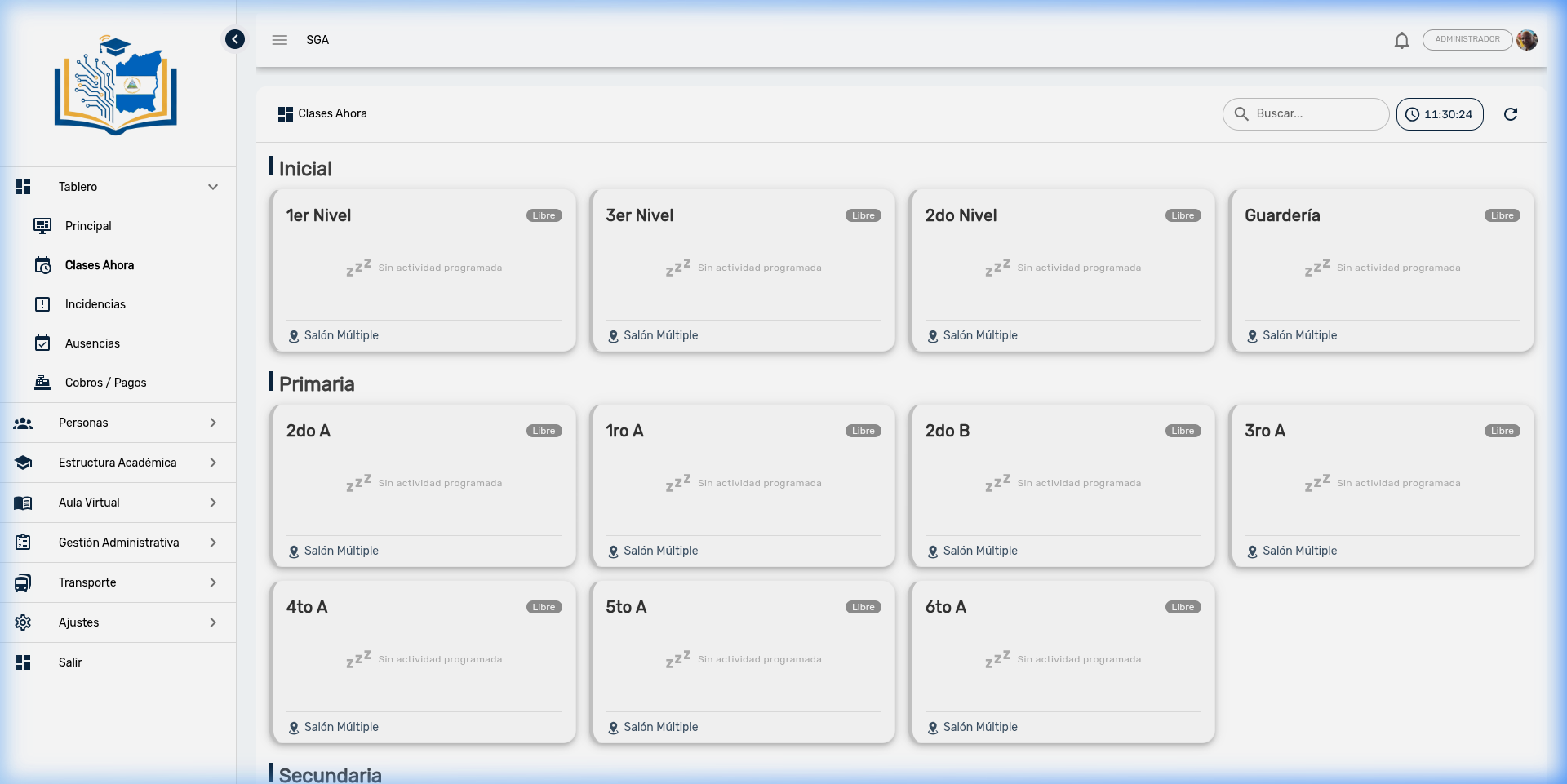
Cada tarjeta indica si la sección tiene clase en este momento o si está en período libre.
Barra superior
| Elemento | Función |
|---|---|
| Buscador 🔍 | Filtra las tarjetas por nombre de sección o docente |
| Reloj en vivo 🕐 | Muestra la hora actual del servidor en formato HH:mm:ss, actualizado cada segundo |
| Botón de recarga 🔄 | Fuerza la actualización de los datos sin esperar al ciclo automático |
2. Tarjetas por Sección
Sección con clase activa
Cuando una sección tiene clase en curso, su tarjeta se muestra con un borde verde y fondo claro, indicando actividad:
| Elemento | Qué muestra |
|---|---|
| Nombre de la sección | Identificador del grupo (ej: "4to A", "1er Nivel B") |
| Badge "En clase" | Indicador verde que confirma actividad en curso |
| Asignatura | Materia que se está impartiendo (ej: "Matemáticas", "Lengua y Literatura") |
| Docente | 👨🏫 Nombre del profesor que imparte la clase |
| Horario | 🕐 Hora de inicio y fin del bloque (ej: "8:00 - 9:30") |
| Aula | 📍 Salón donde se encuentra la sección |
| Indicador vivo | 🟢 Punto verde parpadeante que confirma la señal en tiempo real |
Sección libre (sin clase)
Cuando una sección no tiene clase programada en este momento, la tarjeta se muestra con borde gris, fondo atenuado y el mensaje "Sin actividad programada":
| Elemento | Qué muestra |
|---|---|
| Nombre de la sección | Identificador del grupo |
| Badge "Libre" | Indicador gris |
| Mensaje | "Sin actividad programada" con ícono de reposo |
| Aula | 📍 Salón asignado a la sección |
3. Organización por Nivel
Las tarjetas se agrupan visualmente por nivel educativo, con un separador de color entre cada grupo:
| Grupo | Contenido |
|---|---|
| Inicial | Todas las secciones de preescolar y guardería |
| Primaria | Secciones de 1° a 6° grado |
| Secundaria | Secciones de 7° a 11° año |
Esto permite al director escanear rápidamente un nivel completo con la mirada.
4. Actualización Automática
El panel se actualiza de forma automática para reflejar los cambios de período:
| Aspecto | Detalle |
|---|---|
| Datos de secciones | Se recargan cada 60 segundos automáticamente |
| Reloj | Se actualiza cada 1 segundo |
| Recarga manual | Botón 🔄 para forzar actualización inmediata |
Cambios de período
Cuando termina un bloque de clase y comienza el siguiente, el panel refleja el cambio automáticamente en el siguiente ciclo de actualización. No es necesario recargar la página manualmente.
5. Casos de Uso Prácticos
| Situación | Cómo ayuda el panel |
|---|---|
| Verificar cobertura docente | A las 8:00 AM, el director revisa si todas las secciones tienen a su docente en el aula |
| Localizar un estudiante | Si un padre viene a buscar a su hijo, el director ve en qué aula y con qué profesor está |
| Detectar secciones sin actividad | Las tarjetas grises ("Libre") indican secciones que deberían tener clase pero no la tienen |
| Supervisión durante el día | Verificar en cualquier momento que las clases se estén impartiendo según el horario programado |
| Reasignación de aulas | Identificar rápidamente qué aulas están libres en caso de emergencia o actividad especial |
Recomendación para el director
Revise este panel al inicio de cada jornada (7:30 - 8:00 AM) para confirmar que todos los docentes están cubriendo sus clases. Si una sección aparece "Libre" cuando debería estar en clase, significa que el docente no ha llegado o que no hay horario programado para esa hora.
6. Búsqueda Rápida
El buscador en la barra superior permite filtrar las tarjetas en tiempo real:
| Búsqueda | Resultado |
|---|---|
Escribir "4to" | Muestra solo las secciones de 4to grado |
Escribir "López" | Muestra las secciones donde el docente López tiene clase |
| Limpiar el campo | Vuelve a mostrar todas las secciones |
Si no hay resultados para la búsqueda, se muestra un mensaje de "No se encontraron secciones" con un ícono de calendario vacío.
Preguntas Frecuentes — Dirección
| Pregunta | Respuesta |
|---|---|
| ¿Los datos son realmente en tiempo real? | El panel se actualiza cada 60 segundos automáticamente. El reloj se actualiza cada segundo. Use el botón 🔄 si necesita ver el estado más reciente de inmediato. |
| ¿Por qué una sección aparece "Libre" en horario de clases? | Puede significar que no hay horario cargado para esa sección en esa hora, o que el bloque de clase acaba de terminar y la siguiente aún no comienza. Verifique en el módulo de Horarios. |
| ¿Puedo ver las clases de un día específico? | No. Este panel solo muestra el estado actual (ahora mismo). Para consultar el horario completo, use el módulo de Horarios en Aula Virtual. |
| ¿El panel funciona los fines de semana? | Sí, pero todas las secciones aparecerán como "Libre" si no hay clases programadas para sábado o domingo. |
| ¿Puedo saber si un docente llegó tarde? | No directamente. El panel muestra si hay clase en curso, no si el docente llegó puntualmente. Para eso, consulte el registro de asistencia docente si está implementado. |
| ¿Quién puede ver este panel? | Los usuarios con permiso de consulta de horarios. Generalmente: directores, subdirectores y coordinadores académicos. |