

🎓 Estudiantes
El módulo de Estudiantes es el corazón del registro académico. Aquí se administra la información personal, familiar y académica de cada alumno matriculado en la institución. Desde esta pantalla podrá consultar, registrar y actualizar los datos de cualquier estudiante de forma rápida y segura.
Acceso: Menú lateral → Personas → Estudiantes
Permisos: Gestión de estudiantes (acceso completo) o Consulta de estudiantes (solo lectura)
1. Lista de Estudiantes
Al ingresar al módulo, se presenta una tabla con todos los estudiantes registrados. El número total se muestra junto al título (por ejemplo, 419 estudiantes).
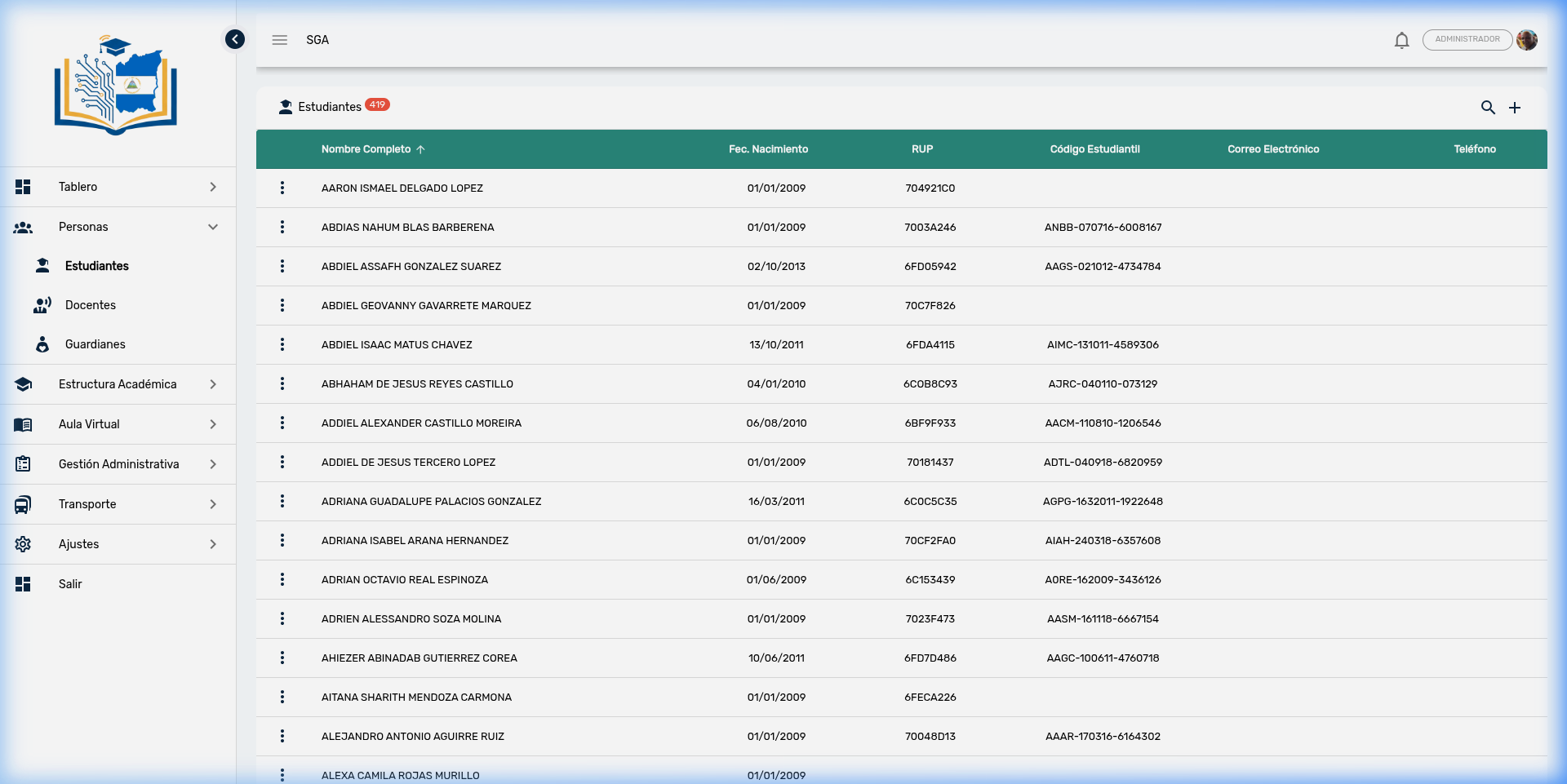
Columnas visibles
| Columna | Descripción |
|---|---|
| Nombre Completo | Nombre y apellidos del estudiante, ordenable alfabéticamente |
| Fec. Nacimiento | Fecha de nacimiento en formato día/mes/año |
| RUP | Registro Único del Participante (código asignado por el MINED) |
| Código Estudiantil | Identificador interno del colegio |
| Correo Electrónico | Email de contacto del estudiante o familia |
| Teléfono | Número telefónico registrado |
Consejo
Puede hacer clic en el encabezado Nombre Completo para ordenar la lista de la A a la Z o viceversa. La flecha (↑) indica el orden actual.
2. Búsqueda de Estudiantes
Para localizar rápidamente a un alumno, haga clic en el ícono de lupa (🔍) ubicado en la esquina superior derecha. Aparecerá un campo de texto donde puede escribir cualquier dato del estudiante: nombre, apellido, código o RUP. La búsqueda es insensible a acentos y mayúsculas.
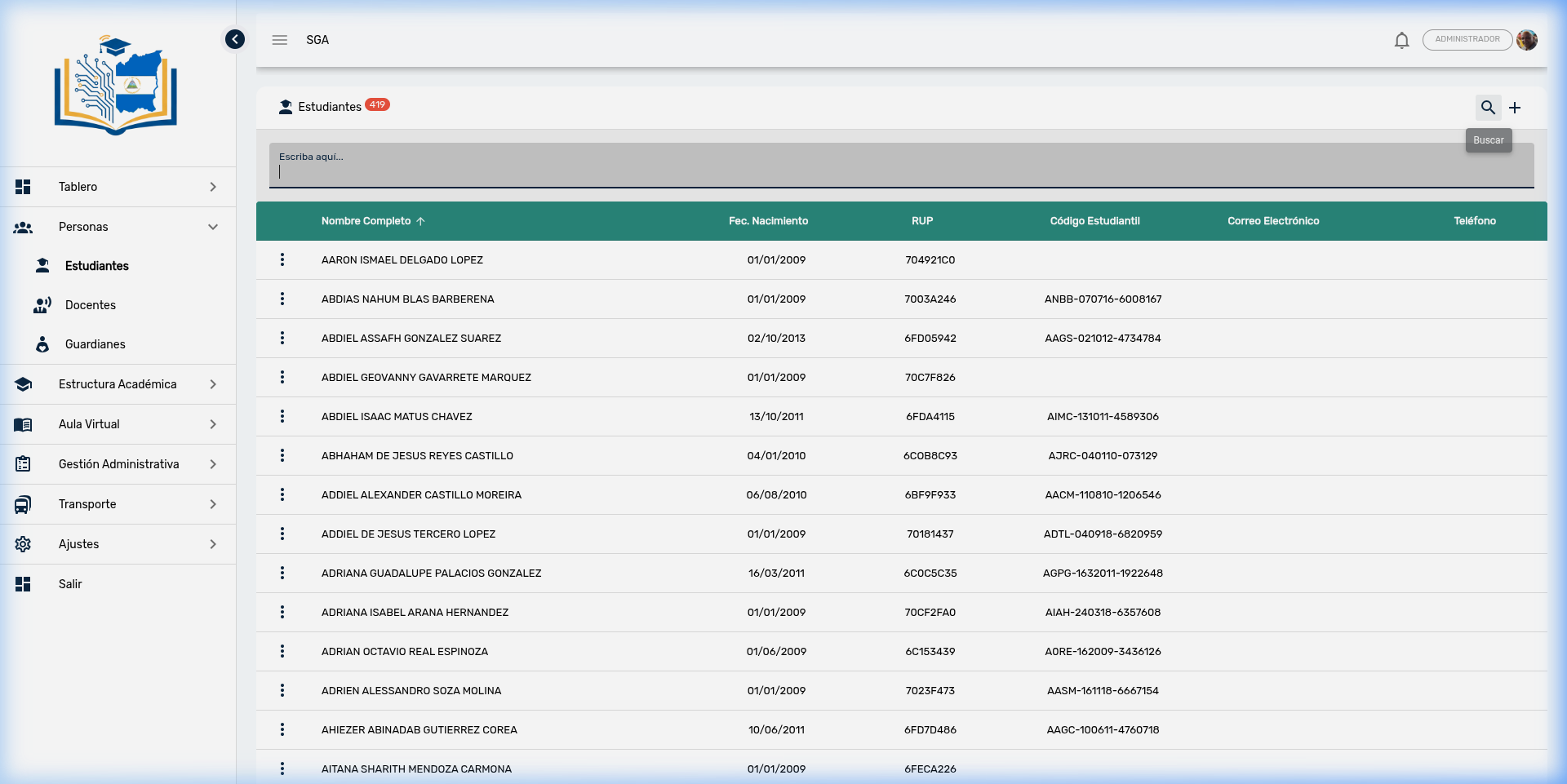
Pasos para buscar:
- Haga clic en el ícono de lupa (🔍)
- Escriba el nombre, apellido o código del estudiante
- Presione el botón Buscar o la tecla Enter
- La tabla se filtrará mostrando solo los resultados coincidentes
3. Acciones por Estudiante
Cada estudiante en la lista tiene un menú de acciones representado por tres puntos verticales (⋮) al inicio de su fila. Al hacer clic, se despliegan las siguientes opciones:
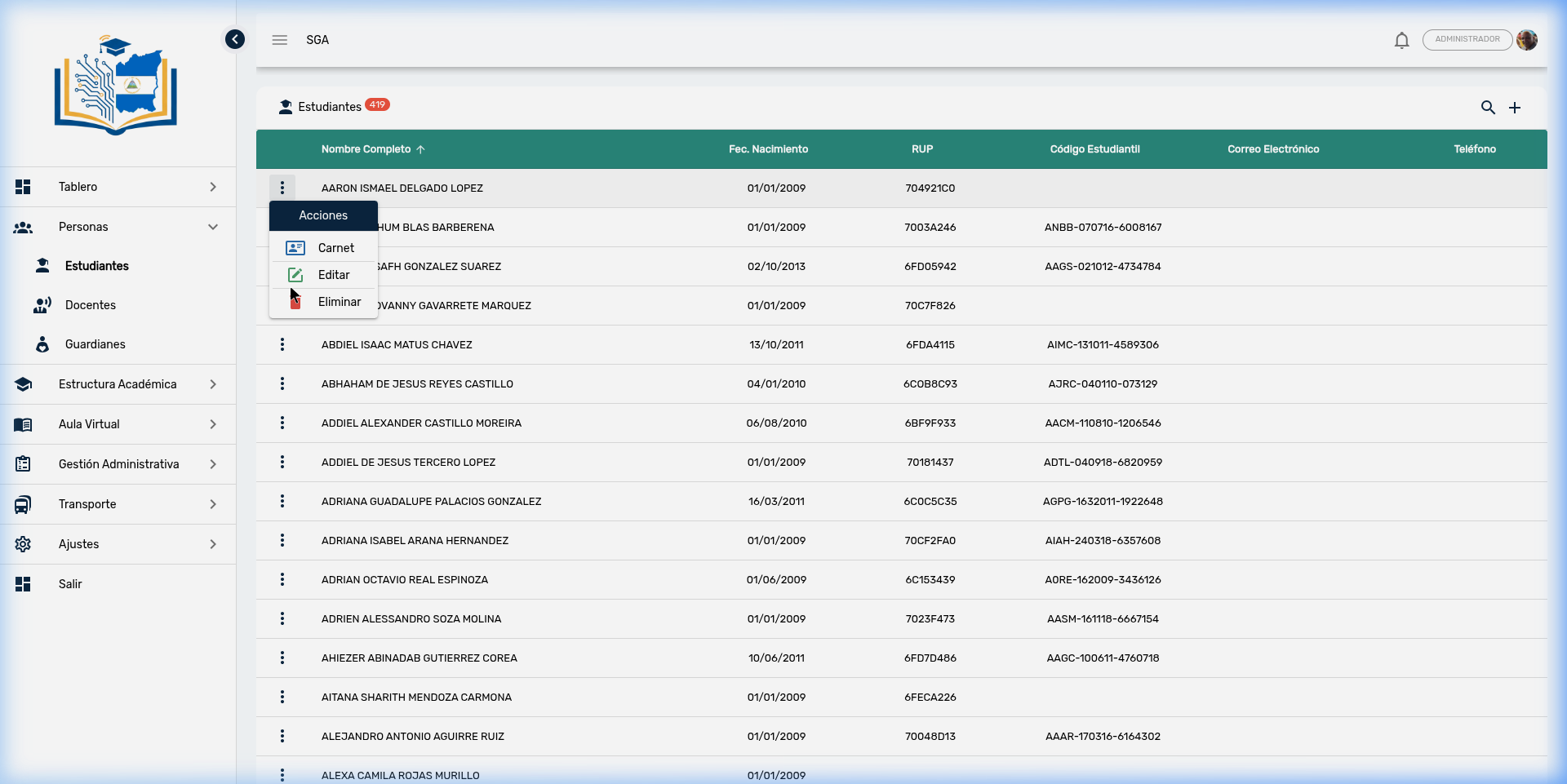
| Acción | Ícono | Descripción |
|---|---|---|
| Carnet | 🪪 | Genera la credencial estudiantil con código QR para impresión |
| Editar | ✏️ | Abre la ficha completa del estudiante para consulta o modificación |
| Eliminar | 🗑️ | Elimina el registro del estudiante (requiere confirmación) |
Protección de datos
El sistema no permite eliminar un estudiante que tenga matrículas, calificaciones, asistencias, cobros u otros registros asociados. Si intenta eliminarlo, recibirá un mensaje de error. Solo es posible eliminar estudiantes sin datos vinculados (por ejemplo, si se registró por error).
4. Ficha del Estudiante
Al seleccionar Editar, se abre la ficha completa del alumno organizada en 7 pestañas que agrupan toda su información:
4.1 Pestaña: Datos Generales
Contiene los datos personales básicos del estudiante.
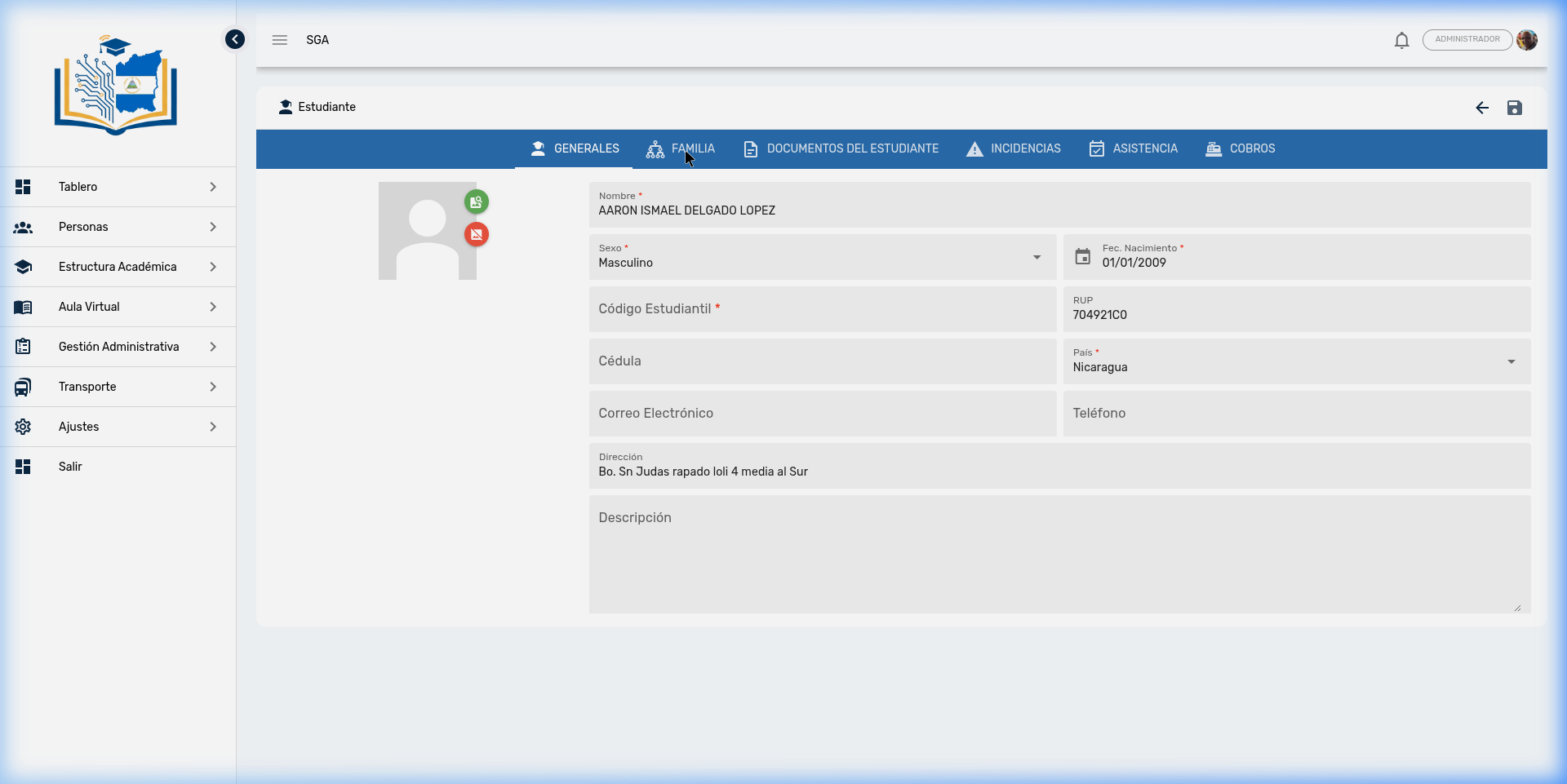
| Campo | Descripción | Obligatorio |
|---|---|---|
| Foto | Fotografía del estudiante. Al seleccionar una imagen, se abre un editor de recorte con herramientas de rotación y zoom para ajustar la foto al formato cuadrado | No |
| Nombre | Nombre completo del alumno | ✅ |
| Sexo | Masculino o Femenino | ✅ |
| Fec. Nacimiento | Fecha de nacimiento | ✅ |
| Código Estudiantil | Identificador interno asignado por el colegio | No |
| RUP | Registro Único del Participante (MINED) | No |
| Cédula | Número de cédula de identidad | No |
| País | País de nacionalidad | ✅ |
| Correo Electrónico | Email del estudiante o su familia | No |
| Teléfono | Número de contacto | No |
| Dirección | Dirección domiciliar | No |
| Descripción | Notas adicionales o condiciones especiales | No |
Editor de fotos
Al subir una fotografía, el sistema abre un editor donde puede recortar, rotar (5° o 90°) y hacer zoom a la imagen antes de guardarla. La foto se recorta en formato cuadrado para el carnet y la ficha del estudiante.
Correo electrónico
Si el estudiante tiene un correo registrado, al guardar la ficha por primera vez el sistema le enviará un correo de bienvenida automáticamente.
4.2 Pestaña: Familia
Permite registrar y administrar los tutores o guardianes del estudiante (padre, madre, u otro responsable). Un estudiante puede tener múltiples guardianes, y un guardián puede estar vinculado a varios estudiantes.
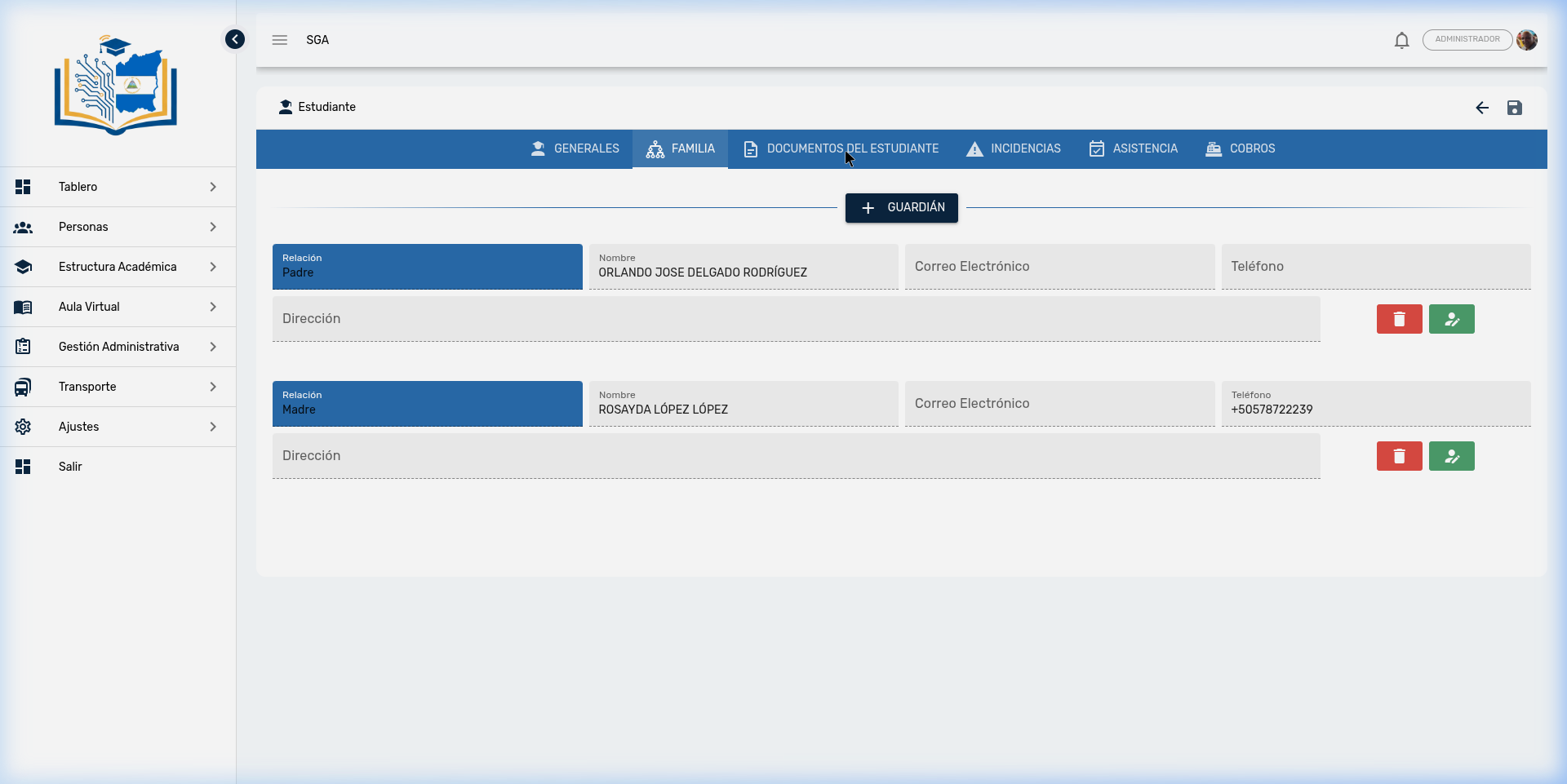
Funciones disponibles:
- Agregar Guardián: Haga clic en el botón + GUARDIÁN para vincular un nuevo tutor. El sistema le permite buscar un guardián existente y seleccionar el tipo de parentesco.
- Editar: Use el botón verde (🔧) para modificar los datos de un guardián
- Eliminar vínculo: Use el botón rojo (🗑️) para desvincular al guardián del estudiante
Datos del guardián:
| Campo | Descripción |
|---|---|
| Relación | Tipo de parentesco: Padre, Madre, Tutor, Abuelo/a, Tío/a, etc. |
| Nombre | Nombre completo del guardián |
| Correo Electrónico | Email para recibir notificaciones del colegio |
| Teléfono | Número de contacto directo |
| Dirección | Dirección del guardián |
Nota
Los guardianes registrados aquí son quienes podrán acceder al Portal de Padres para consultar calificaciones, asistencia, pagos, horarios, documentos, incidencias y transporte de sus hijos. Si un guardián tiene varios hijos, podrá seleccionar al estudiante desde un selector en el portal.
Vínculo único
No se puede vincular al mismo guardián dos veces con el mismo estudiante. Si necesita cambiar el tipo de parentesco, primero elimine el vínculo y vuélvalo a crear con la relación correcta.
4.3 Pestaña: Documentos del Estudiante
Espacio para almacenar documentos digitalizados del alumno en la nube. Los archivos se guardan de forma segura y están disponibles desde cualquier dispositivo.
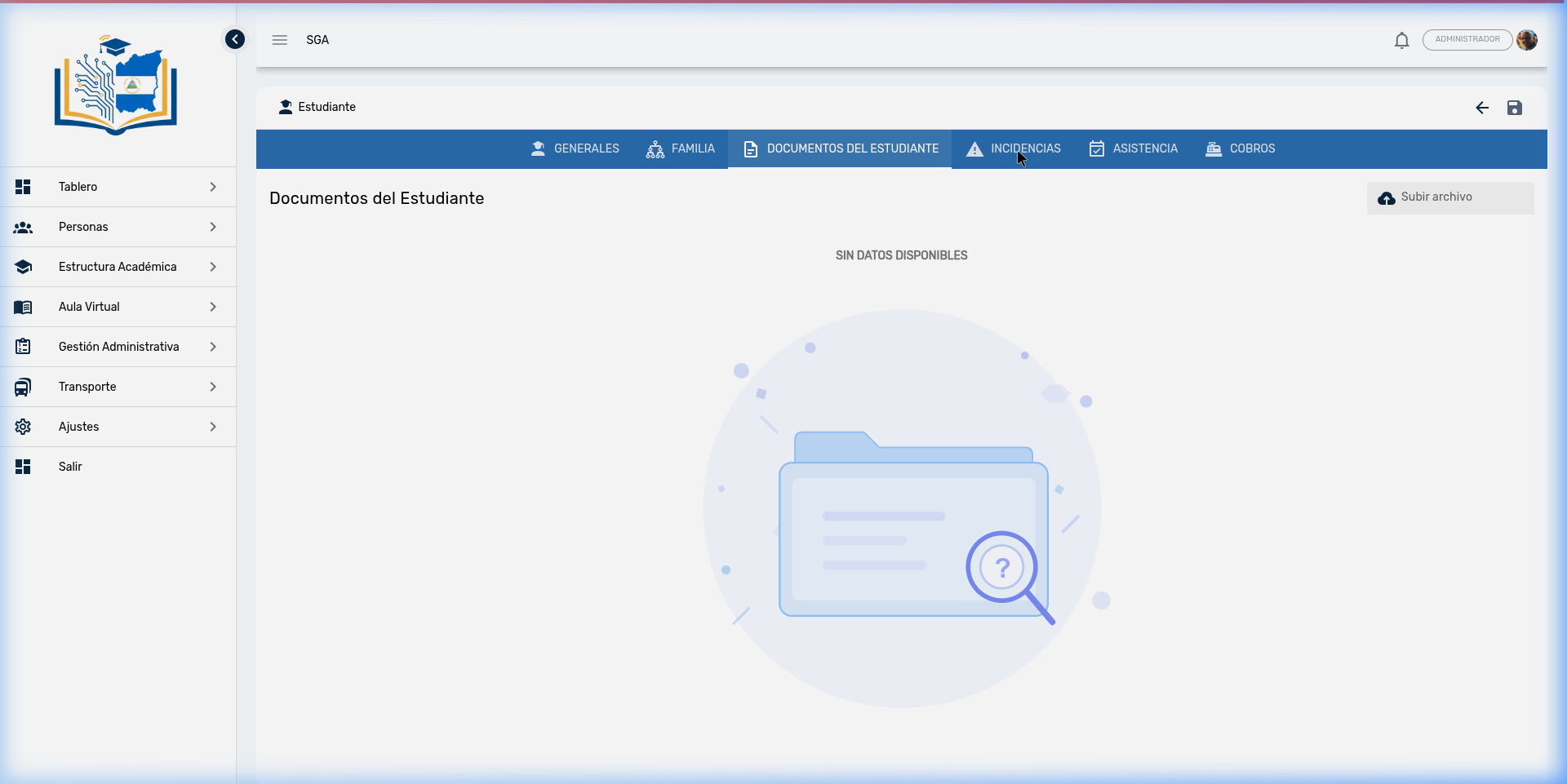
Cómo subir un documento:
- Haga clic en el botón Subir archivo (esquina superior derecha)
- Seleccione el archivo desde su computadora (PDF, imagen, Word, etc.)
- El documento quedará registrado y disponible para consulta posterior
Acciones por documento:
| Acción | Descripción |
|---|---|
| Descargar | Descarga el archivo a su computadora |
| Eliminar | Elimina el documento de la nube (con confirmación) |
Información visible por archivo:
- Ícono según el tipo de archivo (PDF, imagen, documento, etc.)
- Nombre del archivo
- Tamaño
- Fecha de subida
Consejo
Use esta sección para mantener un expediente digital organizado de cada alumno, especialmente los documentos requeridos por el MINED durante inspecciones: partida de nacimiento, certificados médicos, constancias anteriores, etc.
Acceso desde el Portal de Padres
Los documentos subidos aquí también son visibles para los guardianes del estudiante desde el Portal de Padres → Documentos.
4.4 Pestaña: Incidencias
Muestra el historial disciplinario del estudiante. Aquí aparecen todas las incidencias reportadas con su detalle.
Información de cada registro:
| Campo | Descripción |
|---|---|
| Año Lectivo | Período académico |
| Sección | Grupo del estudiante |
| Curso | Materia donde ocurrió la incidencia |
| Fecha | Día del evento |
| Estado | Estado de la incidencia (con badge de color) |
| Creado por | Docente que registró la incidencia |
| Descripción | Detalle de lo ocurrido |
Solo lectura
Las incidencias se registran desde el módulo Aula Virtual → Incidencias. Esta pestaña es de solo consulta y sirve para tener una vista rápida del comportamiento del alumno.
4.5 Pestaña: Asistencia
Presenta un registro detallado de la asistencia del estudiante, mostrando cada evento con tarjeta individual:
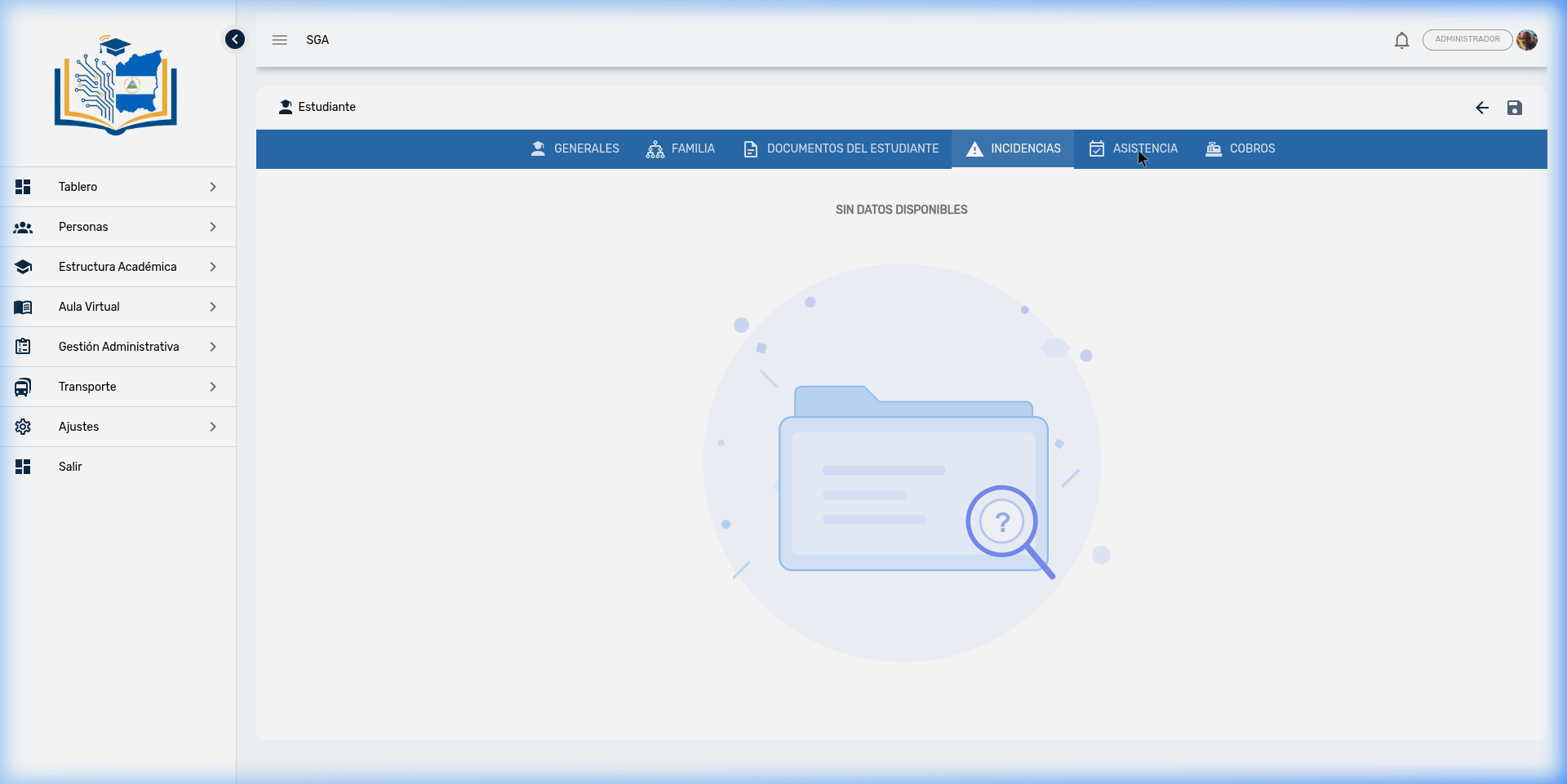
Información de cada registro:
| Campo | Descripción |
|---|---|
| Año Lectivo | Período académico al que corresponde |
| Sección | Grupo o aula del estudiante |
| Curso | Materia en la que se registró la asistencia |
| Fecha | Día exacto del evento |
| Estado | Tipo de registro: Ausencia, Asistencia Tardía, Justificada |
| Creado por | Docente o administrador que registró la asistencia |
Consejo
Esta pestaña le permite ver de un vistazo el patrón de asistencia de un alumno sin necesidad de ir al módulo de Asistencia. Es especialmente útil durante reuniones con padres de familia.
4.6 Pestaña: Historial Académico
Muestra una línea de tiempo con el recorrido académico del estudiante a lo largo de los años. Cada registro representa una matrícula en un año lectivo.
Información de cada registro:
| Campo | Descripción |
|---|---|
| Año Lectivo | Período escolar (ej: 2024-2025, 2025-2026) |
| Fecha | Fecha de inscripción |
| Nivel | Nivel educativo (Preescolar, Primaria, Secundaria) |
| Grado | Grado cursado (ej: 3er Nivel, 5to Grado, 9no Grado) |
| Sección | Grupo asignado (ej: A, B, C) |
| Aula | Salón de clases asignado |
| Docente | Profesor guía o tutor del grupo |
| Estado | Estado de la matrícula (con badge de color: Activa, Suspendida, Retirada, etc.) |
Trazabilidad académica
Esta pestaña permite visualizar de forma rápida cuántos años lleva el estudiante en la institución, por qué grados ha pasado, y en qué estado se encuentra cada matrícula. Es especialmente útil para verificar la progresión académica durante procesos de admisión o solicitudes de constancias.
4.7 Pestaña: Cobros
Muestra el estado financiero del estudiante: pagos pendientes, pagos realizados y el historial de transacciones.
Solo lectura
Los cobros se administran desde el módulo Gestión Administrativa → Caja → Cobros. Esta pestaña muestra un resumen de la situación financiera del alumno para referencia rápida.
5. Carnet Estudiantil
El sistema genera automáticamente una credencial estudiantil (carnet) para cada alumno. Esta tarjeta incluye toda la información necesaria para identificar al estudiante.
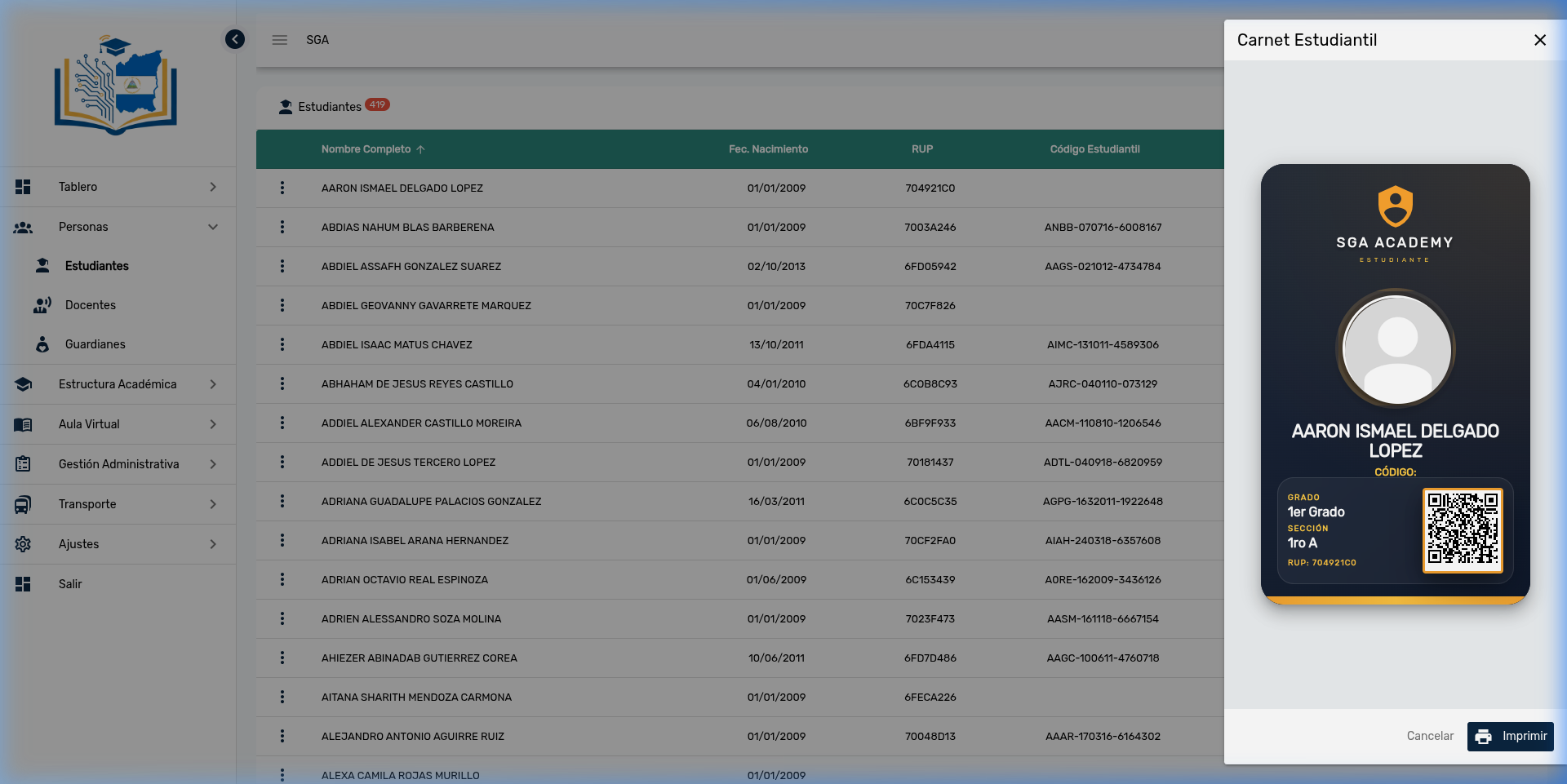
Elementos del carnet:
- 🏫 Logo del colegio y nombre de la institución
- 📸 Fotografía del estudiante
- 📝 Nombre completo del alumno
- 🎓 Grado y Sección actuales
- 🔢 Código estudiantil
- 📋 RUP (Registro Único del Participante)
- 📱 Código QR único para verificación digital
Cómo imprimir el carnet:
- En la lista de estudiantes, haga clic en los tres puntos (⋮) del alumno
- Seleccione la opción Carnet
- Se abrirá una vista previa del carnet
- El sistema abrirá automáticamente el diálogo de impresión
Consejo
Para obtener un carnet de calidad profesional, se recomienda usar papel tipo PVC o tarjeta plastificada. El código QR contiene los datos de identificación del alumno y permite verificar su identidad de forma digital.
6. Expediente Estudiantil
El Expediente Estudiantil es una vista integral que consolida toda la información académica del alumno en una sola pantalla: calificaciones, asistencia e incidencias.
Acceso: Menú lateral → Aula Virtual → Expediente Estudiantil
Filtros
| Filtro | Descripción |
|---|---|
| Año Lectivo | Período a consultar |
| Sección | Grado y grupo |
| Estudiante | Selector con búsqueda por nombre |
| Período | Corte evaluativo (opcional — si se omite, muestra consolidado del año) |
Indicadores clave (KPI)
La parte superior muestra tres tarjetas con métricas del estudiante:
| Indicador | Descripción |
|---|---|
| Tasa de Asistencia | Porcentaje de asistencia del alumno |
| Total de Incidencias | Cantidad de incidencias registradas |
| Promedio General | Promedio de calificaciones (solo para cursos cuantitativos) |
Sub-pestañas del expediente
Calificaciones
- Con período seleccionado: Tabla con cada evaluación del período y sus resultados
- Sin período (consolidado): Vista multi-período con el resultado de cada materia por corte evaluativo y el resultado final del año
Asistencia
- Tabla con: fecha, materia, estado (con badges de color)
- Resumen con contadores: presentes, ausentes, justificados, tardanzas
Incidencias
- Tabla con: fecha, materia, descripción y estado
Impresión del expediente
El expediente se puede imprimir desde el botón de impresión. Se genera un documento con el membrete del colegio y toda la información del alumno.
7. Registrar un Nuevo Estudiante
Para agregar un nuevo alumno al sistema:
- Haga clic en el botón + (esquina superior derecha de la lista)
- Complete los datos obligatorios en la pestaña Generales (nombre, sexo, fecha de nacimiento, país)
- Opcionalmente, suba una foto y ajústela con el editor de recorte
- Agregue los guardianes en la pestaña Familia
- Opcionalmente suba los documentos del alumno
- Haga clic en el ícono de guardar (💾) en la esquina superior derecha
Importante
Antes de registrar un nuevo estudiante, verifique que no exista ya en el sistema usando la herramienta de búsqueda. Esto evita registros duplicados.
8. Resumen de Navegación
| Elemento | Ubicación | Función |
|---|---|---|
| 🔍 Lupa | Esquina superior derecha | Buscar estudiantes |
| ➕ Más | Esquina superior derecha | Registrar nuevo estudiante |
| ⋮ Tres puntos | Inicio de cada fila | Acciones: Carnet, Editar, Eliminar |
| ← Flecha | Esquina superior derecha | Regresar a la lista |
| 💾 Guardar | Esquina superior derecha | Guardar cambios en la ficha |
| Pestañas | Barra superior | Navegar entre las 7 secciones de la ficha |
Preguntas Frecuentes
| Pregunta | Respuesta |
|---|---|
| ¿Puedo eliminar un estudiante? | Solo si no tiene matrículas, calificaciones, asistencias ni cobros vinculados. Si se registró por error y no tiene datos, puede eliminarlo. |
| ¿Cómo doy de baja a un alumno que se retira? | No elimine el registro. Cambie el estado de su matrícula a "Retirado" desde el módulo de Matrículas. Así se conserva su historial académico. |
| ¿Qué formato debe tener la foto? | Formato PNG o JPG. Al subirla, se abrirá un editor para recortarla y ajustarla al formato cuadrado. |
| ¿Los padres pueden ver los documentos del estudiante? | Sí. Los documentos subidos en la pestaña Documentos son visibles para los guardianes desde el Portal de Padres. |
| ¿Qué contiene el código QR del carnet? | Contiene los datos de identificación del alumno (código y RUP) para verificación digital. |
| ¿Un guardián puede estar vinculado a varios estudiantes? | Sí. Un guardián puede ser tutor de múltiples alumnos. En el Portal de Padres, podrá seleccionar al hijo que desea consultar. |
| ¿Dónde veo el expediente completo del alumno? | Desde Aula Virtual → Expediente Estudiantil. Ahí encontrará las calificaciones, asistencia e incidencias consolidadas con indicadores. |
| ¿Qué es el Historial Académico? | Es la pestaña que muestra la línea de tiempo con todas las matrículas del estudiante a lo largo de los años: grados cursados, secciones, docentes y estados. |
| ¿Se envía algún correo al registrar un estudiante? | Sí, si el estudiante tiene un correo electrónico registrado, el sistema le envía un correo de bienvenida automáticamente. |