

🎯 Calificaciones
El módulo de Calificaciones es la vista consolidada de todas las notas capturadas. Permite consultar los resultados académicos desde cuatro perspectivas diferentes mediante un sistema de pestañas.
Ruta de acceso: Menú lateral → Aula Virtual → Calificaciones
1. Filtros de Consulta
El módulo utiliza cuatro filtros en cascada que deben seleccionarse para visualizar las calificaciones:
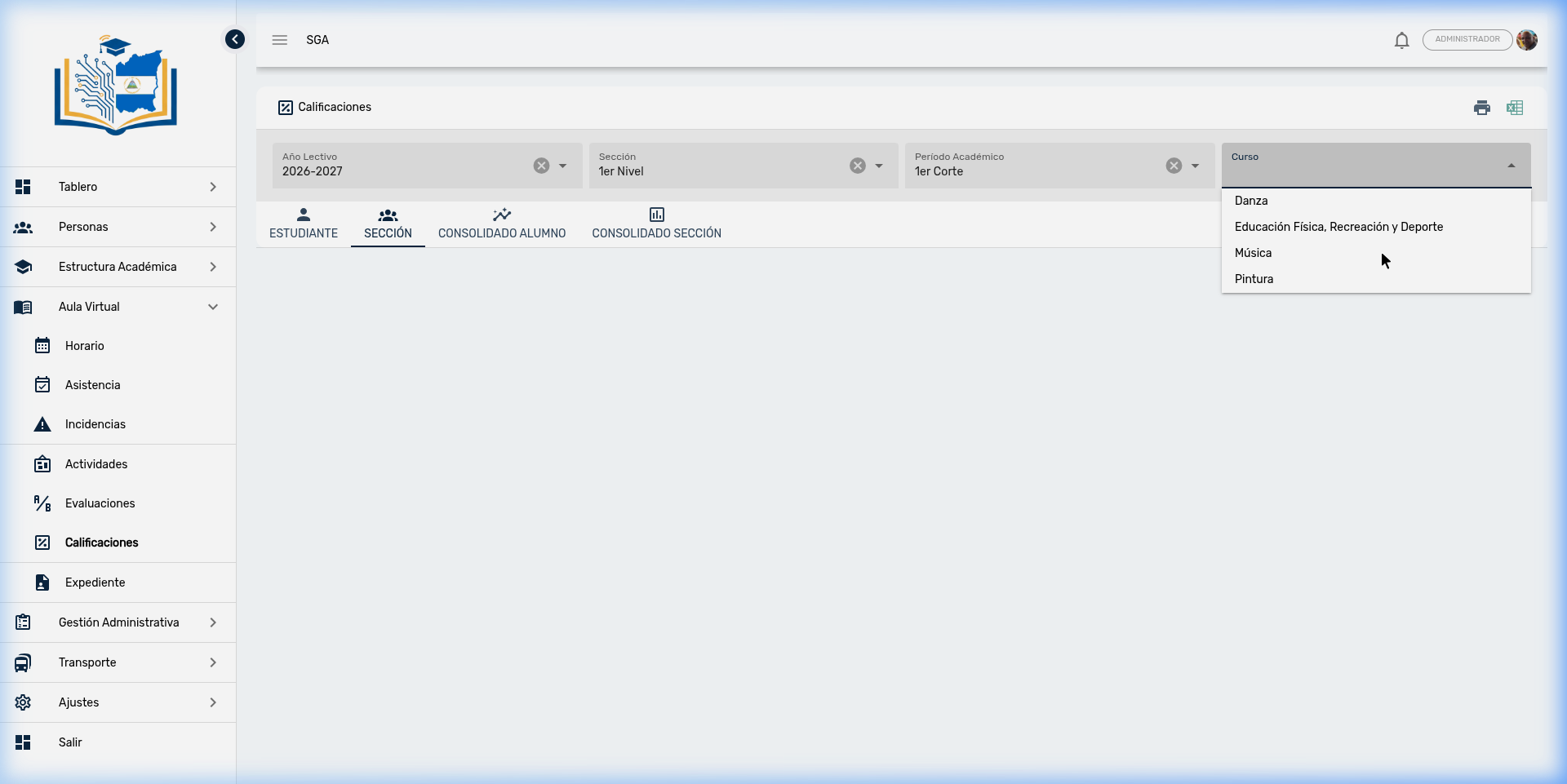
- Año Lectivo → Seleccione el período anual (ej: 2026-2027)
- Sección → Seleccione el grado o nivel (ej: 1er Nivel)
- Período Académico → Seleccione el corte evaluativo (ej: 1er Corte)
- Curso → Seleccione la asignatura (ej: Música, Danza, Pintura)
💡 Consejo
Los íconos de impresión 🖨️ y exportación Excel 📊 en la esquina superior derecha permiten generar reportes impresos y hojas de cálculo directamente desde cualquier vista.
2. Pestaña: SECCIÓN
La vista SECCIÓN muestra las calificaciones de todos los estudiantes de la sección en una tabla comparativa. Cada columna representa una evaluación (Eval 1, Eval 2, Eval 3...) y la columna final muestra el Resultado del período.
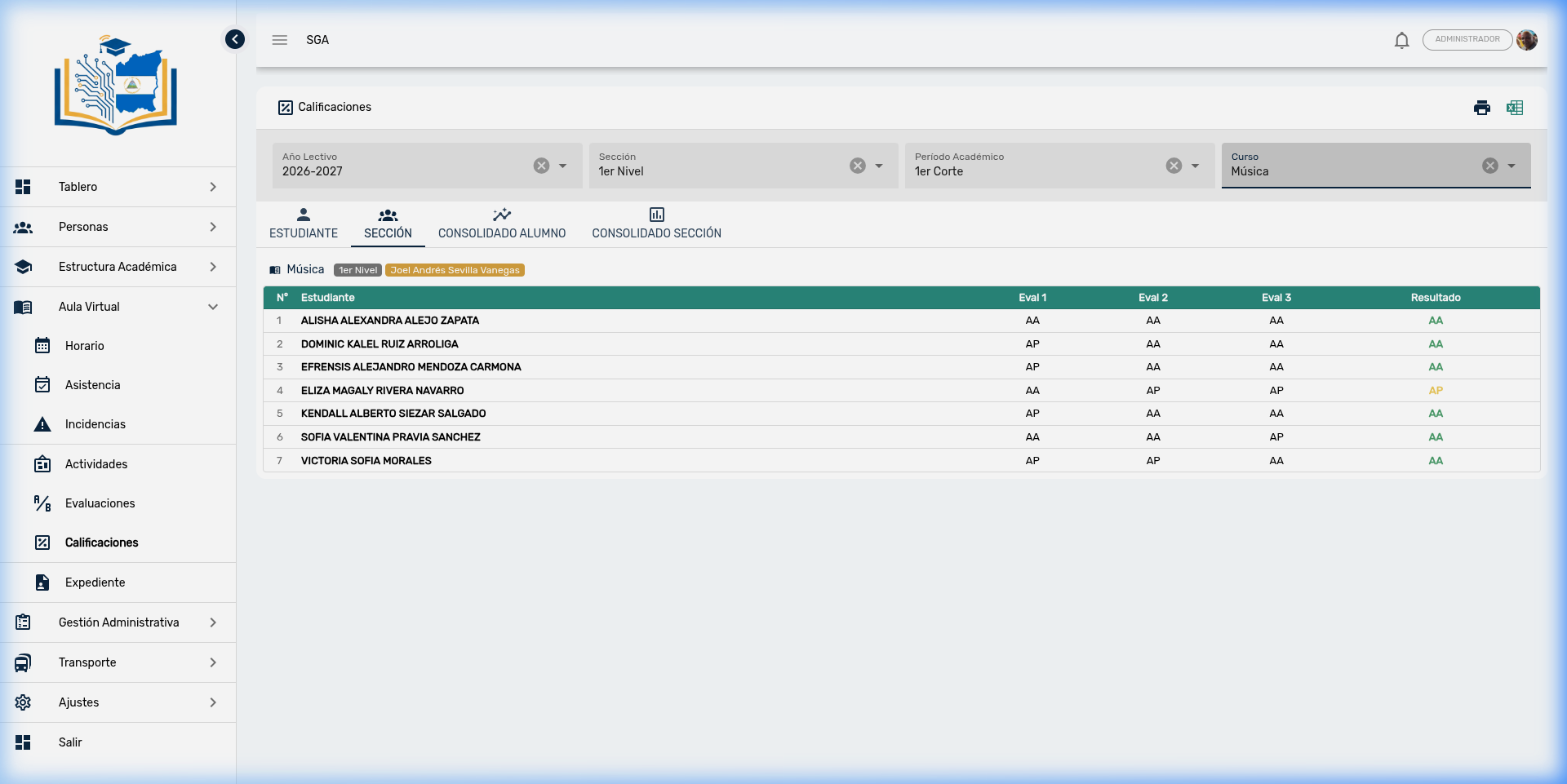
Columnas de la Tabla
| Columna | Descripción |
|---|---|
| N° | Número de orden del estudiante |
| Estudiante | Nombre completo del estudiante matriculado |
| Eval 1, Eval 2... | Resultado de cada evaluación del período (AA, AP, AE o valor numérico) |
| Resultado | Calificación final del período, calculada automáticamente |
📌 Nota
La tabla muestra la información contextual del curso en el encabezado: nombre del curso, sección y docente responsable (badge verde).
3. Pestaña: ESTUDIANTE
La vista ESTUDIANTE permite consultar las calificaciones de un estudiante individual. Al seleccionar esta pestaña, aparece un selector con los nombres de todos los estudiantes matriculados en el curso.
Al elegir un estudiante, se despliega su detalle de calificaciones mostrando todas las evaluaciones del período con el desglose por criterio.
🎯 Caso de Uso
Esta vista es ideal para reuniones con padres de familia, ya que permite mostrar el desempeño detallado de un solo estudiante sin exponer las calificaciones de los demás.
4. Pestaña: CONSOLIDADO SECCIÓN
La vista CONSOLIDADO SECCIÓN ofrece una perspectiva anual completa de toda la sección. Muestra las calificaciones organizadas por semestres (I Semestre y II Semestre), con columnas para cada corte evaluativo y los promedios correspondientes.
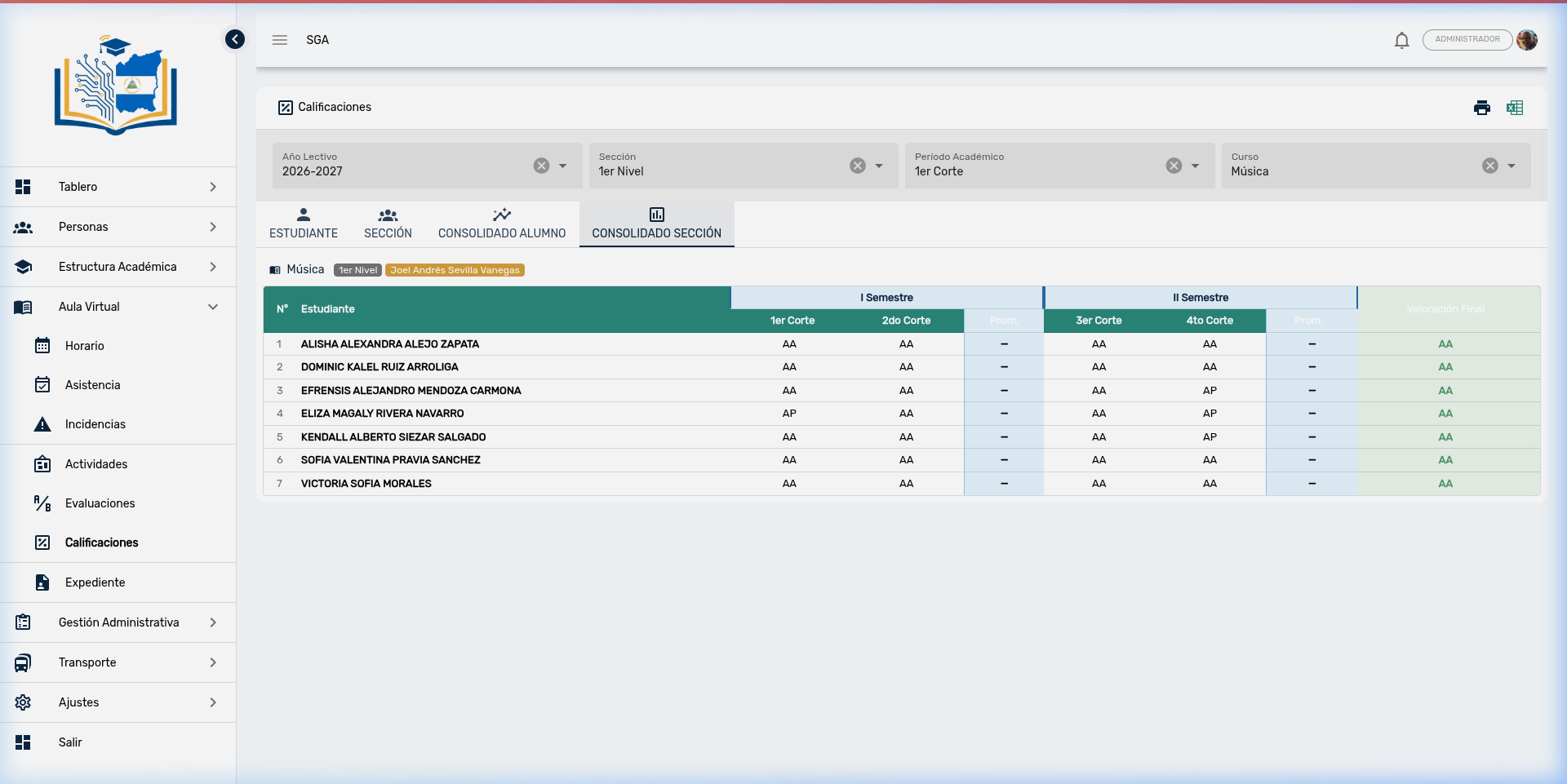
Estructura del Consolidado
| Grupo | Columnas | Descripción |
|---|---|---|
| I Semestre | 1er Corte, 2do Corte, Prom. | Resultados del primer semestre y su promedio |
| II Semestre | 3er Corte, 4to Corte, Prom. | Resultados del segundo semestre y su promedio |
| Valoración Final | — | Calificación definitiva del año lectivo |
📊 Reportes Académicos
Desde esta vista, el botón de impresión 🖨️ genera el Boletín de Notas oficial, y el botón de Excel 📊 genera el Consolidado exportable. Estos documentos son los que se entregan oficialmente a los padres de familia y al Ministerio de Educación (MINED).
5. Pestaña: CONSOLIDADO ALUMNO
Similar al Consolidado Sección, pero enfocado en un estudiante individual. Muestra el historial completo del alumno en todos los cursos del año lectivo, permitiendo una vista panorámica del rendimiento académico.
🎯 Caso de Uso
Ideal para generar el Boletín Individual que se entrega a cada padre de familia al cierre de cada período o al final del año lectivo.
6. Flujo Completo: Evaluación → Calificación → Reporte
El siguiente diagrama resume el flujo de trabajo completo del proceso evaluativo:
| Paso | Módulo | Acción | Resultado |
|---|---|---|---|
| 1 | Evaluaciones | Definir evaluación con criterios | Estructura de evaluación creada |
| 2 | Evaluaciones → Calificar | Ingresar notas por estudiante y criterio | Calificaciones capturadas |
| 3 | Calificaciones → Sección | Consultar resultados del período | Vista comparativa de todos los estudiantes |
| 4 | Calificaciones → Consolidado | Consultar resultados anuales | Boletín de Notas / Consolidado oficial |
⚡ Importante
El paso 1 (Definir) es prerrequisito obligatorio. No es posible calificar estudiantes si no existe una evaluación con criterios definidos previamente.
7. Resumen de Navegación — Evaluaciones y Calificaciones
| Elemento | Ubicación | Función |
|---|---|---|
| 📊 Evaluaciones | Menú lateral → Aula Virtual | Definir estructura de evaluación y criterios |
| ➕ Nuevo | Esquina superior derecha (requiere filtros) | Crear una nueva evaluación |
| 👥 Calificar | Menú de acciones por fila | Abrir la interfaz de captura de notas |
| ✏️ Editar | Menú de acciones por fila | Modificar nombre, fecha y criterios |
| 🗑️ Eliminar | Menú de acciones por fila | Borrar evaluación con confirmación |
| 🎯 Calificaciones | Menú lateral → Aula Virtual | Consultar notas capturadas en todas las vistas |
| 🖨️ Imprimir | Esquina superior derecha (Calificaciones) | Generar Boletín de Notas impreso |
| 📊 Excel | Esquina superior derecha (Calificaciones) | Exportar Consolidado a hoja de cálculo |
| ESTUDIANTE | Pestaña en Calificaciones | Vista individual de un alumno |
| SECCIÓN | Pestaña en Calificaciones | Vista comparativa de todos los estudiantes |
| CONSOLIDADO ALUMNO | Pestaña en Calificaciones | Historial anual de un estudiante |
| CONSOLIDADO SECCIÓN | Pestaña en Calificaciones | Historial anual de toda la sección |