

🎯 Notes
Le module de Notes est la vue consolidée de toutes les notes saisies. Il permet de consulter les résultats académiques depuis quatre perspectives différentes grâce à un système d'onglets.
Chemin d'accès : Menu latéral → Salle Virtuelle → Notes
1. Filtres de Consultation
Le module utilise quatre filtres en cascade qui doivent être sélectionnés pour afficher les notes :
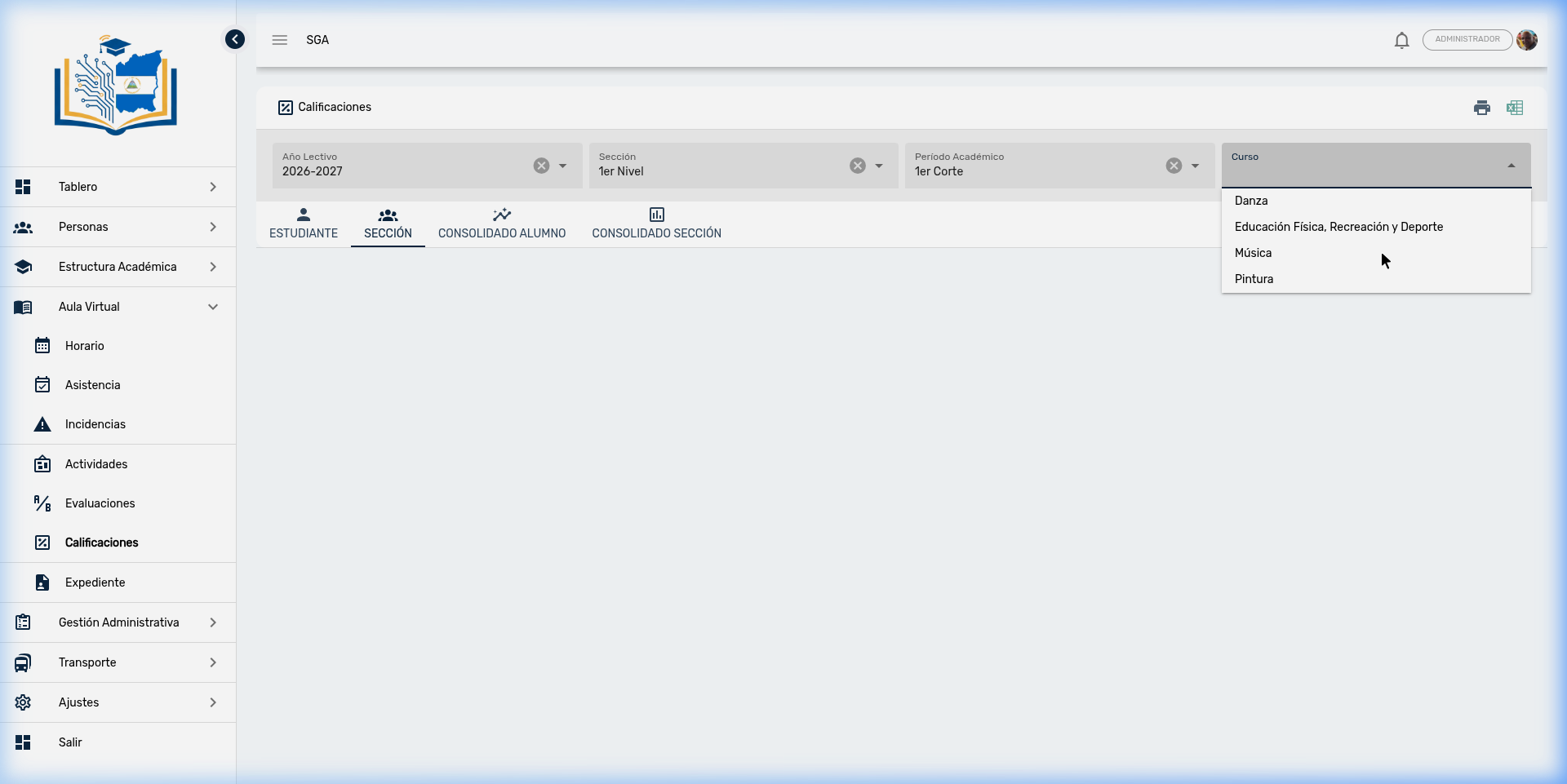
- Année Scolaire → Sélectionnez la période annuelle (ex : 2026-2027)
- Section → Sélectionnez le niveau ou le groupe (ex : 1er Niveau)
- Période Académique → Sélectionnez la période évaluative (ex : 1er Trimestre)
- Cours → Sélectionnez la matière (ex : Musique, Danse, Peinture)
💡 Conseil
Les icônes d'impression 🖨️ et d'exportation Excel 📊 dans le coin supérieur droit permettent de générer des rapports imprimés et des feuilles de calcul directement depuis n'importe quelle vue.
2. Onglet : SECTION
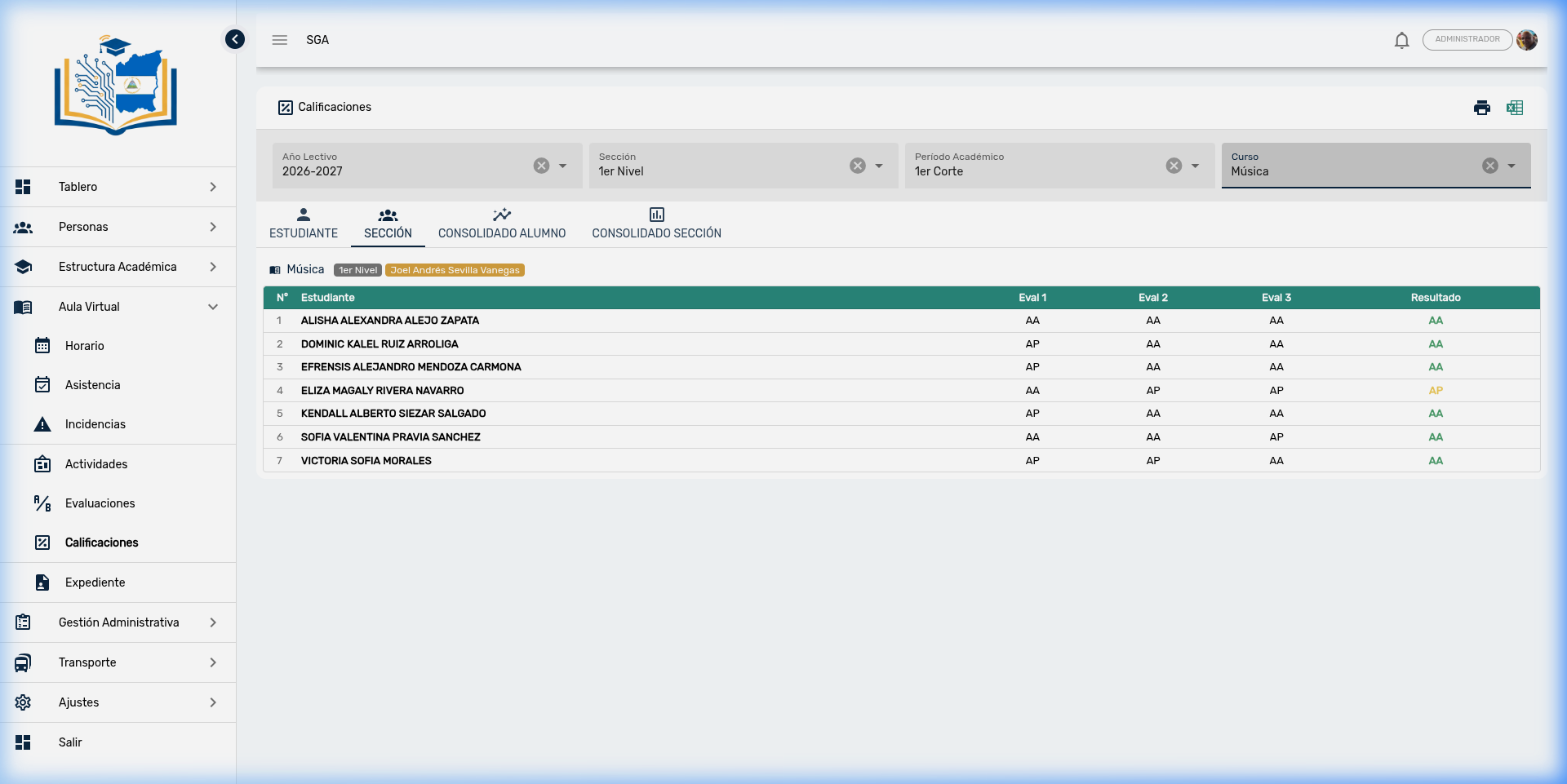
La vue SECTION affiche les notes de tous les élèves de la section dans un tableau comparatif. Chaque colonne représente une évaluation (Éval 1, Éval 2, Éval 3...) et la colonne finale affiche le Résultat de la période.
Colonnes du Tableau
| Colonne | Description |
|---|---|
| N° | Numéro d'ordre de l'élève |
| Élève | Nom complet de l'élève inscrit |
| Éval 1, Éval 2... | Résultat de chaque évaluation de la période (AA, AP, AE ou valeur numérique) |
| Résultat | Note finale de la période, calculée automatiquement |
📌 Note
Le tableau affiche les informations contextuelles du cours dans l'en-tête : nom du cours, section et enseignant responsable (badge vert).
3. Onglet : ÉLÈVE
La vue ÉLÈVE permet de consulter les notes d'un élève individuel. En sélectionnant cet onglet, un sélecteur apparaît avec les noms de tous les élèves inscrits au cours.
En choisissant un élève, le détail de ses notes s'affiche, montrant toutes les évaluations de la période avec le détail par critère.
🎯 Cas d'utilisation
Cette vue est idéale pour les réunions avec les parents, car elle permet de montrer la performance détaillée d'un seul élève sans exposer les notes des autres.
4. Onglet : CONSOLIDÉ SECTION
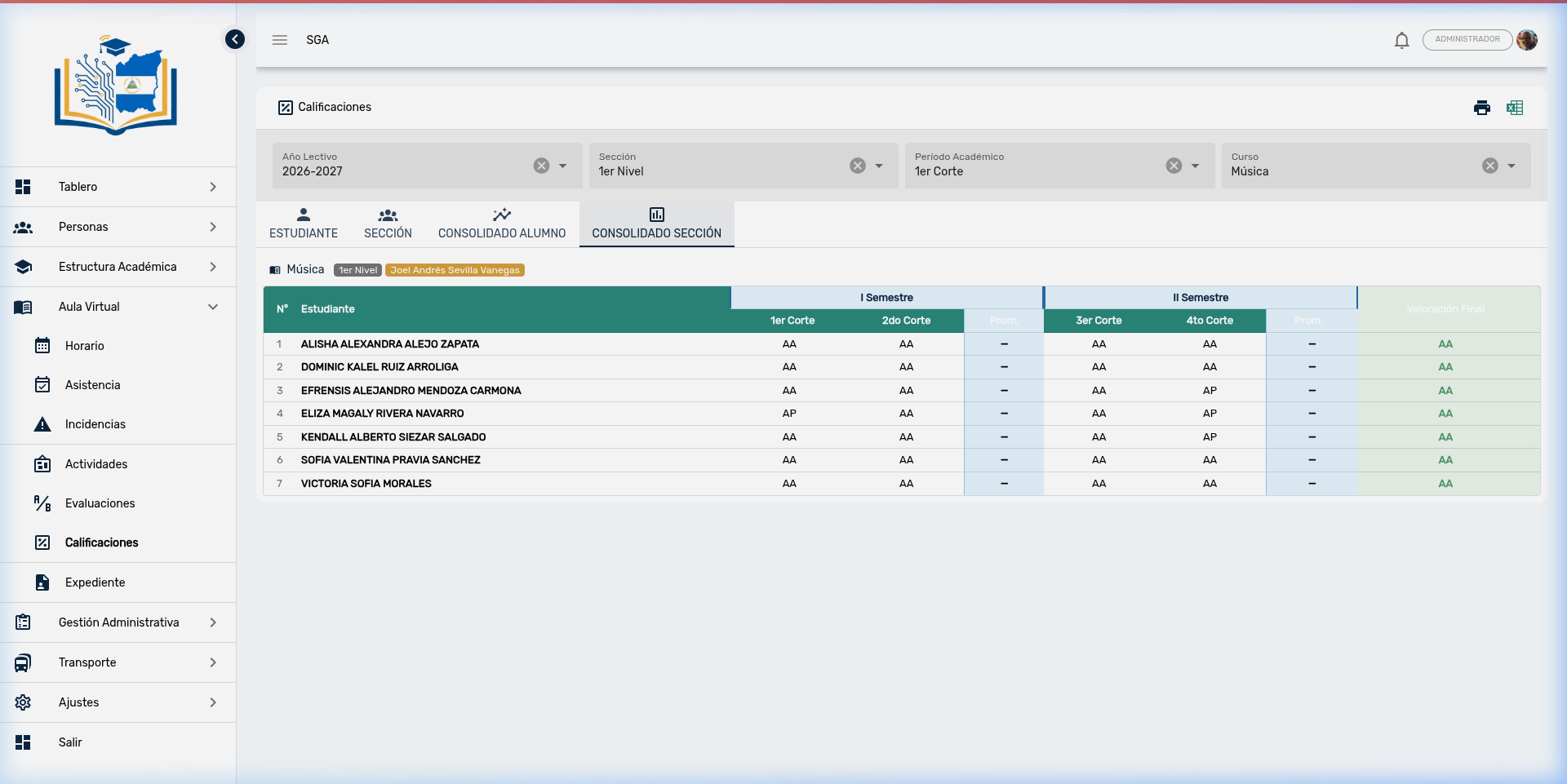
La vue CONSOLIDÉ SECTION offre une perspective annuelle complète de toute la section. Elle affiche les notes organisées par semestres (1er Semestre et 2e Semestre), avec des colonnes pour chaque période évaluative et les moyennes correspondantes.
Structure du Consolidé
| Groupe | Colonnes | Description |
|---|---|---|
| 1er Semestre | 1er Trimestre, 2e Trimestre, Moy. | Résultats du premier semestre et sa moyenne |
| 2e Semestre | 3e Trimestre, 4e Trimestre, Moy. | Résultats du deuxième semestre et sa moyenne |
| Appréciation Finale | — | Note définitive de l'année scolaire |
📊 Rapports Académiques
Depuis cette vue, le bouton d'impression 🖨️ génère le Bulletin de Notes officiel, et le bouton Excel 📊 génère le Consolidé exportable. Ces documents sont ceux remis officiellement aux parents et au Ministère de l'Éducation (MINED).
5. Onglet : CONSOLIDÉ ÉLÈVE
Similaire au Consolidé Section, mais centré sur un élève individuel. Il affiche l'historique complet de l'élève dans tous les cours de l'année scolaire, permettant une vue panoramique de la performance académique.
🎯 Cas d'utilisation
Idéal pour générer le Bulletin Individuel remis à chaque parent en fin de période ou en fin d'année scolaire.
6. Flux Complet : Évaluation → Note → Rapport
Le tableau suivant résume le flux de travail complet du processus évaluatif :
| Étape | Module | Action | Résultat |
|---|---|---|---|
| 1 | Évaluations | Définir l'évaluation avec des critères | Structure d'évaluation créée |
| 2 | Évaluations → Noter | Saisir les notes par élève et par critère | Notes saisies |
| 3 | Notes → Section | Consulter les résultats de la période | Vue comparative de tous les élèves |
| 4 | Notes → Consolidé | Consulter les résultats annuels | Bulletin de Notes / Consolidé officiel |
⚡ Important
L'étape 1 (Définir) est un prérequis obligatoire. Il n'est pas possible de noter les élèves s'il n'existe pas d'évaluation avec des critères définis au préalable.
7. Résumé de Navigation — Évaluations et Notes
| Élément | Emplacement | Fonction |
|---|---|---|
| 📊 Évaluations | Menu latéral → Salle Virtuelle | Définir la structure d'évaluation et les critères |
| ➕ Nouveau | Coin supérieur droit (filtres requis) | Créer une nouvelle évaluation |
| 👥 Noter | Menu d'actions par ligne | Ouvrir l'interface de saisie des notes |
| ✏️ Modifier | Menu d'actions par ligne | Modifier le nom, la date et les critères |
| 🗑️ Supprimer | Menu d'actions par ligne | Effacer l'évaluation avec confirmation |
| 🎯 Notes | Menu latéral → Salle Virtuelle | Consulter les notes saisies dans toutes les vues |
| 🖨️ Imprimer | Coin supérieur droit (Notes) | Générer le Bulletin de Notes imprimé |
| 📊 Excel | Coin supérieur droit (Notes) | Exporter le Consolidé en feuille de calcul |
| ÉLÈVE | Onglet dans Notes | Vue individuelle d'un élève |
| SECTION | Onglet dans Notes | Vue comparative de tous les élèves |
| CONSOLIDÉ ÉLÈVE | Onglet dans Notes | Historique annuel d'un élève |
| CONSOLIDÉ SECTION | Onglet dans Notes | Historique annuel de toute la section |