

📋 Dossier de l'Élève
Le Dossier de l'Élève est la fiche intégrale de chaque élève. Il consolide sur un seul écran toute l'information académique pertinente : notes, assiduité et incidents, avec des indicateurs de performance et la possibilité de générer une analyse pédagogique par intelligence artificielle.
Accès : Menu latéral → Salle Virtuelle → Dossier
Permissions : Nécessite la permission de consultation des élèves
Objectif
À la différence des modules individuels de Notes, Assiduité et Incidents — qui fonctionnent au niveau de la section complète —, le Dossier se concentre sur un seul élève, réunissant toute son information académique en un seul endroit.
1. Sélection de l'Élève
Pour accéder au dossier, complétez les filtres en cascade :
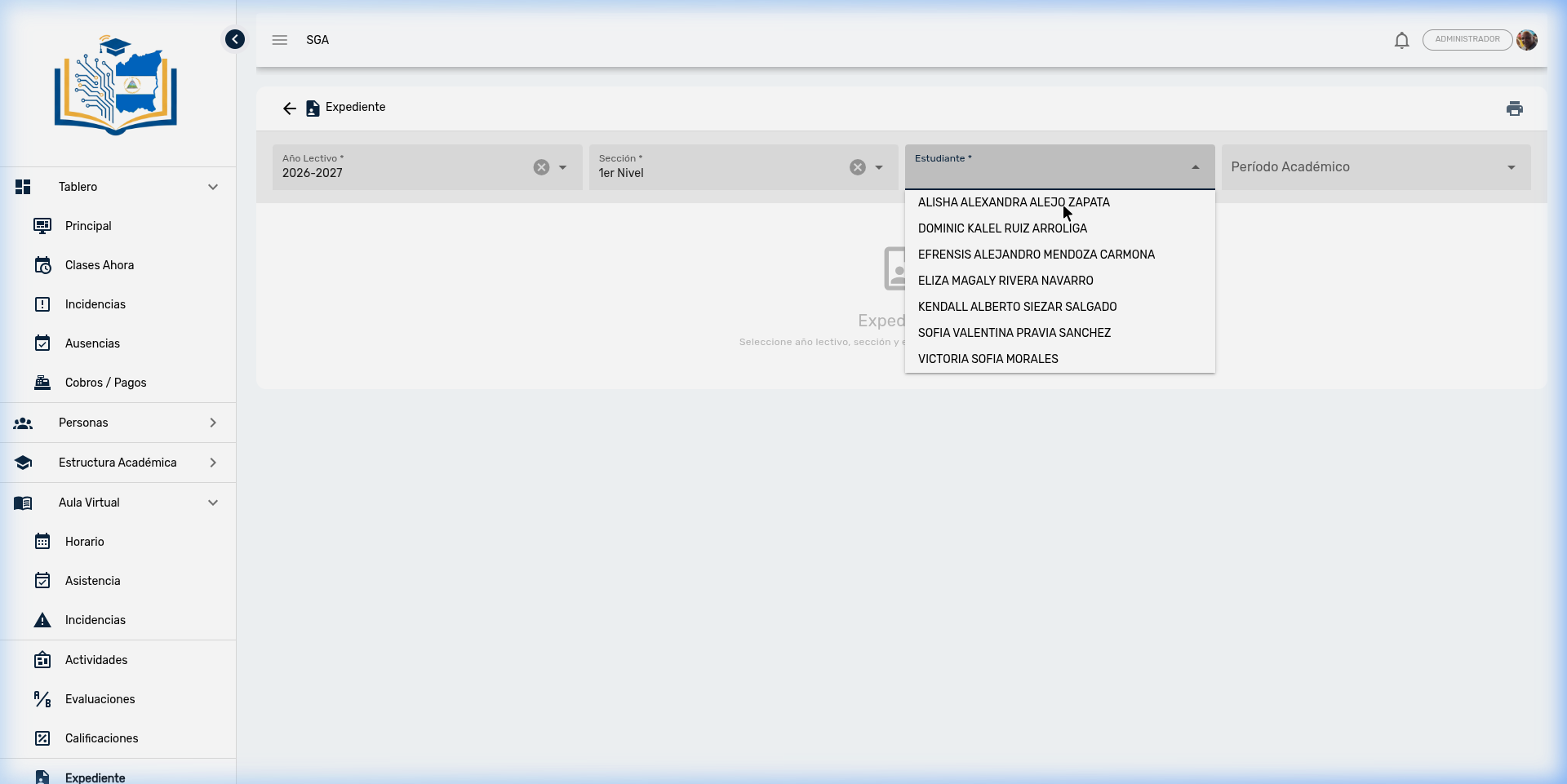
| Filtre | Obligatoire | Description |
|---|---|---|
| Année Scolaire | ✅ | Période scolaire (ex : 2026-2027) |
| Section | ✅ | Niveau et groupe (ex : 1er Niveau A) |
| Élève | ✅ | Sélecteur avec recherche par nom — affiche tous les inscrits de la section |
| Période Académique | — | Optionnel : filtre par trimestre spécifique. S'il est omis, affiche le consolidé de l'année |
Recherche rapide
Le sélecteur d'élève inclut un champ de recherche. Commencez à taper le nom de l'élève et la liste se filtrera automatiquement.
Deux modes de visualisation
La sélection (ou non) de la période académique détermine quel type de vue s'affiche :
| Mode | Quand il s'active | Ce qu'il affiche |
|---|---|---|
| Vue par période | Lorsque vous sélectionnez une période spécifique | Les évaluations individuelles de ce trimestre et leur résultat consolidé |
| Vue consolidée | Lorsque vous ne sélectionnez pas de période | Toutes les périodes de l'année regroupées par semestre, avec l'appréciation finale |
2. Fiche de l'Élève
En sélectionnant un élève, sa fiche apparaît avec :
- Nom complet de l'élève
- Section (badge gris)
- Niveau (badge de couleur)
- Code étudiant
3. Indicateurs Clés (KPIs)
Trois cartes résument la performance de l'élève :
| Indicateur | Description | Exemple |
|---|---|---|
| 📅 Taux d'Assiduité | Pourcentage de cours auxquels l'élève a assisté par rapport au total | 95,3% |
| ⚠️ Total Incidents | Nombre de rapports disciplinaires enregistrés. La couleur change selon la gravité : vert (0), orange (1-3), rouge (plus de 3) | 0 |
| 📊 Moyenne Générale | Moyenne des notes dans les matières numériques. Pour les niveaux qualitatifs, affiche le code prédominant (AA, AS...) | 87 ou AA |
Calcul automatique
Ces indicateurs sont calculés automatiquement à partir des données enregistrées dans les modules d'Assiduité, Incidents et Notes. Aucune saisie manuelle n'est nécessaire.
4. Analyse par Intelligence Artificielle 🤖
Le Dossier inclut un outil d'analyse pédagogique par intelligence artificielle qui génère un profil académique de l'élève avec des observations et recommandations personnalisées.
Comment ça fonctionne ?
- Sélectionnez un élève dans le dossier
- Appuyez sur le bouton 🤖 (icône IA, couleur violette) situé à côté du bouton d'impression
- Un panneau s'ouvrira sous les indicateurs où l'IA rédige l'analyse en temps réel
- L'analyse inclut :
- Identification de tendances dans la performance académique
- Observations sur l'assiduité et les incidents
- 1 à 2 recommandations concrètes pour l'enseignant
- Une fois terminé, vous pouvez :
- Régénérer l'analyse si vous souhaitez une nouvelle perspective
- Fermer le panneau
Caractéristiques de l'analyse
| Aspect | Détail |
|---|---|
| Langue | Générée dans la langue configurée du système (espagnol, anglais ou français) |
| Confidentialité | Les données de l'élève sont anonymisées avant l'envoi — l'IA ne reçoit ni noms ni données personnelles |
| Cache | L'analyse est stockée pendant 24 heures. Si les données académiques ne changent pas, l'analyse précédente est affichée sans en générer une nouvelle |
| Mise à jour | Si les données académiques changent (nouvelles notes, assiduité, etc.), le système génère automatiquement une analyse mise à jour |
Accès restreint
Cette fonction est uniquement disponible pour les utilisateurs disposant de la permission d'analyse par intelligence artificielle ou avec le profil de Super Administrateur. Si vous ne voyez pas le bouton 🤖, consultez l'administration du système.
Cas d'utilisation
L'analyse par IA est particulièrement utile pour préparer les réunions avec les parents : elle offre un résumé objectif de la performance de l'élève avec des recommandations pédagogiques concrètes que l'enseignant peut partager et discuter.
5. Onglet : Notes
L'onglet Notes affiche la performance académique de l'élève dans toutes ses matières.
Vue par période (trimestre spécifique)
Lorsque vous sélectionnez une période, le tableau affiche :
| Colonne | Description |
|---|---|
| Matière | Nom du cours |
| Éval. 1, 2, 3... | Résultat de chaque évaluation individuelle de la période |
| Résultat | Consolidé de la période (avec couleur selon l'échelle : vert=AA, bleu=AS, orange=AF, rouge=AI) |
Vue consolidée (sans période)
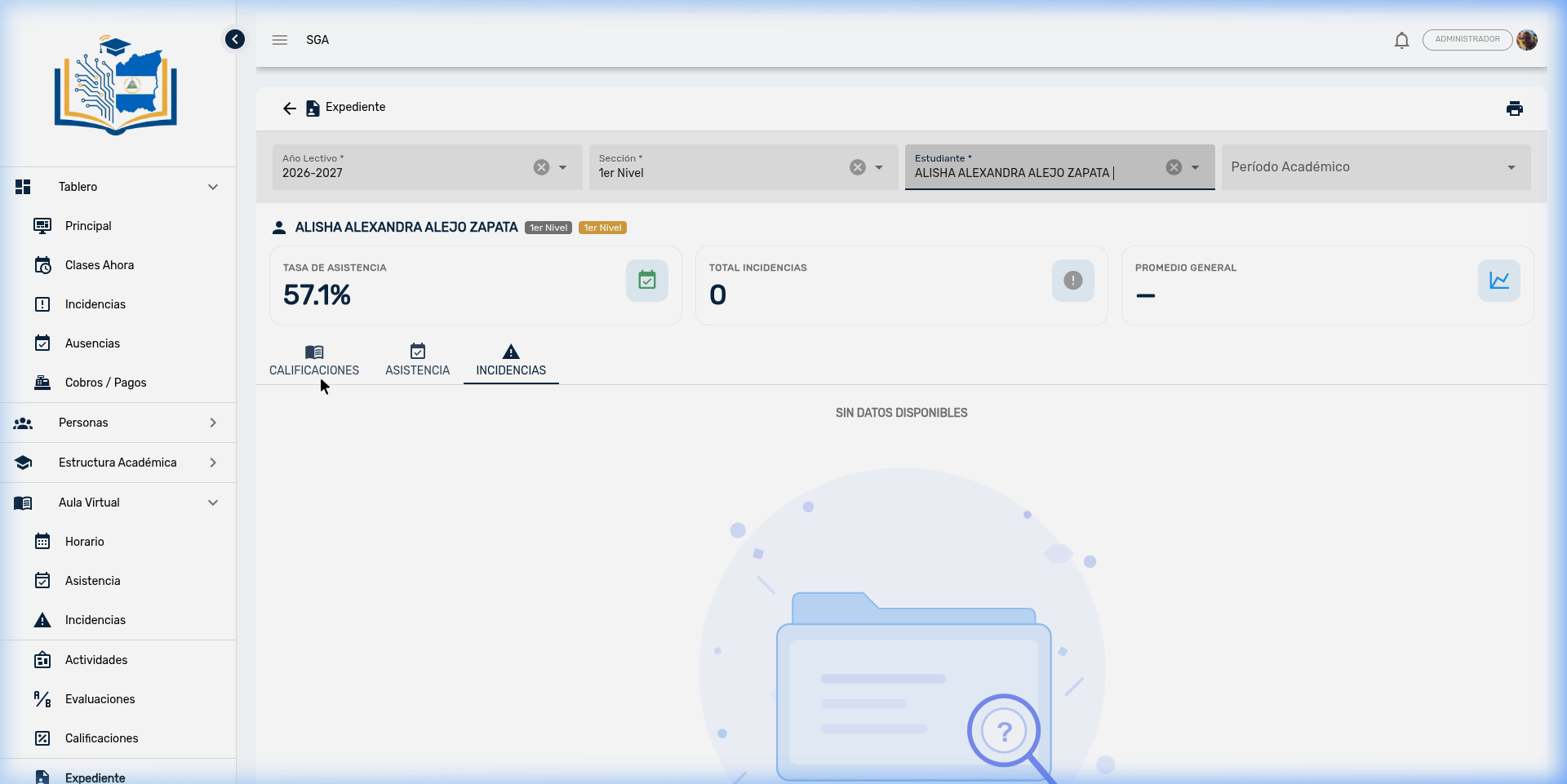
Lorsque vous ne sélectionnez pas de période, le tableau affiche le résumé de l'année complète :
| Colonne | Description |
|---|---|
| Matière | Nom du cours |
| 1er Semestre (1er Trim., 2e Trim., Moyenne) | Résultats du premier semestre avec moyenne |
| 2e Semestre (3e Trim., 4e Trim., Moyenne) | Résultats du deuxième semestre avec moyenne |
| Appréciation Finale | Note définitive de l'année scolaire |
Les périodes sont regroupées par semestre avec des en-têtes de couleur bleue. Pour les matières de type mixte, chaque cellule affiche le résultat numérique avec son équivalence qualitative entre parenthèses (ex : 90 (AA)).
Équivalent au Bulletin
Cette vue consolidée est l'équivalent du bulletin de notes de l'élève. Elle est idéale pour les remises de notes aux parents, car elle affiche toutes les matières sur un seul écran.
6. Onglet : Assiduité
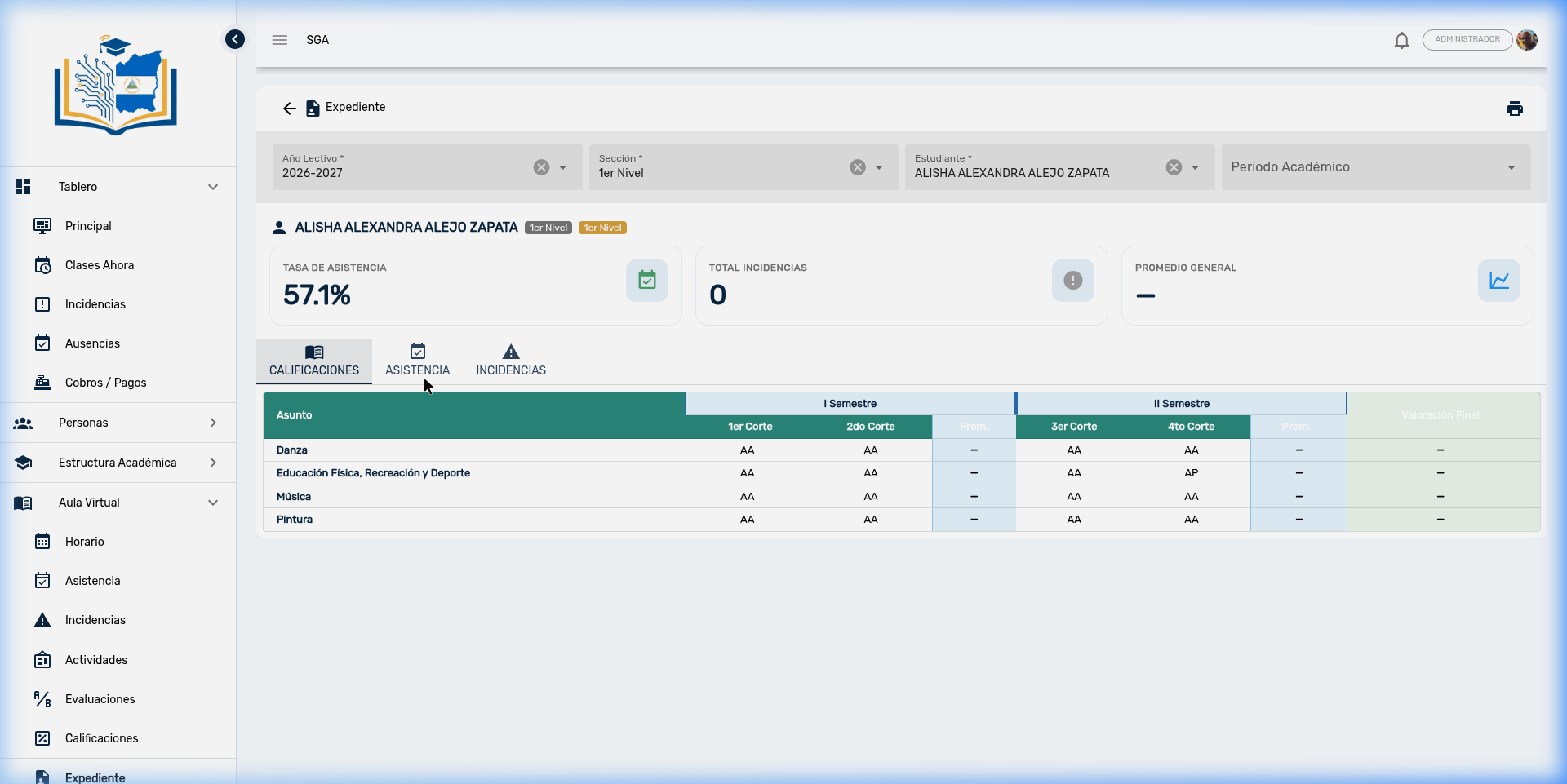
L'onglet Assiduité présente l'historique des enregistrements de présence de l'élève avec un résumé visuel et un tableau détaillé.
Résumé avec badges
| Badge | Couleur | Signification |
|---|---|---|
| Présent | 🟢 Vert | Total de cours suivis |
| Abs. Injust. | 🔴 Rouge | Absences sans justification |
| Abs. Just. | 🟡 Jaune | Absences avec justification approuvée |
| Retards | 🔵 Bleu | Arrivées en dehors de l'horaire établi |
Tableau des enregistrements
| Colonne | Description |
|---|---|
| Date | Jour de l'événement (triable) |
| Matière | Cours où l'enregistrement a été fait |
| État | Badge avec couleur selon le type |
Exceptions uniquement
Seuls les événements différents de « Présent » sont listés. Si un élève a assisté normalement à un cours, aucun enregistrement n'apparaît dans ce tableau. Cela permet de se concentrer rapidement sur les exceptions nécessitant une attention particulière.
7. Onglet : Incidents
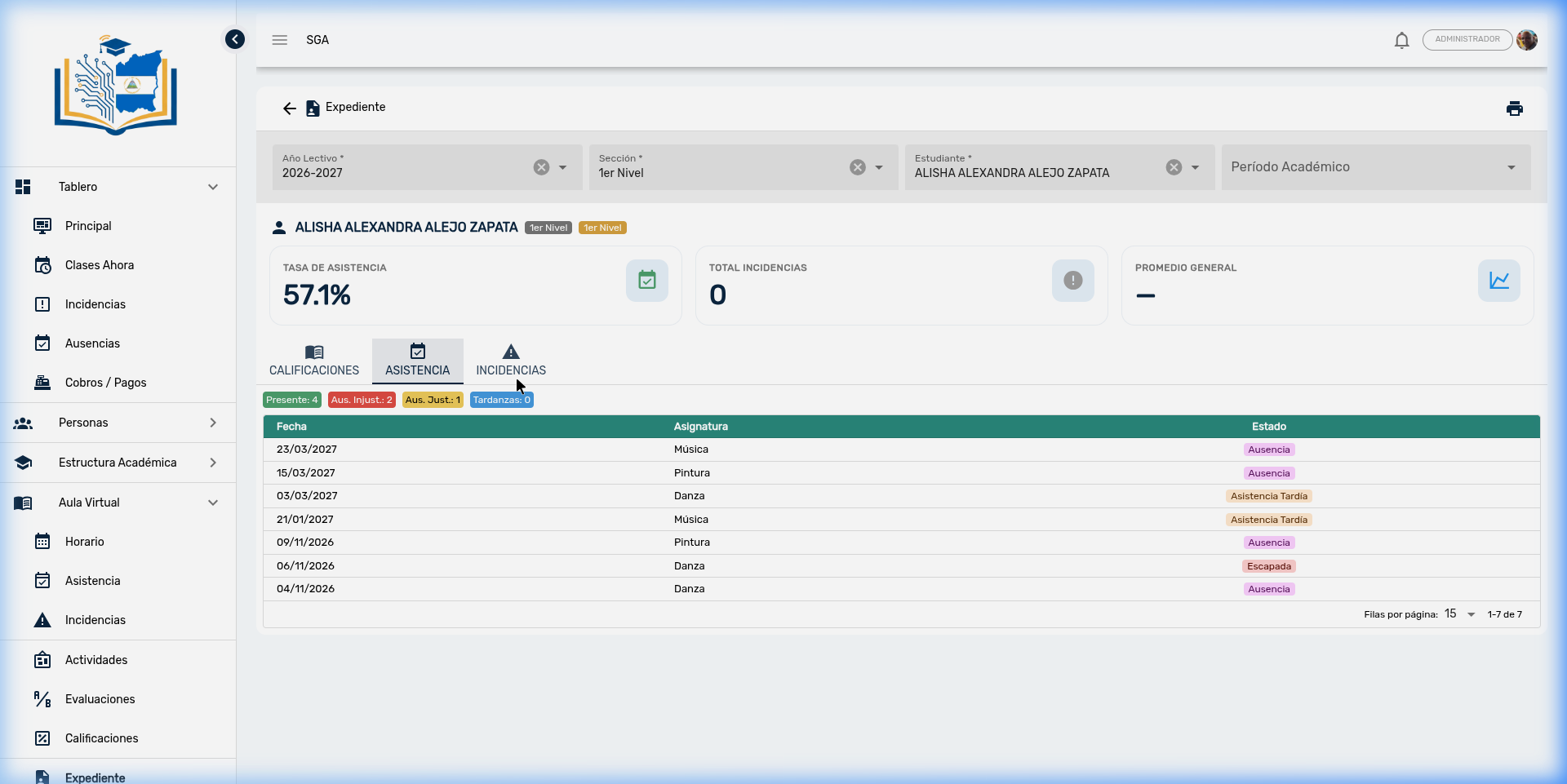
L'onglet Incidents affiche l'historique des rapports disciplinaires de l'élève.
| Colonne | Description |
|---|---|
| Date | Jour de l'événement disciplinaire (triable) |
| Matière | Cours où l'incident s'est produit |
| Description | Détail de l'événement signalé |
| État | État de suivi (badge avec couleur) |
Si l'élève n'a pas d'incidents enregistrés, le message « Aucune donnée disponible » s'affiche.
Intégration
Les incidents qui apparaissent ici sont les mêmes que ceux enregistrés depuis le module Salle Virtuelle → Incidents. Le Dossier les filtre automatiquement pour n'afficher que ceux de l'élève sélectionné.
8. Impression du Dossier
Le bouton d'impression 🖨️ situé dans le coin supérieur droit génère un rapport officiel du dossier complet de l'élève.
Contenu du document imprimé
Le rapport affiche toujours le consolidé complet de l'année, indépendamment de la période sélectionnée dans les filtres. Il inclut :
- En-tête institutionnel — Logo, nom de l'établissement, RUC, téléphone, adresse
- Titre — « Dossier de l'Élève » + année scolaire
- Données de l'élève — Nom, code, section, niveau, cycle
- Indicateurs KPI — Les trois cartes d'Assiduité, Incidents et Moyenne
- Notes consolidées — Tableau multi-période avec résultats par semestre et appréciation finale, avec couleurs par code (vert=AA, bleu=AS, doré=AF/AP, rouge=AI)
- Assiduité par période — Regroupée par trimestre avec résumé des compteurs (Présent, Absences Injustifiées, Justifiées, Retards)
- Incidents par période — Regroupés par trimestre avec date, matière, description et état
- Lignes de signature — Trois espaces pour : Directeur/Directrice, Enseignant Référent et Parent/Tuteur
- Pied de page — « Système de Gestion Académique » + date et heure de génération
Comment imprimer
- Sélectionnez un élève dans le dossier
- Appuyez sur le bouton 🖨️ (coin supérieur droit)
- Un aperçu en plein écran s'ouvrira avec le document
- Appuyez sur le bouton Imprimer dans la barre supérieure de l'aperçu
- La boîte de dialogue d'impression du navigateur s'ouvrira
Cas d'utilisation
Utilisez cette fonction pour préparer les rapports individuels remis lors des réunions de parents ou joints au dossier physique de l'élève. Les lignes de signature permettent la validation officielle du document.
Questions Fréquentes
| Question | Réponse |
|---|---|
| Quelle est la différence entre sélectionner une période ou non ? | Avec période : vous voyez les évaluations individuelles de ce trimestre. Sans période : vous voyez le consolidé de l'année avec tous les trimestres et l'appréciation finale. |
| L'analyse par IA est-elle fiable ? | C'est un outil d'aide pédagogique, pas un diagnostic définitif. Il identifie des tendances et propose des suggestions basées sur les données académiques du système. L'enseignant doit toujours appliquer son jugement professionnel. |
| Les données de l'élève sont-elles partagées avec l'IA ? | Non. Les données sont anonymisées avant l'envoi : l'IA reçoit un identifiant générique, jamais le nom ni les données personnelles de l'élève. |
| Puis-je régénérer l'analyse IA ? | Oui. Utilisez le bouton de régénération dans le panneau d'analyse. Si les données académiques n'ont pas changé au cours des dernières 24 heures, l'analyse précédente sera affichée. S'il y a de nouvelles notes ou enregistrements d'assiduité, une nouvelle analyse sera générée. |
| Le dossier imprimé inclut-il l'analyse IA ? | Non. Le document imprimé inclut uniquement les données académiques officielles : notes, assiduité, incidents et indicateurs. |
| Pourquoi ne vois-je pas le bouton IA ? | Il est uniquement disponible pour les utilisateurs disposant de la permission d'analyse par intelligence artificielle ou avec le profil de Super Administrateur. Consultez l'administration du système. |
| Puis-je imprimer le dossier d'une période spécifique ? | Le document imprimé affiche toujours le consolidé complet de l'année, indépendamment de la période sélectionnée dans les filtres. |
| Que signifient les couleurs dans les notes ? | 🟢 Vert = AA (Avancé), 🔵 Bleu = AS (Satisfaisant), 🟡 Doré = AF/AP (Fondamental/En Cours), 🔴 Rouge = AI (Initial). |