

⚠️ Panneau des Incidents
Le Panneau des Incidents est l'outil analytique pour le suivi du comportement étudiant. Il permet au directeur et à l'équipe d'orientation d'identifier les schémas disciplinaires, de détecter les classes ou niveaux avec le plus d'incidents, d'évaluer l'efficacité des mesures prises et de prioriser les interventions.
👤 Profil principal : Directeur / Orientation / Coordination Disciplinaire
Accès : Menu latéral → Tableau de Bord → Incidents
1. Filtres de Consultation
Dans la partie supérieure du panneau, trois filtres en cascade permettent de segmenter l'analyse :
| Filtre | Description | Comportement |
|---|---|---|
| Année Scolaire | Période académique à consulter | En changeant, recharge les sections disponibles et les données du panneau |
| Section | Filtre optionnel par groupe spécifique (ex : 7e A) | En sélectionnant, charge les cours de cette section |
| Cours | Filtre optionnel par matière (ex : Mathématiques) | Permet d'analyser les incidents dans une matière spécifique |
Filtrage progressif
Vous pouvez utiliser les filtres de manière progressive : analysez d'abord tout l'établissement (sans filtres), puis un niveau ou section spécifique, et enfin un cours particulier. Chaque niveau de filtre affine les données de tous les indicateurs et graphiques simultanément.
2. Indicateurs Clés (KPIs)
Trois cartes résument l'état disciplinaire de la période sélectionnée :
| Indicateur | Couleur | Ce qu'il mesure |
|---|---|---|
| Total Incidents | 🔵 Bleu | Nombre total d'incidents enregistrés dans la période |
| En attente | 🟠 Orange | Incidents qui n'ont pas encore été résolus ni traités |
| Résolus | 🟢 Vert | Incidents qui ont été traités et clôturés |
Lecture rapide
Si les incidents en attente dépassent les résolus, il y a un goulot d'étranglement dans le traitement disciplinaire. Cela peut signifier que l'équipe d'orientation a besoin de soutien ou qu'il manque un suivi des cas signalés.
3. Graphiques Analytiques
Le panneau présente quatre graphiques permettant d'analyser les incidents sous différentes perspectives :
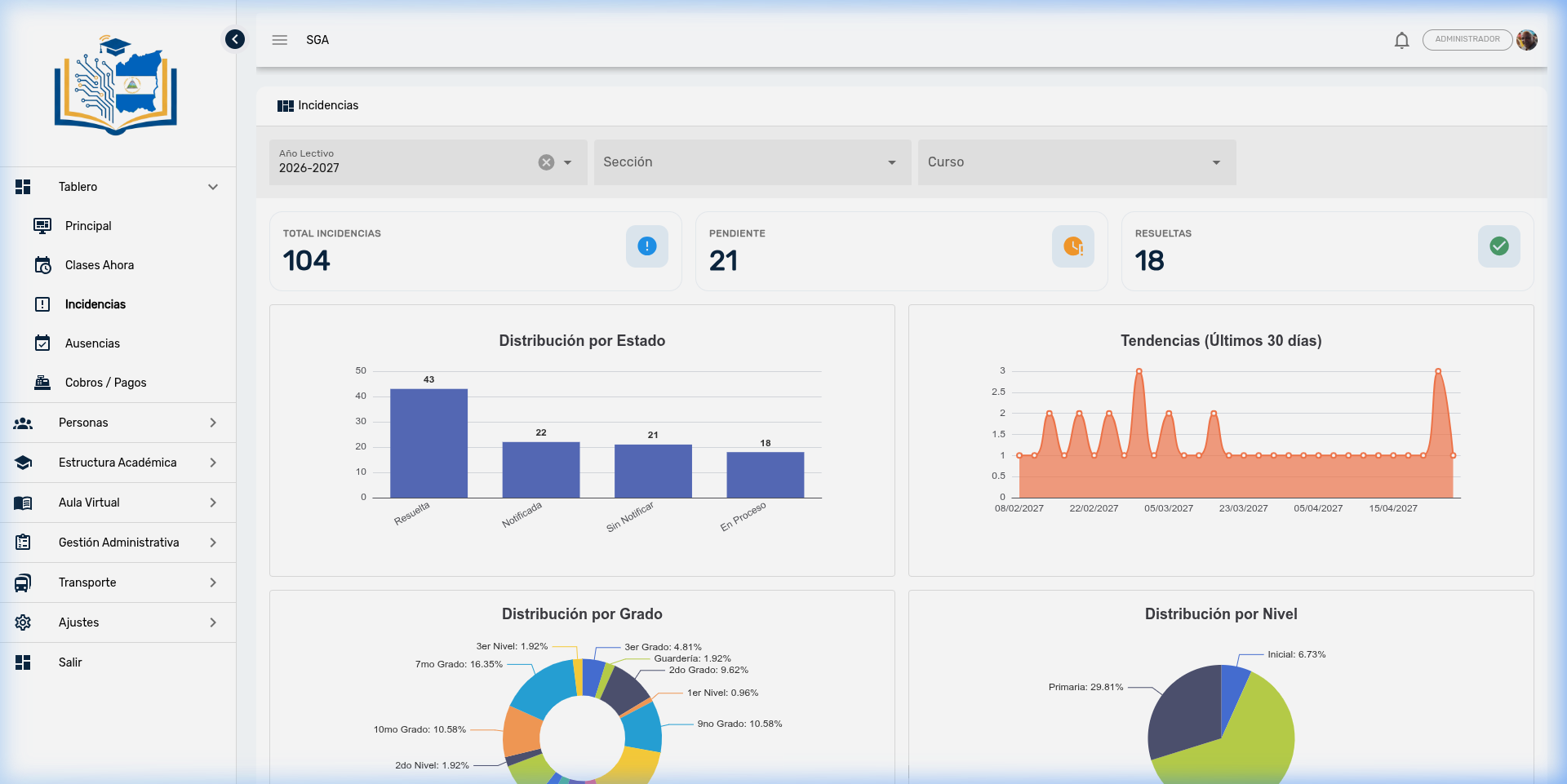
3.1 Répartition par État
Type : Graphique à barres verticales
Montre combien d'incidents se trouvent dans chaque état du flux de traitement :
| État | Signification |
|---|---|
| Non notifié | Enregistré par l'enseignant mais le parent n'a pas encore été notifié |
| Notifié | Le parent a été informé de l'incident |
| En cours | Des mesures sont en cours (réunion avec les parents, accord, etc.) |
| Résolu | L'incident a été traité et clôturé |
Interprétation
Un nombre élevé d'incidents « Non notifié » indique que les enseignants enregistrent mais que la communication avec les parents fait défaut. Coordonnez avec l'orientation pour accélérer les notifications — rappelez-vous que le SGA peut envoyer des notifications push automatiques au moment de l'enregistrement de l'incident.
3.2 Tendance des Incidents (30 Derniers Jours)
Type : Graphique en courbe avec aire ombrée
Montre l'évolution quotidienne des incidents enregistrés pendant le dernier mois.
| Schéma observé | Interprétation |
|---|---|
| Courbe ascendante | Les incidents augmentent — évaluez s'il y a un déclencheur (changement d'emploi du temps, période d'évaluations, conflits entre groupes) |
| Pics ponctuels | Jours spécifiques avec de nombreux incidents — peuvent coïncider avec des événements sportifs, sorties ou situations particulières |
| Tendance descendante | Les mesures disciplinaires fonctionnent — documentez les actions entreprises pour les reproduire |
| Schéma cyclique hebdomadaire | Il est courant que certains jours de la semaine concentrent plus d'incidents (ex : vendredi après-midi) |
3.3 Répartition par Classe
Type : Graphique en anneau (pourcentages)
Identifie quelles classes génèrent le plus d'incidents. Par exemple :
- 7e : 16,35%
- 10e : 10,58%
- 5e : 9,62%
Pour l'orientation
Les classes avec le plus fort pourcentage doivent être prioritaires dans les sessions d'orientation et ateliers de vivre-ensemble. À la transition du primaire au secondaire (7e), il est habituel de constater une augmentation naturelle des incidents — c'est attendu mais doit être surveillé.
3.4 Répartition par Niveau
Type : Graphique circulaire (pourcentages)
Montre quelle proportion du total des incidents correspond à chaque niveau éducatif :
| Niveau | Pourcentage typique |
|---|---|
| Secondaire | ~63% |
| Primaire | ~30% |
| Préscolaire | ~7% |
Il est naturel que le Secondaire concentre la plus grande proportion en raison des dynamiques propres à l'adolescence. L'important est de surveiller que les proportions restent stables — une augmentation soudaine en Primaire ou Préscolaire peut indiquer un problème spécifique.
4. Incidents Récents
Sous les graphiques, un tableau affiche les 10 incidents les plus récents pour un suivi immédiat :
| Colonne | Description |
|---|---|
| Élève | Nom de l'élève avec photo ou initiales |
| Section | Classe et groupe de l'élève |
| Date | Jour où l'incident a été enregistré |
| État | Badge de couleur selon l'état de traitement (les couleurs sont configurées depuis Paramètres → Catégories) |
Suivi quotidien
Consultez ce tableau en début de chaque journée pour vérifier s'il y a des incidents de la veille restés sans traitement. Les incidents à l'état « Non notifié » doivent être prioritaires pour la communication avec les parents.
5. Guide de Prise de Décision
| Ce que vous observez | Action recommandée |
|---|---|
| Une classe concentre plus de 20% des incidents | Réunion avec les enseignants de la classe pour analyser les causes et définir une stratégie conjointe |
| Les incidents en attente dépassent 50% | Renforcer l'équipe d'orientation ou établir un jour hebdomadaire de traitement des cas |
| Pic dans la tendance sur 30 jours | Investiguer ce qui s'est passé ces jours spécifiques et documenter pour la prévention future |
| Le même élève apparaît plusieurs fois dans « Récents » | Examiner le dossier de l'élève et convoquer le tuteur pour un plan d'amélioration comportementale |
| Les incidents en Préscolaire augmentent | Nécessite une attention particulière — coordonnez avec les enseignants de maternelle et les parents |
Questions Fréquentes — Direction
| Question | Réponse |
|---|---|
| Les graphiques se mettent-ils à jour avec les filtres ? | Oui. Tous les indicateurs, graphiques et tableaux se recalculent automatiquement lorsque n'importe quel filtre change (année, section ou cours). |
| Puis-je voir uniquement les incidents d'un enseignant ? | Pas directement depuis ce panneau. Filtrez par section et cours pour vous en rapprocher. Pour un rapport par enseignant, consultez le module Incidents dans Salle Virtuelle. |
| Les couleurs des états sont-elles fixes ? | Non. Les couleurs sont configurées depuis Paramètres → Catégories → États d'Incident. L'établissement peut personnaliser les états et leurs couleurs. |
| Puis-je exporter ces graphiques ? | Pas actuellement. Pour des données exportables, utilisez le module Incidents (Salle Virtuelle → Incidents) où vous pouvez filtrer et visualiser la liste complète. |
| Qui peut voir ce panneau ? | Les utilisateurs avec la permission de consultation des incidents. Généralement : directeurs, sous-directeurs, orienteurs et coordinateurs disciplinaires. |
| Les parents voient-ils ces données ? | Non. Les parents ne voient que les incidents individuels de leurs enfants dans le Portail des Parents. Ils n'ont pas accès aux statistiques générales. |