

👨👩👧 Tuteurs
Le module Tuteurs administre le registre des pères, mères, tuteurs et responsables légaux des élèves. C'est la pièce maîtresse qui connecte les familles au système : les tuteurs enregistrés ici sont ceux qui peuvent accéder au Portail des Parents pour consulter les notes, l'assiduité, les paiements et les communications de l'établissement.
Accès : Menu latéral → Personnes → Tuteurs
Permissions : Gestion des tuteurs (accès complet) ou Consultation des tuteurs (lecture seule)
1. Liste des Tuteurs
En accédant au module, un tableau affichant tous les tuteurs enregistrés s'affiche. Le compteur à côté du titre indique le total (par exemple, 722 tuteurs).
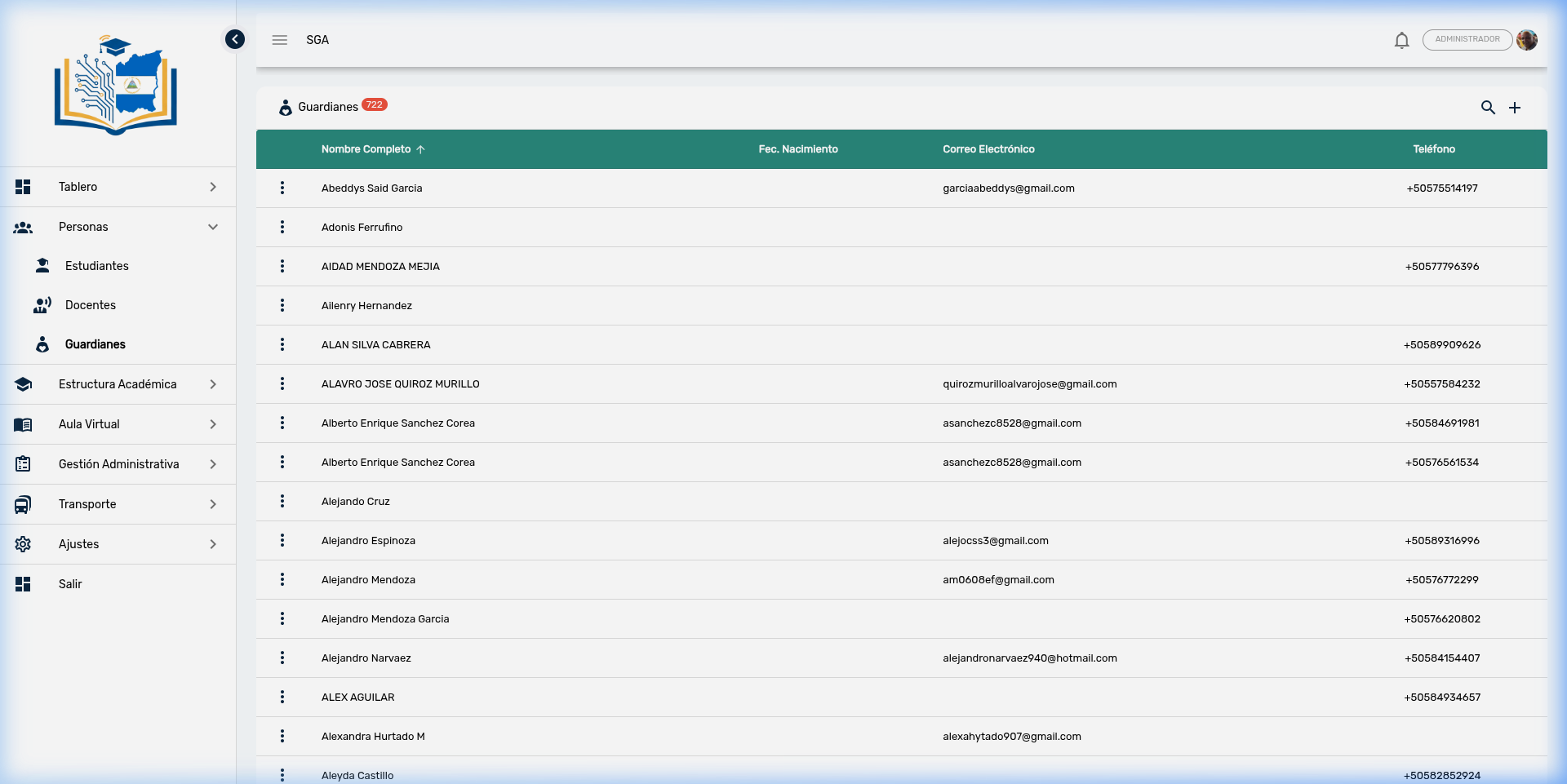
Colonnes visibles
| Colonne | Description |
|---|---|
| Nom Complet | Nom et prénoms du tuteur, triable alphabétiquement |
| Date de Nais. | Date de naissance (peut être vide si non renseignée) |
| Adresse E-mail | E-mail de contact (sert également d'identifiant pour le Portail des Parents) |
| Téléphone | Numéro de téléphone enregistré |
Conseil
Il est normal que la liste des tuteurs soit plus importante que celle des élèves ou des enseignants, car chaque élève peut avoir plusieurs tuteurs (père, mère, grand-parent, oncle, etc.).
Vue mobile
Sur les petits écrans (téléphones), le tableau se transforme automatiquement en vue cartes pour faciliter la lecture.
2. Recherche de Tuteurs
Le tableau inclut un champ de recherche qui filtre les résultats automatiquement pendant la saisie. Il n'est pas nécessaire d'appuyer sur un bouton — les résultats se mettent à jour en temps réel.
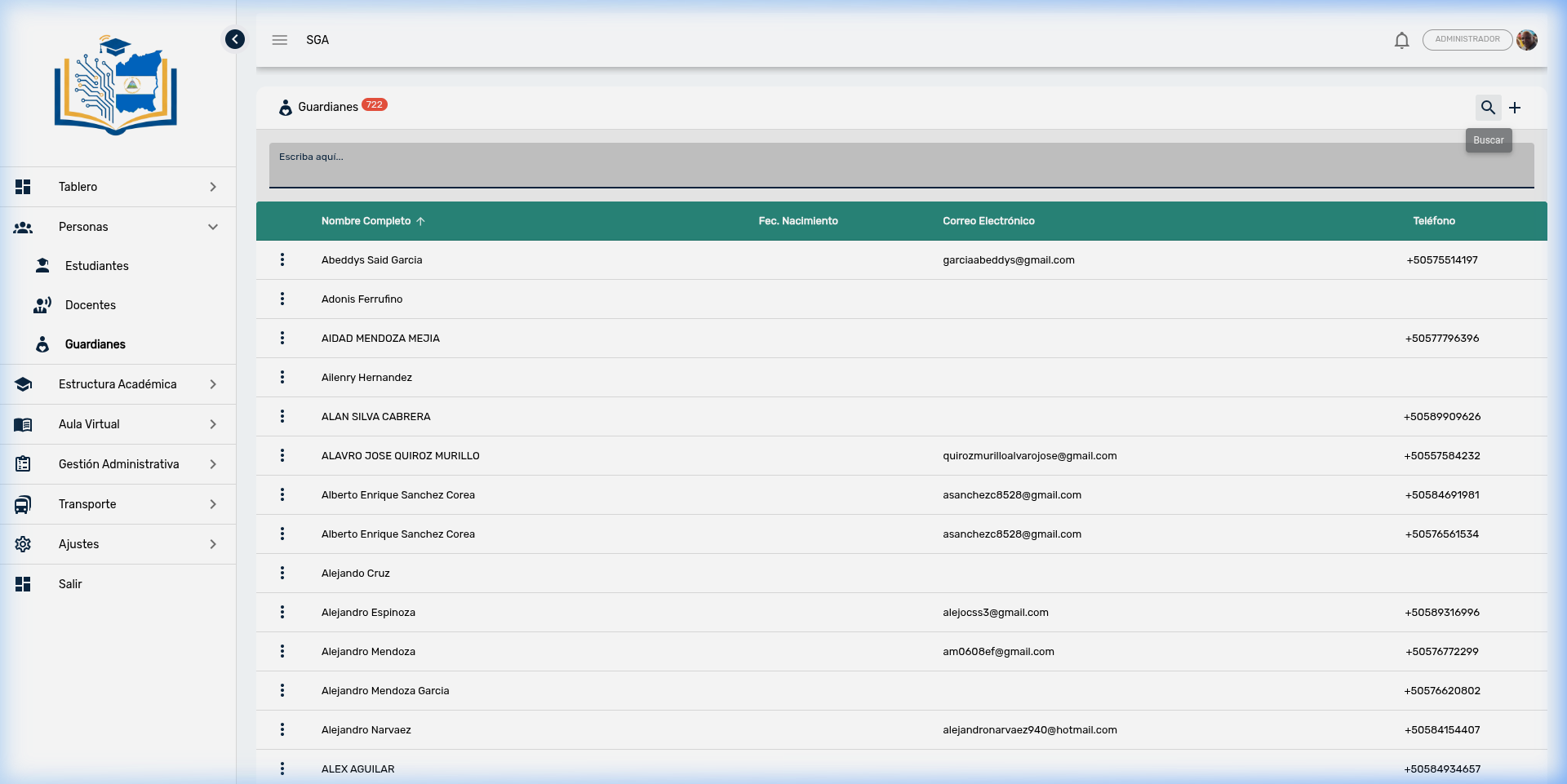
Étapes de recherche :
- Saisissez le nom, prénom, téléphone ou adresse e-mail du tuteur
- Le tableau se filtrera automatiquement en affichant uniquement les résultats correspondants
- Effacez le texte pour revenir à la liste complète
Conseil
La recherche fonctionne avec n'importe quelle donnée visible dans le tableau : nom, adresse e-mail ou numéro de téléphone.
3. Actions par Tuteur
Chaque tuteur dispose d'un menu d'actions représenté par les trois points verticaux (⋮). Les options disponibles sont :
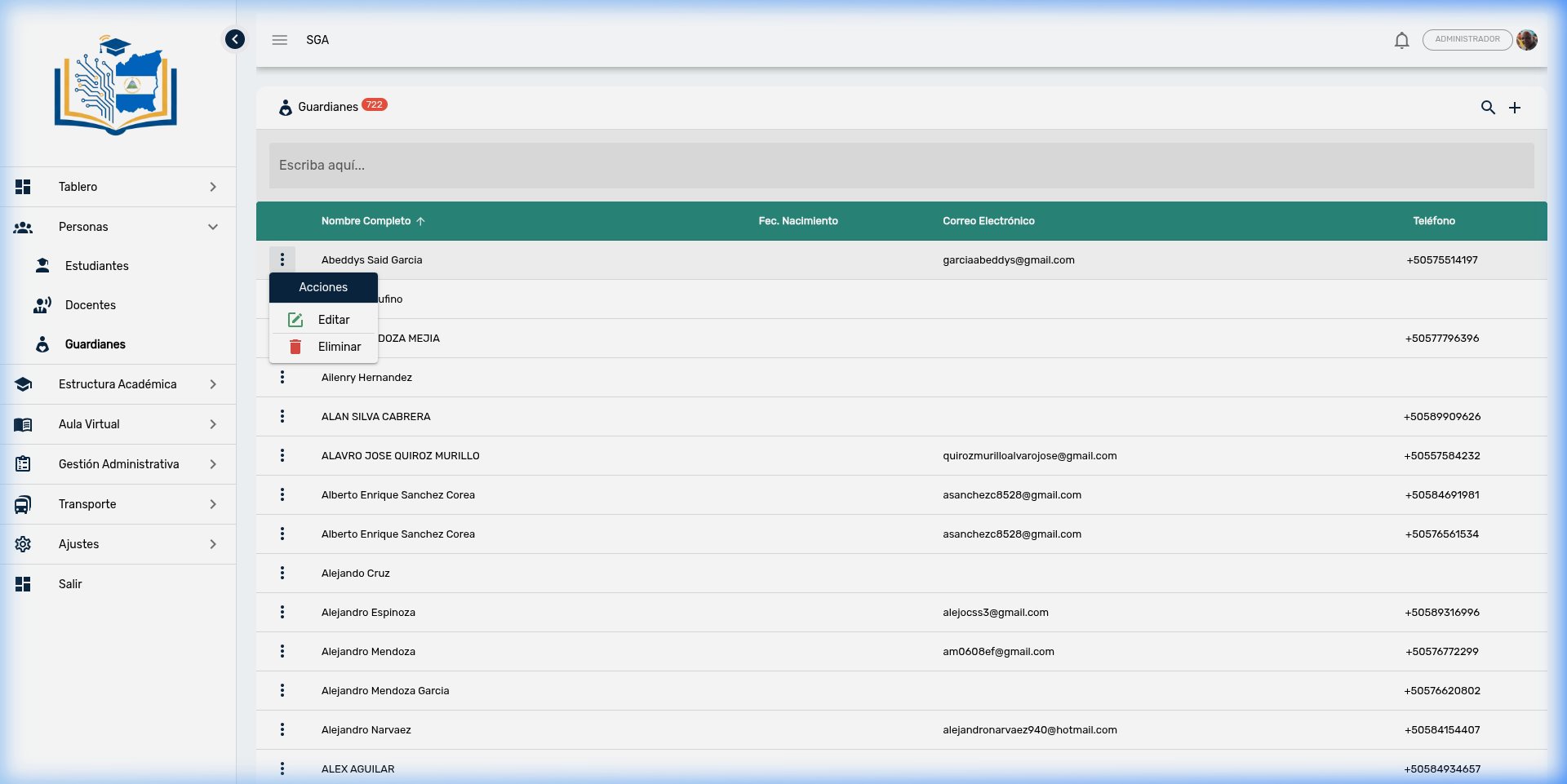
| Action | Icône | Description |
|---|---|---|
| Modifier | ✏️ | Ouvre la fiche complète du tuteur pour consultation ou modification |
| Supprimer | 🗑️ | Supprime le dossier du tuteur (nécessite confirmation) |
Suppression de tuteurs
Lors de la suppression d'un tuteur, le système affiche un résumé des enregistrements associés qui seront affectés (par exemple, liens avec les élèves). Vérifiez attentivement les informations avant de confirmer, car la suppression retirera également toutes les relations du tuteur avec ses élèves.
Permissions
Les actions Modifier et Supprimer ne sont disponibles que pour les utilisateurs disposant du droit de Gestion des tuteurs. Les utilisateurs avec le droit de Consultation des tuteurs peuvent voir la liste et la fiche, mais ne peuvent pas effectuer de modifications.
4. Fiche du Tuteur
En sélectionnant Modifier, la fiche du tuteur s'ouvre, organisée en 2 onglets :
4.1 Onglet : Générales
Contient les données personnelles et de contact du tuteur.
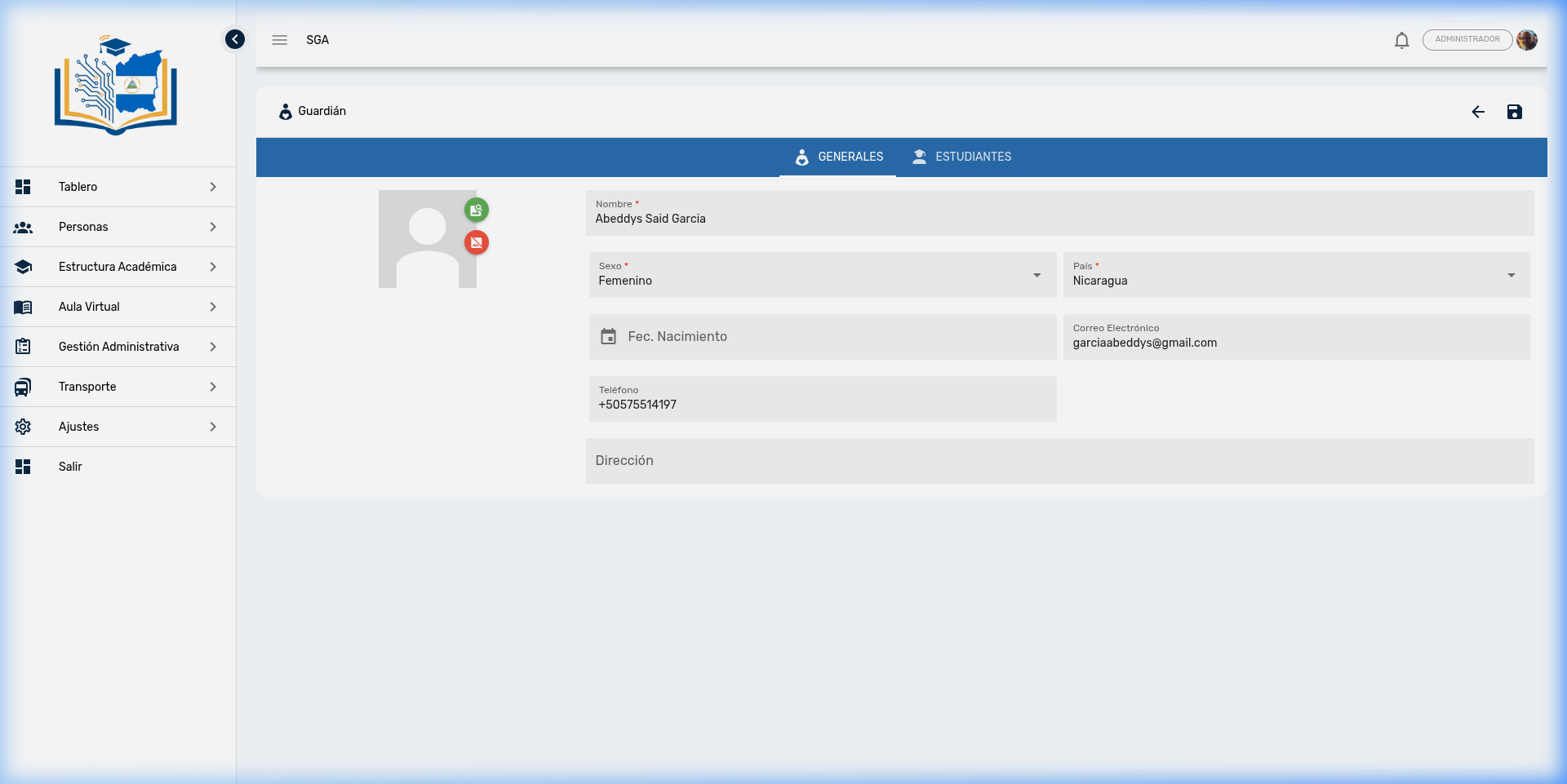
Champs disponibles :
| Champ | Description | Obligatoire |
|---|---|---|
| Photo | Photographie du tuteur | Non |
| Nom | Nom complet du tuteur | ✅ |
| Sexe | Masculin ou Féminin | ✅ |
| Pays | Pays de nationalité | ✅ |
| Date de Nais. | Date de naissance | Non |
| Adresse E-mail | E-mail de contact (identifiant du Portail des Parents) | Non |
| Téléphone | Numéro de contact | Non |
| Adresse | Adresse du domicile | Non |
| Description | Notes supplémentaires sur le tuteur (profession, horaires de contact, etc.) | Non |
Accès au Portail des Parents
Si le tuteur a besoin d'accéder au Portail des Parents, il est indispensable d'enregistrer son adresse e-mail. Celle-ci sera son identifiant d'accès au système pour consulter les informations de ses enfants.
4.2 Onglet : Élèves
Cet onglet affiche les élèves liés à ce tuteur. Chaque élève apparaît sous forme de carte avec ses informations de base :
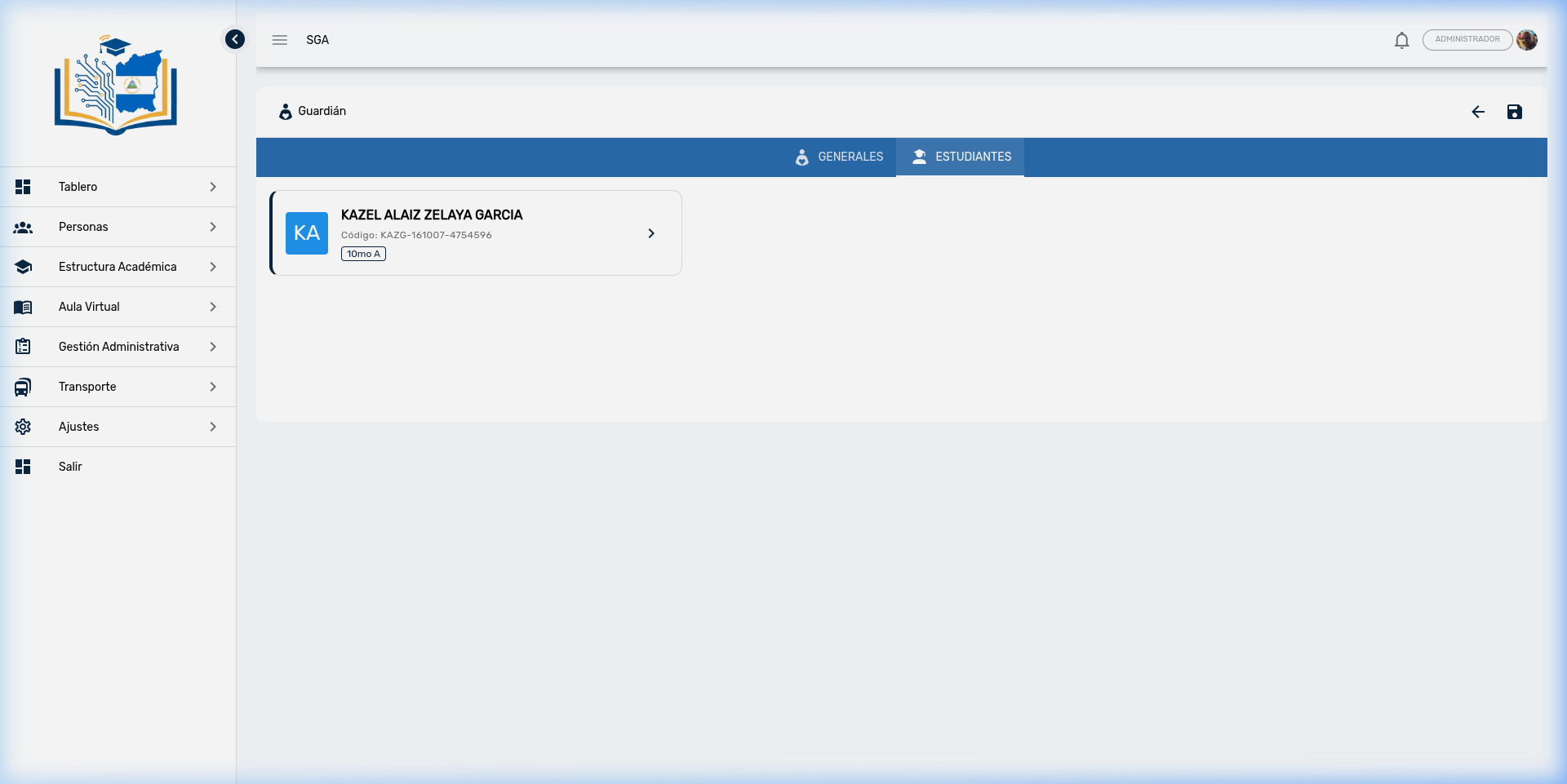
Informations de chaque carte :
| Donnée | Description |
|---|---|
| Initiales | Avatar avec les initiales du nom de l'élève |
| Nom Complet | Nom et prénoms de l'élève lié |
| Code | Code étudiant unique de l'élève |
| Section | Niveau et groupe actuel de l'élève (ex : 10e A) |
| Flèche (→) | Cliquez pour accéder directement à la fiche de l'élève |
Note
La liaison entre tuteurs et élèves se réalise depuis la fiche de l'élève (onglet Famille), pas depuis cet écran. Ici, seule la relation existante est affichée pour consultation rapide.
Conseil
Si un tuteur a des enfants dans différentes classes, ils apparaîtront tous dans cet onglet, ce qui facilite la vue d'ensemble de la famille.
5. Enregistrer un Nouveau Tuteur
Le processus d'inscription inclut une vérification préalable pour éviter les doublons :
Étape 1 : Rechercher ou Créer
En cliquant sur le bouton + (coin supérieur droit), une boîte de dialogue de recherche s'ouvre :
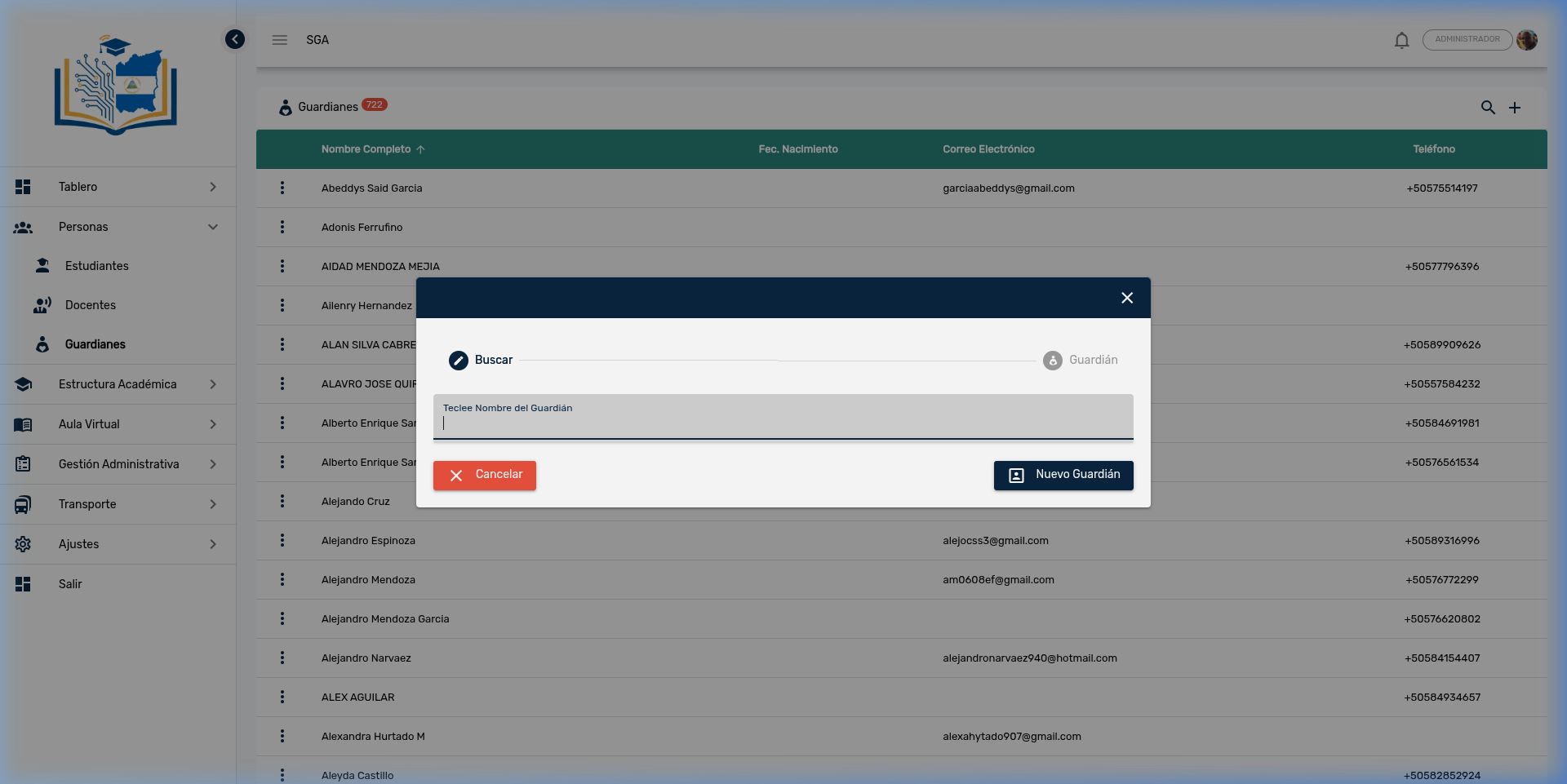
- Rechercher : Saisissez le nom du tuteur pour vérifier s'il existe déjà
- Nouveau Tuteur : S'il n'est pas trouvé, cliquez sur ce bouton pour ouvrir le formulaire
Important
Recherchez toujours d'abord. Créer des tuteurs en doublon génère de la confusion dans l'attribution des responsables et peut provoquer des problèmes avec l'accès au Portail des Parents.
Étape 2 : Compléter le Formulaire
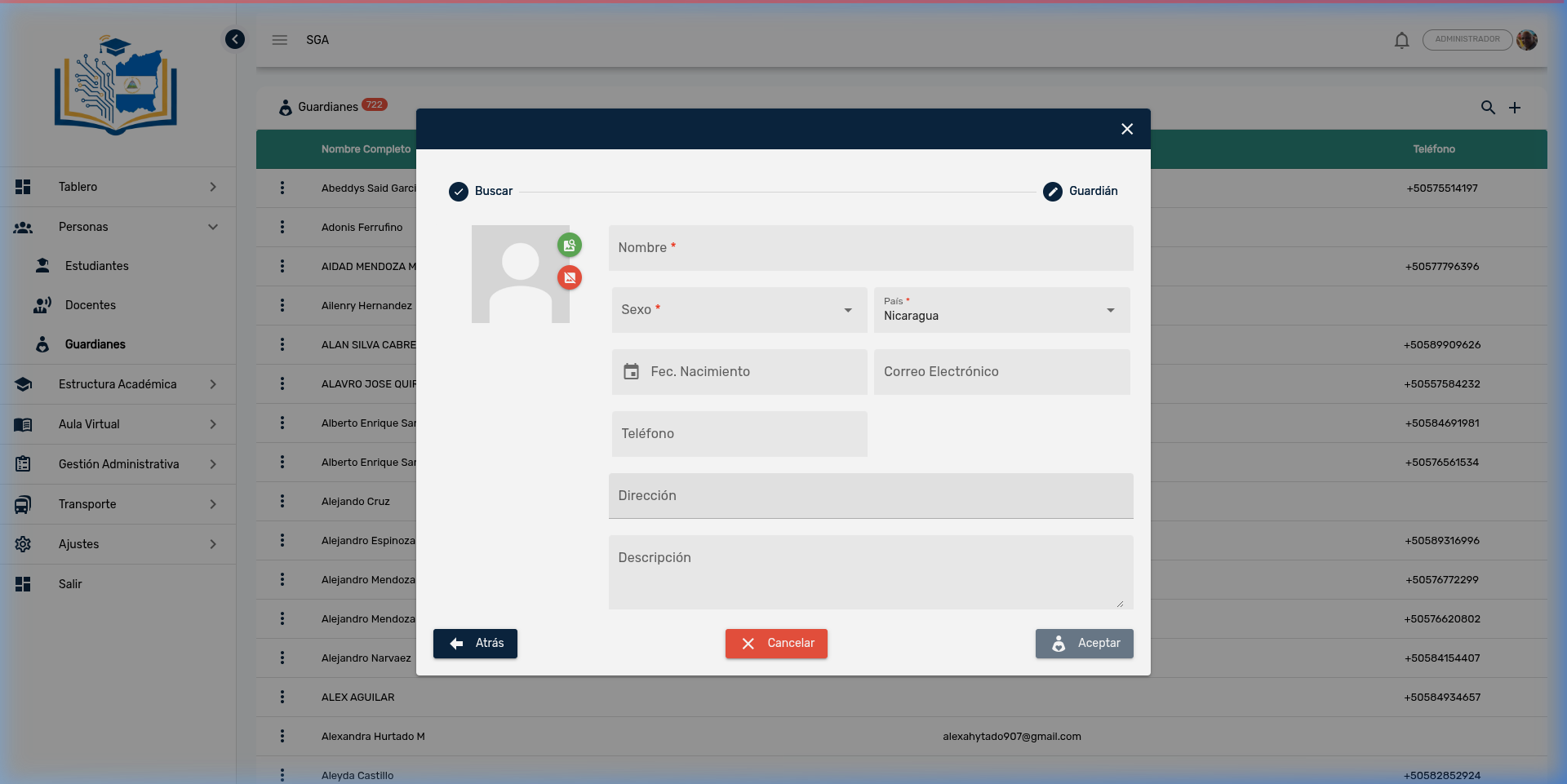
- Complétez les champs obligatoires : Nom, Sexe et Pays
- Ajoutez optionnellement l'adresse e-mail, le téléphone, l'adresse et la description
- Ajoutez une photographie si vous le souhaitez
- Cliquez sur Accepter pour sauvegarder le dossier
Boutons du formulaire :
| Bouton | Fonction |
|---|---|
| ← Retour | Retourne à l'étape de recherche |
| ✕ Annuler | Ferme le formulaire sans sauvegarder |
| 👤 Accepter | Sauvegarde le nouveau tuteur dans le système |
Conseil
Après avoir créé le tuteur, n'oubliez pas de le lier à son/ses enfant(s) depuis la fiche de l'élève correspondant (onglet Famille → bouton + Tuteur).
6. Flux Complet : Tuteur ↔ Élève ↔ Portail des Parents
Pour qu'un parent ou tuteur puisse accéder au Portail des Parents et consulter les informations de ses enfants, trois étapes sont nécessaires :
| Étape | Action | Où |
|---|---|---|
| 1 | Enregistrer le tuteur avec son adresse e-mail | Personnes → Tuteurs → (+) |
| 2 | Lier le tuteur à l'élève | Personnes → Élèves → Modifier → Onglet Famille |
| 3 | Créer les identifiants du portail pour le tuteur | Paramètres → Identifiants du Portail |
Une fois les trois étapes complétées, le tuteur pourra se connecter au Portail des Parents avec son adresse e-mail et consulter : notes, assiduité, paiements, emplois du temps, documents, incidents et transport de ses enfants. S'il a plusieurs enfants, il pourra sélectionner l'élève depuis un sélecteur dans le portail.
Notifications en temps réel
Les tuteurs disposant d'un compte actif sur le portail reçoivent des notifications en temps réel concernant les événements importants de leurs enfants (incidents, communications de l'établissement, etc.) via une cloche de notifications dans le portail.
7. Rapports Liés aux Tuteurs
Le système inclut plusieurs rapports qui aident à surveiller la couverture des tuteurs et leur activité sur le Portail des Parents :
| Rapport | Description |
|---|---|
| R-01 — Parents sans accès au Portail | Tuteurs qui n'ont pas de compte portail ou qui ne se sont jamais connectés |
| R-02 — Parents sans moyen de communication | Tuteurs qui n'ont ni téléphone ni adresse e-mail enregistrés |
| R-11 — Activité du Portail des Parents | Historique des accès et activité des tuteurs sur le portail |
| R-12 — Tuteurs sans Compte Portail | Tuteurs sans inscription au portail, en distinguant ceux qui ont un e-mail de ceux qui n'en ont pas |
| R-17 — Élèves sans tuteur | Élèves actifs qui n'ont aucun tuteur lié |
Accès : Menu latéral → Rapports → sélectionnez le rapport souhaité
Conseil
Les rapports R-01 et R-02 sont particulièrement utiles en début d'année scolaire pour identifier les familles qui doivent compléter leur inscription et assurer une communication efficace avec l'établissement.
8. Résumé de Navigation
| Élément | Emplacement | Fonction |
|---|---|---|
| 🔍 Recherche | Champ supérieur du tableau | Filtrer les tuteurs en temps réel |
| ➕ Plus | Coin supérieur droit | Enregistrer un nouveau tuteur |
| ⋮ Trois points | Début de chaque ligne | Actions : Modifier, Supprimer |
| ← Flèche | Coin supérieur droit (dans la fiche) | Retourner à la liste |
| 💾 Enregistrer | Coin supérieur droit (dans la fiche) | Sauvegarder les modifications |
| Onglets | Barre bleue supérieure | Générales / Élèves |
Navigation du Module
| Chemin | Description |
|---|---|
| Personnes → Tuteurs | Liste principale des tuteurs |
| Personnes → Élèves | Gestion des élèves (lier les tuteurs) |
| Personnes → Enseignants | Gestion des professeurs |
| Paramètres → Identifiants du Portail | Créer des comptes portail pour les tuteurs |
| Rapports → R-01, R-02, R-11, R-12 | Rapports de couverture et activité des tuteurs |
| Rapports → R-17 | Élèves sans tuteur lié |
Questions Fréquentes
| Question | Réponse |
|---|---|
| Puis-je supprimer un tuteur ? | Oui, mais le système vous montrera tous les enregistrements associés (liens avec les élèves) qui seront supprimés. Vérifiez attentivement avant de confirmer. |
| Comment lier un tuteur à un élève ? | Depuis la fiche de l'élève : Personnes → Élèves → Modifier → onglet Famille → bouton + Tuteur. |
| Un tuteur peut-il être lié à plusieurs élèves ? | Oui. Un tuteur peut être responsable de plusieurs élèves. Dans le Portail des Parents, il pourra sélectionner l'enfant qu'il souhaite consulter. |
| De quoi un tuteur a-t-il besoin pour accéder au Portail des Parents ? | Trois choses : avoir une adresse e-mail enregistrée, être lié à au moins un élève, et avoir des identifiants de portail créés depuis Paramètres → Identifiants du Portail. |
| Comment savoir quels tuteurs n'ont pas accès au portail ? | Utilisez le Rapport R-01 (Parents sans accès au Portail) ou le R-12 (Tuteurs sans Compte Portail). |
| Comment savoir quels élèves n'ont pas de tuteur enregistré ? | Utilisez le Rapport R-17 (Élèves sans tuteur), qui liste tous les élèves actifs sans tuteur lié. |
| Le tuteur reçoit-il des notifications de l'établissement ? | Oui. S'il dispose d'un compte actif sur le Portail des Parents, il reçoit des notifications en temps réel concernant les événements de ses enfants. |
| Quelle différence entre « Consultation des tuteurs » et « Gestion des tuteurs » ? | Avec Consultation, on ne peut que voir la liste et les fiches. Avec Gestion, on peut en plus créer, modifier et supprimer des tuteurs. |
| À quoi sert le champ Description ? | À enregistrer des notes supplémentaires sur le tuteur, comme sa profession, ses horaires de contact préférés, ou toute information pertinente pour l'établissement. |
| Que se passe-t-il si deux tuteurs ont le même e-mail ? | Le système ne permet pas les e-mails en doublon. Chaque tuteur doit avoir une adresse e-mail unique pour pouvoir accéder au Portail des Parents. |