

⚠️ Incidents
Le module d'Incidents permet d'enregistrer des rapports de conduite, des situations disciplinaires ou des observations importantes concernant les élèves. Comme pour l'assiduité, il peut fonctionner directement depuis le calendrier ou depuis la liste des incidents.
📍 Chemin d'accès : Menu latéral → Salle Virtuelle → Incidents
1. États d'Incident
Les états sont configurables par l'administrateur et prennent en charge des couleurs personnalisées, comme les états d'assiduité.
| Propriété | Description |
|---|---|
| Nom | Identifiant de l'état (ex : Non notifié, Notifié, Pris en charge, Résolu) |
| Couleur | Couleur de fond du badge visuel |
| Actif | Contrôle s'il apparaît comme option disponible |
⚙️ Configuration : Menu latéral → Paramètres → Catégories → onglet État d'Incident
2. Flux d'Enregistrement — Deux Chemins
Il existe deux façons d'enregistrer un incident :
Chemin A — Depuis le Calendrier (Emploi du Temps)
En cliquant sur le bouton ⚠️ Incident d'un bloc de cours :
📅 Calendrier → ⚠️ Clic sur Incident → 👥 Liste des Élèves → 💾 Enregistrer
En utilisant ce chemin, la date est héritée automatiquement du bloc et l'année scolaire/section du filtre actif du calendrier.
Chemin B — Depuis la Liste des Incidents
En utilisant le bouton ➕ Plus dans le coin supérieur droit de la liste (nécessite d'avoir sélectionné une Année Scolaire et une Section) :
📋 Liste des Incidents → ➕ Bouton Plus → 👥 Formulaire en Masse → 💾 Enregistrer
3. Formulaire d'Enregistrement en Masse
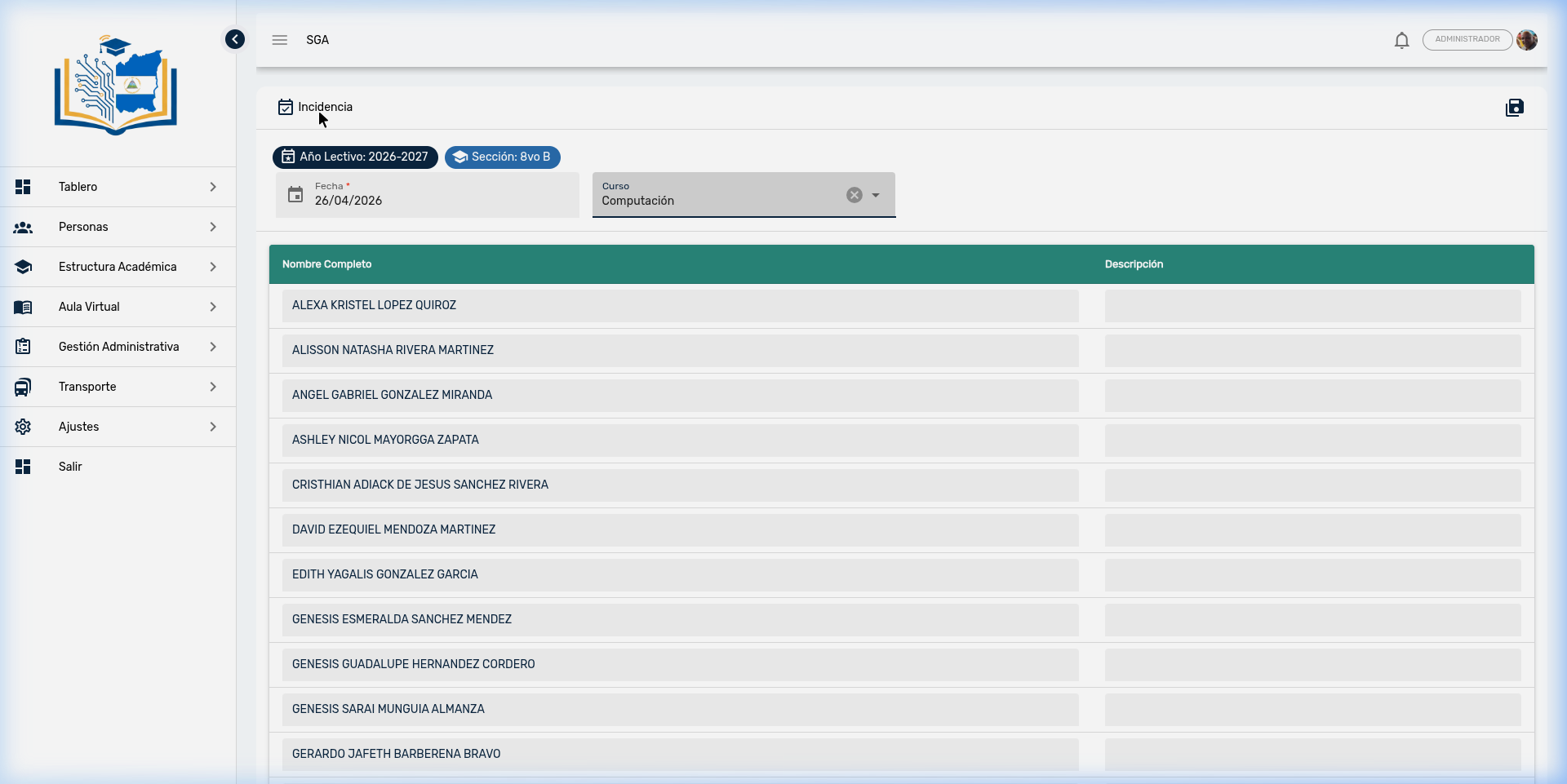
L'écran de création affiche le contexte du cours (badges informatifs) et un tableau avec tous les élèves inscrits.
| Champ | Description |
|---|---|
| Année Scolaire / Section | Badges informatifs (lecture seule, hérités du contexte) |
| Date | Sélecteur de date (par défaut la date du jour ou celle du bloc du calendrier) |
| Cours | Sélecteur optionnel pour associer l'incident à une matière spécifique |
Tableau des élèves :
| Colonne | Description |
|---|---|
| Nom Complet | Nom de l'élève (lecture seule) |
| Description | Champ de texte pour décrire l'incident de l'élève |
💡 Note
Seuls les élèves ayant une description rédigée sont enregistrés. Si un élève n'a pas de description, il est omis de l'enregistrement. Cela permet de signaler les incidents de manière sélective.
🔔 Notifications Automatiques
Lors de l'enregistrement, le système envoie automatiquement une notification push aux tuteurs de chaque élève signalé, les informant de l'incident.
4. Liste des Incidents
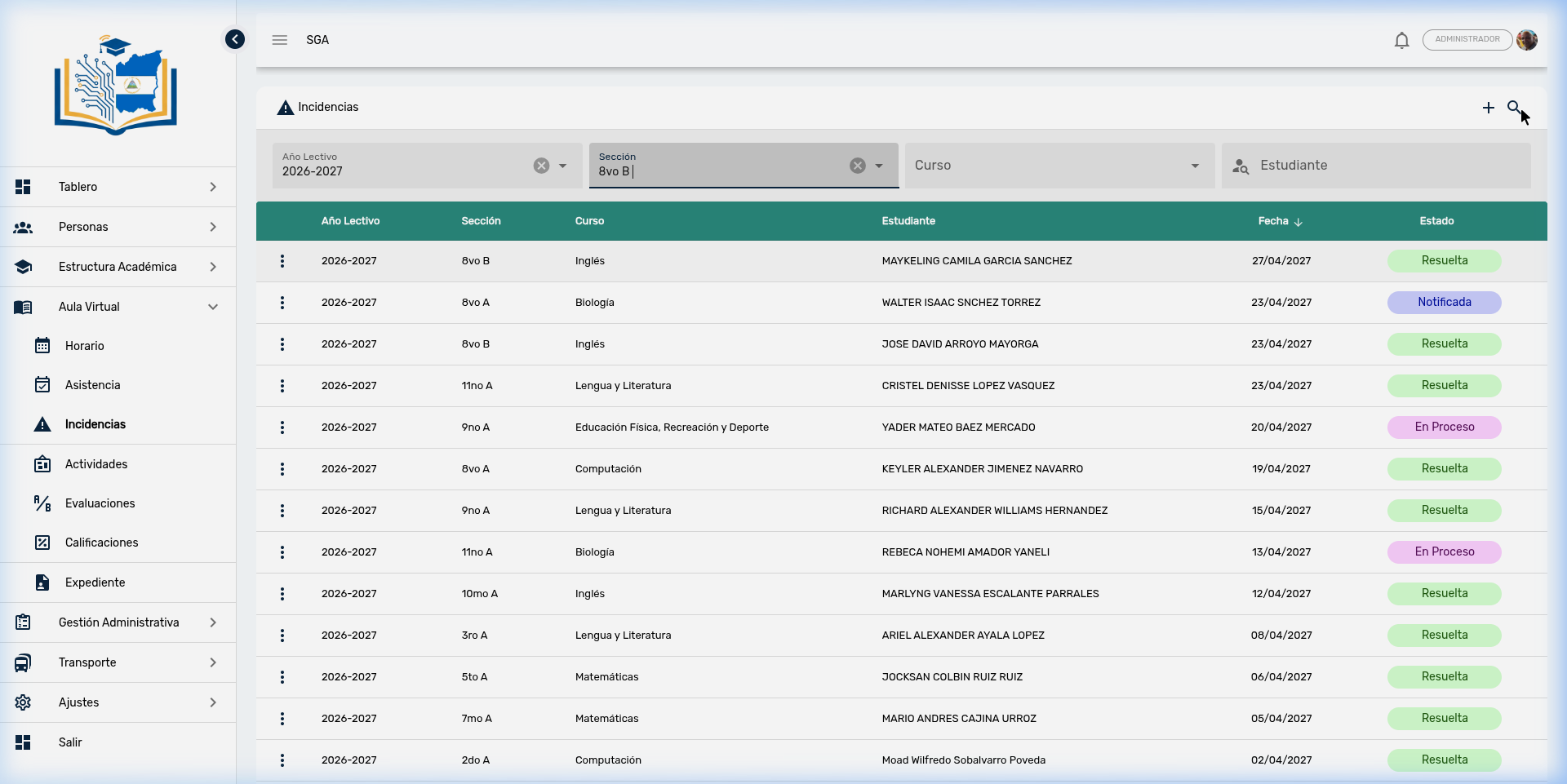
La vue principale affiche tous les rapports sous forme de tableau avec des filtres en cascade :
🎓 Année Scolaire → 🏫 Section → 📚 Cours → 🔍 Élève
Colonnes du tableau :
| Colonne | Description |
|---|---|
| Année Scolaire | Cycle scolaire |
| Section | Niveau et groupe |
| Cours | Matière associée (peut être vide si non sélectionnée) |
| Élève | Nom complet de l'élève signalé |
| Date | Date du rapport |
| État | Badge de couleur avec l'état de l'incident |
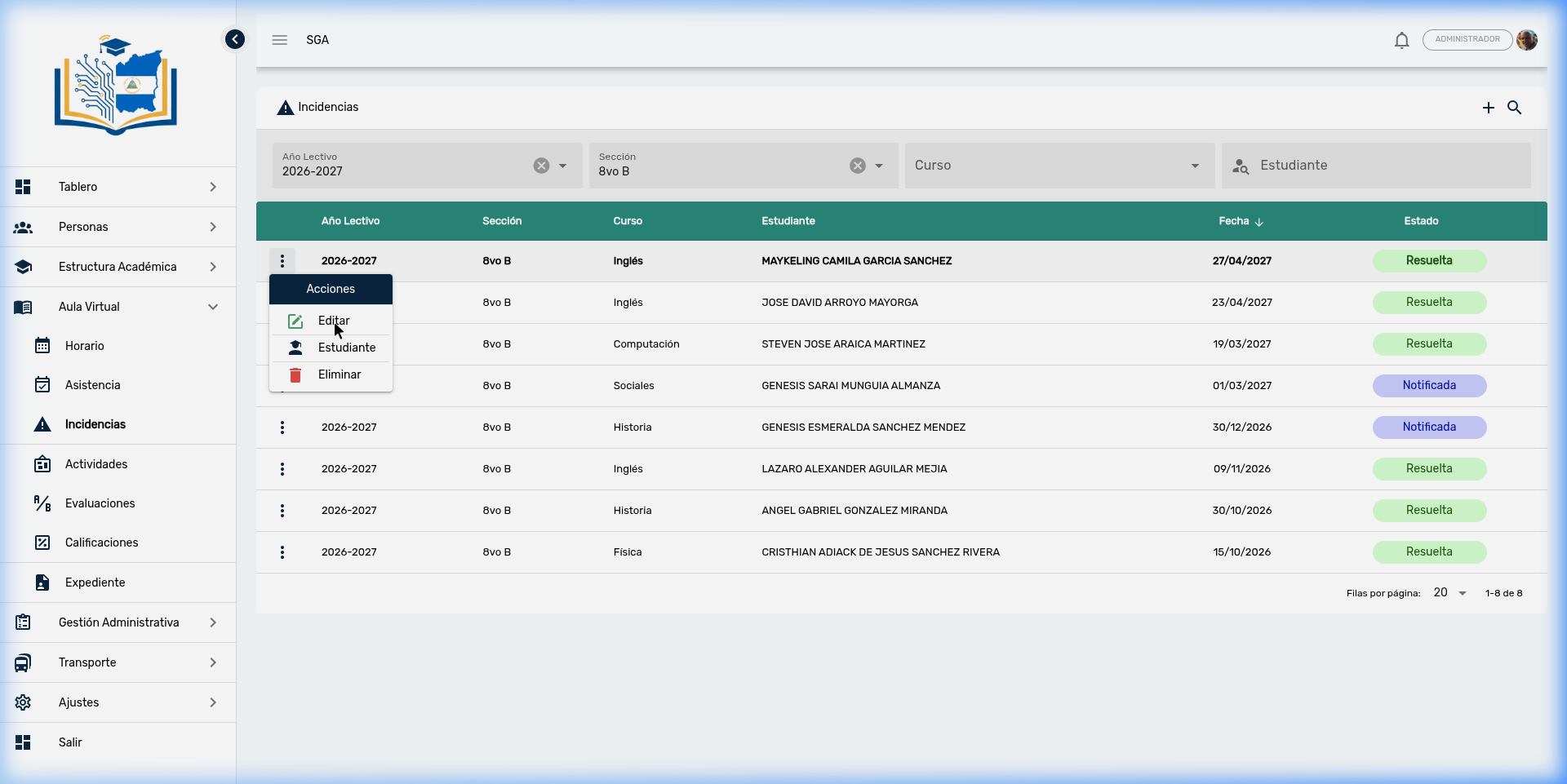
Actions disponibles par enregistrement (menu à trois points) :
| Action | Icône | Description |
|---|---|---|
| Modifier | ✏️ | Ouvre une boîte de dialogue pour changer l'état et la description du rapport |
| Élève | 🎓 | Naviguer vers le dossier complet de l'élève |
| Supprimer | 🗑️ | Effacer le rapport d'incident (avec confirmation) |
5. Modification d'un Incident
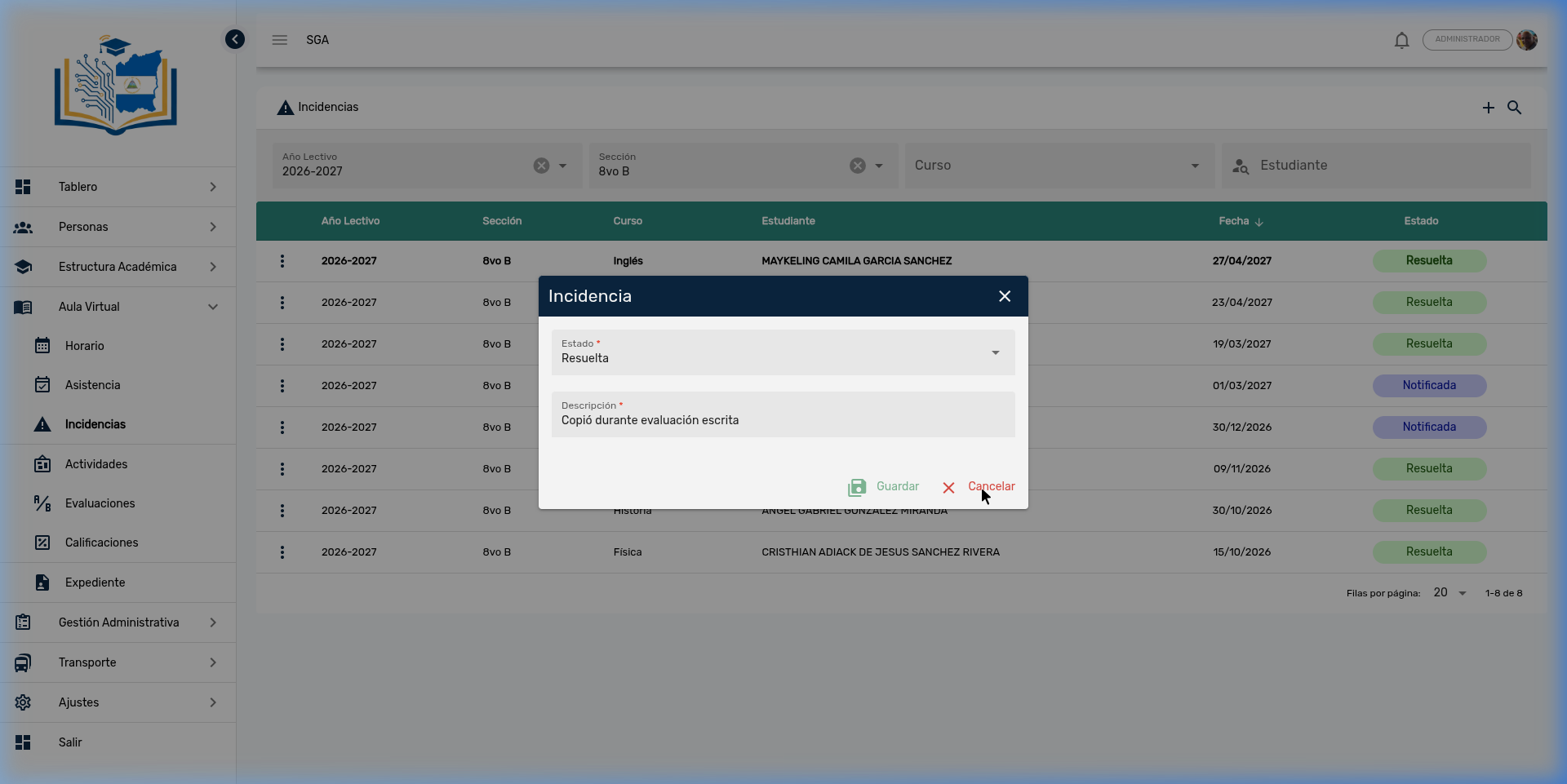
En sélectionnant Modifier, une boîte de dialogue s'ouvre avec deux champs :
| Champ | Description |
|---|---|
| État | Sélecteur avec les états configurés (Non notifié → Notifié → Pris en charge → Résolu) |
| Description | Texte détaillant l'incident (champ obligatoire) |
📌 Cycle de vie typique
Non notifié → Notifié (le tuteur a été contacté) → Pris en charge (réunion réalisée) → Résolu (cas clôturé)
6. Tableau de Bord Analytique des Incidents
Le module inclut un panneau d'analyse visuelle avec des graphiques interactifs, similaire au tableau de bord d'assiduité.
📍 Chemin d'accès : Menu latéral → Salle Virtuelle → Panneau des Incidents
Graphiques disponibles :
| Graphique | Type | Description |
|---|---|---|
| Incidents par État | Barres | Distribution des rapports regroupés par état |
| Tendance (30 jours) | Ligne | Évolution quotidienne des rapports d'incidents |
| Distribution par Niveau | Camembert (Donut) | Proportion des rapports par niveau scolaire |
| Distribution par Cycle | Camembert | Proportion des rapports par cycle éducatif |
Le tableau de bord inclut également un tableau des incidents récents (10 derniers rapports) avec le nom de l'élève, la section, le cours, la date et l'état avec badge de couleur.
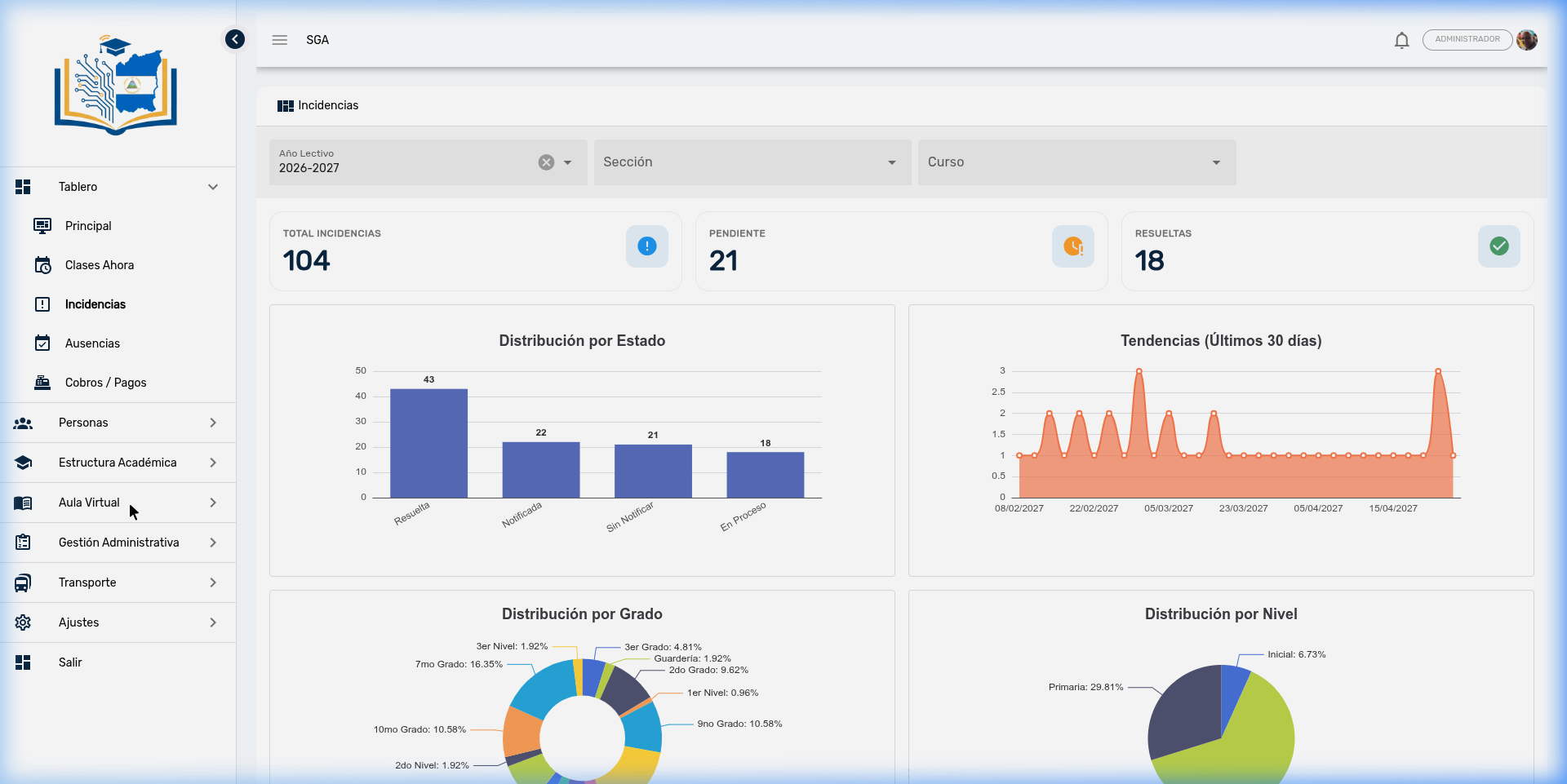
🔍 Filtres du Tableau de Bord
Prend en charge les mêmes filtres en cascade (Année Scolaire → Section → Cours). Les graphiques se mettent à jour automatiquement lorsque vous changez un filtre.
7. Résumé de Navigation — Incidents
| Élément | Emplacement | Fonction |
|---|---|---|
| ⚠️ Incident (Bouton) | Bloc du calendrier | Initier l'enregistrement en masse depuis l'emploi du temps |
| ➕ Plus | Coin supérieur droit de la liste | Créer des incidents (nécessite Année + Section) |
| 🔍 Rechercher | Coin supérieur droit de la liste | Exécuter la recherche avec les filtres actuels |
| Année Scolaire | Barre de filtres | Filtre principal du sélecteur en cascade |
| Section | Barre de filtres | Dépend de l'Année Scolaire sélectionnée |
| Cours | Barre de filtres | Dépend de la Section sélectionnée |
| Élève | Barre de filtres | Recherche par nom de l'élève |
| ✏️ Modifier | Menu d'actions par ligne | Ouvrir la boîte de dialogue pour modifier l'état et la description |
| 🎓 Élève | Menu d'actions par ligne | Naviguer vers le dossier de l'élève |
| 🗑️ Supprimer | Menu d'actions par ligne | Effacer le rapport avec confirmation |
| 💾 Enregistrer | Formulaire d'enregistrement en masse | Confirmer et sauvegarder les incidents |
| 📊 Tableau de Bord | Menu latéral | Accéder au panneau analytique avec graphiques interactifs |