

🕐 Cours en Direct — Suivi en Temps Réel
L'écran Cours en Direct est le moniteur opérationnel de l'établissement. Il permet au directeur de savoir à tout moment quel enseignant donne cours, dans quelle salle et à quelle section, tel un tableau de contrôle en direct de toute l'activité académique.
👤 Profil principal : Directeur / Sous-Directeur / Coordination Académique
Accès : Menu latéral → Tableau de Bord → Cours en Direct
1. Vue Générale
À l'entrée, une grille de cartes s'affiche, une par section de l'établissement, regroupées par niveau éducatif (Préscolaire, Primaire, Secondaire).
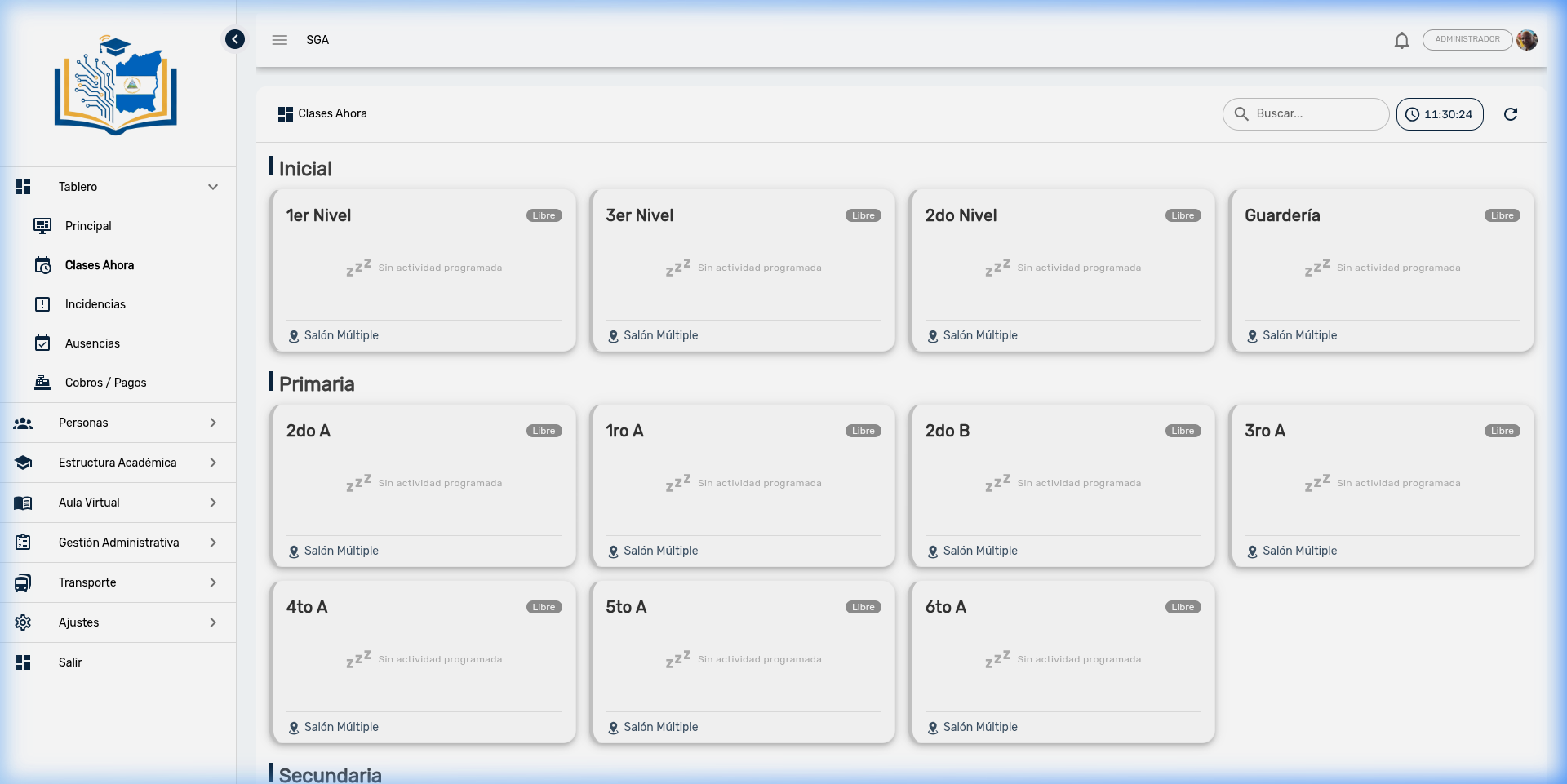
Chaque carte indique si la section a un cours en ce moment ou si elle est en période libre.
Barre supérieure
| Élément | Fonction |
|---|---|
| Recherche 🔍 | Filtre les cartes par nom de section ou enseignant |
| Horloge en direct 🕐 | Affiche l'heure actuelle du serveur au format HH:mm:ss, mise à jour chaque seconde |
| Bouton de rechargement 🔄 | Force la mise à jour des données sans attendre le cycle automatique |
2. Cartes par Section
Section avec cours actif
Lorsqu'une section a un cours en cours, sa carte s'affiche avec un bord vert et un fond clair, indiquant une activité :
| Élément | Ce qu'il affiche |
|---|---|
| Nom de la section | Identifiant du groupe (ex : « 4e A », « 1er Niveau B ») |
| Badge « En cours » | Indicateur vert confirmant l'activité en cours |
| Matière | Matière enseignée (ex : « Mathématiques », « Langue et Littérature ») |
| Enseignant | 👨🏫 Nom du professeur qui dispense le cours |
| Horaire | 🕐 Heure de début et de fin du créneau (ex : « 8:00 - 9:30 ») |
| Salle | 📍 Salle où se trouve la section |
| Indicateur en direct | 🟢 Point vert clignotant confirmant le signal en temps réel |
Section libre (sans cours)
Lorsqu'une section n'a pas de cours programmé en ce moment, la carte s'affiche avec un bord gris, un fond atténué et le message « Aucune activité programmée » :
| Élément | Ce qu'il affiche |
|---|---|
| Nom de la section | Identifiant du groupe |
| Badge « Libre » | Indicateur gris |
| Message | « Aucune activité programmée » avec icône de repos |
| Salle | 📍 Salle assignée à la section |
3. Organisation par Niveau
Les cartes sont regroupées visuellement par niveau éducatif, avec un séparateur de couleur entre chaque groupe :
| Groupe | Contenu |
|---|---|
| Préscolaire | Toutes les sections de maternelle et garderie |
| Primaire | Sections de la 1re à la 6e |
| Secondaire | Sections de la 7e à la 11e |
Cela permet au directeur de parcourir rapidement un niveau complet d'un seul coup d'œil.
4. Mise à Jour Automatique
Le panneau se met à jour automatiquement pour refléter les changements de période :
| Aspect | Détail |
|---|---|
| Données des sections | Rechargées toutes les 60 secondes automatiquement |
| Horloge | Mise à jour toutes les secondes |
| Rechargement manuel | Bouton 🔄 pour forcer une mise à jour immédiate |
Changements de période
Lorsqu'un créneau de cours se termine et que le suivant commence, le panneau reflète le changement automatiquement au prochain cycle de mise à jour. Il n'est pas nécessaire de recharger la page manuellement.
5. Cas d'Utilisation Pratiques
| Situation | Comment le panneau aide |
|---|---|
| Vérifier la couverture enseignante | À 8h00, le directeur vérifie si toutes les sections ont leur enseignant en salle |
| Localiser un élève | Si un parent vient chercher son enfant, le directeur voit dans quelle salle et avec quel professeur il se trouve |
| Détecter des sections sans activité | Les cartes grises (« Libre ») indiquent des sections qui devraient avoir cours mais n'en ont pas |
| Supervision durant la journée | Vérifier à tout moment que les cours se déroulent selon l'emploi du temps programmé |
| Réaffectation de salles | Identifier rapidement quelles salles sont libres en cas d'urgence ou d'activité spéciale |
Recommandation pour le directeur
Consultez ce panneau au début de chaque journée (7h30 - 8h00) pour confirmer que tous les enseignants couvrent leurs cours. Si une section apparaît « Libre » alors qu'elle devrait être en cours, cela signifie que l'enseignant n'est pas arrivé ou qu'il n'y a pas d'emploi du temps programmé pour cette heure.
6. Recherche Rapide
Le moteur de recherche de la barre supérieure permet de filtrer les cartes en temps réel :
| Recherche | Résultat |
|---|---|
Saisir « 4e » | Affiche uniquement les sections de 4e |
Saisir « López » | Affiche les sections où l'enseignant López a cours |
| Effacer le champ | Affiche à nouveau toutes les sections |
S'il n'y a pas de résultats pour la recherche, un message « Aucune section trouvée » s'affiche avec une icône de calendrier vide.
Questions Fréquentes — Direction
| Question | Réponse |
|---|---|
| Les données sont-elles vraiment en temps réel ? | Le panneau se met à jour toutes les 60 secondes automatiquement. L'horloge se met à jour chaque seconde. Utilisez le bouton 🔄 si vous avez besoin de voir l'état le plus récent immédiatement. |
| Pourquoi une section apparaît-elle « Libre » pendant les heures de cours ? | Cela peut signifier qu'il n'y a pas d'emploi du temps chargé pour cette section à cette heure, ou que le créneau de cours vient de se terminer et le suivant n'a pas encore commencé. Vérifiez dans le module Emplois du temps. |
| Puis-je voir les cours d'un jour spécifique ? | Non. Ce panneau affiche uniquement l'état actuel (en ce moment). Pour consulter l'emploi du temps complet, utilisez le module Emplois du temps dans Salle Virtuelle. |
| Le panneau fonctionne-t-il le week-end ? | Oui, mais toutes les sections apparaîtront comme « Libre » s'il n'y a pas de cours programmés pour le samedi ou le dimanche. |
| Puis-je savoir si un enseignant est arrivé en retard ? | Pas directement. Le panneau montre si un cours est en cours, pas si l'enseignant est arrivé à l'heure. Pour cela, consultez le registre d'assiduité enseignante si celui-ci est mis en place. |
| Qui peut voir ce panneau ? | Les utilisateurs avec la permission de consultation des emplois du temps. Généralement : directeurs, sous-directeurs et coordinateurs académiques. |