

Administration du Portail des Parents
Le Portail des Parents est un espace exclusif permettant aux parents et tuteurs de consulter les informations académiques de leurs enfants depuis n'importe quel appareil connecté à internet. À travers le portail, ils peuvent voir les notes, l'assiduité, les incidents, l'état des paiements, les informations de transport et recevoir les notifications de l'établissement.
Ce guide couvre l'administration du portail — comment l'administrateur de l'établissement gère les accès des parents.
Avant qu'un parent puisse accéder au portail, l'administrateur doit enregistrer ses données d'accès. Cela se fait depuis l'écran des Identifiants du Portail.
Chemin d'accès : Menu latéral → Paramètres → Identifiants du Portail
1. Liste des Accès Enregistrés
En accédant à cet écran, un tableau affichant tous les parents ayant accès au portail s'affiche. Le nombre total apparaît à côté du titre (par exemple, 2 accès enregistrés).
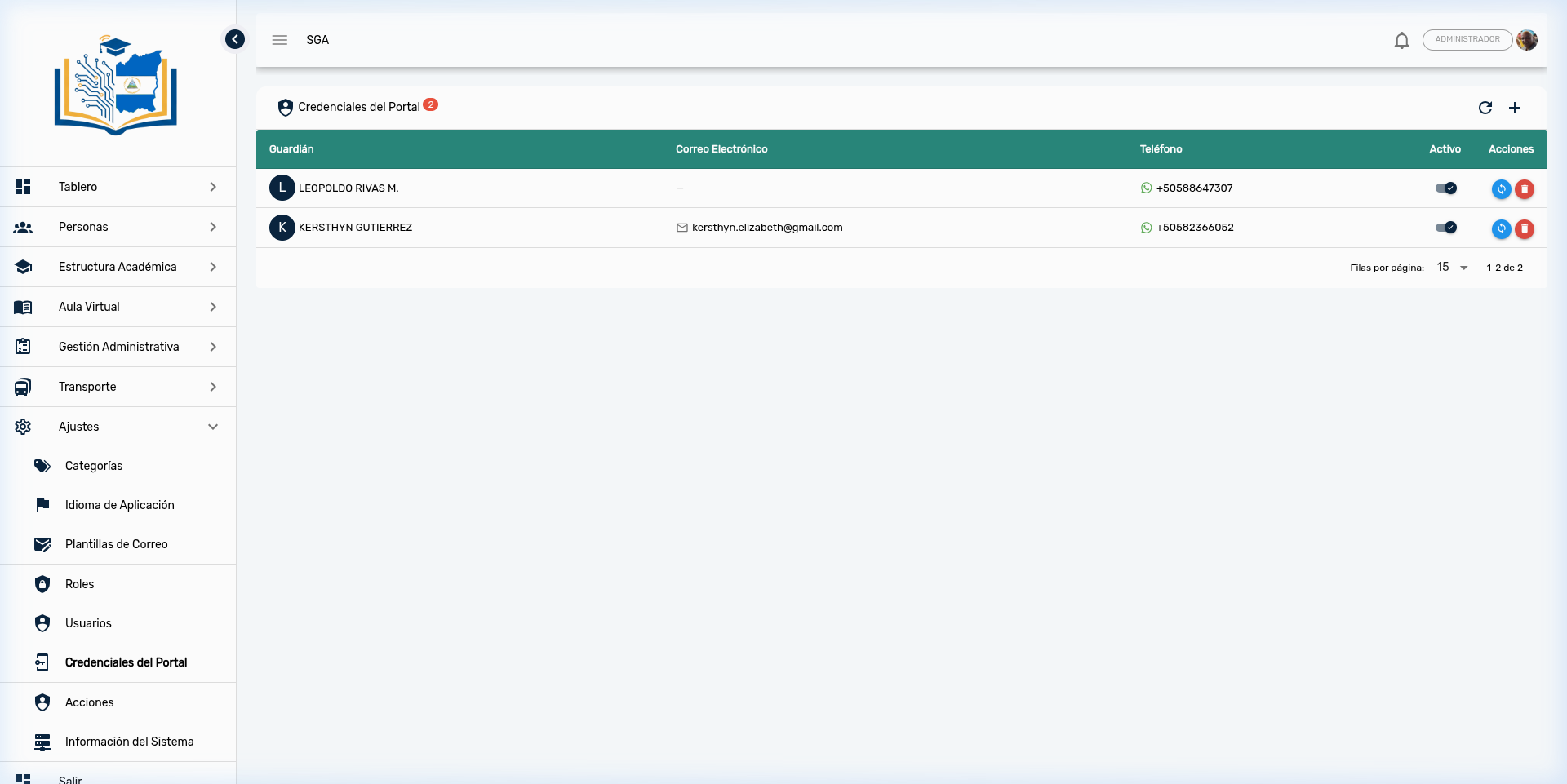
Colonnes visibles
| Colonne | Description |
|---|---|
| Tuteur | Nom du parent ou tuteur, avec son initiale comme avatar |
| Adresse E-mail | L'e-mail où il recevra les codes d'accès |
| Téléphone | Le numéro WhatsApp où il recevra les codes d'accès |
| Actif | Interrupteur indiquant si le parent peut ou non accéder au portail |
| Actions | Boutons pour mettre à jour les données ou supprimer l'accès |
Conseil
Un parent peut avoir enregistré son adresse e-mail, son numéro WhatsApp, ou les deux. Au moins l'un des deux est nécessaire pour qu'il puisse recevoir le code d'accès.
2. Ajouter un Parent au Portail
Pour donner accès au portail à un nouveau parent ou tuteur :
- Cliquez sur le bouton + (coin supérieur droit)
- Un moteur de recherche s'ouvrira où vous pourrez saisir le nom du tuteur
- Sélectionnez le parent ou tuteur dans la liste des résultats
- Le système récupérera automatiquement son adresse e-mail et son téléphone depuis le registre
- L'accès sera activé immédiatement
Important
Le parent doit être préalablement enregistré comme Tuteur dans le module Personnes. S'il n'apparaît pas dans le moteur de recherche, enregistrez-le d'abord depuis Personnes → Tuteurs.
Note
Si le tuteur n'a ni adresse e-mail ni téléphone enregistré, le système affichera un message d'erreur indiquant qu'il n'a pas d'informations de contact. Dans ce cas, mettez d'abord à jour les données du tuteur depuis Personnes → Tuteurs → Modifier.
3. Actions sur un Accès
Chaque parent enregistré dispose de deux boutons d'action à la fin de sa ligne :
| Action | Icône | Description |
|---|---|---|
| Synchroniser | 🔄 (vert) | Met à jour l'e-mail et le téléphone du parent avec les données les plus récentes de sa fiche de tuteur |
| Supprimer | 🗑️ (rouge) | Supprime l'accès du parent au portail (nécessite confirmation) |
Conseil
Utilisez le bouton Synchroniser lorsque vous avez mis à jour l'e-mail ou le téléphone d'un tuteur dans le module Personnes et que vous devez refléter ces changements dans son accès au portail.
4. Activer ou Désactiver l'Accès
Pour activer ou désactiver temporairement l'accès d'un parent sans le supprimer :
- Localisez le parent dans le tableau
- Dans la colonne Actif, cliquez sur l'interrupteur
- Si l'interrupteur est activé (bleu), le parent peut accéder au portail
- Si l'interrupteur est désactivé (gris), le parent ne pourra pas accéder jusqu'à sa réactivation
Conseil
Désactiver un accès est utile lorsque vous devez suspendre temporairement l'accès d'un parent sans perdre son enregistrement. Par exemple, s'il y a une situation administrative en attente.
5. Prérequis WhatsApp : Premier Contact
Pour qu'un parent puisse recevoir des codes par WhatsApp, celui-ci doit avoir initié une conversation au préalable avec le numéro WhatsApp de l'établissement. C'est une exigence de la plateforme WhatsApp pour éviter les messages non sollicités.
Si un parent tente de se connecter par WhatsApp sans avoir initié le contact, il recevra un message l'invitant à envoyer d'abord un message au numéro de l'établissement.
L'administrateur peut vérifier et gérer l'état de cette exigence depuis la colonne d'actions de chaque identifiant.
6. Panneau d'Analytiques du Portail
Depuis l'écran des Identifiants du Portail, l'administrateur a accès à un panneau d'analytiques affichant des statistiques d'utilisation du portail.
Indicateurs principaux
| Indicateur | Description |
|---|---|
| Total des accès | Nombre total de fois que les parents se sont connectés au portail |
| Accès aujourd'hui | Nombre de connexions du jour en cours |
| Parents actifs | Nombre de parents uniques ayant accédé au portail |
| Identifiants activés | Total des accès activés |
| Canal principal | Pourcentage d'utilisation e-mail vs. WhatsApp |
Graphiques
| Graphique | Description |
|---|---|
| Répartition par canal | Proportion des accès par e-mail vs. WhatsApp |
| Tendance sur 30 jours | Évolution des accès au cours du dernier mois |
| Répartition horaire | Horaires auxquels les parents accèdent le plus au portail |
Listes
| Liste | Description |
|---|---|
| Parents les plus actifs | Les 10 parents avec le plus grand nombre d'accès |
| Accès récents | Les 20 dernières connexions avec nom du parent, canal utilisé et date |
Cas d'utilisation
Ces analytiques permettent à l'administrateur de mesurer l'adoption du portail par les parents et d'identifier s'ils ont besoin de plus de communication ou de formation pour augmenter l'utilisation.
7. Flux Complet : De l'Enregistrement à l'Accès au Portail
Pour qu'un parent puisse consulter les informations de ses enfants sur le portail, les étapes suivantes sont nécessaires dans l'ordre :
| Étape | Que faire | Où |
|---|---|---|
| 1 | Enregistrer le tuteur avec son e-mail et/ou téléphone | Personnes → Tuteurs → (+) |
| 2 | Lier le tuteur à son/ses enfant(s) | Personnes → Élèves → Modifier → Onglet Famille |
| 3 | Créer l'accès au portail | Paramètres → Identifiants du Portail → (+) |
| 4 | Le parent se connecte au portail avec son code | Écran d'accueil → Portail des Parents |
8. Résumé de Navigation
| Élément | Emplacement | Fonction |
|---|---|---|
| ➕ Plus | Coin supérieur droit | Ajouter un nouveau parent au portail |
| 🔄 Actualiser | Coin supérieur droit | Recharger la liste des accès |
| 🔄 Synchroniser | Colonne actions (par ligne) | Mettre à jour les données du parent |
| 🗑️ Supprimer | Colonne actions (par ligne) | Supprimer l'accès du parent |
| Interrupteur | Colonne Actif | Activer ou désactiver l'accès |
| 📊 Analytiques | Panneau supérieur | Voir les statistiques d'utilisation du portail |
Questions Fréquentes
| Question | Réponse |
|---|---|
| Un parent peut-il avoir plusieurs enfants ? | Oui. En se connectant au portail, il verra une carte par enfant lié. Il peut consulter les informations de chacun. |
| Les parents peuvent-ils voir les notes des périodes ouvertes ? | Non. Seules les notes des périodes déjà clôturées par l'administration sont affichées. |
| Puis-je bloquer l'accès aux notes pour paiements en attente ? | Oui. Le système vérifie automatiquement s'il y a des paiements en attente et bloque l'accès au bulletin le cas échéant. |
| Que se passe-t-il si un parent change de numéro WhatsApp ? | Mettez à jour le numéro dans Personnes → Tuteurs → Modifier, puis appuyez sur Synchroniser dans les Identifiants du Portail. |
| Les parents reçoivent-ils des notifications automatiques ? | Oui, s'ils acceptent les notifications push du navigateur. Ils recevront des alertes de notes, assiduité, incidents et communications. |
| Comment savoir si les parents utilisent le portail ? | Consultez le panneau d'Analytiques pour voir les statistiques d'accès, les tendances et les parents les plus actifs. |