

Inscriptions (Inscription des Élèves)
L'Inscription est le processus par lequel un élève est formellement inscrit dans une section spécifique au sein d'une année scolaire. C'est la dernière étape de la chaîne de configuration de la Structure Académique, qui relie directement l'élève à son groupe de classe.
Chemin d'accès : Menu latéral → Structure Académique → Inscriptions
Concept clé
Une inscription n'est pas la même chose qu'un dossier d'élève. L'élève est créé une seule fois dans Personnes → Élèves, mais peut avoir de multiples inscriptions au fil des années. Chaque élève peut avoir une seule inscription par année scolaire.
Structure d'une Inscription
Chaque enregistrement d'inscription lie un élève à une section au sein d'une année scolaire, et porte un état qui reflète la condition académique de l'élève.
| Champ | Description | Exemple |
|---|---|---|
| Année Scolaire | Cycle scolaire auquel appartient l'inscription | 2026-2027 |
| Section | Niveau et groupe où l'élève est inscrit | 7e A |
| Élève | Nom complet de l'élève | Ana Elizabeth Rojas Murillo |
| Date | Date à laquelle l'inscription a été formalisée | 26/01/2026 |
| État | Condition actuelle de l'inscription | Inscrit |
Vue Générale — Liste des Inscriptions
En accédant au module, le système affiche un tableau avec toutes les inscriptions enregistrées pour la période scolaire active. La vue inclut un compteur total dans l'en-tête (ex : Inscriptions 419) et une pagination automatique.
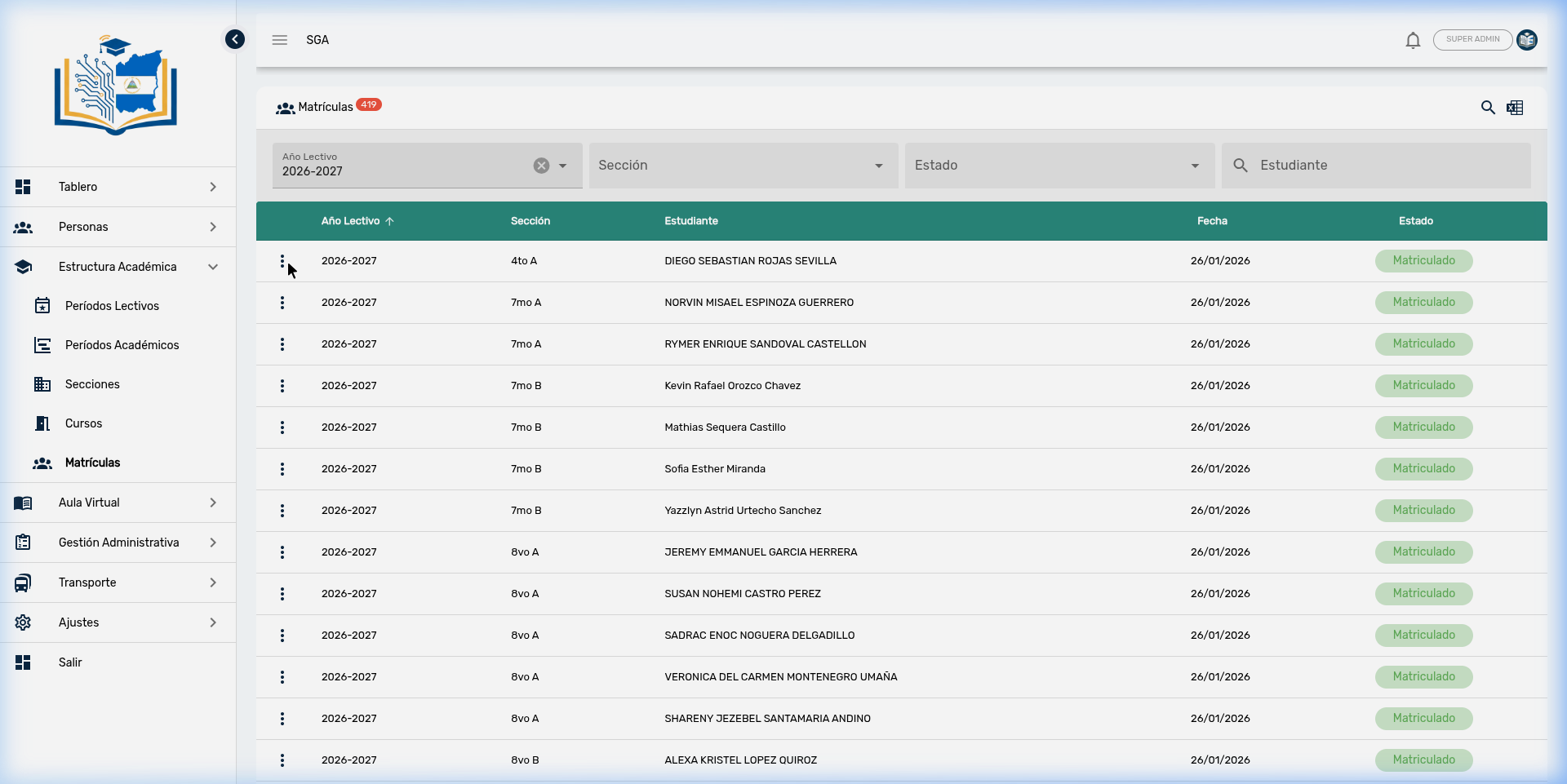
Colonnes du tableau
| Colonne | Description |
|---|---|
| Année Scolaire ↑ | Cycle scolaire auquel appartient l'inscription (ex : 2026-2027). Triable. |
| Section | Niveau et groupe où l'élève est inscrit (ex : 7e A, 8e B). |
| Élève | Nom complet de l'élève inscrit. |
| Date | Date à laquelle l'inscription a été réalisée (format JJ/MM/AAAA). |
| État | État actuel de l'inscription. Affiché sous forme de badge de couleur. |
Conseil
La colonne Année Scolaire peut être triée de manière ascendante ou descendante en cliquant sur l'en-tête de la colonne.
États d'Inscription
Le système gère sept états qui reflètent toutes les conditions possibles d'un élève durant le cycle scolaire. Chaque état possède une couleur visuelle distinctive pour faciliter son identification rapide dans les tableaux.
| État | Couleur | Description |
|---|---|---|
| 🟢 Inscrit | Vert | État actif. L'élève est formellement inscrit et participe à toutes les activités académiques. |
| 🔵 En Cours | Teal | L'inscription est en cours de traitement. Il peut manquer des documents ou une approbation. |
| 🟡 Non Inscrit | Jaune | L'élève existe dans le système mais n'a pas complété le processus d'inscription pour ce cycle. |
| ⚪ Inactif | Gris | L'élève a cessé de fréquenter l'établissement sans procédure formelle. L'historique est conservé. |
| 🔴 Expulsé | Rouge | Exclusion disciplinaire définitive de l'établissement scolaire. |
| 🟣 Suspendu | Violet | Exclusion temporaire pour motifs disciplinaires. L'élève peut être réintégré. |
| 🟠 Retiré | Orange | Le parent ou tuteur a formellement demandé le retrait de l'élève. |
Important
L'état « Inscrit » est un état de base du système et ne peut être ni supprimé ni renommé depuis l'administration. Les autres états peuvent être gérés depuis Gestion Administrative → Catégories → État d'Inscription.
Note
Les états sont entièrement configurables. L'administrateur du système peut ajouter, renommer ou changer les couleurs des états depuis Paramètres → Catégories → catégorie « État d'Inscription ».
Filtres et Recherche
Le module d'inscriptions utilise un système de filtres en cascade similaire à celui des cours. La barre de filtres permet de localiser les inscriptions rapidement et précisément. Tous les filtres s'appliquent en combinaison et les résultats se mettent à jour en temps réel.
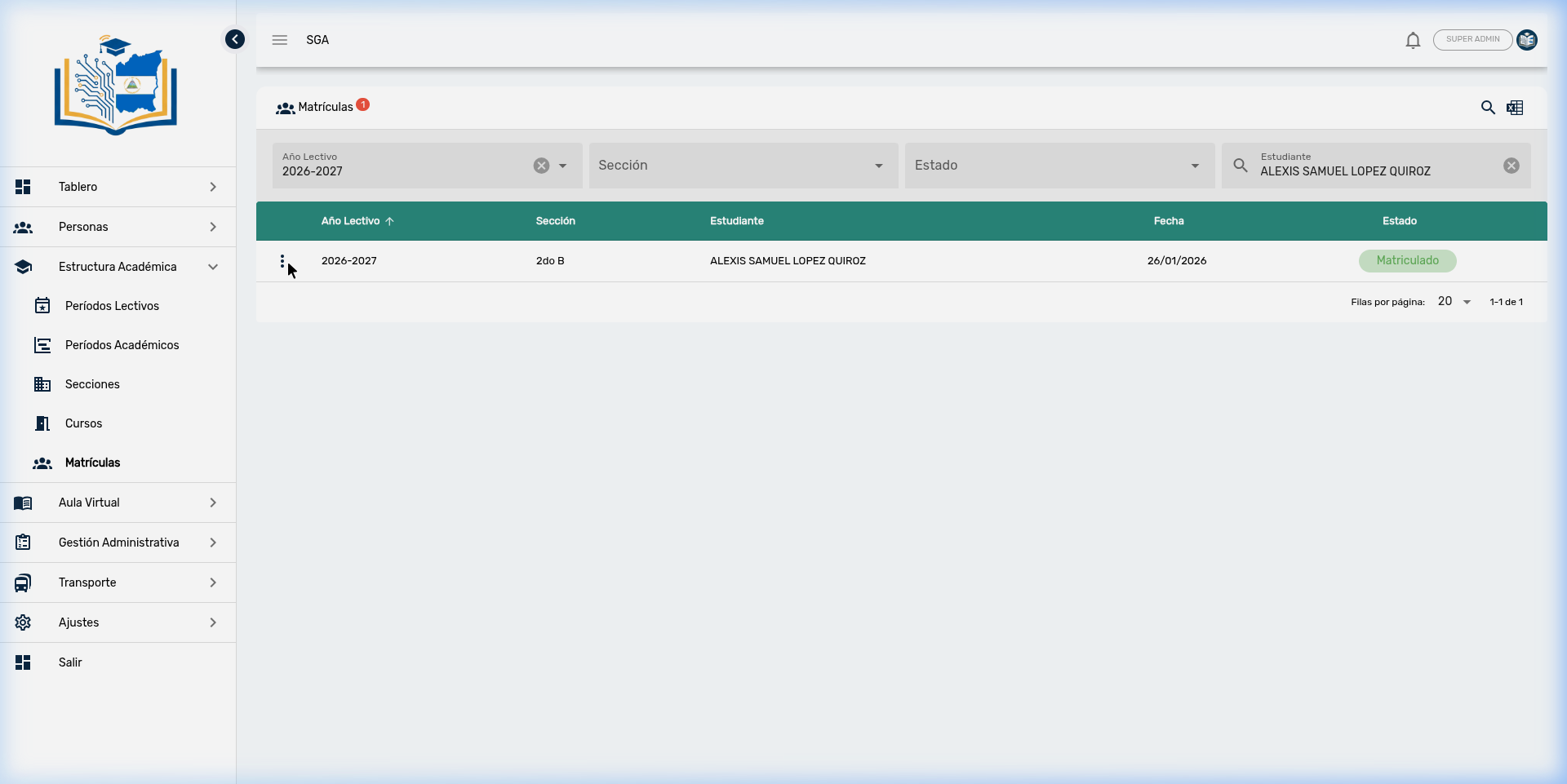
Filtres disponibles
| Filtre | Type | Comportement |
|---|---|---|
| Année Scolaire | Menu déroulant | En sélectionnant une année, les sections correspondantes sont chargées. En le vidant, les sections sont vidées. |
| Section | Menu déroulant | Dépend de l'année scolaire sélectionnée (sélecteur en cascade). Filtre les inscriptions par niveau et groupe. |
| État | Menu déroulant | Filtre par l'un des 7 états d'inscription. |
| Élève | Champ de texte libre | Recherche par nom de l'élève. Appuyez sur Entrée pour exécuter. |
Conseil
Le moteur de recherche d'élèves est insensible aux accents et aux majuscules. Vous pouvez taper « MARTINEZ » ou « martinez » et vous obtiendrez les mêmes résultats.
Règle de Cascade
Année Scolaire → Section → [Tableau des Inscriptions]En changeant l'année scolaire :
- Les sections sont rechargées automatiquement avec celles qui appartiennent à cette année.
- La section précédemment sélectionnée est vidée.
- Le tableau se met à jour pour afficher les inscriptions du nouveau filtre.
Important
Le champ Section est un sélecteur en cascade : il n'affiche que les sections de l'Année Scolaire sélectionnée. Si vous videz l'Année Scolaire, la Section est également vidée automatiquement.
Créer une Nouvelle Inscription
Pour créer une inscription, vous devez d'abord sélectionner une Année Scolaire et une Section dans les filtres. C'est seulement alors que le bouton ➕ apparaîtra dans le coin supérieur droit.
Étapes pour inscrire un élève
- Sélectionnez l'Année Scolaire dans le filtre supérieur.
- Sélectionnez la Section où vous souhaitez inscrire l'élève.
- Cliquez sur le bouton ➕ (apparaît uniquement lorsque les deux filtres sont sélectionnés).
- La boîte de dialogue Inscription s'ouvre avec les champs à compléter.
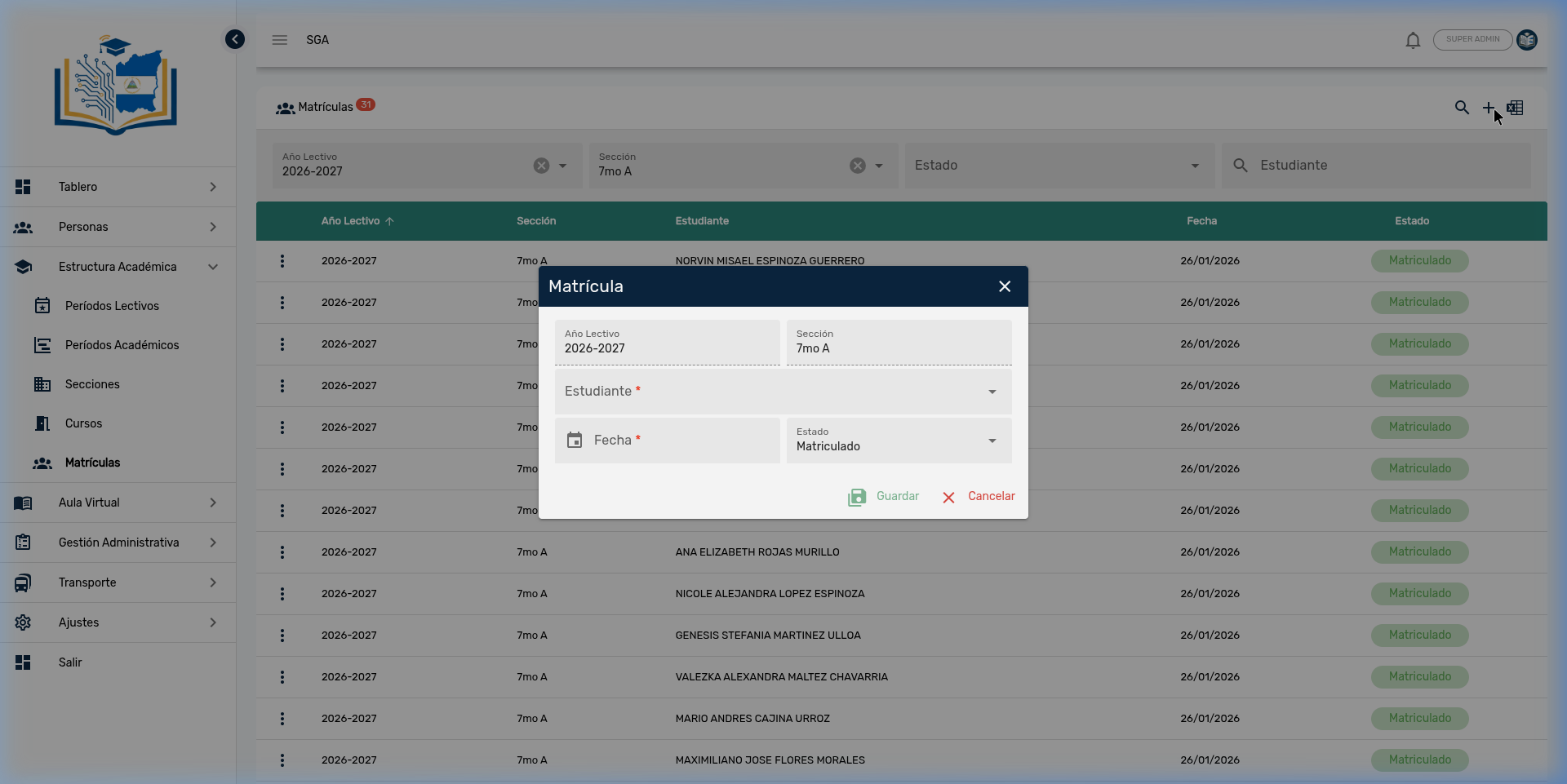
Champs du formulaire
| Champ | Type | Obligatoire | Description |
|---|---|---|---|
| Année Scolaire | Lecture seule | — | Hérité automatiquement du filtre. Non modifiable. |
| Section | Lecture seule | — | Hérité automatiquement du filtre. Non modifiable. |
| Élève | Sélecteur avec recherche | ✅ | Liste des élèves enregistrés dans le système. Recherche par nom possible. |
| Date | Sélecteur de date | ✅ | Date d'inscription. Affiche par défaut la date du jour. |
| État | Sélecteur | Non | État initial de l'inscription. Par défaut : Inscrit. |
- Cliquez sur Enregistrer (💾) pour valider l'inscription, ou Annuler (✕) pour abandonner.
Conseil
Les champs Année Scolaire et Section apparaissent en gris avec bordure en pointillés, indiquant qu'ils sont des valeurs héritées du contexte de filtre et ne peuvent pas être modifiés depuis la boîte de dialogue. Le champ Élève utilise un moteur de recherche intelligent — en commençant à taper le nom, le système affichera des suggestions avec les élèves enregistrés correspondants.
Important
Si vous ne voyez pas le bouton +, vérifiez que vous avez sélectionné à la fois l'Année Scolaire et la Section dans la barre de filtres.
Modifier une Inscription
Pour modifier une inscription existante :
- Localisez l'inscription dans le tableau (utilisez les filtres si nécessaire).
- Cliquez sur le menu ⋮ (trois points) au début de la ligne de l'élève.
- Sélectionnez Modifier.
- Dans la boîte de dialogue de modification, vous pouvez modifier :
- La Date d'inscription.
- L'État de l'inscription (ex : changer de « Inscrit » à « Retiré »).
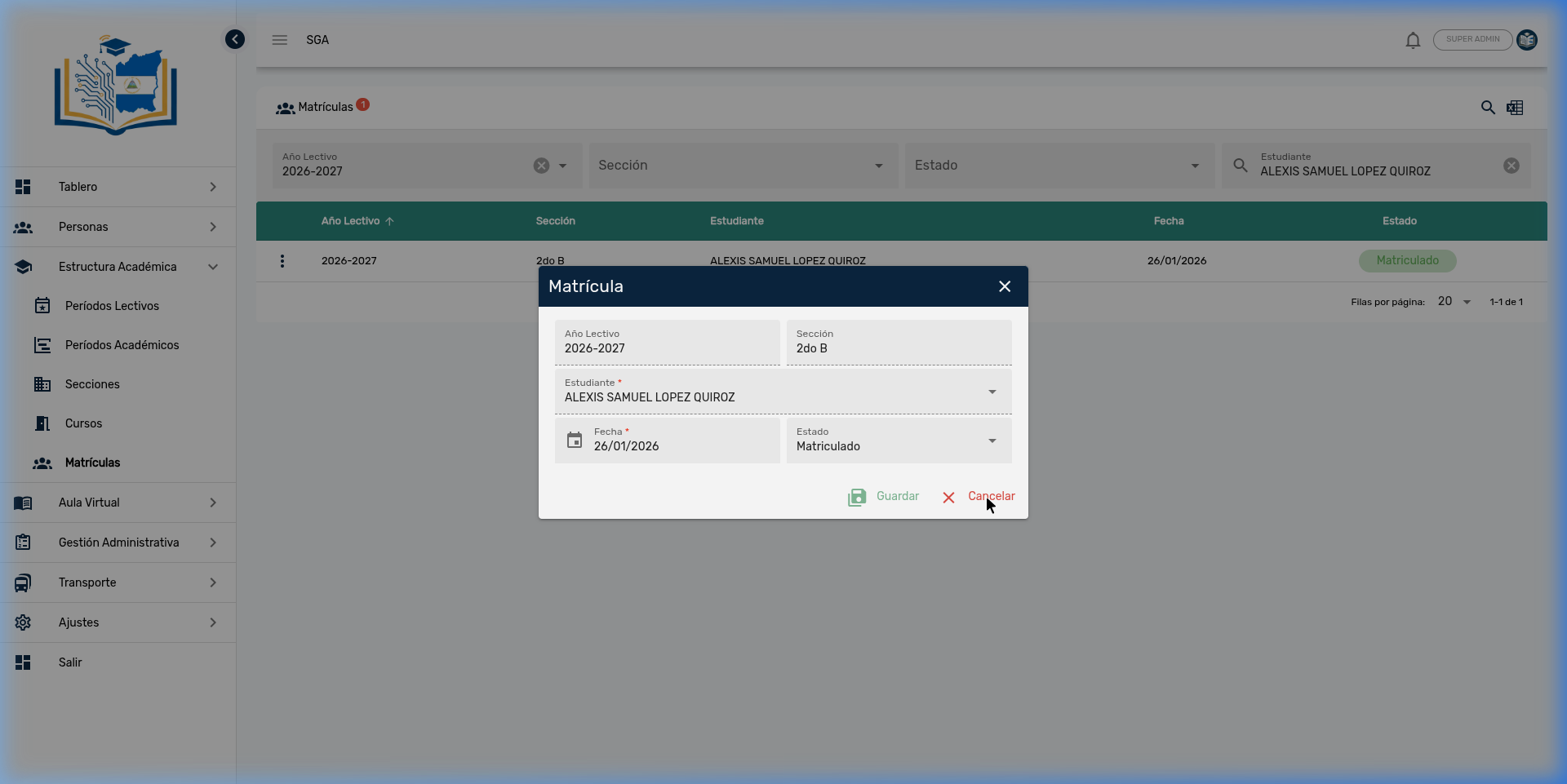
- Cliquez sur Enregistrer (💾).
Note
Lors de la modification d'une inscription, le champ Élève apparaît en lecture seule pour éviter les changements accidentels d'identité. Si vous devez changer l'élève, supprimez l'inscription actuelle et créez-en une nouvelle. Les champs Année Scolaire et Section restent également bloqués en mode modification.
Conseil
Le cas le plus courant de modification est le changement d'état : par exemple, de « Inscrit » à « Retiré » lorsqu'un élève quitte l'établissement en cours d'année. Depuis le menu d'actions, vous pouvez également accéder directement à la fiche de l'élève en cliquant sur l'icône d'élève (🎓). Cela vous redirige vers Personnes → Élèves avec le dossier de l'élève sélectionné.
Supprimer une Inscription
Avertissement d'Intégrité
La suppression d'une inscription est protégée par le système. Il ne sera pas permis de supprimer une inscription si l'élève a des paiements enregistrés qui y sont associés. Vous devrez d'abord gérer ou supprimer les paiements concernés.
Pour supprimer une inscription :
- Cliquez sur le menu ⋮ au début de la ligne.
- Sélectionnez Supprimer.
- Confirmez l'action dans la boîte de dialogue de confirmation.
Règles de protection des données
| Donnée associée | Restriction | Effet |
|---|---|---|
| Paiements | Protégé | Impossible de supprimer l'inscription si elle a des paiements associés |
De même, les inscriptions sont également protégées contre les suppressions depuis leurs données associées :
| Relation avec | Restriction à la suppression | Signification |
|---|---|---|
| Élèves | Protégé | Impossible de supprimer un élève qui a des inscriptions |
| Sections | Protégé | Impossible de supprimer une section qui a des inscriptions |
| Années scolaires | Protégé | Impossible de supprimer une année scolaire qui a des inscriptions |
| États d'inscription | Protégé | Impossible de supprimer un état qui est en cours d'utilisation |
Conclusion
Le système est entièrement protégé contre la perte de données par suppression accidentelle. Toutes les relations sont protégées, ce qui signifie qu'aucun enregistrement ne peut être supprimé s'il a des dépendances actives. Si l'élève a déjà des notes enregistrées, il est recommandé de changer l'état à « Retiré » plutôt que de supprimer, afin de conserver l'historique académique.
Exportation vers Excel
Le module permet de télécharger la liste des inscriptions au format Microsoft Excel (.xlsx).
Comment exporter
- Configurez les filtres souhaités (année scolaire, section, état ou recherche d'élève).
- Cliquez sur le bouton Excel (icône de feuille de calcul verte 📊) dans le coin supérieur droit.
- Le fichier se télécharge automatiquement avec le nom :
Matrícula-JJ-MM-AAAA HH-mm.xlsx
Colonnes du rapport Excel
| Colonne | Contenu |
|---|---|
| A | Année Scolaire |
| B | Section |
| C | Élève |
| D | Date d'Inscription |
| E | État |
Conseil
L'exportation respecte les filtres actifs. Si vous avez sélectionné une section spécifique, seules les inscriptions de cette section seront exportées. Pour exporter toutes les inscriptions de l'année, laissez les filtres de Section et État vides.
Actions du Menu par Ligne
Chaque ligne dans le tableau des inscriptions dispose d'un menu à trois points (⋮) avec les options suivantes :
| Action | Icône | Description |
|---|---|---|
| Modifier | ✏️ | Ouvre la boîte de dialogue pour modifier la date et l'état |
| Élève | 🎓 | Navigue directement vers la fiche de l'élève dans Personnes → Élèves |
| Supprimer | 🗑️ | Supprime l'inscription (nécessite confirmation et absence de paiements) |
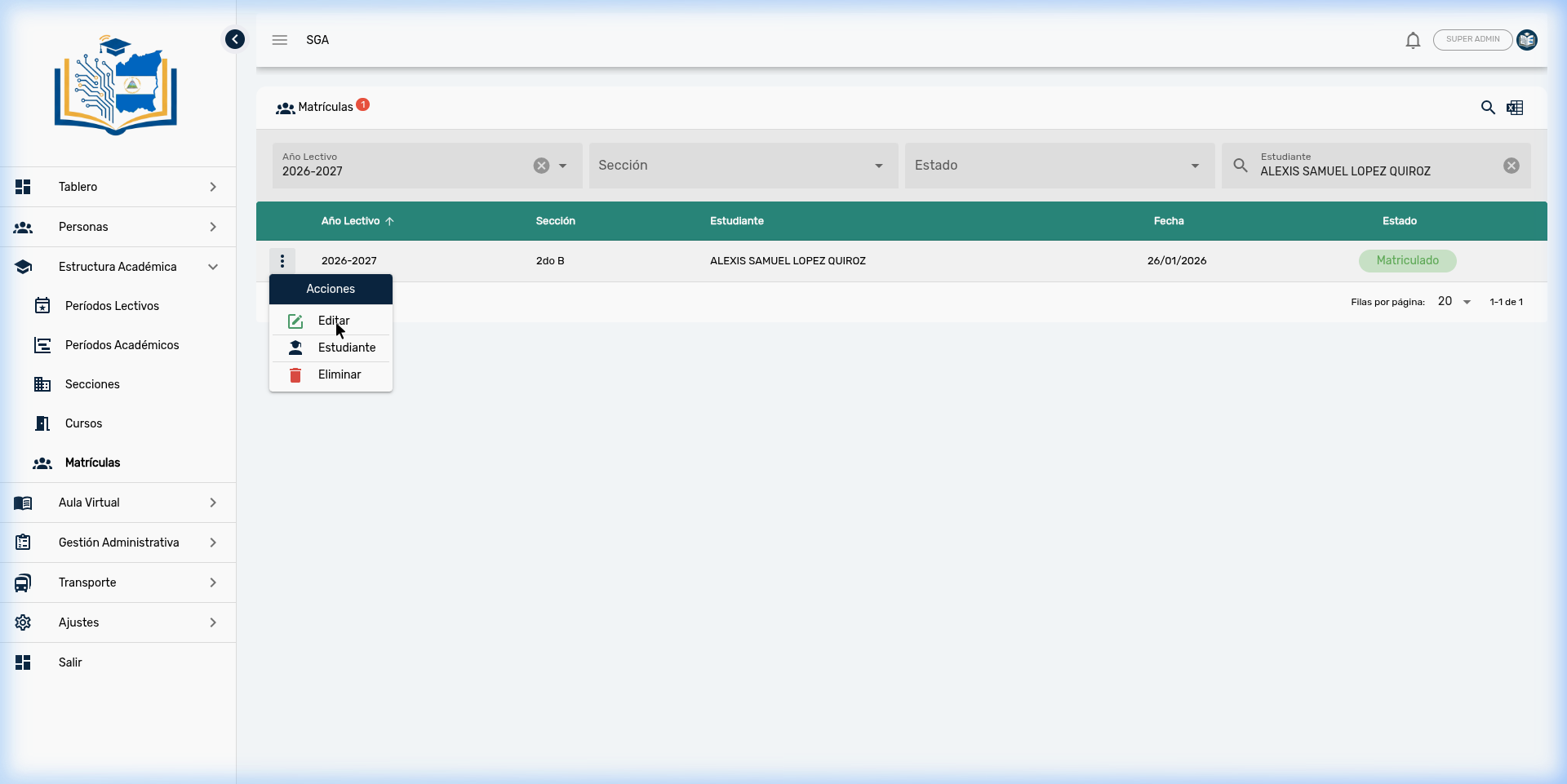
Conseil
L'action Élève est un raccourci très utile. Il permet de naviguer vers le dossier complet de l'élève sans avoir à le chercher manuellement dans le module Personnes.
Flux de Travail Recommandé
Le module d'Inscriptions est le point final de la chaîne de configuration. Avant de pouvoir inscrire des élèves, assurez-vous d'avoir complété les étapes suivantes dans l'ordre :
| Étape | Module | Action |
|---|---|---|
| 1️⃣ | Périodes Scolaires | Créer l'année scolaire (ex : 2026-2027) |
| 2️⃣ | Périodes Académiques | Définir les périodes d'évaluation (bimestres, trimestres) |
| 3️⃣ | Sections | Créer les niveaux et groupes (7e A, 8e B, etc.) |
| 4️⃣ | Cours | Assigner les matières et enseignants à chaque section |
| 5️⃣ | Inscriptions | Inscrire les élèves dans leurs sections respectives |
Conseil
Une fois inscrit, l'élève apparaîtra automatiquement dans les listes d'assiduité, évaluations et activités de la salle virtuelle de tous les cours assignés à sa section.
Relation entre les Inscriptions et les Autres Modules
L'inscription est le lien fondamental entre l'élève et le système académique. Sans inscription, l'élève n'existe tout simplement pas au sein d'une section :
| Module | Relation avec l'Inscription |
|---|---|
| Sections | L'inscription assigne l'élève à une section spécifique |
| Assiduité | Seuls les élèves inscrits apparaissent dans les listes d'assiduité |
| Évaluations | Seuls les élèves inscrits peuvent recevoir des notes |
| Bulletins | Les rapports académiques sont générés pour les élèves avec une inscription active |
| Facturation | Les frais sont générés automatiquement lors de l'inscription d'un élève |
| Salle Virtuelle | L'élève accède à la salle virtuelle des cours de sa section |
Résumé de Navigation — Inscriptions
| Élément | Emplacement | Fonction |
|---|---|---|
| 🔍 Loupe | Coin supérieur droit | Activer la recherche (non applicable, les filtres sont toujours visibles) |
| ➕ Plus | Coin supérieur droit | Créer une nouvelle inscription (nécessite Année Scolaire et Section sélectionnées) |
| 📊 Excel | Coin supérieur droit | Télécharger la liste au format .xlsx |
| Année Scolaire | Barre de filtres (première colonne) | Filtrer par cycle scolaire — déclenche le chargement des sections |
| Section | Barre de filtres (deuxième colonne) | Filtrer par niveau et groupe |
| État | Barre de filtres (troisième colonne) | Filtrer par état d'inscription |
| Élève | Barre de filtres (quatrième colonne) | Recherche par nom de l'élève |
| ⋮ Trois points | Début de chaque ligne | Actions : Modifier, Voir Élève, Supprimer |
| 💾 Enregistrer | Dans la boîte de dialogue | Confirmer la création ou la modification |
| ✕ Annuler | Dans la boîte de dialogue | Annuler les modifications |
Navigation du Module
| Chemin | Description |
|---|---|
| Structure Académique | Vue d'ensemble du module |
| Périodes | Cycles scolaires et périodes d'évaluation |
| Sections | Niveaux et groupes de classe |
| Cours | Matières, enseignants et types de notation |