

Matrículas (Inscripción de Estudiantes)
La Matrícula es el proceso mediante el cual un estudiante queda formalmente inscrito en una sección específica dentro de un año lectivo. Es el último paso en la cadena de configuración de la Estructura Académica y vincula directamente al estudiante con su grupo de clase.
Ruta de acceso: Menú lateral → Estructura Académica → Matrículas
Concepto clave
Una matrícula no es lo mismo que un expediente de estudiante. El estudiante se crea una sola vez en Personas → Estudiantes, pero puede tener múltiples matrículas a lo largo de los años. Cada estudiante puede tener una sola matrícula por año lectivo.
Estructura de una Matrícula
Cada registro de matrícula vincula un estudiante con una sección dentro de un año lectivo, y lleva asociado un estado que refleja la condición académica del estudiante.
| Campo | Descripción | Ejemplo |
|---|---|---|
| Año Lectivo | Ciclo escolar al que pertenece la matrícula | 2026-2027 |
| Sección | Grado y grupo donde se inscribe al estudiante | 7mo A |
| Estudiante | Nombre completo del alumno | Ana Elizabeth Rojas Murillo |
| Fecha | Fecha en que se formalizó la matrícula | 26/01/2026 |
| Estado | Condición actual de la matrícula | Matriculado |
Vista General — Lista de Matrículas
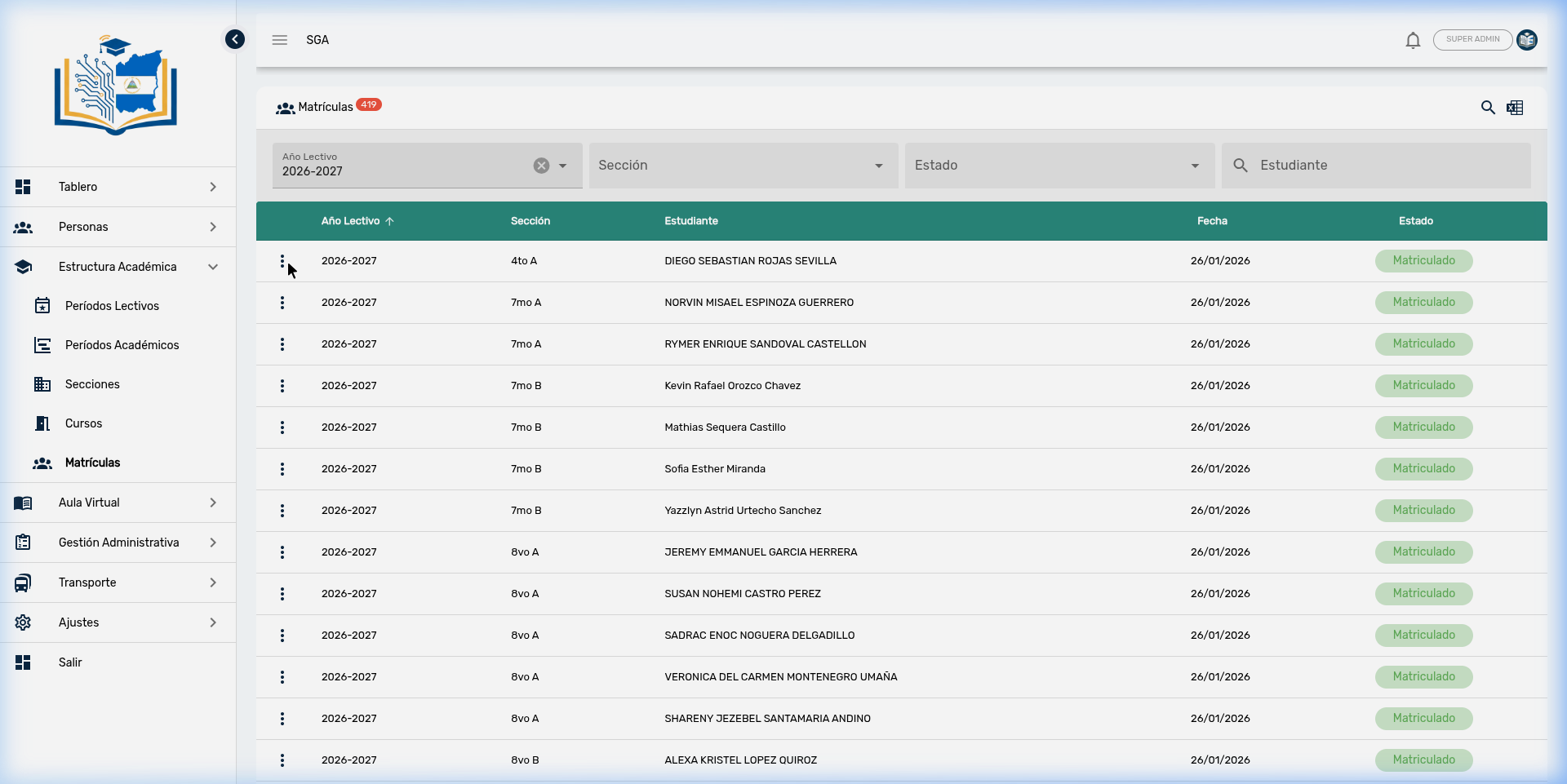
Al ingresar al módulo, el sistema muestra una tabla con todas las matrículas registradas para el período lectivo activo. La vista incluye un contador total en la cabecera (ej: Matrículas 419) y paginación automática.
Columnas de la tabla
| Columna | Descripción |
|---|---|
| Año Lectivo ↑ | Ciclo escolar al que pertenece la matrícula (ej: 2026-2027). Ordenable. |
| Sección | Grado y grupo donde está inscrito el estudiante (ej: 7mo A, 8vo B). |
| Estudiante | Nombre completo del estudiante matriculado. |
| Fecha | Fecha en que se realizó la inscripción (formato DD/MM/AAAA). |
| Estado | Estado actual de la matrícula. Se muestra como un badge de color. |
Consejo
La columna Año Lectivo se puede ordenar de forma ascendente o descendente haciendo clic en la cabecera de la columna.
Estados de Matrícula
El sistema maneja siete estados que reflejan todas las posibles condiciones de un estudiante durante el ciclo escolar. Cada estado tiene un color visual distintivo para facilitar su identificación rápida en las tablas.
| Estado | Color | Descripción |
|---|---|---|
| 🟢 Matriculado | Verde | Estado activo. El estudiante está formalmente inscrito y participa en todas las actividades académicas. |
| 🔵 En Proceso | Teal | La matrícula está siendo tramitada. Puede faltar documentación o aprobación. |
| 🟡 No Matriculado | Amarillo | El estudiante existe en el sistema pero no ha completado el proceso de inscripción para este ciclo. |
| ⚪ Inactivo | Gris | El estudiante dejó de asistir sin trámite formal. Se conserva el historial. |
| 🔴 Expulsado | Rojo | Separación disciplinaria definitiva del centro educativo. |
| 🟣 Suspendido | Violeta | Separación temporal por motivos disciplinarios. El estudiante puede reintegrarse. |
| 🟠 Retirado | Naranja | El padre o tutor solicitó formalmente el retiro del estudiante. |
Importante
El estado "Matriculado" es un estado base del sistema y no puede ser eliminado ni renombrado desde la administración. Los demás estados pueden ser gestionados desde Gestión Administrativa → Categorías → Estado de Matrícula.
Nota
Los estados son completamente configurables. El administrador del sistema puede agregar, renombrar o cambiar los colores de los estados desde Ajustes → Categorías → categoría "Estado de Matrícula".
Filtros y Búsqueda
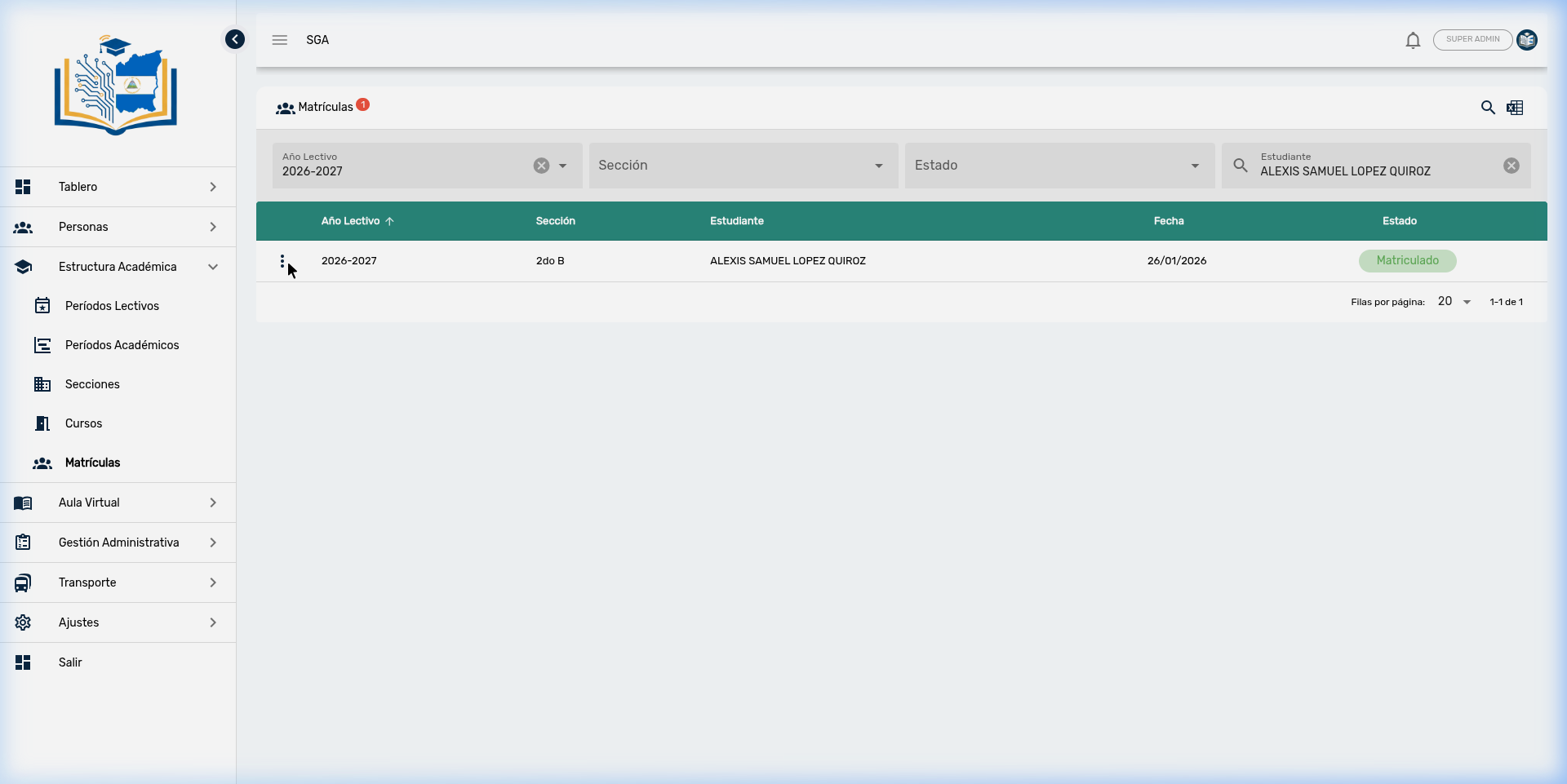
El módulo de matrículas utiliza un sistema de filtros en cascada similar al de cursos. La barra de filtros permite localizar matrículas de forma rápida y precisa. Todos los filtros se aplican en combinación y los resultados se actualizan en tiempo real.
Filtros disponibles
| Filtro | Tipo | Comportamiento |
|---|---|---|
| Año Lectivo | Selector desplegable | Al seleccionar un año, se cargan las secciones correspondientes. Al limpiarlo, se vacían las secciones. |
| Sección | Selector desplegable | Depende del año lectivo seleccionado (selector en cascada). Filtra matrículas por grado y grupo. |
| Estado | Selector desplegable | Filtra por cualquiera de los 7 estados de matrícula. |
| Estudiante | Campo de texto libre | Búsqueda por nombre del alumno. Presione Enter para ejecutar. |
Consejo
El buscador de estudiante es insensible a acentos y mayúsculas. Puede escribir "MARTINEZ" o "martinez" y obtendrá los mismos resultados.
Regla de Cascada
Año Lectivo → Sección → [Tabla de Matrículas]Al cambiar el año lectivo:
- Las secciones se recargan automáticamente con las que pertenecen a ese año.
- La sección seleccionada previamente se limpia.
- La tabla se actualiza para mostrar las matrículas del nuevo filtro.
Importante
El campo Sección es un selector en cascada: solo muestra las secciones del Año Lectivo seleccionado. Si limpia el Año Lectivo, la Sección también se limpia automáticamente.
Crear una Nueva Matrícula
Para crear una matrícula, primero debe seleccionar un Año Lectivo y una Sección en los filtros. Solo entonces aparecerá el botón ➕ en la esquina superior derecha.
Pasos para matricular un estudiante
- Seleccione el Año Lectivo en el filtro superior.
- Seleccione la Sección donde desea inscribir al estudiante.
- Haga clic en el botón ➕ (aparece solo cuando ambos filtros están seleccionados).
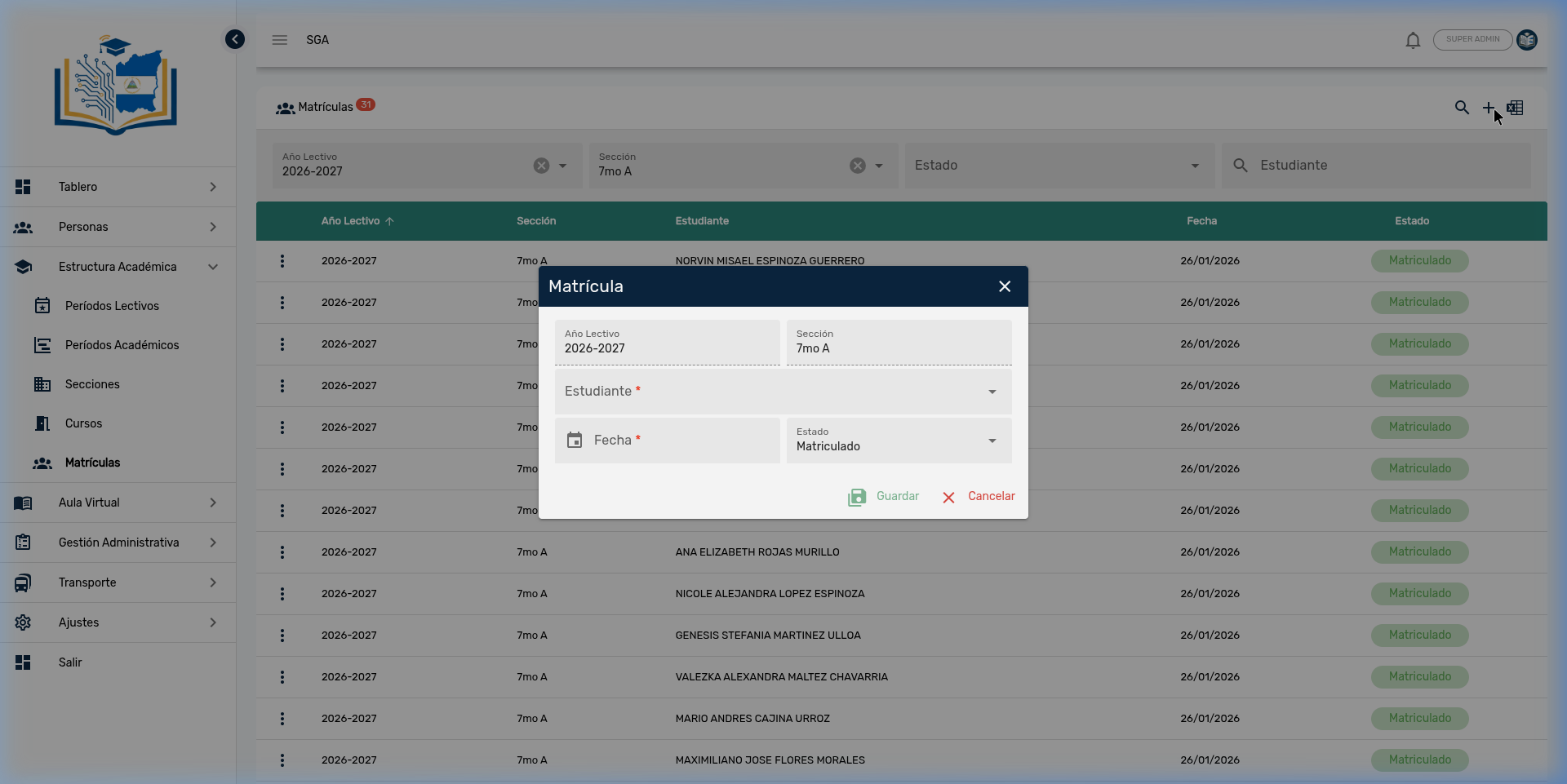
- Se abre el diálogo Matrícula con los campos a completar.
Campos del formulario
| Campo | Tipo | Obligatorio | Descripción |
|---|---|---|---|
| Año Lectivo | Solo lectura | — | Se hereda automáticamente del filtro. No editable. |
| Sección | Solo lectura | — | Se hereda automáticamente del filtro. No editable. |
| Estudiante | Selector con búsqueda | ✅ | Lista de estudiantes registrados en el sistema. Se puede buscar por nombre. |
| Fecha | Selector de fecha | ✅ | Fecha de inscripción. Por defecto muestra la fecha actual. |
| Estado | Selector | No | Estado inicial de la matrícula. Por defecto: Matriculado. |
- Haga clic en Guardar (💾) para registrar la matrícula, o Cancelar (✕) para descartar.
Consejo
Los campos Año Lectivo y Sección aparecen en gris con borde punteado, indicando que son valores heredados del contexto de filtro y no pueden modificarse desde el diálogo. El campo Estudiante utiliza un buscador inteligente — al comenzar a escribir el nombre, el sistema mostrará sugerencias con los estudiantes registrados que coincidan.
Importante
Si no ve el botón +, verifique que tiene seleccionados tanto el Año Lectivo como la Sección en la barra de filtros.
Editar una Matrícula
Para editar una matrícula existente:
- Localice la matrícula en la tabla (use los filtros si es necesario).
- Haga clic en el menú ⋮ (tres puntos) al inicio de la fila del estudiante.
- Seleccione Editar.
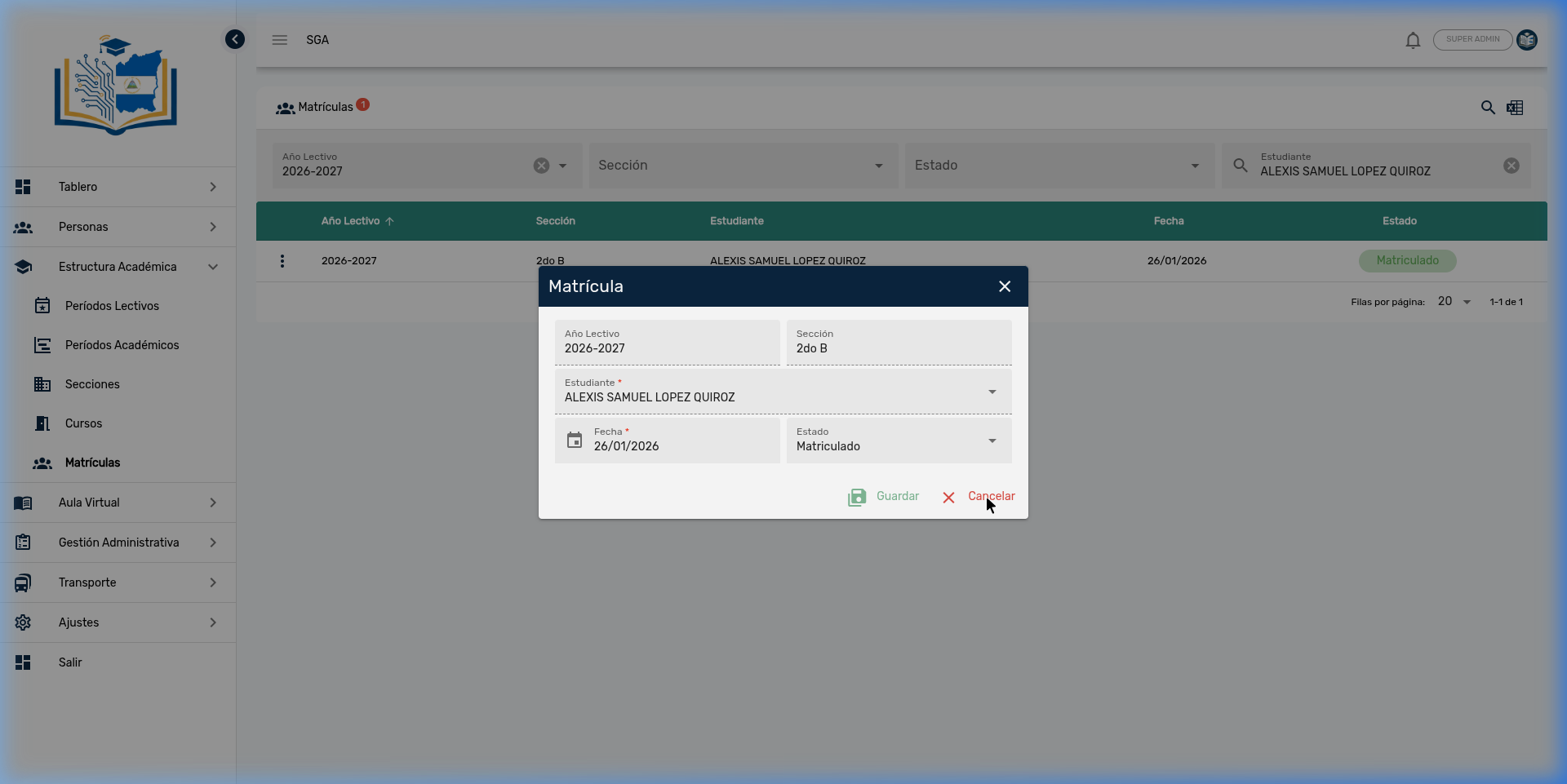
- En el diálogo de edición puede modificar:
- La Fecha de matrícula.
- El Estado de matrícula (ej: cambiar de "Matriculado" a "Retirado").
- Haga clic en Guardar (💾).
Nota
Al editar una matrícula, el campo Estudiante aparece en solo lectura para evitar cambios accidentales de identidad. Si necesita cambiar el estudiante, elimine la matrícula actual y cree una nueva. Los campos Año Lectivo y Sección permanecen bloqueados también en edición.
Consejo
El caso más común de edición es el cambio de estado: por ejemplo, de "Matriculado" a "Retirado" cuando un estudiante abandona el colegio durante el año escolar. Desde el menú de acciones también puede acceder directamente a la ficha del estudiante haciendo clic en el ícono de estudiante (🎓). Esto lo redirige a Personas → Estudiantes con el expediente del alumno seleccionado.
Eliminar una Matrícula
Advertencia de Integridad
La eliminación de una matrícula está protegida por el sistema. No se permitirá eliminar una matrícula si el estudiante tiene pagos registrados asociados a ella. Primero deberá gestionar o eliminar los pagos relacionados.
Para eliminar una matrícula:
- Haga clic en el menú ⋮ al inicio de la fila.
- Seleccione Eliminar.
- Confirme la acción en el diálogo de confirmación.
Reglas de protección de datos
| Dato relacionado | Restricción | Efecto |
|---|---|---|
| Pagos | Protegido | No se puede eliminar la matrícula si tiene pagos asociados |
Asimismo, las matrículas también están protegidas contra eliminaciones desde sus datos relacionados:
| Relación con | Restricción al eliminar | Significado |
|---|---|---|
| Estudiantes | Protegido | No se puede eliminar un estudiante que tenga matrículas |
| Secciones | Protegido | No se puede eliminar una sección que tenga matrículas |
| Años lectivos | Protegido | No se puede eliminar un año lectivo que tenga matrículas |
| Estados de matrícula | Protegido | No se puede eliminar un estado que esté en uso |
Conclusión
El sistema está completamente protegido contra pérdida de datos por eliminación accidental. Todas las relaciones están protegidas, lo que significa que ningún registro puede eliminarse si tiene dependencias activas. Si el estudiante ya tiene calificaciones registradas, se recomienda cambiar el estado a "Retirado" en lugar de eliminar, para conservar el historial académico.
Exportación a Excel
El módulo permite descargar la lista de matrículas en formato Microsoft Excel (.xlsx).
Cómo exportar
- Configure los filtros deseados (año lectivo, sección, estado o búsqueda de estudiante).
- Haga clic en el botón de Excel (ícono de hoja de cálculo verde 📊) en la esquina superior derecha.
- El archivo se descarga automáticamente con el nombre:
Matrícula-DD-MM-YYYY HH-mm.xlsx
Columnas del reporte Excel
| Columna | Contenido |
|---|---|
| A | Año Lectivo |
| B | Sección |
| C | Estudiante |
| D | Fecha de Matrícula |
| E | Estado |
Consejo
La exportación respeta los filtros activos. Si tiene seleccionada una sección específica, solo se exportarán las matrículas de esa sección. Para exportar todas las matrículas del año, deje los filtros de Sección y Estado vacíos.
Acciones del Menú por Fila
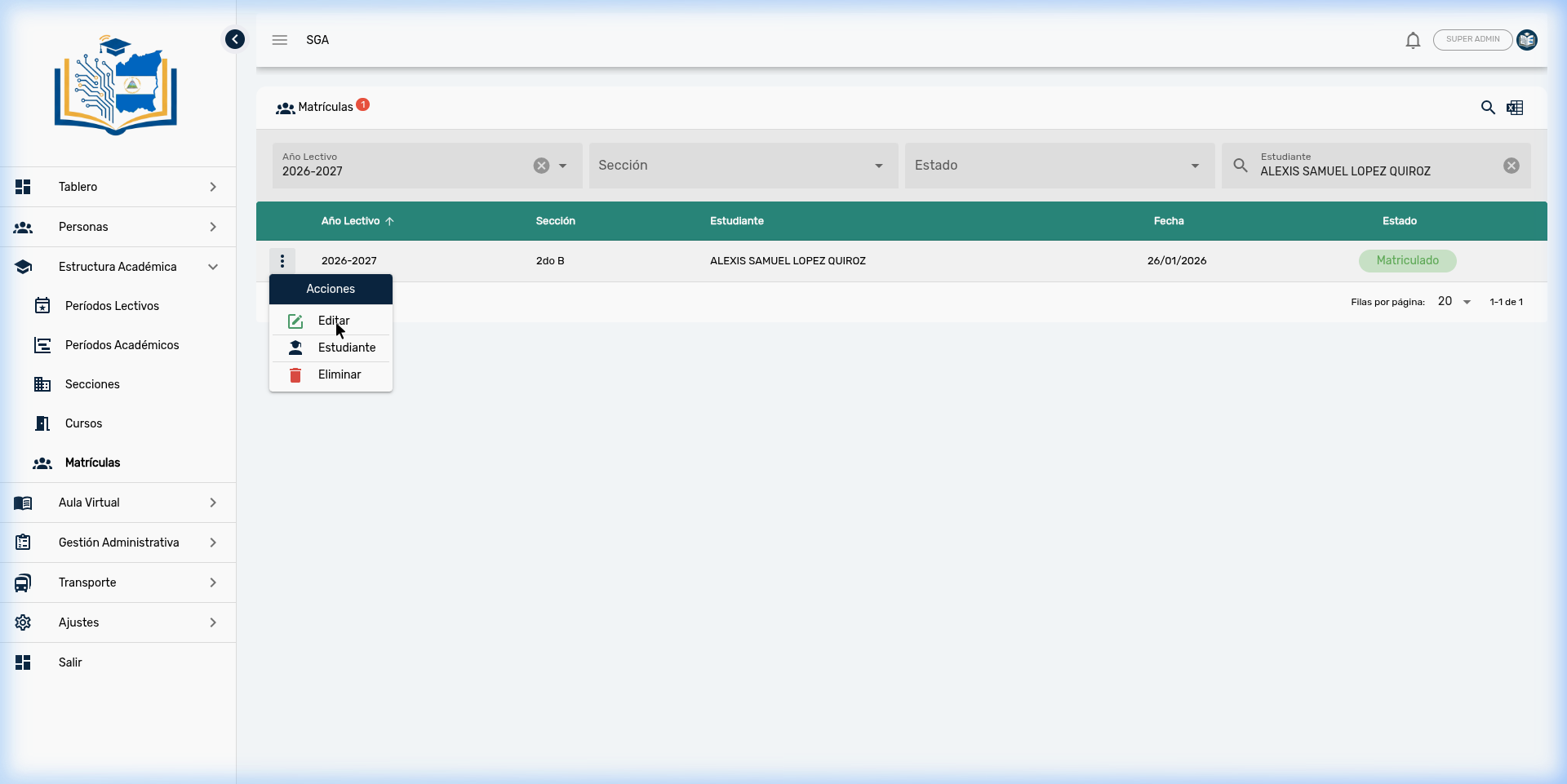
Cada fila en la tabla de matrículas tiene un menú de tres puntos (⋮) con las siguientes opciones:
| Acción | Ícono | Descripción |
|---|---|---|
| Editar | ✏️ | Abre el diálogo para modificar fecha y estado |
| Estudiante | 🎓 | Navega directamente a la ficha del estudiante en Personas → Estudiantes |
| Eliminar | 🗑️ | Elimina la matrícula (requiere confirmación y ausencia de pagos) |
Consejo
La acción Estudiante es un acceso directo muy útil. Permite navegar al expediente completo del alumno sin tener que buscarlo manualmente en el módulo de Personas.
Flujo de Trabajo Recomendado
El módulo de Matrículas es el punto final de la cadena de configuración. Antes de poder matricular estudiantes, asegúrese de haber completado los siguientes pasos en orden:
| Paso | Módulo | Acción |
|---|---|---|
| 1️⃣ | Períodos Lectivos | Crear el año escolar (ej: 2026-2027) |
| 2️⃣ | Períodos Académicos | Definir los cortes de evaluación (bimestres, trimestres) |
| 3️⃣ | Secciones | Crear los grados y grupos (7mo A, 8vo B, etc.) |
| 4️⃣ | Cursos | Asignar asignaturas y docentes a cada sección |
| 5️⃣ | Matrículas | Inscribir estudiantes en sus secciones correspondientes |
Consejo
Una vez matriculado, el estudiante aparecerá automáticamente en los listados de asistencia, evaluaciones y actividades de aula virtual de todos los cursos asignados a su sección.
Relación entre Matrículas y otros Módulos
La matrícula es el vínculo fundamental entre el estudiante y el sistema académico. Sin matrícula, el estudiante simplemente no existe dentro de una sección:
| Módulo | Relación con la Matrícula |
|---|---|
| Secciones | La matrícula asigna al estudiante a una sección específica |
| Asistencia | Solo los estudiantes matriculados aparecen en las listas de asistencia |
| Evaluaciones | Solo los estudiantes matriculados pueden recibir calificaciones |
| Boletines | Los reportes académicos se generan para estudiantes con matrícula activa |
| Cobros | Los cobros de aranceles se generan automáticamente al matricular un estudiante |
| Aula Virtual | El estudiante accede al aula virtual de los cursos de su sección |
Resumen de Navegación — Matrículas
| Elemento | Ubicación | Función |
|---|---|---|
| 🔍 Lupa | Esquina superior derecha | Activar búsqueda (no aplica, los filtros están siempre visibles) |
| ➕ Más | Esquina superior derecha | Crear nueva matrícula (requiere Año Lectivo y Sección seleccionados) |
| 📊 Excel | Esquina superior derecha | Descargar lista en formato .xlsx |
| Año Lectivo | Barra de filtros (primera columna) | Filtrar por ciclo escolar — desencadena carga de secciones |
| Sección | Barra de filtros (segunda columna) | Filtrar por grado y grupo |
| Estado | Barra de filtros (tercera columna) | Filtrar por estado de matrícula |
| Estudiante | Barra de filtros (cuarta columna) | Búsqueda por nombre del estudiante |
| ⋮ Tres puntos | Inicio de cada fila | Acciones: Editar, Ver Estudiante, Eliminar |
| 💾 Guardar | Dentro del diálogo | Confirmar creación o edición |
| ✕ Cancelar | Dentro del diálogo | Descartar cambios |
Navegación del Módulo
| Ruta | Descripción |
|---|---|
| Estructura Académica | Visión general del módulo |
| Períodos | Ciclos escolares y cortes de evaluación |
| Secciones | Grados y grupos de clase |
| Cursos | Asignaturas, docentes y tipos de calificación |