

📅 Horario
El módulo de Horario permite configurar la programación semanal de clases para cada sección. Utiliza un calendario visual interactivo que muestra los bloques de clase organizados por día y hora, permitiendo una gestión intuitiva del tiempo escolar.
Ruta de acceso: Menú lateral → Aula Virtual → Horario
1. ¿Qué es un Horario?
Un horario es la distribución temporal de los cursos (asignaturas) de una sección a lo largo de la semana. Cada bloque de horario define:
- Día de la semana: Lunes a Sábado (domingos opcionales)
- Hora de inicio y fin: Rango de tiempo del bloque
- Curso: La asignatura que se imparte (incluye el docente asignado)
- Aula: Salón donde se imparte la clase (opcional, para aulas especializadas)
📌 Nota
El horario se vincula directamente al módulo de Cursos de Estructura Académica. Cada bloque del calendario pertenece a un curso previamente configurado en la sección.
2. Vista del Calendario
Al ingresar al módulo, se presenta un calendario semanal interactivo basado en la biblioteca Vue-Cal. El calendario muestra los bloques de clase como eventos con código de color, organizados por día y franja horaria.
Modos de vista disponibles:
| Modo | Descripción |
|---|---|
| Semana (por defecto) | Vista de lunes a viernes con todos los bloques visibles |
| Día | Vista detallada de un solo día |
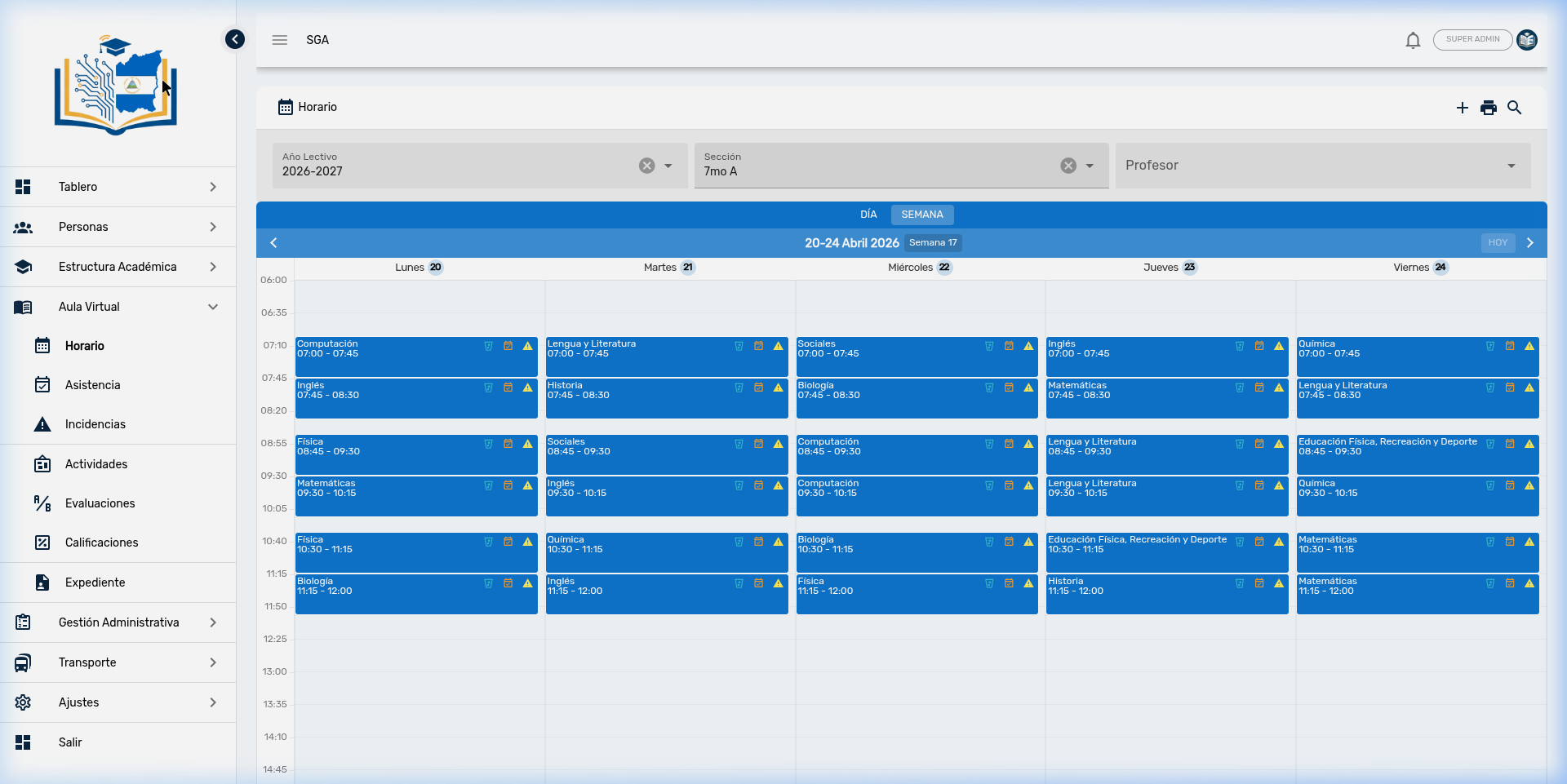
Cada bloque de evento muestra:
- Título: Nombre del curso/asignatura
- Horario: Hora de inicio y fin (ej: 07:00 - 07:35)
- Botones de acción: Eliminar (🗑️), Asistencia (📋), Incidencia (⚠️)
📌 Nota
El rango de horas visibles del calendario se configura globalmente en los ajustes del sistema (por ejemplo, de 07:00 a 15:00). Los fines de semana están ocultos por defecto.
3. Filtros del Horario
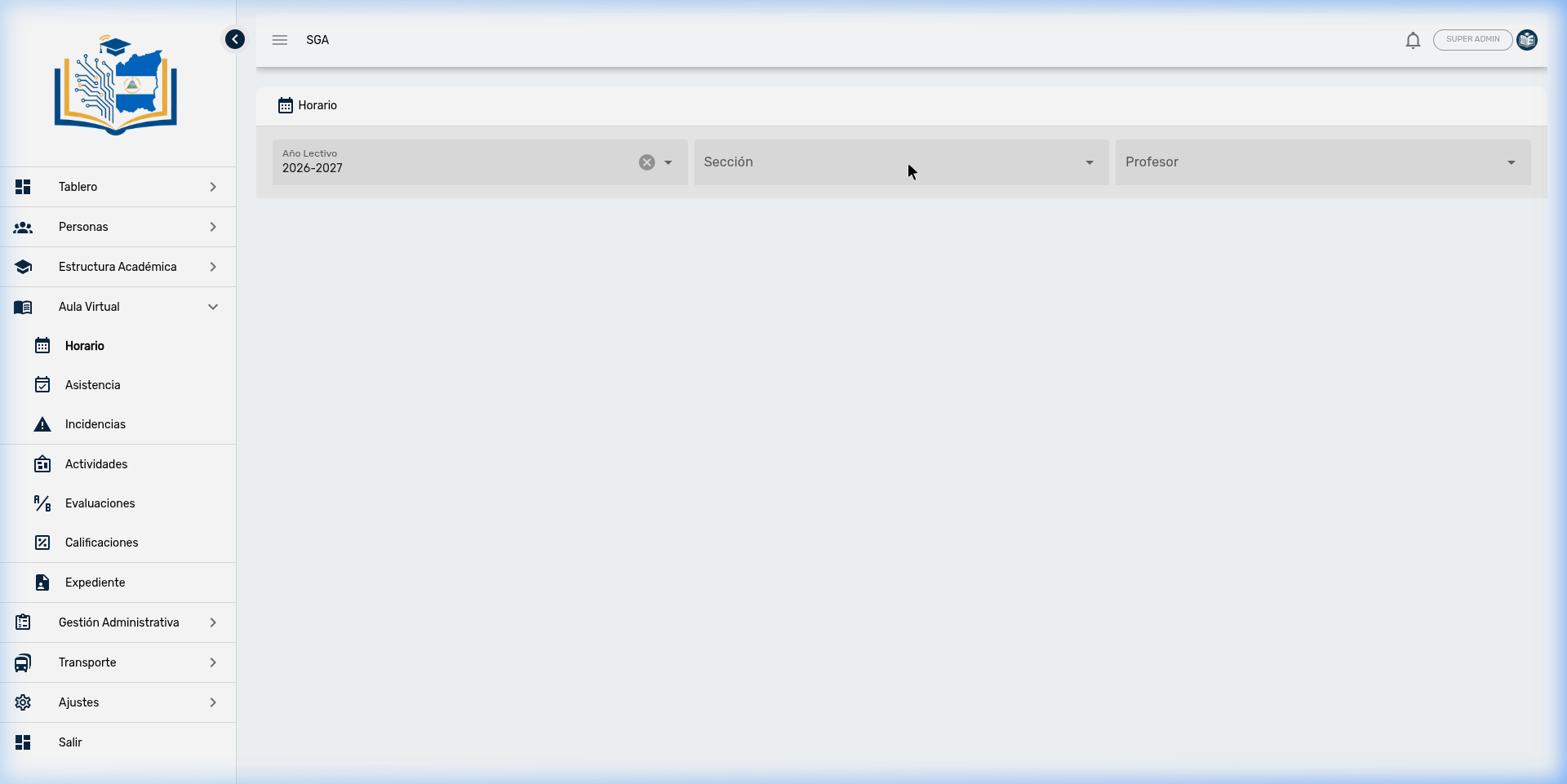
La barra de filtros superior permite seleccionar qué horario visualizar:
| Filtro | Tipo | Función |
|---|---|---|
| Año Lectivo | Selector | Filtra por ciclo escolar (se preselecciona el año activo) |
| Sección | Selector con búsqueda | Filtra por grado y grupo. Se habilita al seleccionar un Año Lectivo |
| Docente | Selector con búsqueda | Filtra por profesor (muestra todos los bloques de ese docente) |
💡 Consejo
Puede buscar el horario de dos maneras: por Sección (ver todas las clases de 7mo A) o por Docente (ver todas las clases del Prof. Juan Pérez en todas las secciones). Ambos modos requieren que el Año Lectivo esté seleccionado.
⚠️ Importante
Para que el botón de búsqueda (🔍) se active, debe seleccionar el Año Lectivo Y al menos una Sección o un Docente.
4. Crear un Bloque de Horario
Para agregar clases al horario de una sección:
- Seleccione un Año Lectivo y una Sección en los filtros.
- Haga clic en el botón + (solo visible con ambos filtros seleccionados).
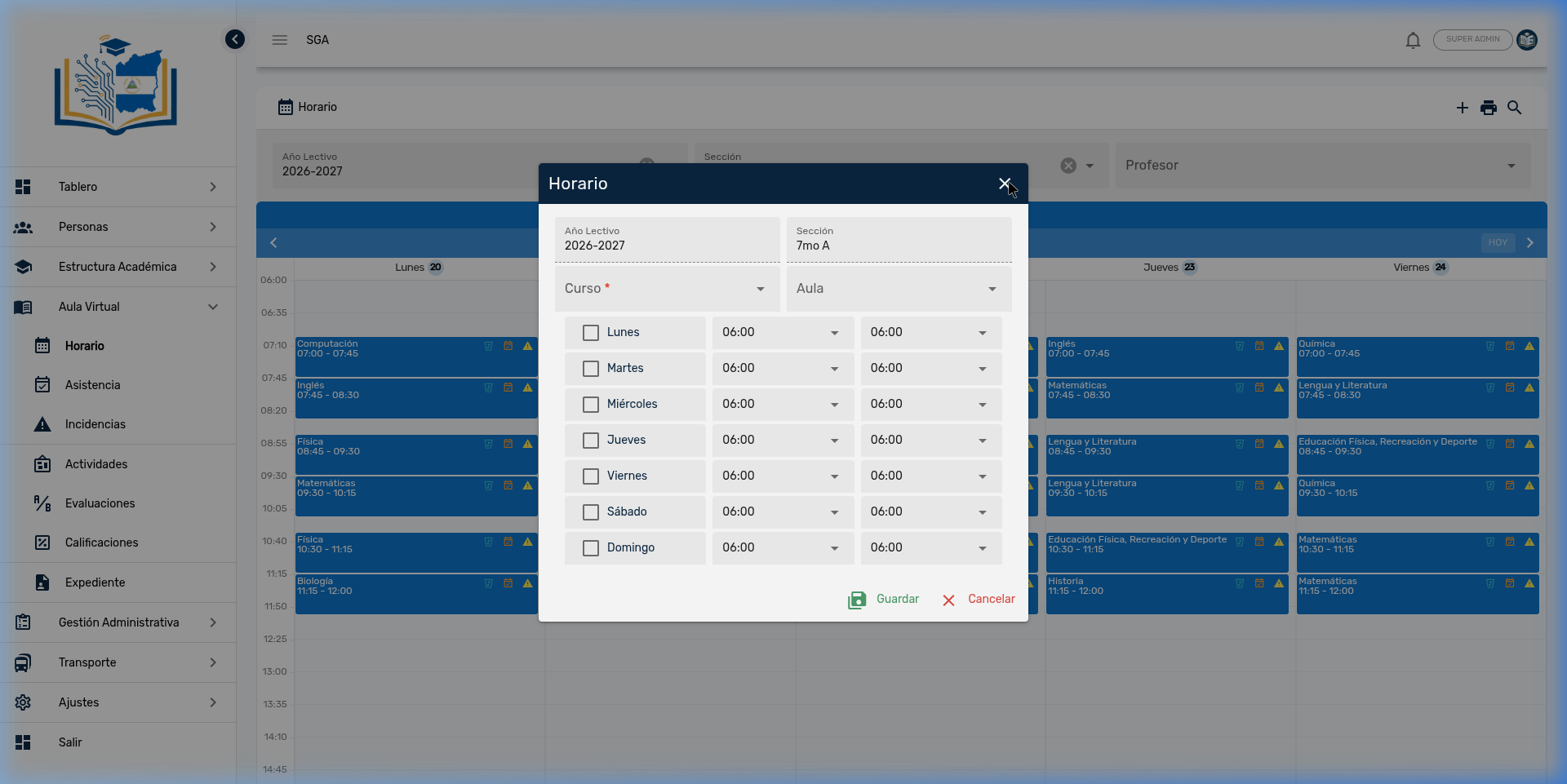
- Se abrirá el formulario de creación con los siguientes campos:
| Campo | Obligatorio | Descripción |
|---|---|---|
| Año Lectivo | — | Solo lectura, tomado del filtro |
| Sección | — | Solo lectura, tomado del filtro |
| Curso | ✅ | Asignatura a programar (solo cursos de la sección seleccionada) |
| Aula | — | Aula específica (opcional, para laboratorios o salas especiales) |
Debajo de estos campos aparece una lista de días de la semana (Lunes a Domingo), cada uno con:
- Checkbox: Activa o desactiva ese día
- Hora de inicio: Selector de hora de inicio
- Hora de fin: Selector de hora de fin
💡 Consejo
Puede marcar múltiples días a la vez en un solo formulario. Por ejemplo, si Matemáticas se imparte Lunes, Miércoles y Viernes de 08:00 a 08:35, puede marcar los tres días y guardar una sola vez. El sistema creará automáticamente los tres bloques de horario.
📌 Nota
Las horas disponibles en los selectores se generan automáticamente en intervalos regulares según la configuración del sistema.
- Marque los días deseados, seleccione las horas y haga clic en Guardar (💾).
5. Acciones sobre los Bloques del Calendario
Cada bloque de clase en el calendario tiene tres botones de acción directa en la esquina superior derecha:
| Acción | Ícono | Color | Descripción |
|---|---|---|---|
| Eliminar | 🗑️ | Cian | Elimina el bloque de horario (requiere confirmación) |
| Asistencia | 📋 | Naranja | Navega directamente al registro de asistencia de esa clase |
| Incidencia | ⚠️ | Amarillo | Navega al formulario de incidencia para esa clase |
💡 Consejo
Los botones de Asistencia e Incidencia son atajos contextuales. Al hacer clic, el sistema pre-carga automáticamente la sección, la fecha y el horario del bloque seleccionado, evitando que tenga que buscar manualmente la información.
📌 Nota
La visibilidad de estos botones depende de los permisos del usuario. Un docente con permiso de Asistencia verá el botón de 📋, pero no el de 🗑️ si no tiene permiso de editar horarios.
6. Impresión del Horario
El módulo permite generar una versión imprimible del horario de una sección:
- Seleccione una Sección en los filtros y cargue el horario.
- Haga clic en el botón de impresora (🖨️) en la barra de herramientas.
- Se abrirá un diálogo de vista previa a pantalla completa con el horario formateado en tabla HTML.
- Desde el diálogo, haga clic en Imprimir para enviar a la impresora o guardar como PDF.
📌 Nota
El reporte de impresión utiliza el título internacionalizado del sistema. Si el idioma del sistema está en inglés, el título del reporte será "Class Schedule" en lugar de "Horario de Clases".
7. Días Feriados y el Calendario
El calendario del horario integra automáticamente los días feriados registrados en el sistema. Cuando un día tiene un feriado configurado, el sistema reemplaza todos los bloques de clase de ese día con un evento especial de día completo que muestra el nombre del feriado.
¿Dónde se configuran los feriados?
Los días feriados se gestionan desde el módulo de Categorías administrativas:
Ruta: Menú lateral → Ajustes → Categorías → pestaña 🏖️ Feriados
| Campo | Obligatorio | Descripción |
|---|---|---|
| Fecha | ✅ | Fecha exacta del feriado (formato DD/MM/AAAA) |
| Descripción | ✅ | Nombre del feriado (ej: "Día de la Independencia", "Navidad") |
💡 Consejo
Al registrar los feriados del año escolar al inicio del ciclo, el calendario de horarios los mostrará automáticamente en todas las secciones, evitando confusiones sobre días sin clases.
⚠️ Importante
Cuando un día es feriado, no se muestran bloques de clase para ninguna sección. El sistema toma precedencia del feriado sobre el horario regular.
8. Relación entre el Horario y otros Módulos
El horario es la columna vertebral del día a día académico. Conecta la estructura organizativa con las operaciones diarias:
| Módulo | Relación con el Horario |
|---|---|
| Cursos | Cada bloque del horario pertenece a un curso (asignatura + docente + sección) |
| Secciones | El horario se configura por sección |
| Asistencia | Desde cada bloque se accede directamente al registro de asistencia |
| Incidencias | Desde cada bloque se puede reportar una incidencia disciplinaria |
| Clases Ahora | El dashboard en tiempo real usa el horario para determinar qué clase está en curso |
| Portal de Padres | Los padres pueden consultar el horario de clases de sus hijos |
9. Resumen de Navegación — Horario
| Elemento | Ubicación | Función |
|---|---|---|
| 🔍 Buscar | Esquina superior derecha | Cargar el horario según los filtros (requiere Año + Sección o Docente) |
| ➕ Más | Esquina superior derecha | Crear bloques de horario (requiere Año Lectivo y Sección) |
| 🖨️ Imprimir | Esquina superior derecha | Generar vista previa para impresión (requiere Sección) |
| Año Lectivo | Barra de filtros (izquierda) | Filtrar por ciclo escolar |
| Sección | Barra de filtros (centro) | Filtrar por grado y grupo (con búsqueda) |
| Docente | Barra de filtros (derecha) | Filtrar por profesor |
| 🗑️ Eliminar | Esquina de cada bloque | Eliminar un bloque de clase |
| 📋 Asistencia | Esquina de cada bloque | Ir al registro de asistencia de esa clase |
| ⚠️ Incidencia | Esquina de cada bloque | Reportar incidencia de esa clase |
| 💾 Guardar | Dentro del diálogo | Confirmar creación de bloques |