

⚠️ Panel de Incidencias
El Panel de Incidencias es la herramienta analítica para el seguimiento del comportamiento estudiantil. Permite al director y al equipo de orientación identificar patrones disciplinarios, detectar grados o niveles con mayor incidencia, evaluar la efectividad de las medidas tomadas y priorizar intervenciones.
👤 Perfil principal: Director / Orientación / Coordinación Disciplinaria
Acceso: Menú lateral → Tablero → Incidencias
1. Filtros de Consulta
En la parte superior del panel se disponen tres filtros en cascada que permiten segmentar el análisis:
| Filtro | Descripción | Comportamiento |
|---|---|---|
| Año Lectivo | Período académico a consultar | Al cambiar, recarga las secciones disponibles y los datos del panel |
| Sección | Filtro opcional por grupo específico (ej: 7mo A) | Al seleccionar, carga los cursos de esa sección |
| Curso | Filtro opcional por materia (ej: Matemáticas) | Permite analizar incidencias en una asignatura específica |
Filtrado progresivo
Puede usar los filtros de forma progresiva: primero analice todo el colegio (sin filtros), luego un nivel o sección específica, y finalmente un curso particular. Cada nivel de filtro refina los datos de todos los indicadores y gráficos simultáneamente.
2. Indicadores Clave (KPIs)
Tres tarjetas resumen el estado disciplinario del período seleccionado:
| Indicador | Color | Qué mide |
|---|---|---|
| Total Incidencias | 🔵 Azul | Cantidad total de incidencias registradas en el período |
| Pendientes | 🟠 Naranja | Incidencias que aún no han sido resueltas ni atendidas |
| Resueltas | 🟢 Verde | Incidencias que ya fueron atendidas y cerradas |
Lectura rápida
Si las incidencias pendientes superan a las resueltas, hay un cuello de botella en la atención disciplinaria. Esto puede significar que el equipo de orientación necesita apoyo o que falta seguimiento a los casos reportados.
3. Gráficos Analíticos
El panel presenta cuatro gráficos que permiten analizar las incidencias desde diferentes perspectivas:
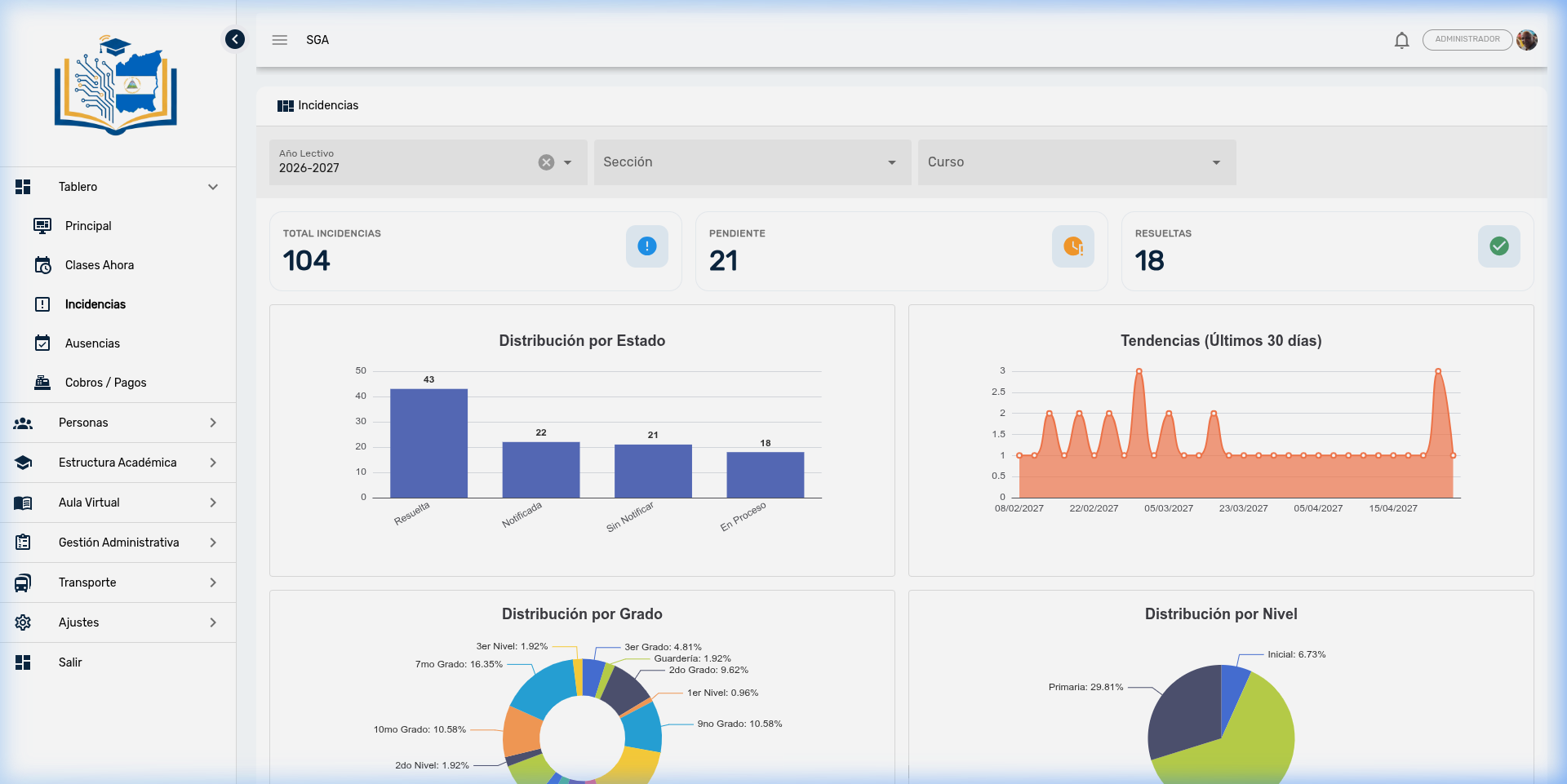
3.1 Distribución por Estado
Tipo: Gráfico de barras verticales
Muestra cuántas incidencias hay en cada estado del flujo de atención:
| Estado | Significado |
|---|---|
| Sin Notificar | Registrada por el docente pero el padre aún no ha sido notificado |
| Notificada | El padre fue informado de la incidencia |
| En Proceso | Se están tomando medidas (reunión con padres, acuerdo, etc.) |
| Resuelta | La incidencia fue atendida y cerrada |
Interpretación
Un número alto de incidencias "Sin Notificar" indica que los docentes están registrando pero falta la comunicación con los padres. Coordine con orientación para agilizar las notificaciones — recuerde que el SGA puede enviar notificaciones push automáticas al momento de registrar la incidencia.
3.2 Tendencia de Incidencias (Últimos 30 Días)
Tipo: Gráfico de línea con área sombreada
Muestra la evolución diaria de las incidencias registradas durante el último mes.
| Patrón observado | Interpretación |
|---|---|
| Línea ascendente | Las incidencias están aumentando — evalúe si hay un detonante (cambio de horario, período de evaluaciones, conflictos entre grupos) |
| Picos puntuales | Días específicos con muchas incidencias — pueden coincidir con eventos deportivos, salidas, o situaciones particulares |
| Tendencia descendente | Las medidas disciplinarias están funcionando — documente qué acciones se tomaron para replicarlas |
| Patrón cíclico semanal | Es común que ciertos días de la semana concentren más incidencias (ej: viernes por la tarde) |
3.3 Distribución por Grado
Tipo: Gráfico de dona (porcentajes)
Identifica qué grados generan más incidencias. Por ejemplo:
- 7mo Grado: 16.35%
- 10mo Grado: 10.58%
- 5to Grado: 9.62%
Para orientación
Los grados con mayor porcentaje deben ser priorizados en las sesiones de orientación y talleres de convivencia. En la transición de primaria a secundaria (7mo grado) es habitual un incremento natural de incidencias — esto es esperado pero debe monitorearse.
3.4 Distribución por Nivel
Tipo: Gráfico circular (porcentajes)
Muestra qué proporción del total de incidencias corresponde a cada nivel educativo:
| Nivel | Porcentaje típico |
|---|---|
| Secundaria | ~63% |
| Primaria | ~30% |
| Inicial | ~7% |
Es natural que Secundaria concentre la mayor proporción por las dinámicas propias de la adolescencia. Lo importante es monitorear que las proporciones se mantengan estables — un aumento súbito en Primaria o Inicial puede indicar un problema específico.
4. Incidencias Recientes
Debajo de los gráficos se muestra una tabla con las 10 incidencias más recientes para seguimiento inmediato:
| Columna | Descripción |
|---|---|
| Estudiante | Nombre del alumno con foto o iniciales |
| Sección | Grado y grupo del estudiante |
| Fecha | Día en que se registró la incidencia |
| Estado | Badge de color según el estado de atención (los colores se configuran desde Ajustes → Categorías) |
Seguimiento diario
Revise esta tabla al inicio de cada jornada para verificar si hay incidencias del día anterior que quedaron sin atender. Las incidencias en estado "Sin Notificar" deben ser priorizadas para comunicación con los padres.
5. Guía de Toma de Decisiones
| Lo que observa | Acción recomendada |
|---|---|
| Un grado concentra más del 20% de incidencias | Reunión con los docentes del grado para analizar causas y definir estrategia conjunta |
| Incidencias pendientes superan el 50% | Reforzar el equipo de orientación o establecer un día semanal de atención de casos |
| Pico en la tendencia de 30 días | Investigar qué ocurrió en esos días específicos y documentar para prevención futura |
| Mismo estudiante aparece varias veces en "Recientes" | Revisar el expediente del estudiante y convocar al tutor para un plan de mejora conductual |
| Incidencias en Inicial aumentan | Requiere atención especial — coordine con los docentes de preescolar y los padres de familia |
Preguntas Frecuentes — Dirección
| Pregunta | Respuesta |
|---|---|
| ¿Los gráficos se actualizan al aplicar filtros? | Sí. Todos los indicadores, gráficos y tablas se recalculan automáticamente cuando cambia cualquier filtro (año, sección o curso). |
| ¿Puedo ver solo las incidencias de un docente? | No directamente desde este panel. Filtre por sección y curso para aproximarse. Para un reporte por docente, consulte el módulo de Incidencias en Aula Virtual. |
| ¿Los colores de los estados son fijos? | No. Los colores se configuran desde Ajustes → Categorías → Estados de Incidencia. El colegio puede personalizar los estados y sus colores. |
| ¿Puedo exportar estos gráficos? | Actualmente no. Para datos exportables, use el módulo de Incidencias (Aula Virtual → Incidencias) donde puede filtrar y visualizar el listado completo. |
| ¿Quién puede ver este panel? | Los usuarios con permiso de consulta de incidencias. Generalmente: directores, subdirectores, orientadores y coordinadores disciplinarios. |
| ¿Los padres ven estos datos? | No. Los padres solo ven las incidencias individuales de sus hijos en el Portal de Padres. No tienen acceso a las estadísticas generales. |