

📝 Actividades y Tareas
El módulo de Actividades permite a los docentes crear, programar y dar seguimiento a las tareas y trabajos académicos asignados a los estudiantes. Cuenta con un asistente paso a paso (wizard), soporte para múltiples materias simultáneas e integración directa con Google Drive para adjuntar guías, lecturas y recibir entregas digitales.
👤 Perfil principal: Docentes / Coordinación Académica / Dirección
Acceso: Menú lateral → Aula Virtual → Actividades
Permisos requeridos:
| Permiso | Alcance |
|---|---|
| Gestión de Actividades | Crear actividades individuales o masivas, editar fechas, adjuntar archivos y calificar |
| Consulta de Actividades | Visualizar el panel de actividades asignadas y estados de entrega |
1. Panel General de Actividades
Al ingresar al módulo, el docente o coordinador selecciona el Año Lectivo activo para desplegar el panel general de asignaciones organizadas por sección y curso.
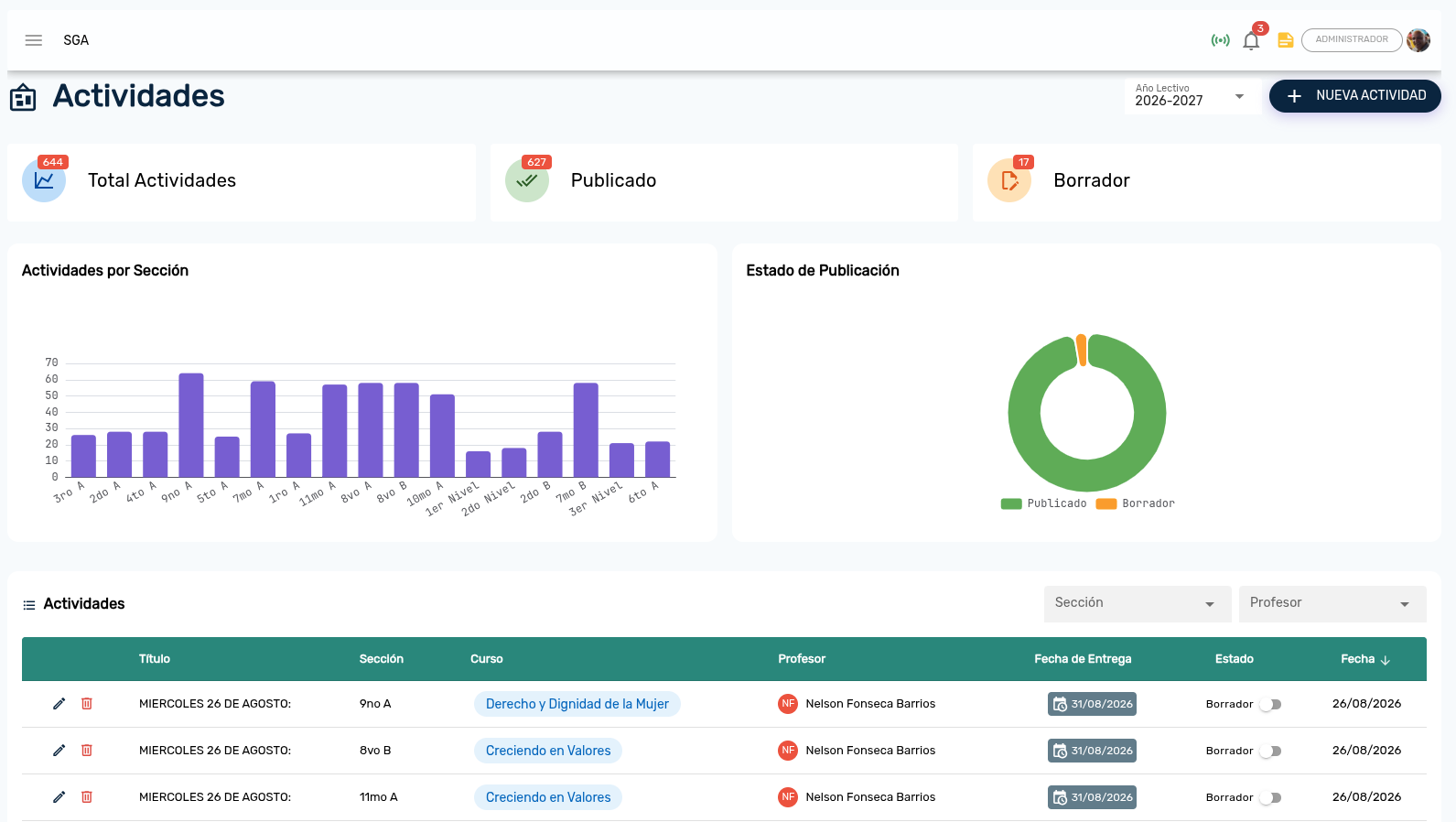
Elementos principales del panel:
- Selector de Año Lectivo: Filtra las actividades vigentes del ciclo escolar.
- Botón "+ Nueva Actividad": Inicia el asistente de creación guiada.
- Tarjetas de Actividad: Cada tarjeta muestra el título de la tarea, la materia, el docente responsable, la fecha límite de entrega y el estado del período académico.
2. Asistente de Creación Paso a Paso (Wizard)
Para agilizar la labor docente, el sistema ofrece un asistente de configuración dividido en 3 etapas:
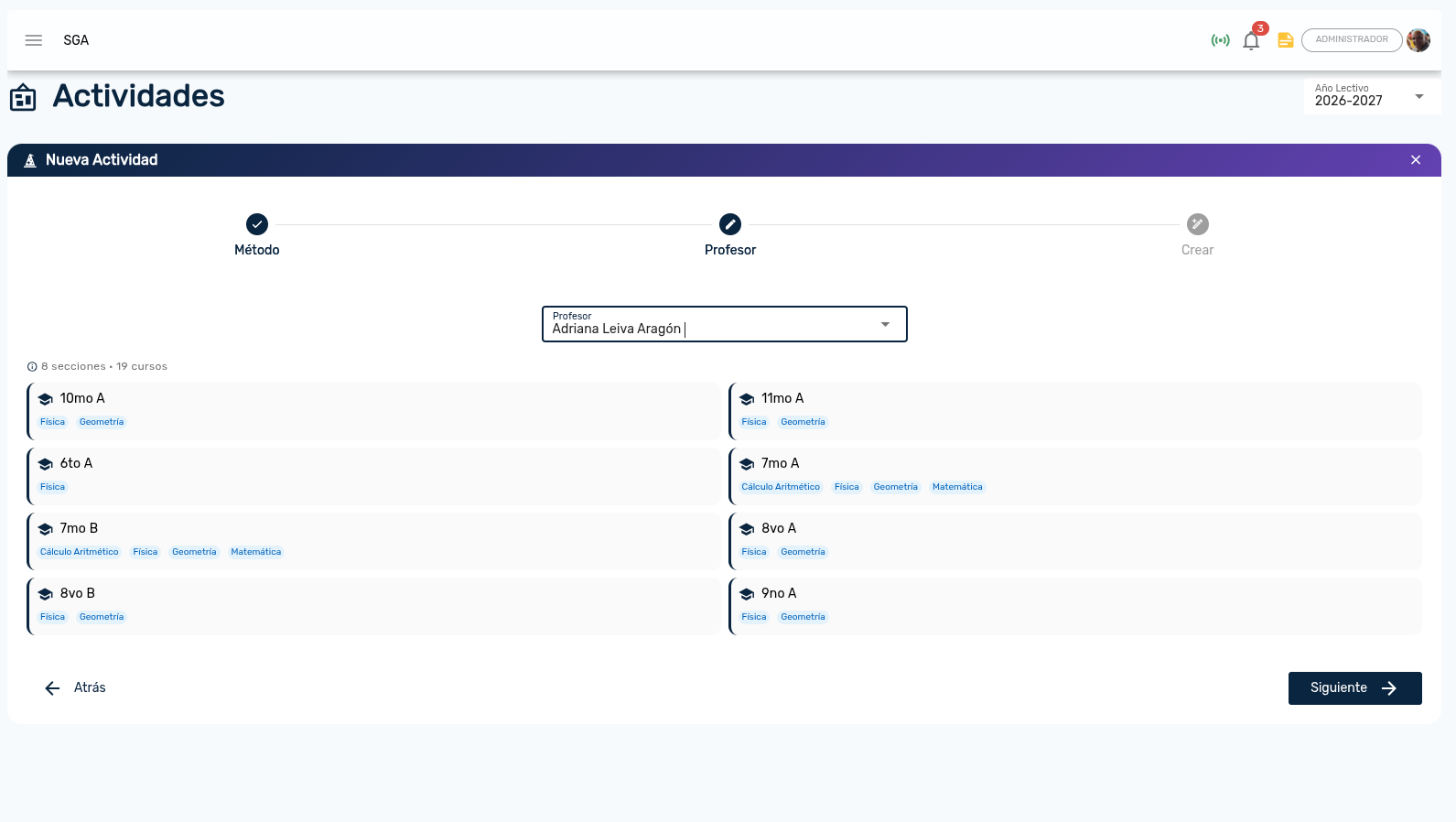
Paso 1: Selección del Método de Asignación
El docente elige cómo desea estructurar la asignación:
- Por Sección: Diseñado para maestros de grado o tutores que desean asignar una tarea a una sección específica (ej. 7mo Grado A).
- Por Docente: Ideal para profesores de materias especiales (ej. Inglés, Educación Física, Música) que imparten clases en múltiples grados y desean asignar la misma actividad a todas sus secciones con un solo clic.
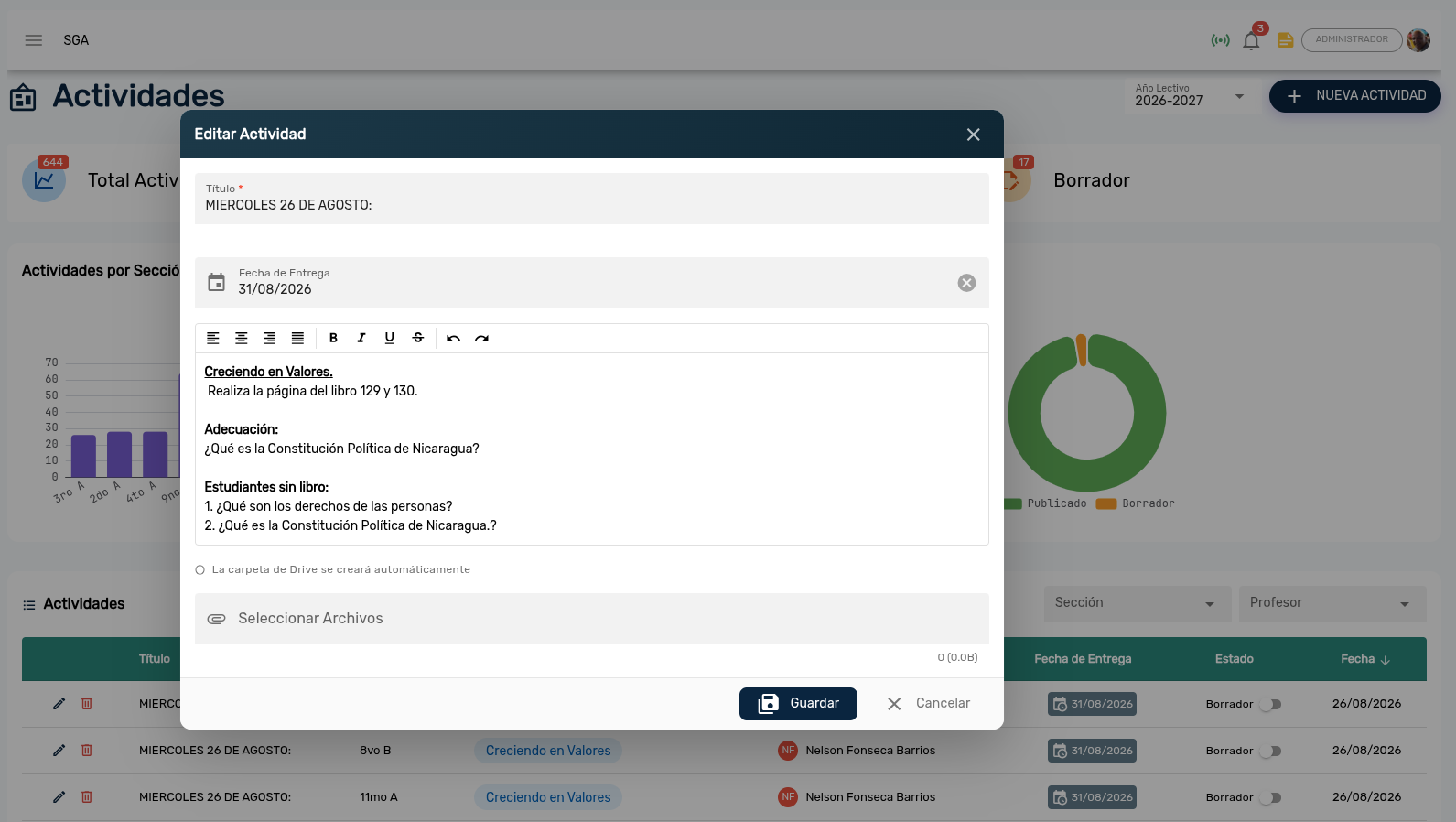
3. Configuración y Formulario de la Actividad
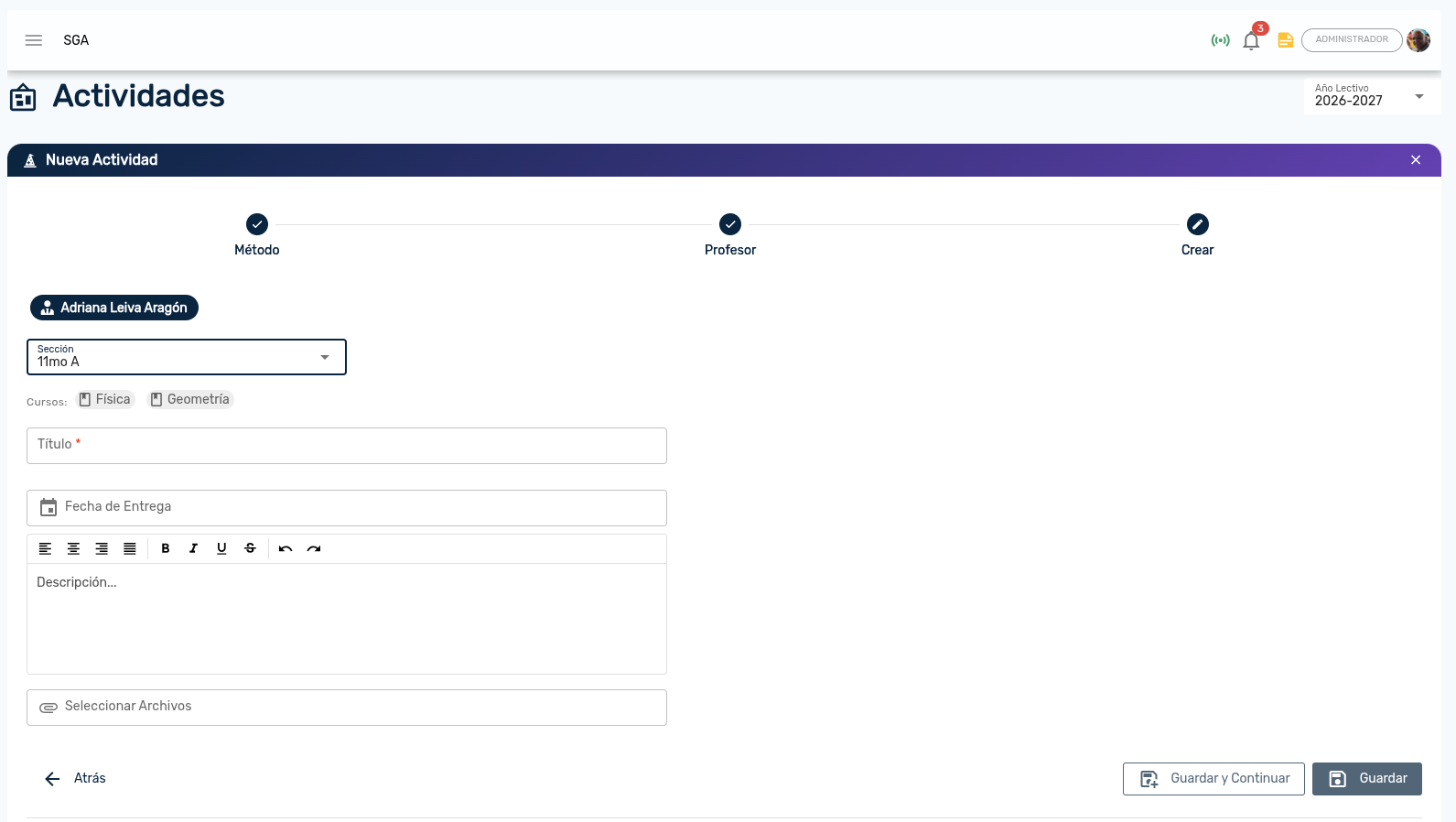
En el siguiente paso del asistente se configuran los parámetros académicos de la tarea:
Campos de la Actividad:
| Campo | Descripción |
|---|---|
| Título de la Actividad | Nombre claro y descriptivo (ej. Guía de Ejercicios: Fracciones Equivalentes) |
| Período Académico | Corte de evaluación al que pertenece (ej. 1er Corte Evaluativo) |
| Fecha de Publicación | Momento a partir del cual los estudiantes y padres ven la tarea |
| Fecha Límite de Entrega | Día y hora límite para la recepción de trabajos |
| Puntaje / Ponderación | Valor cuantitativo asignado en la escala de calificación |
| Descripción y Rúbrica | Editor de texto enriquecido con formato, tablas, enlaces y listas |
4. Integración con Google Drive
El SGA sincroniza automáticamente los materiales de las actividades con la cuenta institucional de Google Drive:
- Adjuntos del Docente: El profesor puede subir archivos en PDF, documentos de Word, hojas de cálculo o presentaciones directamente desde su computadora o seleccionarlos de su unidad institucional.
- Estructura Automática de Carpetas: El sistema crea automáticamente una jerarquía organizada en Drive por:
{Año_Lectivo} / {Período} / {Sección} / {Materia} / {Nombre_Actividad} - Entrega de Estudiantes: Las tareas digitales enviadas por los alumnos se almacenan de forma segura en la carpeta de la actividad sin saturar el servidor local.
5. Seguimiento y Supervisión de Entregas
Una vez publicada la actividad, los docentes y directores pueden dar seguimiento en tiempo real al estado de cumplimiento:
Estados de la Tarea para el Estudiante:
| Estado | Color | Significado |
|---|---|---|
| Asignada / Pendiente | 🟡 Amarillo | La tarea está activa y en espera de entrega |
| Entregada a Tiempo | 🟢 Verde | El alumno subió su trabajo antes de la fecha límite |
| Entregada con Retraso | 🟠 Naranja | Entregada después del plazo límite configurado |
| Calificada | 🔵 Azul | El docente ha revisado y asignado nota con retroalimentación |
Preguntas Frecuentes — Actividades y Tareas
| Pregunta | Respuesta |
|---|---|
| ¿Puedo asignar la misma tarea a varias secciones a la vez? | Sí. Al seleccionar el método "Por Docente", puede marcar múltiples secciones para crear la tarea simultáneamente. |
| ¿Los padres de familia reciben notificación de las nuevas actividades? | Sí. Al publicarse la tarea, los tutores reciben una notificación push y pueden ver la descripción y fecha límite desde el Portal de Padres. |
| ¿Qué formatos de archivo se pueden adjuntar? | Documentos PDF, Word (.docx), Excel (.xlsx), PowerPoint (.pptx), imágenes (.jpg, .png) y archivos comprimidos (.zip). |
| ¿Puedo modificar la fecha límite de una actividad ya publicada? | Sí. El docente puede editar la fecha límite desde el menú de la tarjeta de la actividad. |
| ¿El sistema permite entregas tardías? | Sí, el docente puede habilitar o bloquear entregas tardías; si se aceptan, el sistema las marca en color naranja como entregas con retraso. |
| ¿Cómo acceden los docentes a los archivos subidos por los alumnos? | Desde la vista de detalle de la actividad, haciendo clic en el botón "Ver en Drive" o descargando las entregas individuales. |
| ¿Puedo incluir enlaces a videos de YouTube en la descripción? | Sí. El editor de texto enriquecido permite insertar hipervínculos, videos embebidos e instrucciones con formato. |
| ¿Se puede reutilizar una actividad del año anterior? | Sí. El sistema permite duplicar actividades pasadas y ajustar las nuevas fechas de entrega. |
| ¿Quién puede ver las actividades de todos los profesores? | El Director y el Coordinador Académico tienen visibilidad global de todas las actividades asignadas en la institución. |
| ¿Las notas de las actividades se transfieren a las evaluaciones? | Sí. El docente puede vincular los puntajes de las actividades a los criterios del módulo de Evaluaciones y Calificaciones. |