

📊 Evaluaciones y Calificaciones
El sistema de evaluación del SGA gestiona todo el ciclo evaluativo del colegio: desde la definición de las evaluaciones y sus criterios hasta la captura de notas, la generación de boletines, los consolidados por período y la emisión de reportes académicos.
Acceso: Menú lateral → Aula Virtual → Evaluaciones / Calificaciones
Permisos:
| Permiso | Alcance |
|---|---|
| Gestión de evaluaciones | Crear, editar y eliminar evaluaciones |
| Captura de notas | Capturar y guardar calificaciones |
| Edición en períodos cerrados | Permite editar notas en períodos cerrados |
Concepto Fundamental — Definir vs. Calificar
El SGA separa dos procesos: primero se define la evaluación (nombre, fecha, criterios) en el módulo de Evaluaciones, y luego se capturan las notas de los estudiantes en la interfaz de Calificación. Esta separación garantiza que la estructura evaluativa esté lista antes de que los docentes ingresen notas.
1. Tipos de Calificación
El tipo de calificación se configura a nivel del curso (materia) y determina cómo se ingresan y calculan las notas en todo el sistema. Existen cuatro tipos:
| Tipo | Entrada de datos | Cálculo del resultado | Uso típico |
|---|---|---|---|
| Cualitativo | Selector con códigos (AA, AS, AF, AI, AP) | Tendencia + Moda: si el último resultado es el de mayor peso → se usa. Si no → código más frecuente. En empate → mayor peso gana | Ed. Inicial (1er-3er Nivel), Primaria (1ro-2do) |
| Cuantitativo | Campo numérico (0-100) con máximo por criterio | Suma directa de los valores de cada criterio, redondeada a entero | Secundaria (7mo-11no) |
| Mixto | Selector con códigos cualitativos | Promedio ponderado: (suma de pesos / total criterios) × puntaje de la evaluación, redondeado a entero | Primaria (3ro-6to) |
| Mixto Inverso | Campo numérico con máximo por criterio | Suma numérica + equivalencia cualitativa automática según la escala | Configuración especial |
Redondeo — Regla de Nicaragua
El MINED no utiliza decimales en las calificaciones. Todos los resultados numéricos se redondean al entero más cercano. Un 89.5 se registra como 90 (AA), un 75.4 como 75 (AF).
2. Escalas de Calificación por Nivel Educativo
El SGA aplica escalas diferenciadas según el nivel del estudiante. Las escalas se configuran en Sistema → Catálogos → Escalas de Calificación y se asignan automáticamente según el grado de la sección.
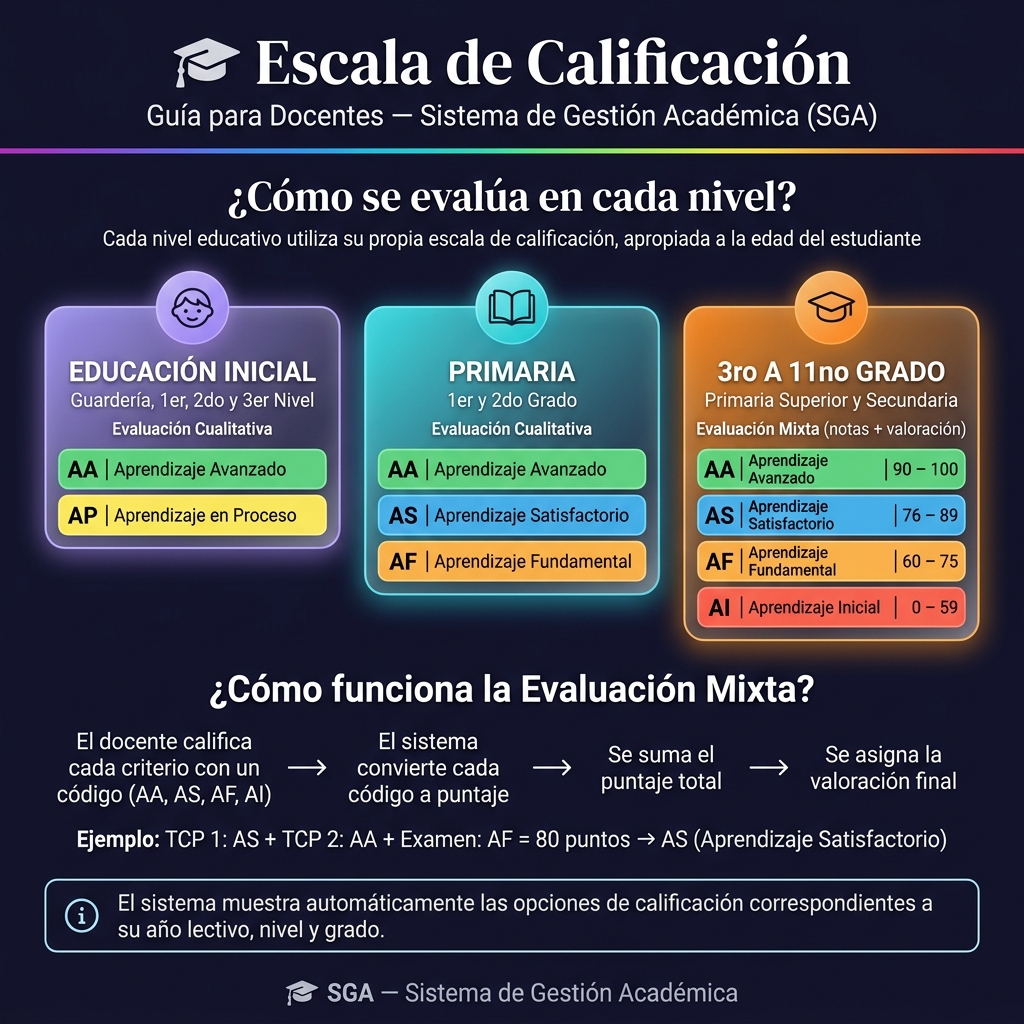
📗 Educación Inicial (Preescolar) — Cualitativa
Grados: 1er, 2do y 3er Nivel
| Código | Significado | Peso |
|---|---|---|
| AA | Aprendizaje Avanzado | 1.00 |
| AP | Aprendizaje en Proceso | 0.50 |
📘 Primaria 1ro y 2do — Cualitativa
| Código | Significado | Peso |
|---|---|---|
| AA | Aprendizaje Avanzado | 1.00 |
| AS | Aprendizaje Satisfactorio | 0.75 |
| AF | Aprendizaje Fundamental | 0.50 |
📙 Primaria 3ro a 6to y Secundaria 7mo a 11no — Mixta / Cuantitativa
| Código | Significado | Rango | Color |
|---|---|---|---|
| AA | Aprendizaje Avanzado | 90 — 100 | 🟢 Verde |
| AS | Aprendizaje Satisfactorio | 76 — 89 | 🔵 Azul |
| AF | Aprendizaje Fundamental | 60 — 75 | 🟡 Naranja |
| AI | Aprendizaje Inicial | 0 — 59 | 🔴 Rojo |
Para docentes
Al calificar, los selectores mostrarán solo los códigos del nivel de su sección. Si los códigos no coinciden con lo esperado, contacte a la administración del sistema para revisar la configuración de la escala.
3. Definición de Evaluaciones
Lista de evaluaciones
Al acceder al módulo, se presenta la lista de evaluaciones filtrable.
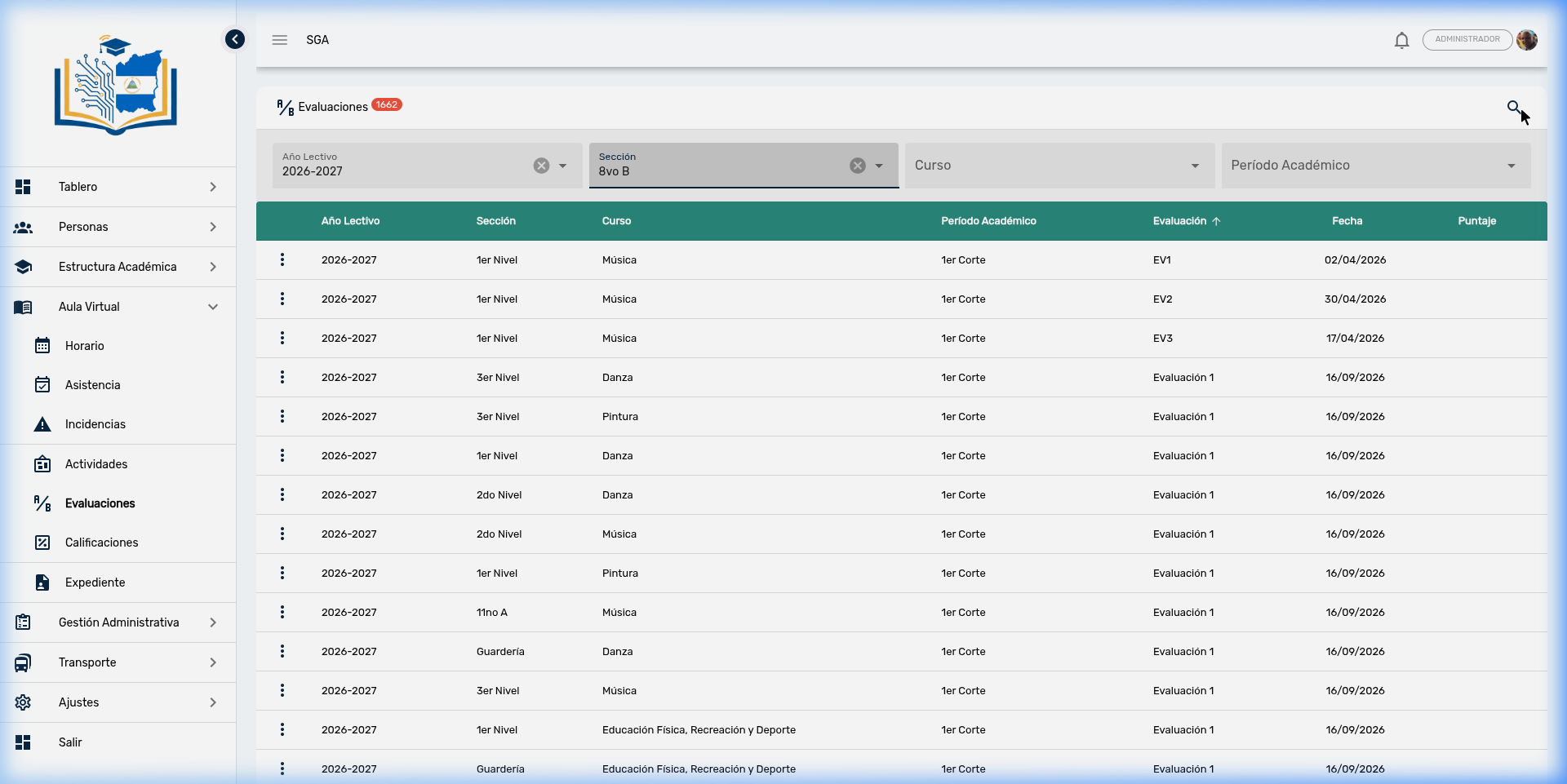
Columnas: Año Lectivo, Sección, Curso, Período Académico, Evaluación (nombre), Fecha, Puntaje
Filtros en cascada
Los filtros se cargan de forma jerárquica — cada selector depende del anterior:
| Filtro | Depende de | Descripción |
|---|---|---|
| Año Lectivo | — | Período escolar (ej: 2026-2027) |
| Sección | Año Lectivo | Grado y grupo (ej: 3er Nivel A) |
| Curso | Sección | Materia asignada (ej: Matemáticas) |
| Período Académico | Año Lectivo | Corte evaluativo (1er Corte, 2do Corte...) |
TIP
El botón ➕ Crear solo aparece cuando los cuatro filtros están seleccionados. El botón 🔍 ejecuta la búsqueda con los filtros aplicados.
Crear / Editar una evaluación
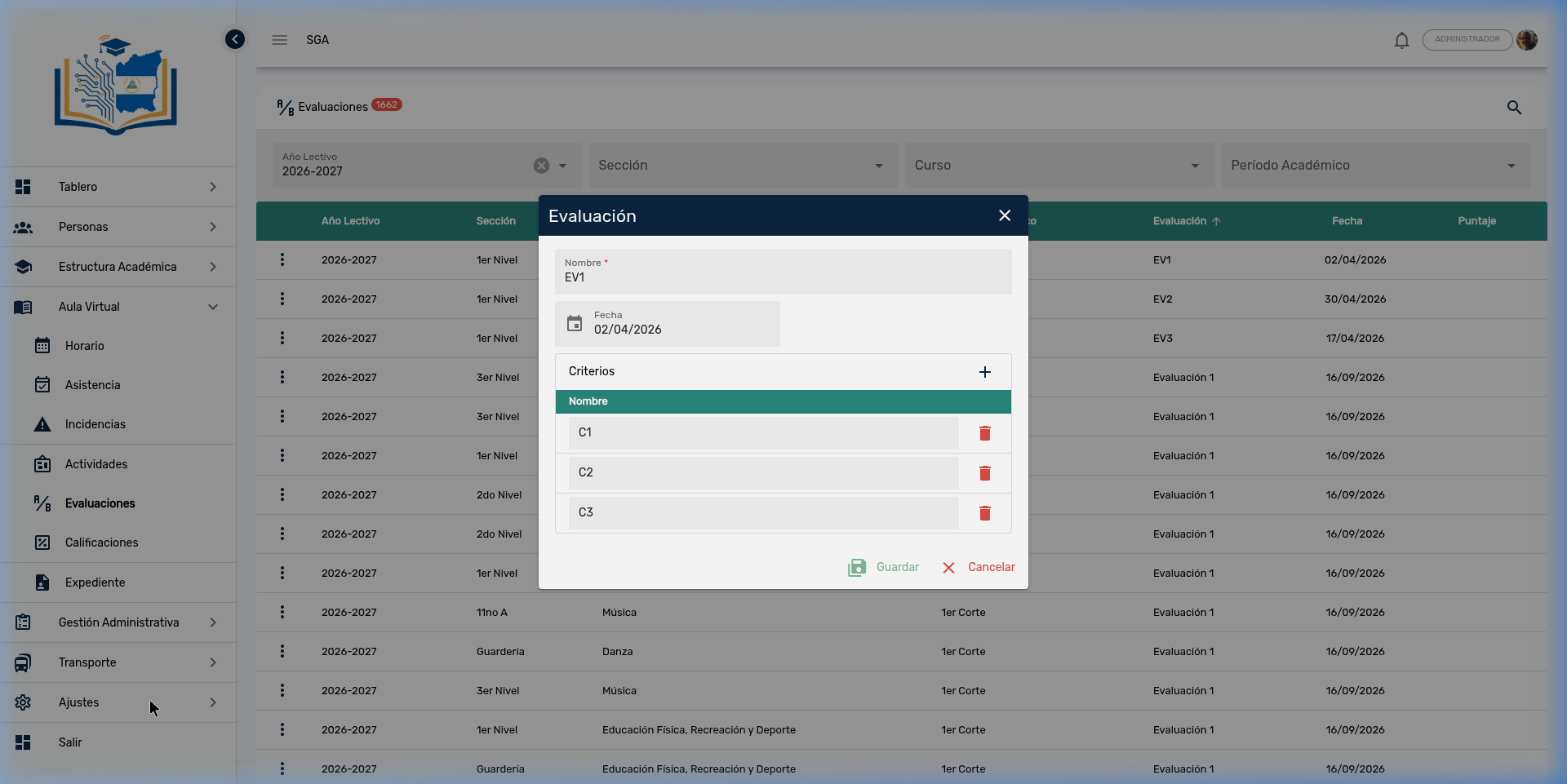
| Campo | Requerido | Descripción |
|---|---|---|
| Nombre | ✅ | Identificador (ej: "Parcial 1", "Examen Final", "Proyecto") |
| Fecha | ✅ | Fecha de aplicación |
| Puntaje total | ✅ (cuantitativo) | Suma automática de los puntajes de cada criterio. Oculto en modo cualitativo |
Gestión de criterios
Los criterios son los componentes individuales que conforman la evaluación. Cada criterio se convierte en una columna en la interfaz de calificación.
| Campo | Descripción |
|---|---|
| Nombre | Identificador del criterio (ej: "C1", "Participación", "Examen Escrito") |
| Puntaje | Máximo de puntos del criterio (solo para cuantitativo/mixto inverso). Oculto en cualitativo |
Acciones:
- ➕ Agregar criterio: Añade una nueva fila a la tabla de criterios
- 🗑️ Eliminar criterio: Elimina el criterio (con confirmación)
- 💾 Guardar: Persiste la evaluación y sus criterios atómicamente (transacción)
Protección de datos al editar
Al editar una evaluación existente, el sistema usa sincronización inteligente de criterios: preserva los IDs de criterios existentes para no perder las calificaciones ya capturadas. Solo se eliminan los criterios que el docente remueve explícitamente.
Acciones por evaluación
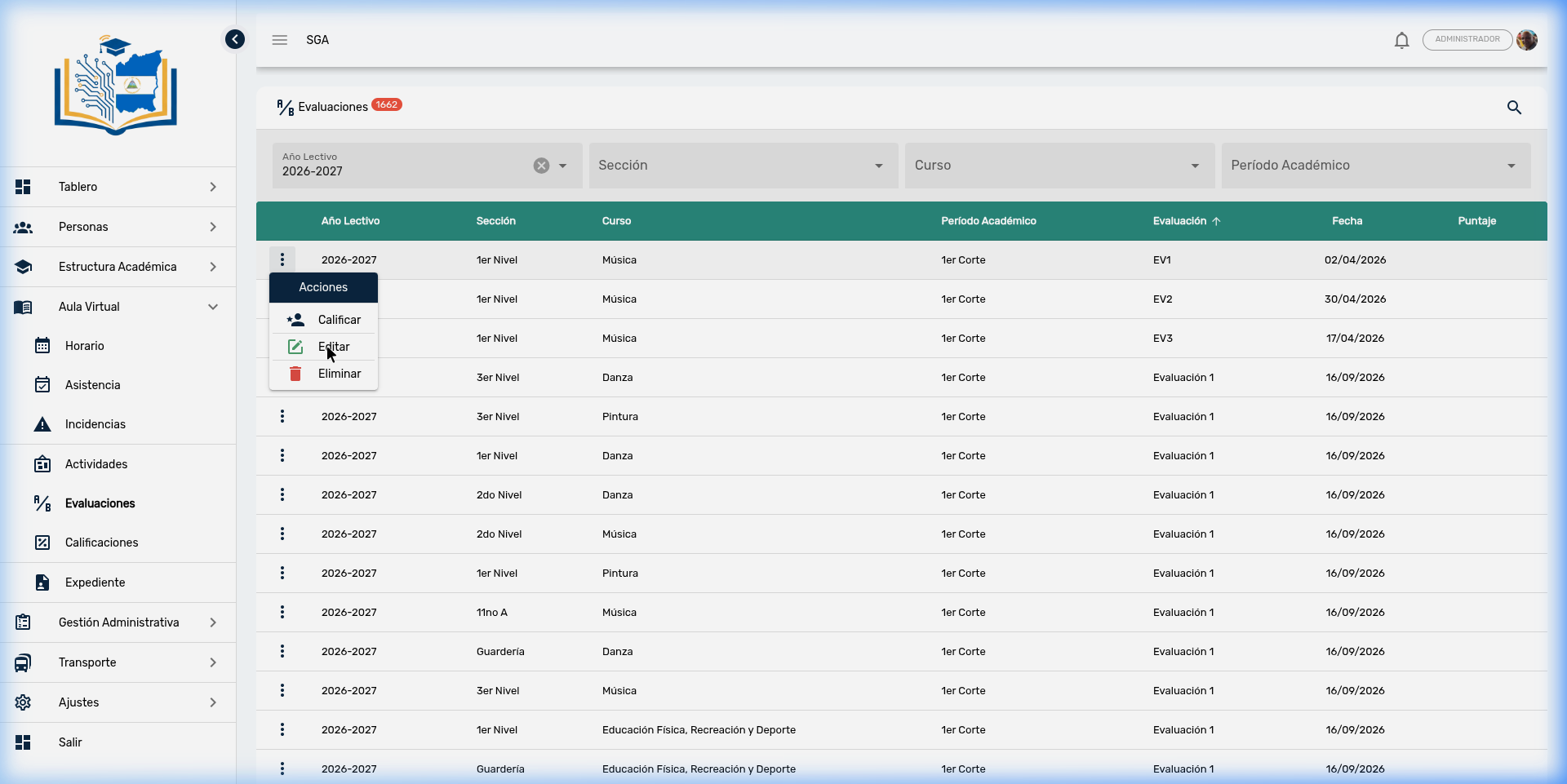
| Acción | Descripción |
|---|---|
| 👥 Calificar | Abre la interfaz de captura de notas |
| ✏️ Editar | Modifica nombre, fecha o criterios |
| 🗑️ Eliminar | Elimina la evaluación (solo si el período está abierto) |
Período académico cerrado
Cuando un período académico alcanza su fecha de cierre, las evaluaciones de ese período quedan bloqueadas: no se pueden crear, editar, eliminar ni calificar. Solo usuarios con el permiso especial de edición en períodos cerrados pueden operar sobre períodos cerrados.
4. Interfaz de Calificación (Captura de Notas)
La interfaz de calificación es una grilla tipo hoja de cálculo donde el docente ingresa las notas de todos los estudiantes para una evaluación específica.
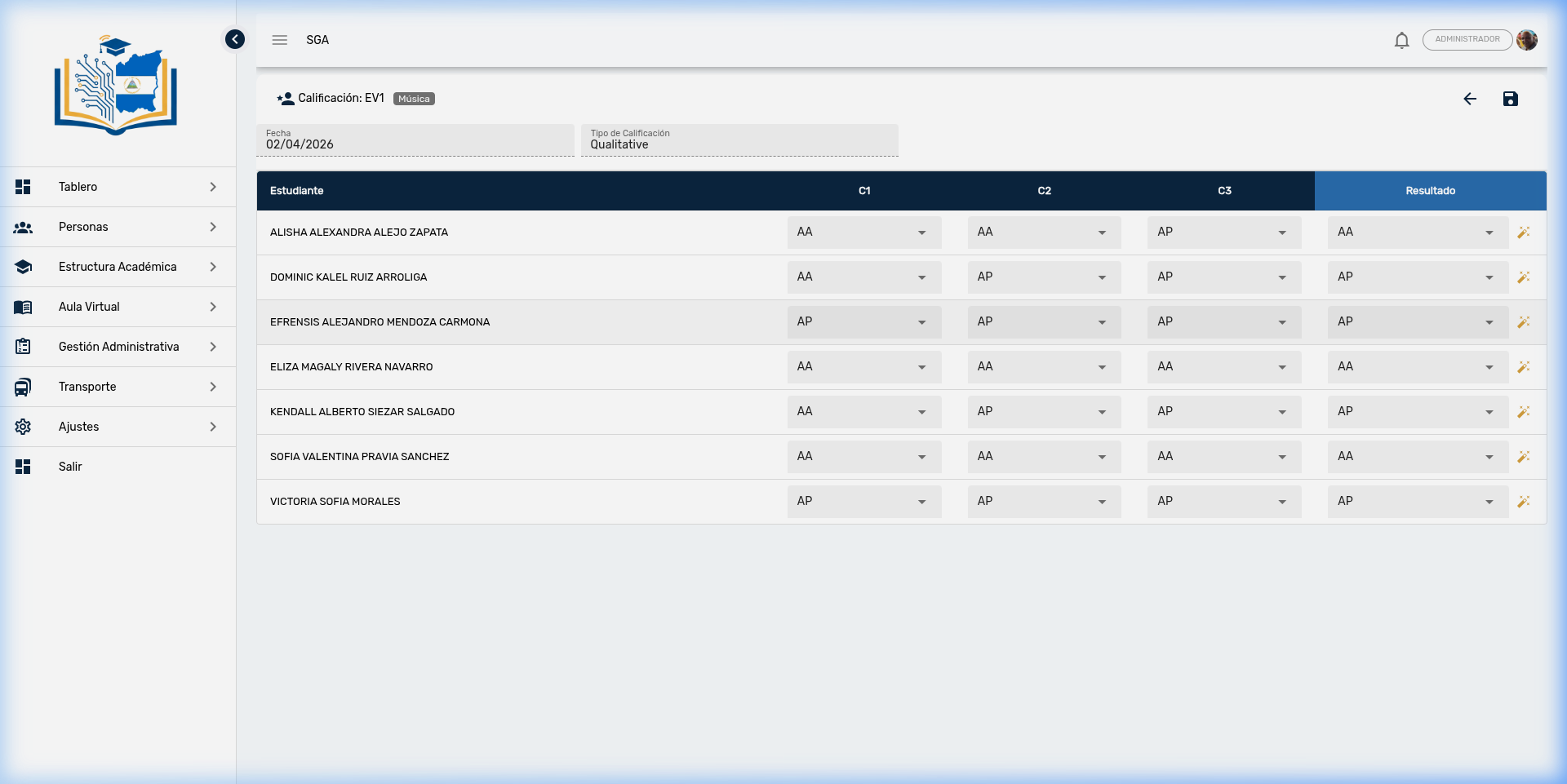
Elementos de la interfaz
| Elemento | Descripción |
|---|---|
| Encabezado | Nombre de la evaluación, curso, fecha y tipo de calificación |
| Columna # | Número de fila (fija al desplazar) |
| Columna Estudiante | Nombre completo (fija al desplazar) |
| Columnas de criterios | C1, C2, C3... — una columna por cada criterio definido |
| Columna Resultado | Cálculo automático (fija al lado derecho) |
| Fila activa | La fila del estudiante enfocado se resalta en azul |
Tipo de entrada según el modo de calificación
| Tipo de calificación | Entrada por criterio | Resultado |
|---|---|---|
| Cualitativo | Selector desplegable (AA, AS, AF, AI, AP) | Selector + botón 🪄 "Sugerir resultado" |
| Cuantitativo | Campo numérico (máximo = puntaje del criterio) | Solo lectura — suma automática |
| Mixto | Selector desplegable (códigos cualitativos) | Solo lectura — promedio ponderado numérico |
| Mixto Inverso | Campo numérico (máximo = puntaje del criterio) | Solo lectura — suma + chip con código equivalente |
Cálculo automático del resultado
El resultado se calcula en tiempo real a medida que el docente ingresa valores:
Cuantitativo: El resultado es la suma directa de los valores de cada criterio. Por ejemplo: si C1=25, C2=18 y C3=30, el resultado es 73.
Mixto: El resultado se calcula como el promedio de los pesos de los códigos multiplicado por el puntaje total de la evaluación. Por ejemplo: si los criterios tienen códigos AA (peso 1.0), AS (peso 0.75) y AF (peso 0.50), se suman los pesos (2.25), se dividen entre la cantidad de criterios (3) y se multiplican por el puntaje total (100), dando un resultado de 75.
Mixto Inverso: El resultado es la suma de los valores numéricos de cada criterio, y luego el sistema asigna automáticamente el código cualitativo equivalente según la escala. Por ejemplo: C1=30 + C2=25 + C3=35 = 90, que equivale a AA.
Cualitativo — Algoritmo de sugerencia (🪄):
- Si el último criterio tiene el mayor peso → se usa como resultado
- Si no → se calcula la moda (código más frecuente)
- En caso de empate → gana el de mayor peso
Capping por criterio
En modos numéricos, el sistema no permite ingresar un valor mayor al puntaje del criterio. Si un criterio tiene máximo 30 puntos, no se aceptan valores superiores a 30. Esto protege la integridad de las calificaciones.
Navegación por teclado
La grilla soporta navegación eficiente por teclado:
| Tecla | Acción |
|---|---|
| Enter / Tab | Avanza a la siguiente celda |
| ↑ ↓ | Navega verticalmente entre estudiantes (cuantitativo/mixto inverso) |
| Escape | Sale de la celda activa |
| Ctrl + S | Guarda todas las calificaciones |
Guardado
Al presionar 💾 Guardar, el sistema:
- Envía todas las calificaciones al servidor en una sola operación
- Valida que el período esté abierto
- Crea o actualiza los registros de calificación por estudiante
- Redondea todos los valores numéricos al entero más cercano
5. Vistas de Calificaciones (Consulta y Reportes)
El módulo de Calificaciones ofrece 5 vistas para consultar las notas desde diferentes perspectivas.
Acceso: Menú lateral → Aula Virtual → Calificaciones
Pestaña 1: Por Estudiante
Muestra todas las materias de un estudiante en un período específico.
| Columna | Descripción |
|---|---|
| Curso | Nombre de la materia |
| Evaluaciones | Una columna por cada evaluación del período |
| Resultado | Consolidado del período |
Filtros: Año Lectivo → Sección → Estudiante → Período
Pestaña 2: Por Sección
Muestra todos los estudiantes de una sección para un curso y período específico.
| Columna | Descripción |
|---|---|
| Estudiante | Nombre del alumno |
| Evaluaciones | Una columna por cada evaluación |
| Resultado | Consolidado individual |
Filtros: Año Lectivo → Sección → Curso → Período
Pestaña 3: Consolidado por Estudiante
Vista multi-período: todas las materias × todos los períodos + resultado final.
| Columna | Descripción |
|---|---|
| Curso | Nombre de la materia |
| Período 1, 2, 3... | Resultado consolidado por período |
| Final | Resultado final del año |
Filtros: Año Lectivo → Sección → Estudiante
Pestaña 4: Consolidado por Sección
Vista multi-período: todos los estudiantes × todos los períodos para un curso.
| Columna | Descripción |
|---|---|
| Estudiante | Nombre del alumno |
| Período 1, 2, 3... | Resultado consolidado por período |
| Final | Resultado final del año |
Filtros: Año Lectivo → Sección → Curso
Pestaña 5: Boletín Escolar
El boletín es el reporte oficial de calificaciones del estudiante, agrupado por áreas de conocimiento.
| Elemento | Descripción |
|---|---|
| Encabezado | Logo del colegio, año lectivo, nivel, grado, sección |
| Áreas de conocimiento | Agrupaciones expandibles de materias |
| Columnas por semestre | Cada semestre se subdivide en cortes (períodos) |
| Columnas Cual./Cuant. | Resultado cualitativo (código) + cuantitativo (número) por período |
| Colores por código | 🟢 AA, 🔵 AS, 🟡 AF/AP, 🔴 AI |
Filtros: Año Lectivo → Sección → Estudiante
6. Lógica de Consolidación
La consolidación calcula el resultado final a partir de las notas de todas las evaluaciones de un período o del año completo.
Por período
| Tipo | Fórmula |
|---|---|
| Cuantitativo | Suma de resultados de todas las evaluaciones del período |
| Cualitativo | Tendencia + Moda (mismo algoritmo que la sugerencia) |
| Mixto / Mixto Inverso | Suma de resultados numéricos |
Final del año (multi-período)
| Tipo | Fórmula |
|---|---|
| Cuantitativo / Mixto | Promedio de los consolidados de cada período, redondeado a entero |
| Cualitativo | Moda de los consolidados de cada período |
Equivalencia código ↔ número
Para tipos mixtos, el sistema convierte automáticamente entre números y códigos cualitativos usando los rangos de la escala:
| Rango numérico | Código | Peso |
|---|---|---|
| 90–100 | AA | 1.00 |
| 76–89 | AS | 0.75 |
| 60–75 | AF | 0.50 |
| 0–59 | AI | 0.25 |
7. Exportación e Impresión
Todas las vistas de calificaciones ofrecen opciones de exportación:
Impresión (HTML → PDF)
| Vista | Descripción |
|---|---|
| Reporte por Estudiante | Libreta de notas del período |
| Reporte por Sección | Lista de todos los estudiantes con sus notas |
| Consolidado Estudiante | Resumen multi-período del alumno |
| Consolidado Sección | Resumen multi-período de toda la sección |
| Boletín | Documento oficial con membrete del colegio |
Todos los reportes impresos incluyen:
- Membrete del colegio (logo, nombre, RUC, teléfono, dirección)
- Fecha de generación
- Formato profesional para impresión
Exportación a Excel
| Reporte | Descripción |
|---|---|
| Por Estudiante | Notas del estudiante en formato Excel |
| Por Sección | Notas de todos los estudiantes en Excel |
| Consolidado Estudiante | Multi-período en Excel |
| Consolidado Sección | Multi-período en Excel |
| Sábana de calificaciones | Hoja completa con todas las materias × todos los estudiantes × todos los períodos |
Sábana de calificaciones
La "sábana" es el reporte más completo del sistema: una hoja Excel con la grilla completa de calificaciones de toda la sección. Incluye encabezados formateados, colores por estado y es ideal para entrega al MINED o archivo institucional.
8. Riesgo Académico
El SGA incluye un reporte de riesgo académico que clasifica automáticamente a los estudiantes según su desempeño:
| Nivel de riesgo | Criterios |
|---|---|
| 🔴 Alto | Promedio < 60 ó Asistencia < 70% ó Incidencias ≥ 3 |
| 🟡 Medio | Promedio < 70 ó Asistencia < 80% ó Incidencias ≥ 1 |
| 🟢 Bajo | No cumple ningún criterio de riesgo |
Este reporte consolida datos de los módulos de Calificaciones, Asistencia e Incidencias para ofrecer una visión integral del estado académico del estudiante.
Flujo Completo del Proceso Evaluativo
Preguntas Frecuentes
| Pregunta | Respuesta |
|---|---|
| ¿Por qué no puedo crear una evaluación? | Verifique que los 4 filtros estén seleccionados (Año, Sección, Curso, Período) y que el período esté abierto. |
| ¿Puedo modificar notas después de cerrar el período? | Solo si tiene el permiso de edición en períodos cerrados. Solicítelo a la administración del sistema. |
| ¿Cómo cambio el tipo de calificación de un curso? | Desde Estructura Académica → Cursos → Editar curso → campo "Tipo de calificación". Esto afecta a todas las evaluaciones del curso. |
| ¿Los resultados se calculan automáticamente? | Sí. En modo cuantitativo y mixto, el resultado se calcula en tiempo real. En modo cualitativo, use el botón 🪄 "Sugerir resultado". |
| ¿Puedo agregar criterios después de haber calificado? | Sí. El sistema preserva las calificaciones existentes al agregar nuevos criterios. Solo se pierden datos si elimina un criterio que ya tiene notas. |
| ¿Qué es la "sábana" de calificaciones? | Es un Excel completo con todas las materias, todos los estudiantes y todos los períodos de una sección. Se genera desde Calificaciones → botón Excel. |
| ¿Se pueden usar decimales en las notas? | No. El MINED no utiliza decimales. El sistema redondea automáticamente todo resultado numérico al entero más cercano. |
| ¿Cómo funciona el boletín? | Acceda a Calificaciones → pestaña Boletín → seleccione año, sección y estudiante. El boletín agrupa las materias por áreas de conocimiento con columnas de resultado cualitativo y cuantitativo por período. |
| ¿Qué significan los colores en el boletín? | 🟢 Verde = AA (Avanzado), 🔵 Azul = AS (Satisfactorio), 🟡 Naranja = AF/AP (Fundamental/En Proceso), 🔴 Rojo = AI (Inicial). |
| ¿Puedo navegar con el teclado al calificar? | Sí. Enter/Tab avanza, flechas navegan entre filas, Ctrl+S guarda. |