

Administración del Portal de Padres
El Portal de Padres es un espacio exclusivo para que los padres, madres y tutores puedan consultar la información académica de sus hijos desde cualquier dispositivo con acceso a internet. A través del portal, pueden ver calificaciones, asistencia, incidencias, estado de pagos, información de transporte y recibir notificaciones del colegio.
Esta guía cubre la administración del portal — cómo el administrador del colegio gestiona los accesos de los padres.
Antes de que un padre pueda ingresar al portal, el administrador debe registrar sus datos de acceso. Esto se hace desde la pantalla de Credenciales del Portal.
Ruta de acceso: Menú lateral → Ajustes → Credenciales del Portal
1. Lista de Accesos Registrados
Al ingresar a esta pantalla, se muestra una tabla con todos los padres que tienen acceso al portal. El número total aparece junto al título (por ejemplo, 2 accesos registrados).
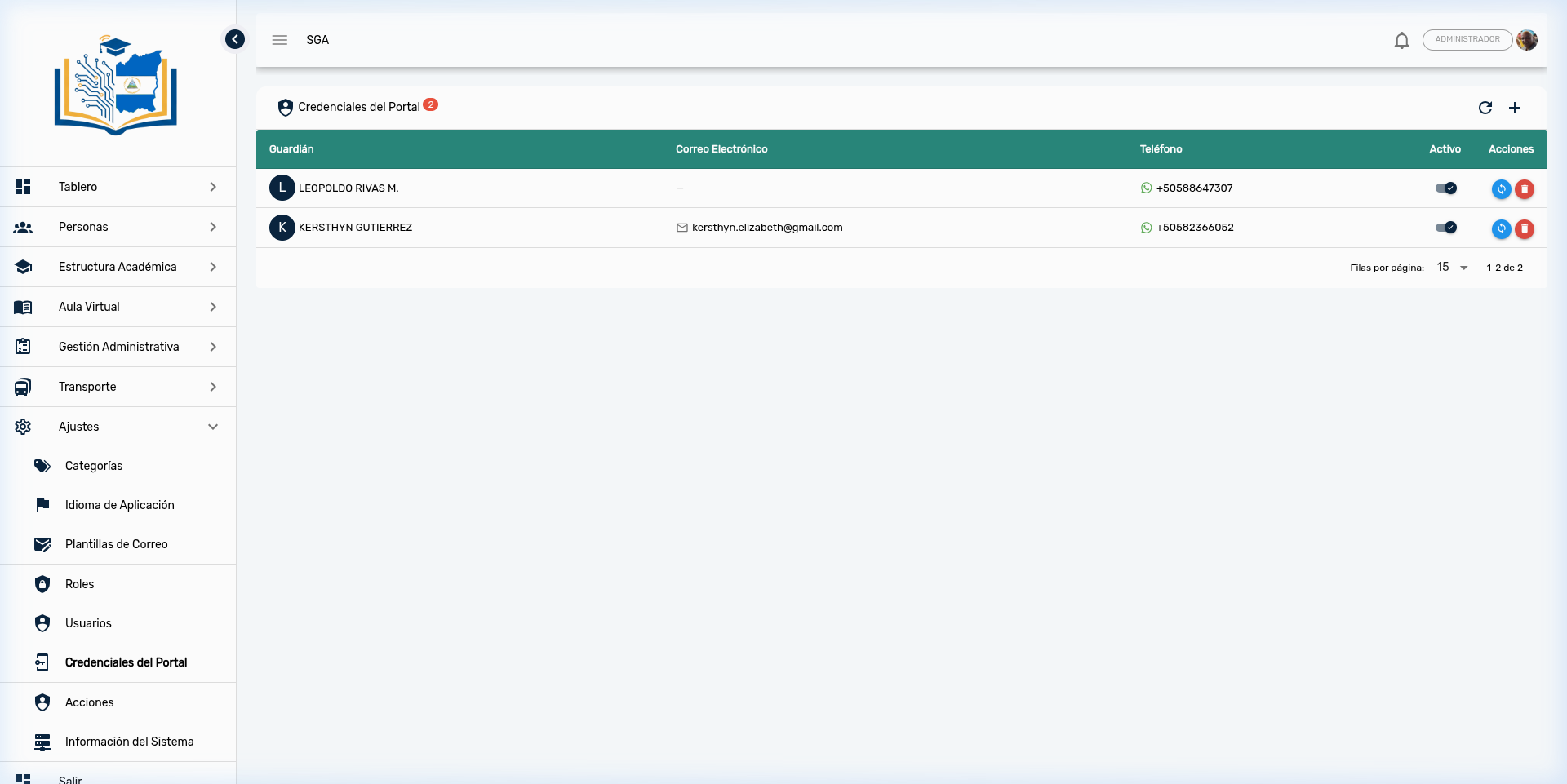
Columnas visibles
| Columna | Descripción |
|---|---|
| Guardián | Nombre del padre o tutor, con su inicial como avatar |
| Correo Electrónico | El correo donde recibirá los códigos de acceso |
| Teléfono | El número de WhatsApp donde recibirá los códigos de acceso |
| Activo | Interruptor que indica si el padre puede o no ingresar al portal |
| Acciones | Botones para actualizar datos o eliminar el acceso |
Consejo
Un padre puede tener registrado su correo electrónico, su número de WhatsApp, o ambos. Al menos uno de los dos es necesario para que pueda recibir el código de acceso.
2. Agregar un Padre al Portal
Para dar acceso al portal a un nuevo padre o tutor:
- Haga clic en el botón + (esquina superior derecha)
- Se abrirá un buscador donde puede escribir el nombre del guardián
- Seleccione al padre o tutor de la lista de resultados
- El sistema tomará automáticamente su correo electrónico y teléfono del registro
- El acceso quedará habilitado de inmediato
Importante
El padre debe estar previamente registrado como Guardián en el módulo de Personas. Si no aparece en el buscador, primero regístrelo desde Personas → Guardianes.
Nota
Si el guardián no tiene ni correo electrónico ni teléfono registrado, el sistema mostrará un mensaje de error indicando que no tiene información de contacto. En ese caso, primero actualice los datos del guardián desde Personas → Guardianes → Editar.
3. Acciones sobre un Acceso
Cada padre registrado tiene dos botones de acción al final de su fila:
| Acción | Ícono | Descripción |
|---|---|---|
| Sincronizar | 🔄 (verde) | Actualiza el correo y teléfono del padre con los datos más recientes de su ficha de guardián |
| Eliminar | 🗑️ (rojo) | Elimina el acceso del padre al portal (requiere confirmación) |
Consejo
Use el botón Sincronizar cuando haya actualizado el correo o teléfono de un guardián en el módulo de Personas y necesite que esos cambios se reflejen en su acceso al portal.
4. Habilitar o Deshabilitar el Acceso
Para activar o desactivar temporalmente el acceso de un padre sin eliminarlo:
- Localice al padre en la tabla
- En la columna Activo, haga clic en el interruptor
- Si el interruptor está activado (azul), el padre puede ingresar al portal
- Si el interruptor está desactivado (gris), el padre no podrá ingresar hasta que se reactive
Consejo
Desactivar un acceso es útil cuando necesita suspender temporalmente el ingreso de un padre sin perder su registro. Por ejemplo, si hay una situación administrativa pendiente.
5. Requisito de WhatsApp: Primer Contacto
Para que un padre pueda recibir códigos por WhatsApp, el padre debe haber iniciado una conversación primero con el número de WhatsApp del colegio. Esto es un requisito de la plataforma de WhatsApp para evitar mensajes no solicitados.
Si un padre intenta ingresar por WhatsApp sin haber iniciado contacto, recibirá un mensaje indicando que debe enviar un mensaje primero al número del colegio.
El administrador puede verificar y gestionar el estado de este requisito desde la columna de acciones de cada credencial.
6. Panel de Analíticas del Portal
Desde la pantalla de Credenciales del Portal, el administrador tiene acceso a un panel de analíticas que muestra estadísticas de uso del portal.
Indicadores principales
| Indicador | Descripción |
|---|---|
| Total de accesos | Cantidad total de veces que los padres han ingresado al portal |
| Accesos hoy | Cantidad de ingresos del día actual |
| Padres activos | Número de padres únicos que han accedido |
| Credenciales habilitadas | Total de accesos habilitados |
| Canal principal | Porcentaje de uso de correo vs. WhatsApp |
Gráficos
| Gráfico | Descripción |
|---|---|
| Distribución por canal | Proporción de accesos por correo electrónico vs. WhatsApp |
| Tendencia de 30 días | Evolución de los accesos en el último mes |
| Distribución horaria | Horarios del día en que los padres acceden más al portal |
Listados
| Listado | Descripción |
|---|---|
| Padres más activos | Los 10 padres con mayor cantidad de accesos |
| Accesos recientes | Los últimos 20 ingresos con nombre del padre, canal utilizado y fecha |
Caso de uso
Estas analíticas le permiten al administrador medir la adopción del portal por parte de los padres e identificar si necesitan más comunicación o capacitación para aumentar el uso.
7. Flujo Completo: Desde el Registro hasta el Acceso al Portal
Para que un padre pueda consultar la información de sus hijos en el portal, se necesitan estos pasos en orden:
| Paso | Qué hacer | Dónde |
|---|---|---|
| 1 | Registrar al guardián con su correo y/o teléfono | Personas → Guardianes → (+) |
| 2 | Vincular al guardián con su(s) hijo(s) | Personas → Estudiantes → Editar → Pestaña Familia |
| 3 | Crear el acceso al portal | Ajustes → Credenciales del Portal → (+) |
| 4 | El padre ingresa al portal con su código | Pantalla de inicio → Portal de Padres |
8. Resumen de Navegación
| Elemento | Ubicación | Función |
|---|---|---|
| ➕ Más | Esquina superior derecha | Agregar un nuevo padre al portal |
| 🔄 Actualizar | Esquina superior derecha | Recargar la lista de accesos |
| 🔄 Sincronizar | Columna acciones (por fila) | Actualizar datos del padre |
| 🗑️ Eliminar | Columna acciones (por fila) | Eliminar acceso del padre |
| Interruptor | Columna Activo | Activar o desactivar el acceso |
| 📊 Analíticas | Panel superior | Ver estadísticas de uso del portal |
Preguntas Frecuentes
| Pregunta | Respuesta |
|---|---|
| ¿Un padre puede tener varios hijos? | Sí. Al ingresar al portal, verá una tarjeta por cada hijo vinculado. Puede consultar la información de cada uno. |
| ¿Los padres pueden ver calificaciones de períodos abiertos? | No. Solo se muestran las calificaciones de períodos que ya han sido cerrados por la administración. |
| ¿Puedo bloquear el acceso a calificaciones por pagos pendientes? | Sí. El sistema verifica automáticamente si hay pagos pendientes y bloquea el acceso al boletín si los hay. |
| ¿Qué pasa si un padre cambia de número de WhatsApp? | Actualice el número en Personas → Guardianes → Editar, y luego presione Sincronizar en las Credenciales del Portal. |
| ¿Los padres reciben notificaciones automáticas? | Sí, si aceptan las notificaciones push del navegador. Recibirán alertas de calificaciones, asistencia, incidencias y comunicados. |
| ¿Cómo sé si los padres están usando el portal? | Consulte el panel de Analíticas para ver estadísticas de acceso, tendencias y los padres más activos. |