

🛡️ Panel del Portal de Padres
El Panel del Portal de Padres permite al administrador medir la adopción y el uso del portal por parte de las familias. Muestra cuántos padres están ingresando, por qué canal se autentican (correo o WhatsApp), a qué horas acceden y cuáles son los padres más activos.
👤 Perfil principal: Director / Administración / Encargado del Portal
Acceso: Menú lateral → Tablero → Portal de Padres
1. Filtros de Consulta
El dashboard permite segmentar el análisis con tres filtros:
| Filtro | Descripción | Ejemplo de uso |
|---|---|---|
| Fecha desde | Inicio del período a analizar | Ver accesos desde el 1 de febrero |
| Fecha hasta | Fin del período a analizar | Hasta el 28 de febrero |
| Canal | Filtrar por método de autenticación (Correo o WhatsApp) | Analizar solo los accesos por WhatsApp |
💡 Análisis mensual
Para el informe mensual de adopción del portal, seleccione el rango de fechas del mes completo y deje el canal sin filtrar para ver el panorama completo.
2. Indicadores Clave (KPIs)
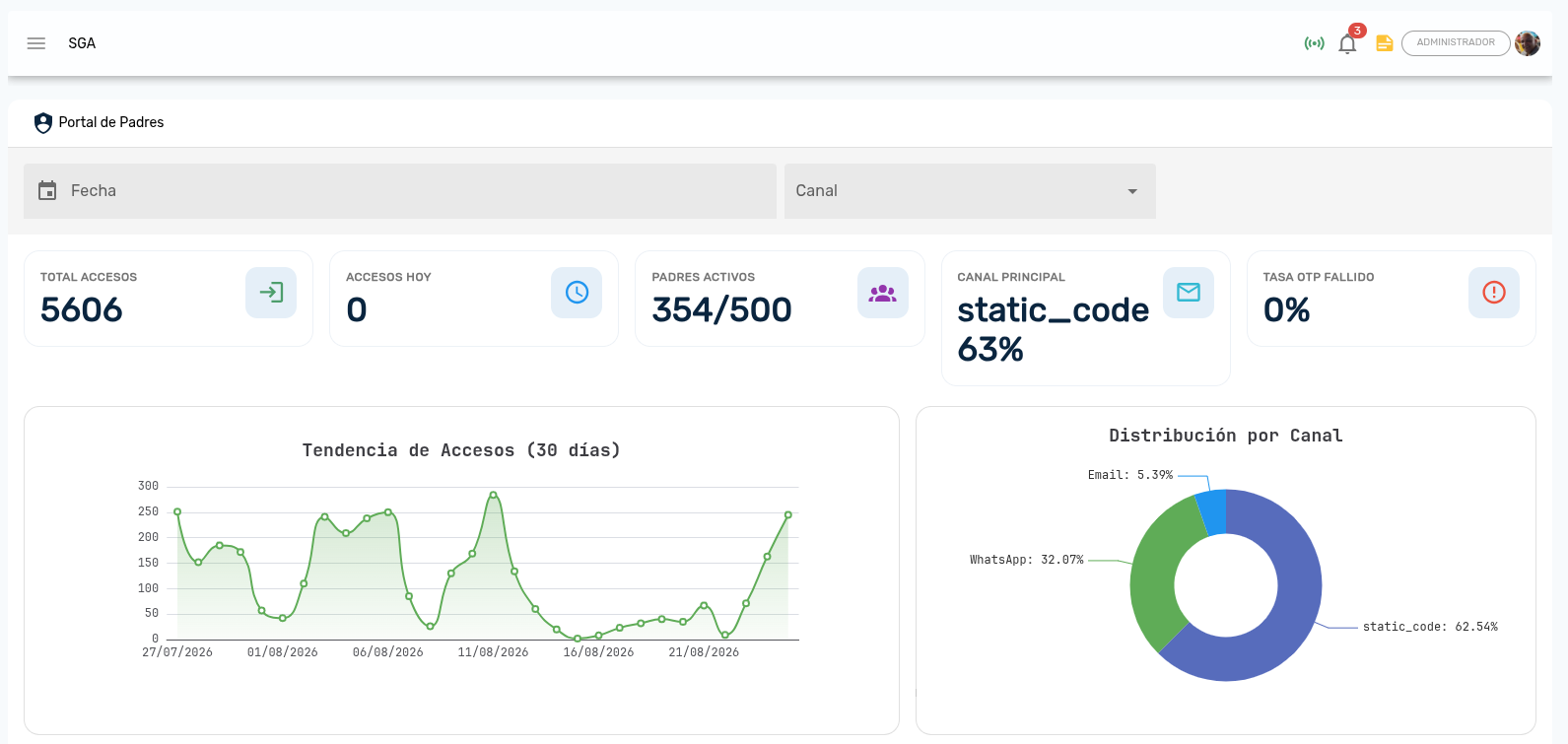
Cinco tarjetas resumen el estado de uso del portal:
| Indicador | Color | Qué mide | Ejemplo |
|---|---|---|---|
| Total de Accesos | 🟢 Verde | Cantidad total de veces que los padres han ingresado al portal en el período | 1,245 |
| Accesos Hoy | 🔵 Azul | Cantidad de ingresos del día actual | 38 |
| Padres Activos | 🟣 Morado | Número de padres únicos que han accedido / total de credenciales habilitadas | 85/120 |
| Canal Principal | 🟦 Cian | Canal más usado con su porcentaje (ej: "Correo 62%") | Correo 62% |
| Tasa de Fallo OTP | 🔴 Rojo | Porcentaje de códigos de verificación ingresados incorrectamente | 8% |
¿Cómo interpretar cada indicador?
| Indicador | Valor saludable | Señal de alerta |
|---|---|---|
| Padres Activos | Más del 60% de las credenciales habilitadas | Menos del 30% — los padres no están usando el portal |
| Canal Principal | Distribución equilibrada o inclinada según la estrategia del colegio | Un canal con 0% — puede haber un problema técnico |
| Tasa de Fallo OTP | Menos del 10% | Más del 20% — los padres tienen dificultades para ingresar |
💡 Adopción baja
Si menos del 30% de los padres con credenciales están usando el portal, considere enviar una circular explicando los beneficios, realizar una capacitación presencial en la próxima reunión de padres, o enviar un recordatorio por WhatsApp con el enlace directo al portal.
3. Gráficos Analíticos
El dashboard presenta cinco gráficos que revelan patrones de uso del portal:
3.1 Tendencia de Accesos
Tipo: Gráfico de línea con área sombreada (verde)
Muestra la evolución diaria de accesos al portal durante el período seleccionado.
| Patrón observado | Interpretación |
|---|---|
| Pico después de enviar boletines | Los padres ingresan al portal para ver calificaciones — el portal funciona |
| Pico después de enviar notificación push | Las notificaciones están motivando el ingreso al portal |
| Caída sostenida | Los padres están perdiendo interés — necesita acción de reactivación |
| Picos regulares cada 2-3 semanas | Puede coincidir con entregas de notas parciales |
3.2 Distribución por Canal
Tipo: Gráfico de dona (porcentajes)
Muestra la proporción de accesos por cada canal de autenticación:
| Canal | Color | Significado |
|---|---|---|
| Correo Electrónico | 🔵 Azul | Padres que reciben el código OTP por email |
| 🟢 Verde | Padres que reciben el código OTP por mensaje de WhatsApp |
💡 Estrategia de canal
Si WhatsApp domina ampliamente, asegúrese de que el servicio de WhatsApp del colegio esté siempre activo y con crédito suficiente. Si el correo domina, verifique que los mensajes no estén cayendo en la carpeta de spam de los padres.
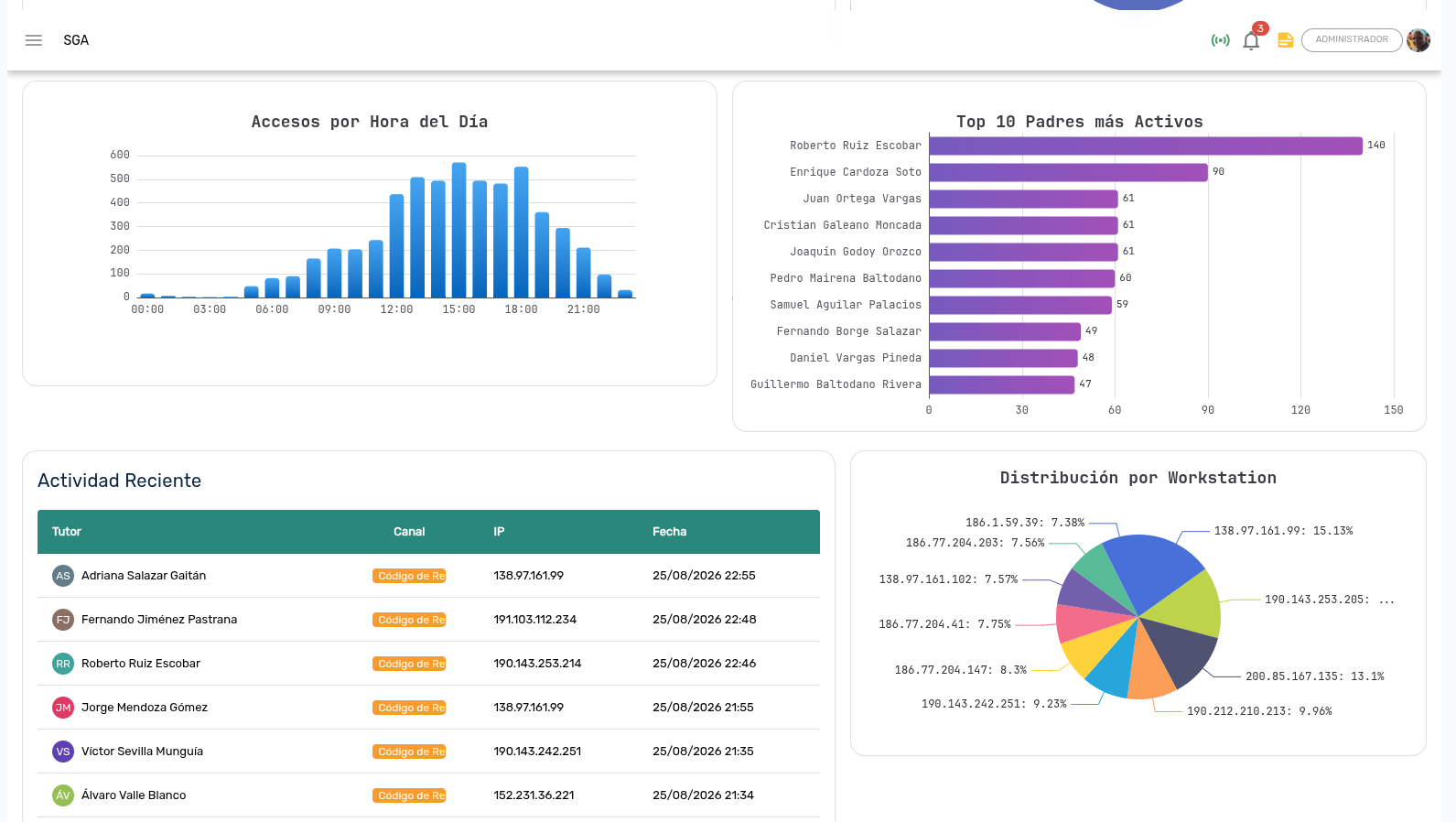
3.3 Distribución Horaria
Tipo: Gráfico de barras verticales (24 horas)
Muestra a qué horas del día los padres acceden al portal, con una barra por cada hora (de 00:00 a 23:00).
| Patrón típico | Interpretación |
|---|---|
| Pico entre 7:00 y 8:00 AM | Los padres revisan el portal al dejar a sus hijos en el colegio |
| Pico entre 6:00 y 9:00 PM | Los padres revisan al llegar a casa después del trabajo |
| Actividad a medianoche | Algunos padres consultan en horarios nocturnos — el portal está disponible 24/7 |
💡 Para la administración
Programe los envíos de notificaciones push y anuncios en los horarios de mayor actividad del portal para maximizar la visibilidad. Si el pico es a las 7:00 PM, envíe las notificaciones a las 6:30 PM.
3.4 Padres Más Activos
Tipo: Gráfico de barras horizontales (Top 10)
Muestra los 10 padres con mayor cantidad de accesos al portal, ordenados de mayor a menor. Cada barra muestra el nombre del padre y la cantidad de ingresos.
| Observación | Interpretación |
|---|---|
| Un padre con 50+ accesos | Padre muy comprometido con el seguimiento académico — modelo a seguir |
| Todos tienen menos de 5 accesos | Adopción baja general — necesita campaña de motivación |
3.5 Distribución por Dispositivo / Estación de Trabajo
Tipo: Gráfico circular (porcentajes)
Muestra desde qué tipo de navegador o dispositivo acceden los padres al portal (computadora, celular, tablet).
4. Actividad Reciente
La tabla inferior muestra los 20 accesos más recientes al portal en tiempo real:
| Columna | Descripción |
|---|---|
| Padre/Tutor | Nombre del guardián con foto o iniciales |
| Canal | Badge de color indicando el método usado |
| IP / Estación | Dirección de red desde donde accedió |
| Fecha y Hora | Momento exacto del ingreso |
El canal se muestra con badges de color:
- 🔵 Azul = Correo Electrónico
- 🟢 Verde = WhatsApp
💡 Seguridad
Si observa accesos desde direcciones IP inusuales o a horas atípicas, puede indicar un acceso no autorizado. Verifique con el padre si reconoce la actividad. En caso de duda, desactive la credencial desde Ajustes → Credenciales del Portal.
5. Guía de Toma de Decisiones
| Lo que observa | Acción recomendada |
|---|---|
| Menos del 30% de padres activos | Enviar circular/WhatsApp explicando beneficios del portal; capacitación en reunión de padres |
| Tasa de fallo OTP superior al 20% | Los padres tienen dificultad para ingresar — simplificar instrucciones, verificar que correos no caigan en spam |
| WhatsApp con 0% de uso | Verificar que el servicio de WhatsApp esté activo; confirmar que los números de teléfono estén correctos en las credenciales |
| Accesos caen después de una semana | Enviar contenido de valor (boletines, avisos) para motivar reingresos regulares |
| Un padre con actividad sospechosa | Verificar identidad; desactivar credencial si es necesario |
| Picos coinciden con envío de calificaciones | Confirma que los padres valoran las notas — publicarlas es el mayor incentivo de uso |
6. Medición de la Adopción del Portal
El dashboard permite responder preguntas clave sobre la adopción tecnológica del portal:
| Pregunta de la dirección | Dónde encontrar la respuesta |
|---|---|
| "¿Los padres están usando el portal?" | KPI Padres Activos — porcentaje respecto al total de credenciales |
| "¿Preferimos correo o WhatsApp?" | Gráfico Distribución por Canal |
| "¿A qué hora revisan los padres?" | Gráfico Distribución Horaria |
| "¿Funcionó la campaña de difusión?" | Gráfico Tendencia de Accesos — buscar pico después de la campaña |
| "¿Quiénes son los padres más activos?" | Gráfico Padres Más Activos (Top 10) |
| "¿Tienen problemas para ingresar?" | KPI Tasa de Fallo OTP |
Preguntas Frecuentes — Administración
| Pregunta | Respuesta |
|---|---|
| ¿Qué es la "Tasa de Fallo OTP"? | Es el porcentaje de códigos de verificación que los padres ingresaron incorrectamente. Un valor alto indica que tienen dificultades para autenticarse (código expirado, error al escribir, confusión con códigos anteriores). |
| ¿Puedo ver qué padre específico accedió? | Sí. La tabla de Actividad Reciente muestra nombre, canal, dirección IP y fecha de cada acceso. |
| ¿Los accesos al Portal de Padres se cuentan por sesión? | Sí. Cada vez que un padre ingresa un código OTP válido, se cuenta como un acceso. Si no cierra sesión y regresa, no cuenta como nuevo acceso. |
| ¿Puedo filtrar solo por WhatsApp? | Sí. Use el filtro de Canal y seleccione "WhatsApp" para ver únicamente los accesos por ese método. |
| ¿Los datos incluyen accesos fallidos? | Los accesos exitosos se muestran en todos los gráficos. Los fallos se reflejan solo en el KPI de Tasa de Fallo OTP. |
| ¿Quién puede ver este dashboard? | Los usuarios con permiso de gestión de credenciales del portal. Generalmente: directores y administradores del sistema. |
| ¿Puedo comparar con meses anteriores? | Sí. Use el filtro de rango de fechas para seleccionar el mes de interés y compare los indicadores manualmente. |