

👨🏫 Docentes
El módulo de Docentes permite gestionar el registro del personal docente de la institución. Aquí se almacenan los datos personales, de contacto y el estado laboral de cada profesor, facilitando la administración del recurso humano académico.
Acceso: Menú lateral → Personas → Docentes
Permisos: Gestión de docentes (acceso completo) o Consulta de docentes (solo lectura)
1. Lista de Docentes
Al ingresar al módulo se muestra una tabla con todos los profesores registrados. El contador junto al título indica el total (por ejemplo, 21 docentes).
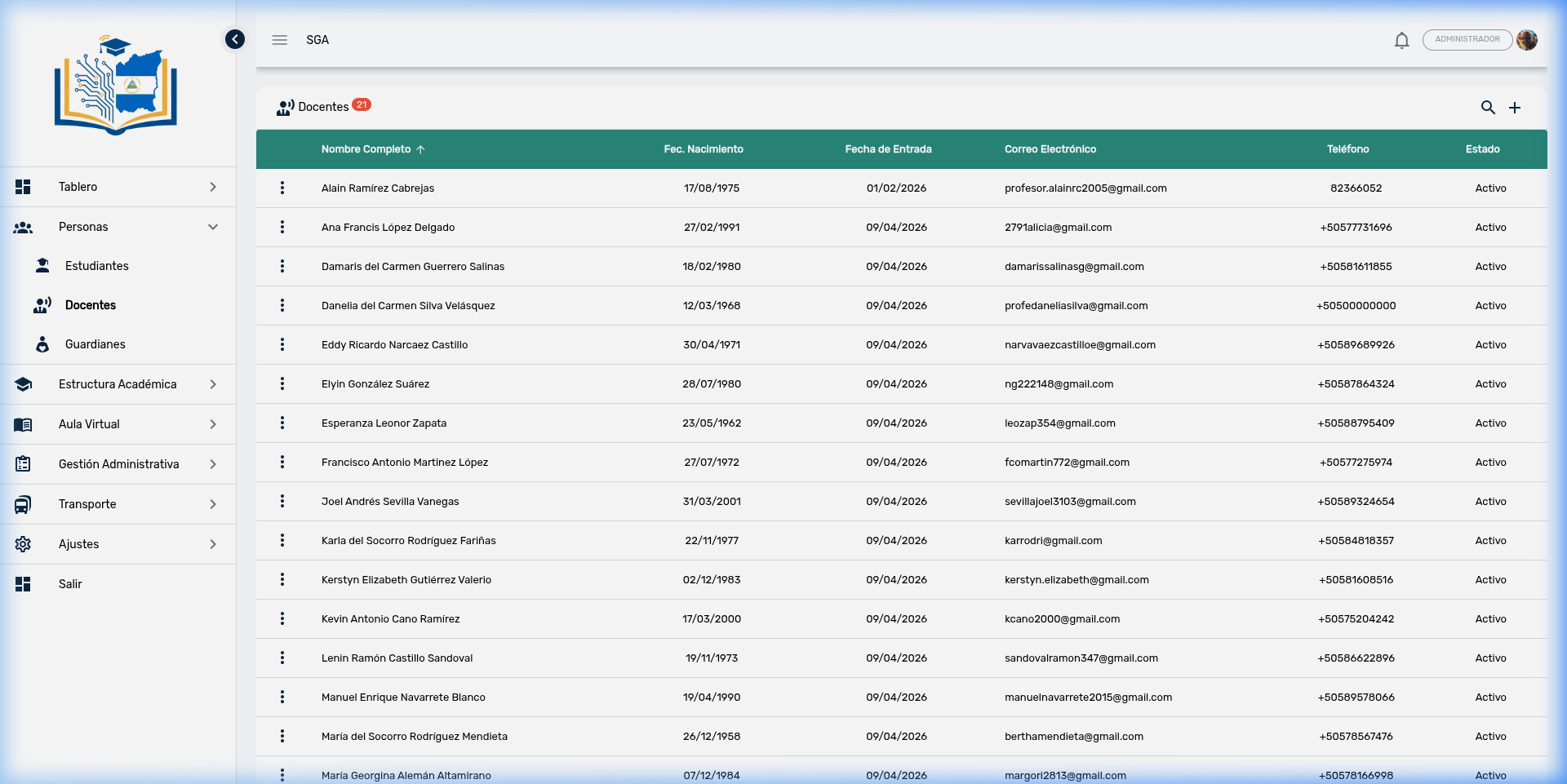
Columnas visibles
| Columna | Descripción |
|---|---|
| Nombre Completo | Nombre y apellidos del docente, ordenable alfabéticamente |
| Fec. Nacimiento | Fecha de nacimiento del profesor |
| Fecha de Entrada | Fecha en que el docente ingresó a la institución |
| Correo Electrónico | Email institucional o personal del profesor |
| Teléfono | Número de contacto directo |
| Estado | Situación laboral actual (por ejemplo: Activo, Inactivo, Suspendido) |
Consejo
La columna Estado permite identificar rápidamente qué profesores están activos en el año lectivo actual. Un docente marcado como Inactivo no aparecerá en las opciones de asignación de cursos y horarios.
Vista móvil
En pantallas pequeñas (celulares), la tabla se transforma automáticamente en una vista de tarjetas para facilitar la lectura. Cada tarjeta muestra los datos principales del docente de forma compacta.
2. Búsqueda de Docentes
Para localizar a un profesor rápidamente, haga clic en el ícono de lupa (🔍) en la esquina superior derecha. Aparecerá un campo de texto con el mensaje "Escriba aquí...".
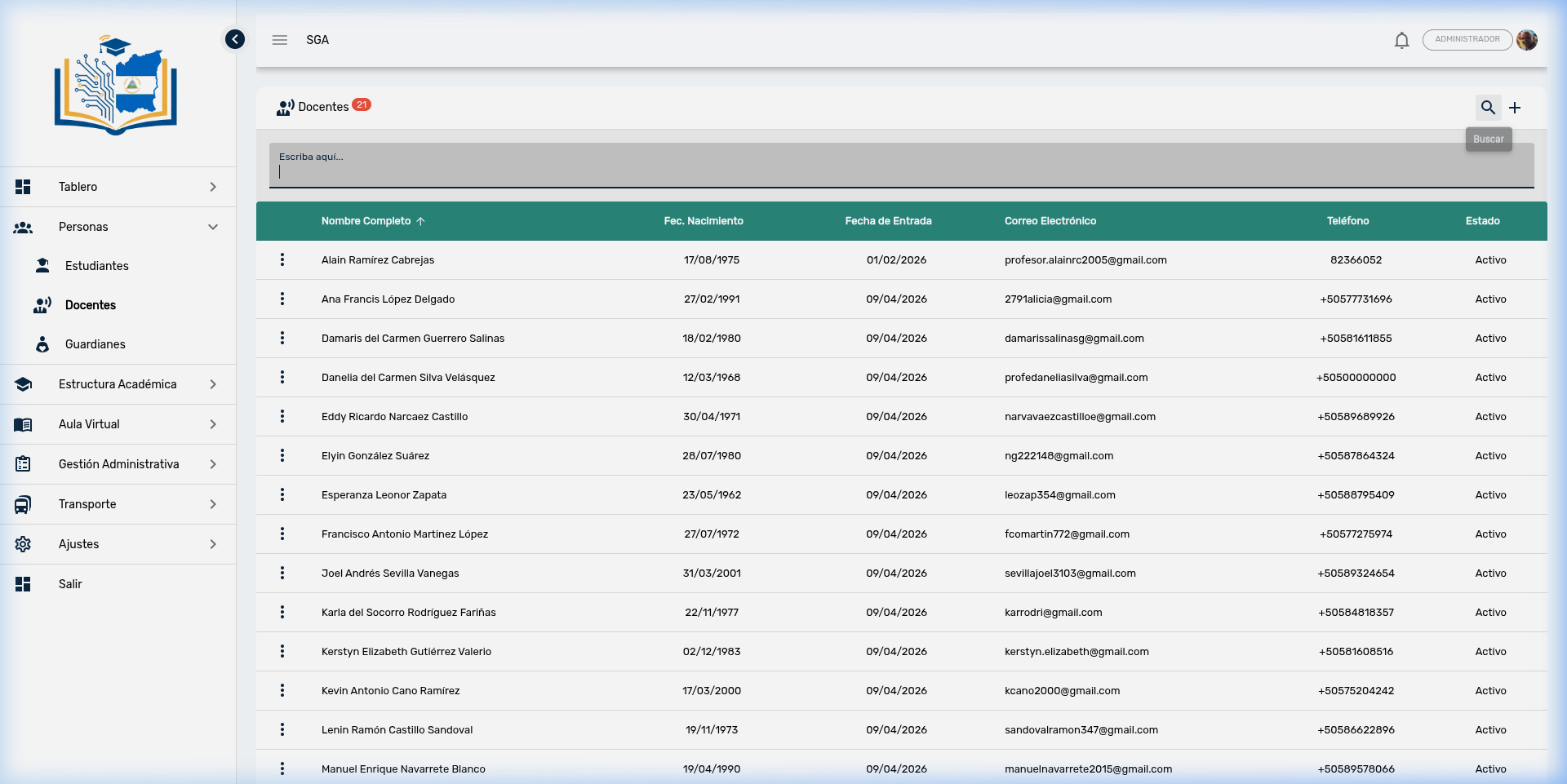
Pasos para buscar:
- Haga clic en el ícono de lupa (🔍)
- Escriba el nombre o apellido del docente
- Presione el botón Buscar o la tecla Enter
- La tabla se filtrará mostrando solo los resultados coincidentes
3. Acciones por Docente
Cada docente tiene un menú de acciones representado por los tres puntos verticales (⋮) al inicio de su fila. Las opciones disponibles son:
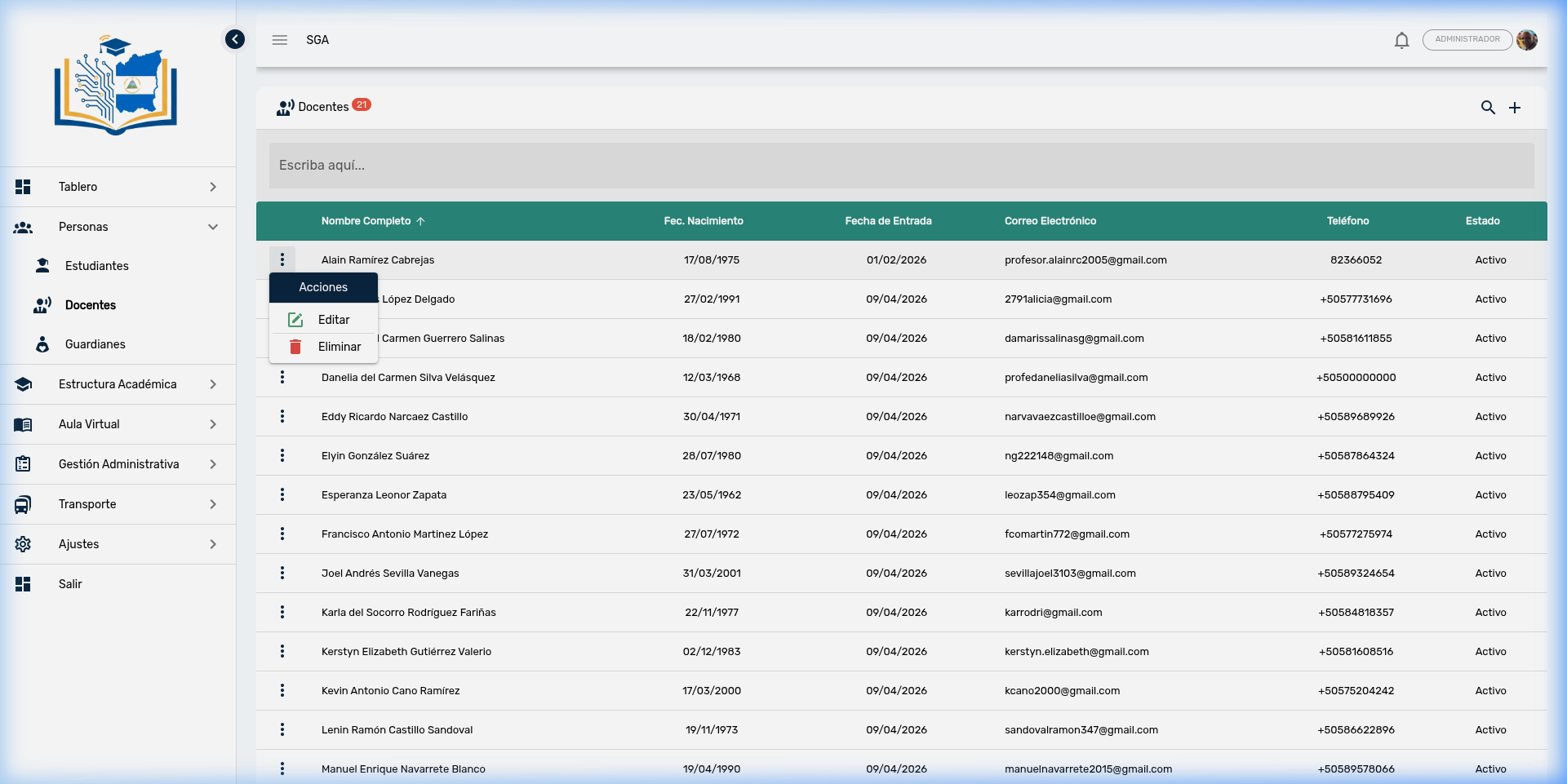
| Acción | Ícono | Descripción |
|---|---|---|
| Editar | ✏️ | Abre la ficha completa del docente para consulta o modificación |
| Eliminar | 🗑️ | Elimina el registro del docente (requiere confirmación) |
Nota
A diferencia de los estudiantes, los docentes no tienen la opción de Carnet. Si un profesor se retira de la institución, lo recomendable es cambiar su Estado a Inactivo en lugar de eliminarlo, para conservar el historial de cursos y calificaciones asociados.
Permisos
Las acciones de Editar y Eliminar solo están disponibles para usuarios con el permiso de Gestión de docentes. Los usuarios con permiso de Consulta de docentes pueden ver la lista y la ficha del profesor, pero no pueden realizar cambios.
4. Ficha del Docente
Al seleccionar Editar, se abre la ficha del profesor organizada en 4 pestañas que agrupan toda su información académica y personal. En la parte superior se muestra un panel de estadísticas con indicadores clave del docente en el año lectivo activo.
Panel de Estadísticas
Cuando el docente tiene asignaciones académicas, se muestra una barra superior con 5 tarjetas informativas:
| Indicador | Ícono | Descripción |
|---|---|---|
| Secciones Guía | 🏫 | Cantidad de secciones donde el docente es Profesor Guía |
| Cursos | 📖 | Total de cursos (asignaturas) asignados al docente |
| Bloques/Semana | 📅 | Número de bloques de horario programados por semana |
| Horas/Semana | 🕐 | Total de horas lectivas semanales calculadas automáticamente |
| Estudiantes | 👥 | Total de alumnos atendidos por el docente (suma de todas sus secciones) |
Consejo
Las estadísticas se calculan automáticamente con base en el año lectivo activo. Si un docente no tiene secciones ni cursos asignados, el panel no se muestra.
4.1 Pestaña: Generales
Contiene los datos personales y de contacto del docente.
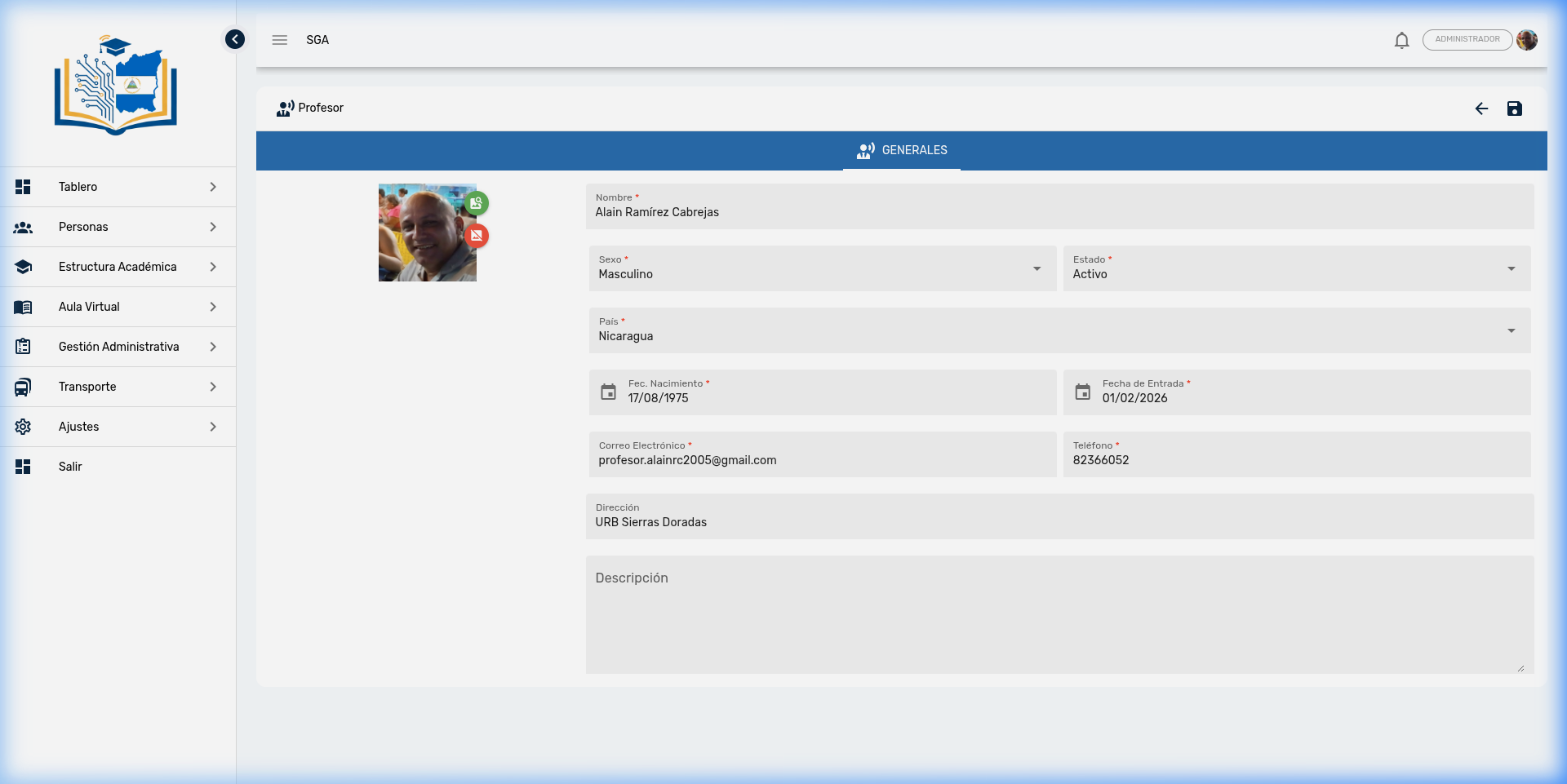
Campos disponibles
| Campo | Descripción | Obligatorio |
|---|---|---|
| Foto | Fotografía del docente (se puede subir o tomar con la cámara) | No |
| Nombre | Nombre completo del profesor | ✅ |
| Sexo | Masculino o Femenino | ✅ |
| Estado | Situación laboral del docente | ✅ |
| País | País de nacionalidad | ✅ |
| Fec. Nacimiento | Fecha de nacimiento | ✅ |
| Fecha de Entrada | Fecha de ingreso a la institución | ✅ |
| Correo Electrónico | Email del profesor (se usa para acceso al sistema) | ✅ |
| Teléfono | Número de contacto | ✅ |
| Dirección | Dirección domiciliar | No |
| Descripción | Notas adicionales, especialidad o formación académica | No |
Consejo
El correo electrónico del docente es también su credencial de acceso al sistema. Asegúrese de registrar un email válido, ya que el profesor lo necesitará para ingresar al SGA y gestionar sus cursos, calificaciones y asistencia.
4.2 Pestaña: Secciones Guía
Muestra las secciones donde el docente ha sido designado como Profesor Guía. Esta información se obtiene automáticamente de las asignaciones realizadas en el módulo de Estructura → Secciones.
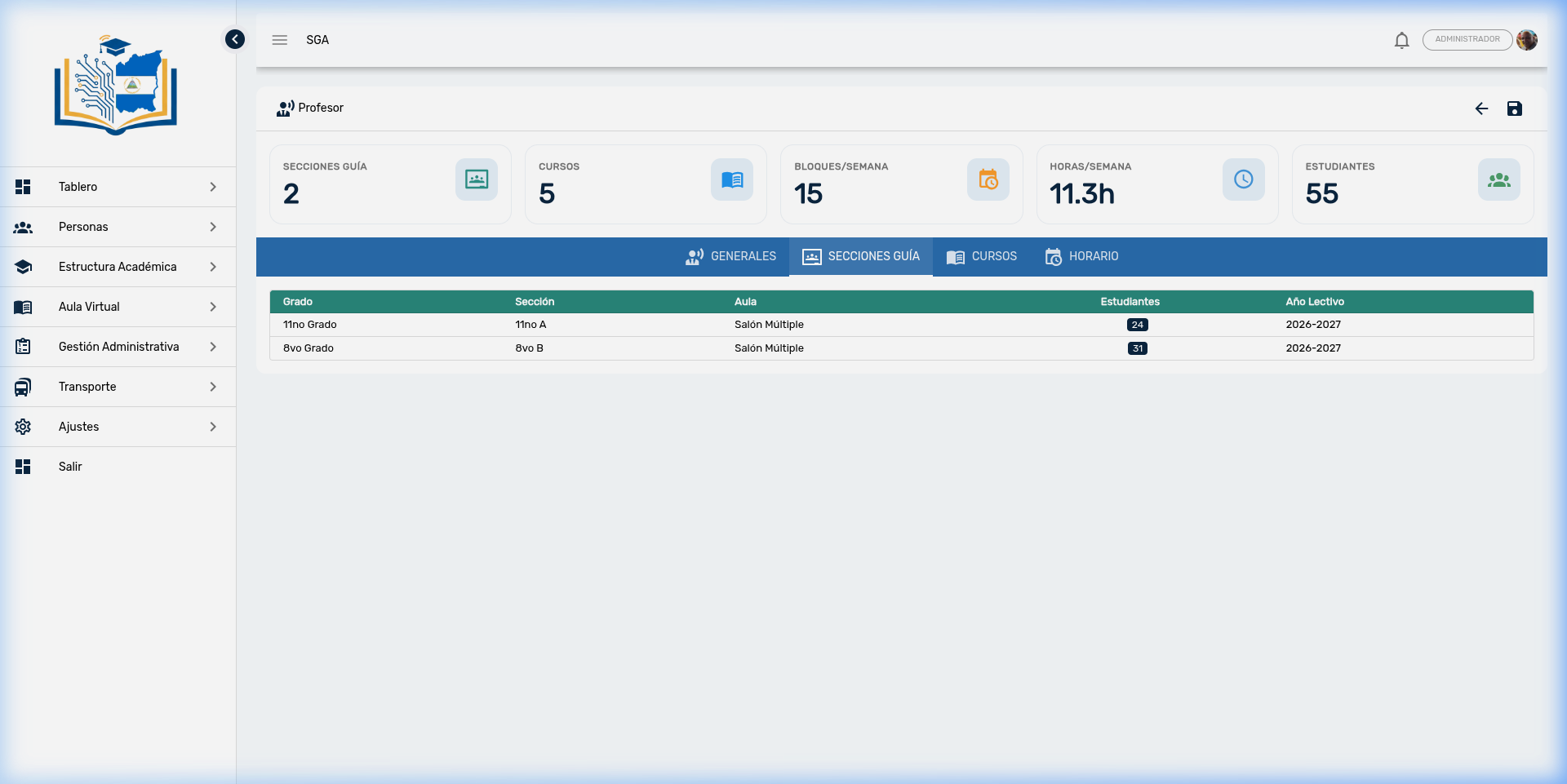
| Columna | Descripción |
|---|---|
| Grado | Nivel educativo de la sección (ej: 7mo, 10mo) |
| Sección | Nombre de la sección (ej: 7mo A, 10mo B) |
| Aula | Aula física asignada a la sección |
| Estudiantes | Cantidad de alumnos matriculados en la sección (badge numérico) |
| Año Lectivo | Período académico al que pertenece la asignación |
Nota
Esta pestaña es de solo lectura. Para cambiar el Profesor Guía de una sección, debe hacerlo desde el módulo Estructura → Secciones. Si el docente no es guía de ninguna sección, se mostrará un mensaje indicando que no hay registros.
4.3 Pestaña: Cursos Asignados
Lista todos los cursos (asignaturas) que el docente imparte en el año lectivo activo. Cada fila muestra la relación entre la materia, la sección y el tipo de calificación.
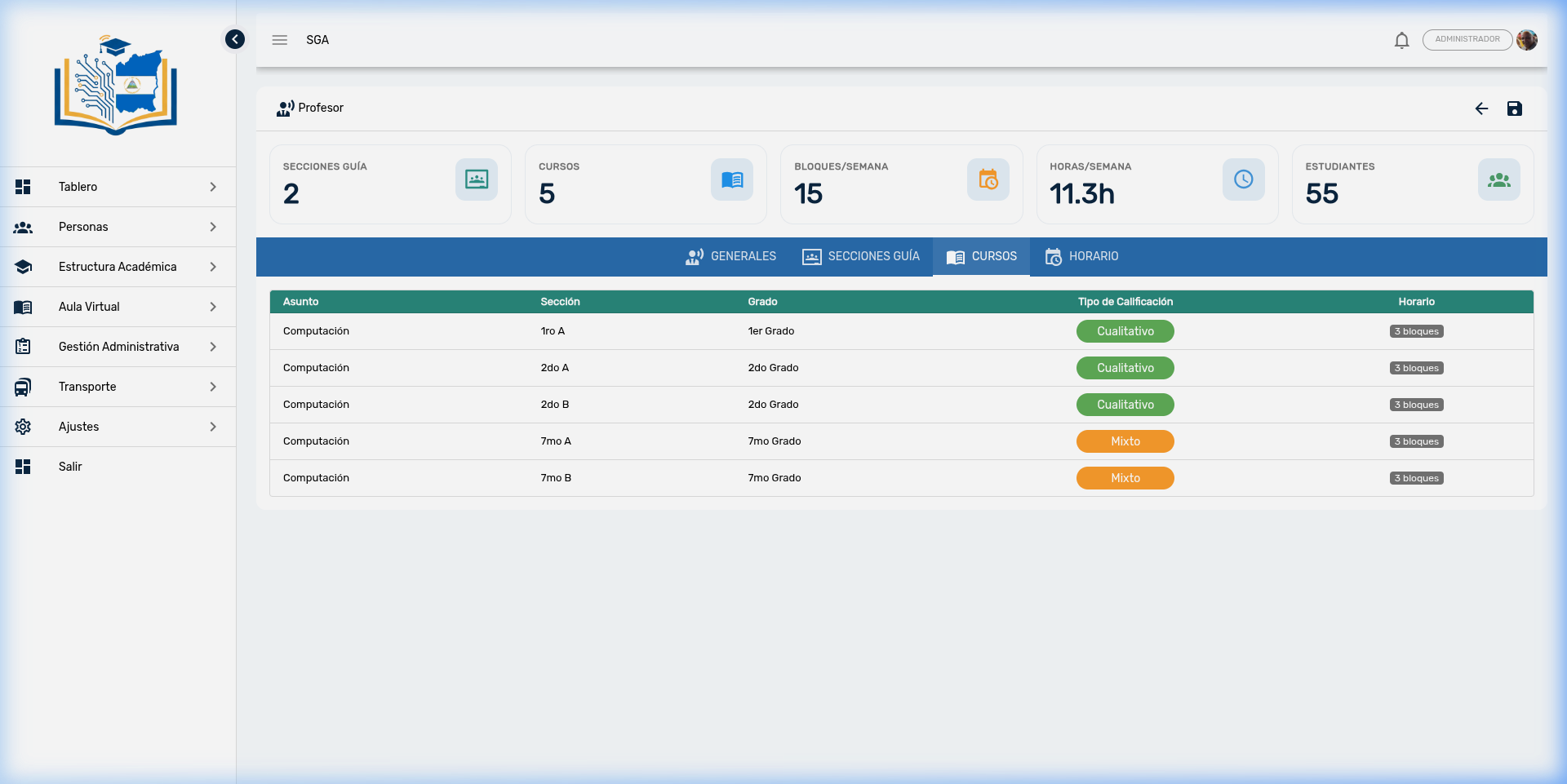
| Columna | Descripción |
|---|---|
| Asignatura | Nombre de la materia (ej: Matemáticas, Lengua y Literatura) |
| Sección | Grupo donde imparte la materia (ej: 7mo A) |
| Grado | Nivel educativo de la sección |
| Tipo de Calificación | Modalidad de evaluación con chip de color: 🔵 Cuantitativa (notas numéricas), 🟢 Cualitativa (indicadores descriptivos), 🟠 Mixta (combina ambas) |
| Horario | Cantidad de bloques de clase programados para ese curso (ej: 3 bloques) |
Nota
Esta pestaña es de solo lectura. La asignación de cursos se realiza desde el módulo Estructura → Cursos. Si el docente no tiene cursos asignados, se mostrará un aviso indicando que no hay registros.
Consejo
La columna Horario permite identificar rápidamente qué cursos tienen bloques programados y cuáles aún no han sido calendarizados en el módulo de Horarios.
4.4 Pestaña: Horario Semanal
Presenta una vista tipo cuadrícula del horario semanal completo del docente. Cada columna representa un día de la semana (Lunes a Sábado) y cada fila muestra los bloques de clase asignados.
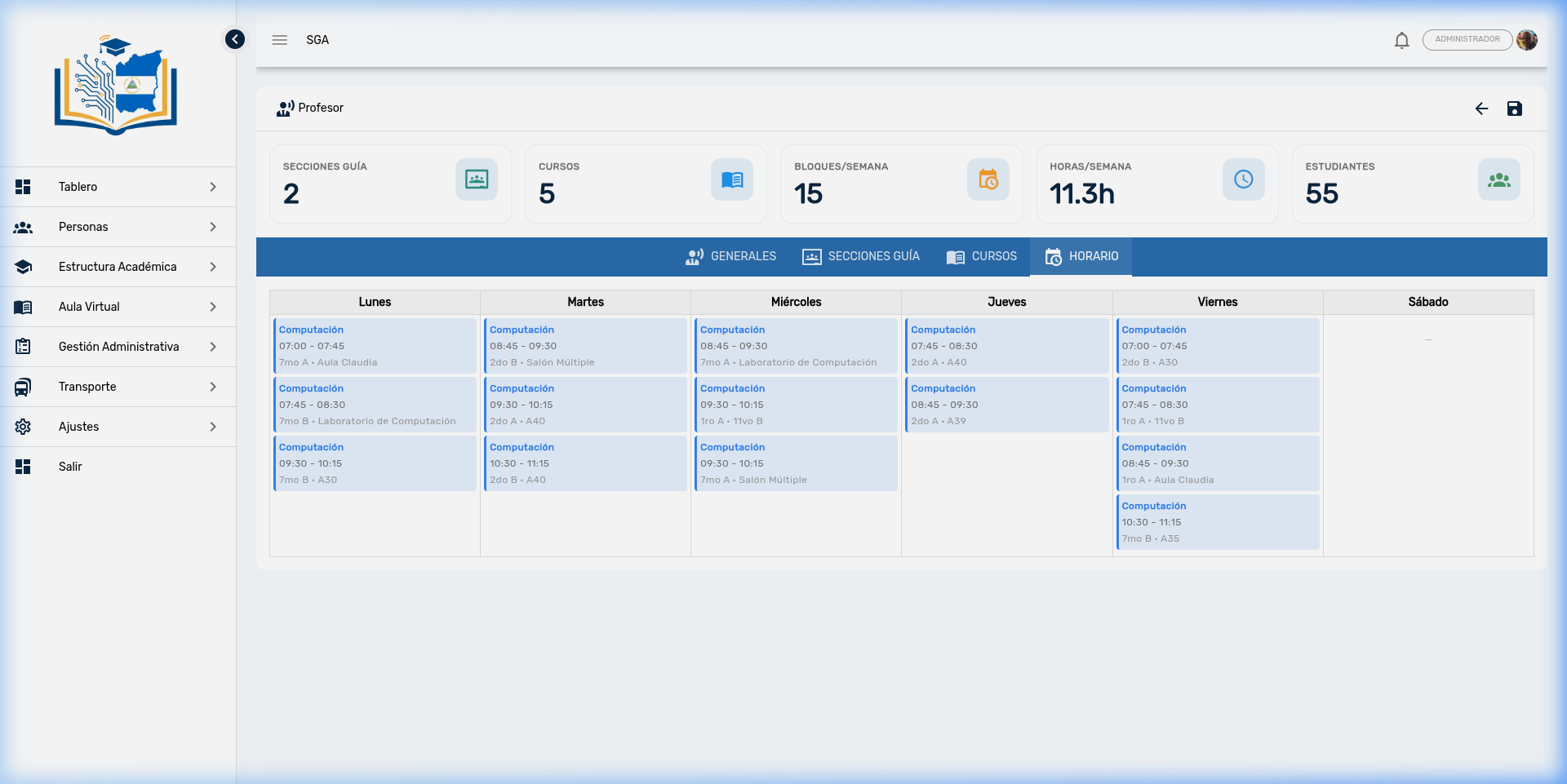
Cada bloque de clase muestra:
| Dato | Descripción |
|---|---|
| Horario | Hora de inicio y fin del bloque (ej: 07:00 - 07:45) |
| Asignatura | Nombre de la materia en negrita |
| Sección | Grupo de clase |
| Aula | Aula asignada para la clase |
Consejo
Los bloques se identifican visualmente con un color único por asignatura, lo que facilita reconocer la distribución de materias a lo largo de la semana. Si un día no tiene clases asignadas, la columna aparecerá vacía con un guión (—).
Nota
Esta vista es de solo lectura y refleja los horarios registrados para el período académico activo. Para modificar los horarios, utilice el módulo Estructura → Horarios.
5. Registrar un Nuevo Docente
El proceso de registro de un nuevo docente incluye un paso previo de verificación para evitar duplicados:
Paso 1: Buscar o Crear
Al hacer clic en el botón + (esquina superior derecha), se abre un diálogo con dos opciones:
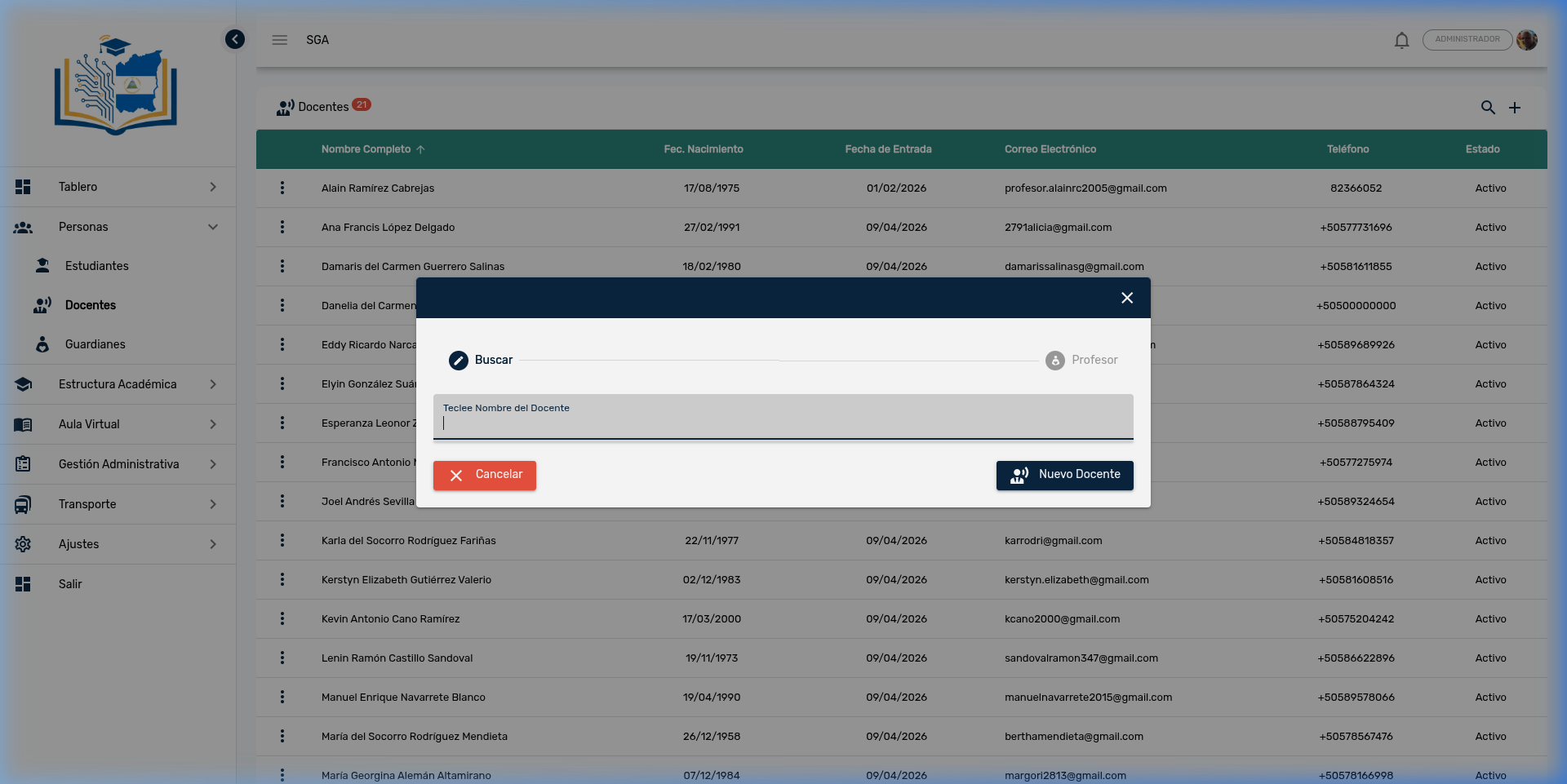
- Buscar: Escriba el nombre del docente para verificar si ya está registrado en el sistema
- Nuevo Docente: Si no existe, haga clic en este botón para abrir el formulario de registro
Importante
Siempre busque primero antes de crear un nuevo registro. Si un docente ya existe en el sistema, duplicar su registro causará problemas con la asignación de cursos y credenciales de acceso.
Paso 2: Completar el Formulario
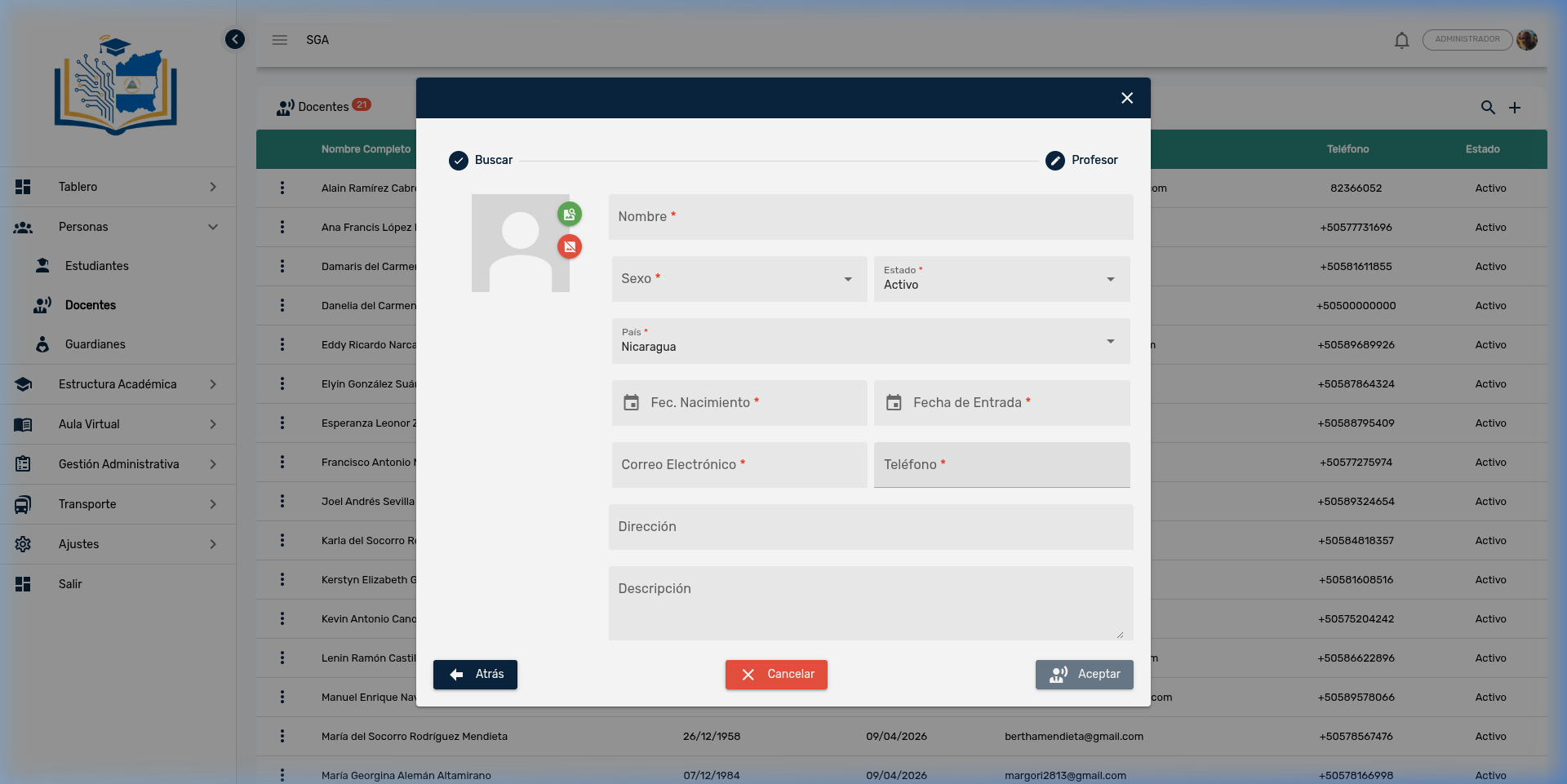
- Complete todos los campos obligatorios (marcados con asterisco rojo *)
- Opcionalmente agregue una fotografía
- Haga clic en Aceptar para guardar el registro
- El sistema creará automáticamente las credenciales de acceso del docente
Botones del formulario:
| Botón | Función |
|---|---|
| ← Atrás | Regresa al paso de búsqueda |
| ✕ Cancelar | Cierra el formulario sin guardar |
| 👤 Aceptar | Guarda el nuevo docente en el sistema |
6. Estados del Docente
Los estados del docente (como Activo, Inactivo, Suspendido) son personalizables desde el módulo de Ajustes. Cada estado tiene un nombre, un color de fondo y un color de texto que se refleja en los badges de la lista.
Administración de estados: Menú lateral → Ajustes → Categorías → Estados de Docente
Desde esta pantalla un administrador puede:
- Crear nuevos estados según las necesidades de la institución
- Asignar colores distintivos a cada estado para fácil identificación
- Activar o desactivar estados que ya no se utilizan
7. Reporte R-09: Docentes y Carga Académica
El sistema incluye un reporte imprimible que consolida la información de los docentes con su carga de trabajo. Este reporte muestra para cada profesor: las secciones asignadas, las asignaturas que imparte, el total de cursos activos y las horas semanales de clase.
Acceso: Menú lateral → Reportes → R-09 Docentes y Carga Académica
8. Diferencias entre Estudiantes y Docentes
| Característica | Estudiantes | Docentes |
|---|---|---|
| Pestañas en ficha | 7 (Generales, Familia, Documentos, Incidencias, Asistencia, Historial, Cobros) | 4 (Generales, Secciones Guía, Cursos Asignados, Horario Semanal) |
| Panel de Estadísticas | ❌ No | ✅ Sí (5 indicadores) |
| Carnet | ✅ Sí | ❌ No |
| Estado personalizable | No aplica | ✅ Activo / Inactivo / Personalizado |
| Fecha de Entrada | No | ✅ Sí |
| Acceso al sistema | Vía Portal de Padres (guardián) | Directo con email y contraseña |
| Proceso de registro | Directo (botón +) | Buscar primero, luego crear |
9. Resumen de Navegación
| Elemento | Ubicación | Función |
|---|---|---|
| 🔍 Lupa | Esquina superior derecha | Buscar docentes |
| ➕ Más | Esquina superior derecha | Registrar nuevo docente |
| ⋮ Tres puntos | Inicio de cada fila | Acciones: Editar, Eliminar |
| ← Flecha | Esquina superior derecha (en ficha) | Regresar a la lista |
| 💾 Guardar | Esquina superior derecha (en ficha) | Guardar cambios |
| Pestañas | Barra azul superior (en ficha) | Navegar: Generales, Secciones Guía, Cursos, Horario |
Navegación del Módulo
| Ruta | Descripción |
|---|---|
| Personas → Docentes | Lista principal de docentes |
| Personas → Estudiantes | Gestión de alumnos |
| Personas → Guardianes | Gestión de tutores y padres |
| Estructura → Secciones | Asignar Profesor Guía |
| Estructura → Cursos | Asignar cursos al docente |
| Estructura → Horarios | Configurar horario semanal |
| Ajustes → Categorías | Administrar estados de docente |
| Reportes → R-09 | Reporte de Docentes y Carga Académica |
Preguntas Frecuentes
| Pregunta | Respuesta |
|---|---|
| ¿Puedo eliminar un docente? | Sí, pero solo si no tiene cursos, secciones u horarios asignados. Si el docente se retiró, es mejor cambiar su estado a Inactivo para conservar el historial. |
| ¿Cómo cambio el estado de un docente? | Abra la ficha del docente (Editar), vaya a la pestaña Generales y cambie el campo Estado al valor deseado. |
| ¿Puedo crear estados personalizados? | Sí. Desde Ajustes → Categorías → Estados de Docente, un administrador puede crear nuevos estados con colores propios. |
| ¿Qué pasa si un docente no tiene cursos asignados? | El panel de estadísticas no se mostrará y las pestañas de Secciones Guía, Cursos Asignados y Horario indicarán que no hay registros. |
| ¿El horario incluye el sábado? | Sí. La cuadrícula del horario semanal abarca de Lunes a Sábado. Si la institución no tiene clases los sábados, esa columna aparecerá vacía. |
| ¿Qué correo usa el docente para acceder al sistema? | El correo electrónico registrado en la pestaña Generales. Es su credencial de acceso al SGA. |
| ¿Quién puede ver la información de docentes sin poder editarla? | Los usuarios con el permiso de Consulta de docentes pueden ver la lista y la ficha completa, pero no pueden crear, editar ni eliminar registros. |
| ¿Dónde veo un resumen de la carga académica de todos los docentes? | En el Reporte R-09 (Reportes → R-09 Docentes y Carga Académica), que muestra secciones, asignaturas, cursos activos y horas semanales por profesor. |
| ¿Cómo asigno un curso a un docente? | La asignación se realiza desde Estructura → Cursos, no desde la ficha del docente. La pestaña Cursos Asignados es de solo lectura. |
| ¿Cómo designo a un docente como Profesor Guía? | Desde Estructura → Secciones, seleccione la sección y asigne al docente como Profesor Guía. La pestaña Secciones Guía es de solo lectura. |