

📁 Almacenamiento — Archivos Institucionales
El módulo de Almacenamiento es el archivo digital del colegio. Funciona como un explorador de carpetas conectado a la cuenta institucional de Google Drive, permitiendo al personal administrativo organizar, resguardar y consultar documentos oficiales sin salir del SGA.
👤 Perfil principal: Secretaría Académica / Administración
Acceso: Menú lateral → Gestión Administrativa → Almacenamiento
Permisos requeridos:
| Permiso | Alcance |
|---|---|
| Consulta de archivos | Solo lectura: navegar carpetas y descargar documentos |
| Gestión de archivos | Lectura y escritura: crear carpetas, subir y eliminar documentos |
1. ¿Por qué un archivo digital integrado?
En la gestión administrativa de un centro educativo es indispensable contar con un repositorio centralizado de documentos. El módulo de Almacenamiento resuelve tres necesidades operativas:
| Necesidad | Cómo lo resuelve |
|---|---|
| Centralización | Todos los documentos oficiales se encuentran en un solo lugar accesible desde el SGA |
| Respaldo en la nube | Los archivos se almacenan en Google Drive — protegidos ante pérdida de equipos locales |
| Control de acceso | Solo el personal autorizado puede subir o eliminar archivos; los demás consultan en modo lectura |
💡 Ventaja operativa
El personal no necesita una cuenta de Gmail ni acceder a Google Drive directamente. Todo se maneja desde la interfaz del SGA con los mismos permisos del sistema.
2. Pantalla Principal
Al ingresar al módulo se presenta el explorador de archivos con la estructura de carpetas del colegio.
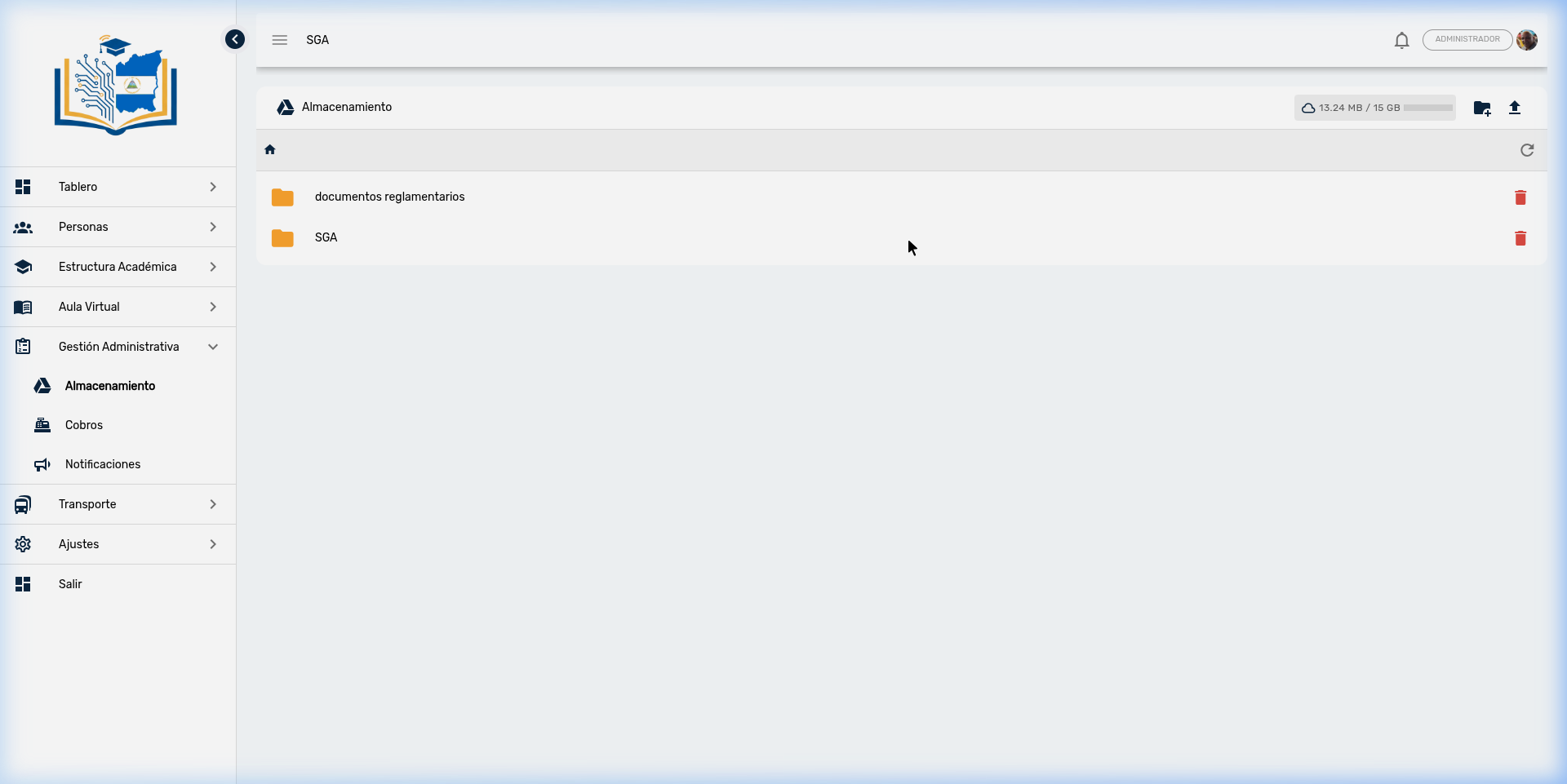
Barra de herramientas
| Botón | Función | ¿Quién lo ve? |
|---|---|---|
| 📁 Nueva Carpeta | Crea una carpeta en la ubicación actual | Solo personal con permiso de gestión |
| ⬆️ Subir Archivo | Carga un documento desde la computadora | Solo personal con permiso de gestión |
| 🔄 Refrescar | Actualiza la vista para reflejar cambios recientes | Todos |
Indicador de espacio
En la parte superior se muestra una barra de progreso que indica el espacio utilizado respecto al total disponible:
- Ejemplo: 13.24 MB de 15 GB utilizados
- Al pasar el cursor sobre la barra se muestra el detalle exacto
- Cuando el espacio se acerca al límite, la barra cambia de color como advertencia
Navegación por carpetas
La navegación funciona como un explorador de archivos convencional:
| Acción | Resultado |
|---|---|
| Clic en una carpeta | Abre la carpeta y muestra su contenido |
| Clic en el breadcrumb (ruta superior) | Regresa a cualquier nivel anterior de la ruta |
| Clic en el ícono 🏠 Inicio | Regresa a la carpeta raíz |
Información de cada archivo
| Columna | Descripción |
|---|---|
| Ícono | Tipo de documento con color distintivo |
| Nombre | Nombre del archivo o carpeta |
| Tamaño | Peso del archivo (las carpetas no muestran tamaño) |
| Fecha | Última fecha de modificación |
| Acciones | Descargar ⬇️ y Eliminar 🗑️ (según permisos) |
Identificación visual por tipo de documento
El sistema asigna un ícono y color diferente según el tipo de archivo para facilitar la identificación rápida:
| Tipo de documento | Ícono | Color |
|---|---|---|
| Carpeta | 📁 Carpeta | 🟡 Ámbar |
| Imagen (JPG, PNG, etc.) | 🖼️ Imagen | 🔵 Azul |
| 🔴 Rojo | ||
| Hoja de cálculo (Excel) | 📊 Excel | 🟢 Verde |
| Otros formatos | 📄 Documento | ⚪ Gris |
Carpeta vacía
Cuando una carpeta no tiene contenido, se muestra un ícono con el mensaje "No se encontraron archivos". Esto es normal en carpetas recién creadas.
3. Crear una Carpeta
Las carpetas permiten organizar los documentos del colegio por categoría, año o departamento.
Procedimiento
- Navegue hasta la ubicación donde desea crear la carpeta
- Presione el botón 📁 Nueva Carpeta
- Escriba el nombre descriptivo de la carpeta (ej:
Circulares 2026,Actas de Reunión) - Presione Crear
- La carpeta aparece inmediatamente en la lista
Protección contra duplicados
Si crea una carpeta con un nombre que ya existe en la misma ubicación, el sistema no genera un duplicado. Esto protege la organización del archivo ante doble clic accidental o errores involuntarios.
Estructura recomendada
Para un archivo institucional ordenado, se sugiere la siguiente organización:
📁 Inicio
├── 📁 Circulares
│   ├── 📁 2025
│   └── 📁 2026
├── 📁 Actas de Reunión
├── 📁 Reglamentos y Normativas
├── 📁 Formatos Oficiales
│   ├── 📁 Matrículas
│   ├── 📁 Constancias
│   └── 📁 Solicitudes
├── 📁 Comunicados a Padres
└── 📁 Documentos Internos
4. Subir un Documento
Procedimiento
- Navegue a la carpeta de destino
- Presione el botón ⬆️ Subir Archivo
- Seleccione el documento desde el explorador de su computadora
- Espere a que se complete la carga (se muestra un indicador de progreso)
- El archivo aparece en la lista al finalizar
Comportamiento del sistema al subir
| Situación | Qué sucede |
|---|---|
| El archivo es nuevo | Se crea normalmente en la carpeta seleccionada |
| Ya existe un archivo con el mismo nombre | Se reemplaza el contenido con la versión más reciente |
| Tipos de archivo | Se acepta cualquier formato (PDF, Word, Excel, imágenes, etc.) |
| Límite de tamaño | Lo define la cuenta de Google Drive (generalmente 15 GB en cuentas estándar) |
⚠️ Reemplazo automático
Si sube un archivo con el mismo nombre que uno existente, el sistema actualiza el contenido sin avisar. Esto es útil para mantener versiones actualizadas de formatos oficiales, pero tenga precaución de no sobrescribir documentos por error. Si necesita conservar ambas versiones, renombre el archivo antes de subirlo.
5. Descargar un Documento
- Ubique el archivo en la lista
- Presione el botón ⬇️ Descargar (visible solo en archivos, no en carpetas)
- El documento se descarga a su equipo con su nombre y formato original
Para secretaría
Cuando un padre solicita una copia de un documento oficial (circular, reglamento, formato de matrícula), puede descargarlo desde aquí e imprimirlo o enviarlo por correo electrónico directamente.
6. Eliminar un Archivo o Carpeta
- Ubique el elemento que desea eliminar
- Presione el botón 🗑️ Eliminar (solo visible para personal con permiso de gestión)
- Confirme la acción en el cuadro de diálogo
Eliminación irreversible
La eliminación es permanente. El archivo se borra directamente de Google Drive y no se puede recuperar desde el SGA. Antes de eliminar:
- Verifique que el documento no sea necesario para otras áreas
- Considere mover el archivo a una carpeta de "Archivo Histórico" en lugar de eliminarlo
- Si eliminó algo por error, contacte al administrador de la cuenta de Google del colegio
7. Archivos en Otras Áreas del SGA
Además del módulo de Almacenamiento, el SGA gestiona archivos en otras áreas que se guardan en carpetas separadas de Google Drive:
| Área del SGA | Tipo de documentos | Quién los sube |
|---|---|---|
| Almacenamiento (este módulo) | Circulares, actas, formatos, reglamentos | Administración y secretaría |
| Aula Virtual — Actividades | Material didáctico, guías, tareas | Docentes |
| Expediente Estudiantil | Partida de nacimiento, boletines, certificados | Secretaría académica |
Cada área tiene su propia carpeta raíz en Google Drive. Los documentos del Aula Virtual y Expedientes no aparecen en este explorador — se gestionan desde sus respectivos módulos.
8. Buenas Prácticas de Gestión Documental
| Práctica | Beneficio |
|---|---|
| Nombre descriptivo en archivos | Facilita la búsqueda. Ej: Circular_001_Inicio_Clases_Feb2026.pdf en lugar de doc1.pdf |
| Una carpeta por categoría | Mantiene el orden. Evite acumular todos los archivos en la raíz |
| Fechas en nombres de carpetas | Permite ubicar documentos por período (ej: Actas 2026) |
| Revisar espacio periódicamente | La barra de progreso le indica cuánto espacio queda disponible |
| No eliminar, archivar | Cree una carpeta "Archivo Histórico" para documentos que ya no se usan pero pueden ser necesarios |
| Formatos estándar | Prefiera PDF para documentos finales y Excel para hojas de cálculo editables |
Preguntas Frecuentes — Secretaría
| Pregunta | Respuesta |
|---|---|
| ¿Necesito una cuenta de Gmail para usar este módulo? | No. El acceso se gestiona con su usuario del SGA. El módulo se conecta automáticamente a la cuenta institucional de Google Drive del colegio. |
| ¿Qué pasa si subo un archivo que ya existe? | El sistema reemplaza el contenido del archivo existente con la nueva versión. El nombre se mantiene igual. Si desea conservar ambas versiones, renombre el nuevo archivo antes de subirlo. |
| ¿Puedo recuperar un archivo eliminado? | No desde el SGA. La eliminación es permanente. Contacte al administrador de la cuenta de Google si necesita recuperar un archivo borrado por error. |
| ¿Hay límite de espacio? | Sí. El límite lo define la cuenta de Google Drive del colegio (15 GB en cuentas gratuitas, más en Google Workspace for Education). La barra de progreso en la parte superior le muestra el uso actual. |
| ¿Quién puede ver los archivos? | Todos los usuarios con permiso de consulta o gestión de archivos. Los padres y tutores no tienen acceso a este módulo — los documentos para padres se comparten por otros medios (WhatsApp, portal). |
| ¿Los docentes usan este módulo? | Generalmente no. Los docentes suben su material desde el módulo de Actividades del Aula Virtual, que usa una carpeta de Drive diferente. |
| ¿Funciona sin internet? | No. El módulo requiere conexión a internet ya que los archivos se almacenan en la nube de Google Drive. |
| ¿Puedo crear subcarpetas dentro de carpetas? | Sí. Navegue dentro de la carpeta deseada y use el botón Nueva Carpeta. Puede crear tantos niveles de organización como necesite. |