

📁 Stockage — Archives Institutionnelles
Le module Stockage est l'archive numérique de l'établissement. Il fonctionne comme un explorateur de dossiers connecté au compte institutionnel Google Drive, permettant au personnel administratif d'organiser, sauvegarder et consulter les documents officiels sans quitter le SGA.
👤 Profil principal : Secrétariat Académique / Administration
Accès : Menu latéral → Gestion Administrative → Stockage
Permissions requises :
| Permission | Portée |
|---|---|
| Consultation des fichiers | Lecture seule : parcourir les dossiers et télécharger les documents |
| Gestion des fichiers | Lecture et écriture : créer des dossiers, importer et supprimer des documents |
1. Pourquoi une archive numérique intégrée ?
Dans la gestion administrative d'un établissement scolaire, il est indispensable de disposer d'un dépôt centralisé de documents. Le module Stockage répond à trois besoins opérationnels :
| Besoin | Comment il le résout |
|---|---|
| Centralisation | Tous les documents officiels se trouvent au même endroit, accessible depuis le SGA |
| Sauvegarde dans le cloud | Les fichiers sont stockés sur Google Drive — protégés contre la perte d'équipements locaux |
| Contrôle d'accès | Seul le personnel autorisé peut importer ou supprimer des fichiers ; les autres consultent en lecture seule |
💡 Avantage opérationnel
Le personnel n'a besoin ni d'un compte Gmail ni d'accéder directement à Google Drive. Tout se gère depuis l'interface du SGA avec les mêmes permissions du système.
2. Écran Principal
En accédant au module, l'explorateur de fichiers avec la structure de dossiers de l'établissement s'affiche.
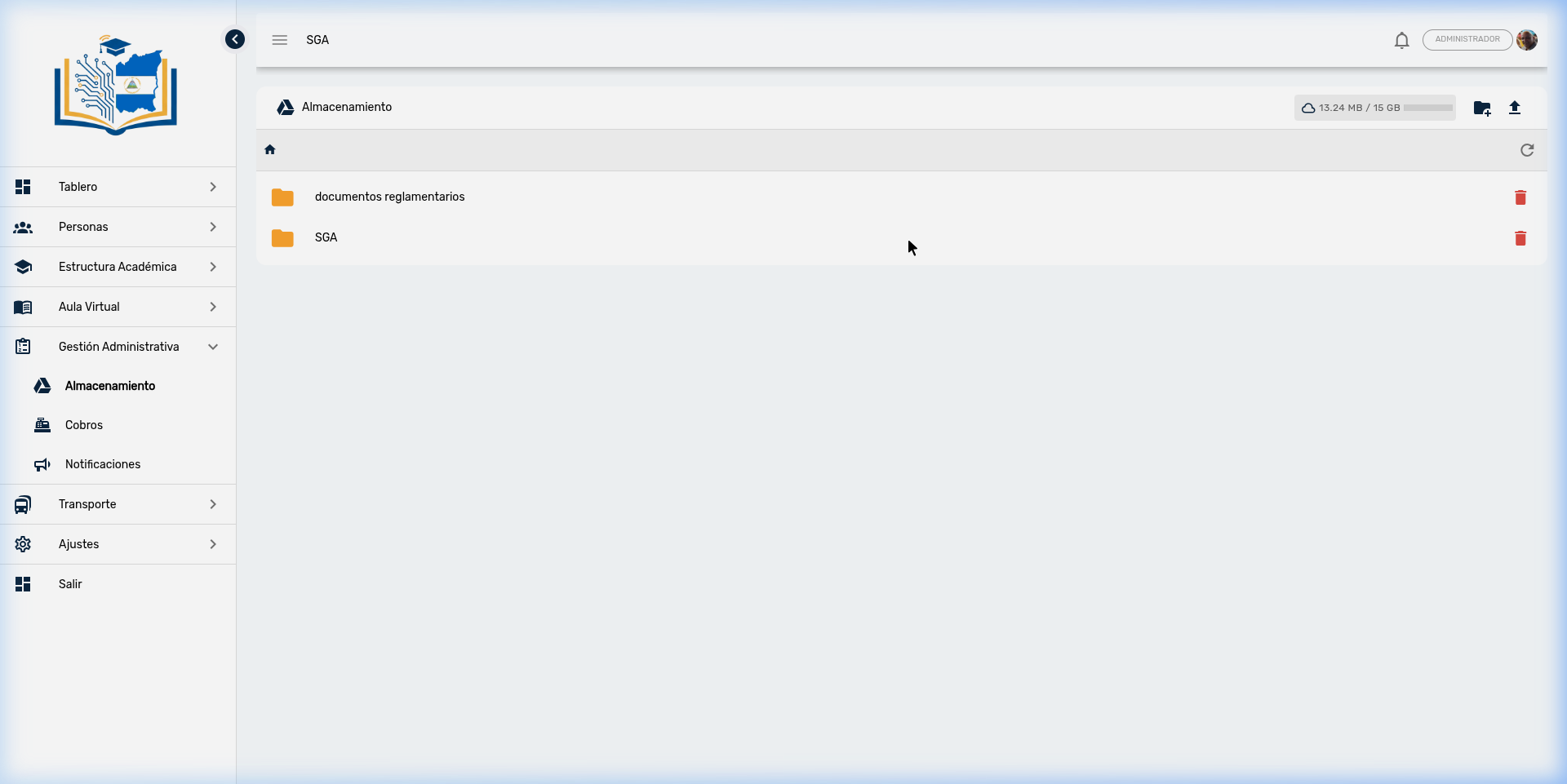
Barre d'outils
| Bouton | Fonction | Qui le voit ? |
|---|---|---|
| 📁 Nouveau Dossier | Crée un dossier à l'emplacement actuel | Personnel avec permission de gestion uniquement |
| ⬆️ Importer Fichier | Charge un document depuis l'ordinateur | Personnel avec permission de gestion uniquement |
| 🔄 Actualiser | Met à jour la vue pour refléter les changements récents | Tous |
Indicateur d'espace
En haut s'affiche une barre de progression indiquant l'espace utilisé par rapport au total disponible :
- Exemple : 13,24 Mo de 15 Go utilisés
- En survolant la barre, le détail exact s'affiche
- Lorsque l'espace approche de la limite, la barre change de couleur en avertissement
Navigation par dossiers
La navigation fonctionne comme un explorateur de fichiers classique :
| Action | Résultat |
|---|---|
| Clic sur un dossier | Ouvre le dossier et affiche son contenu |
| Clic sur le fil d'Ariane (chemin supérieur) | Retourne à n'importe quel niveau précédent du chemin |
| Clic sur l'icône 🏠 Accueil | Retourne au dossier racine |
Informations de chaque fichier
| Colonne | Description |
|---|---|
| Icône | Type de document avec couleur distinctive |
| Nom | Nom du fichier ou dossier |
| Taille | Poids du fichier (les dossiers n'affichent pas de taille) |
| Date | Dernière date de modification |
| Actions | Télécharger ⬇️ et Supprimer 🗑️ (selon les permissions) |
Identification visuelle par type de document
Le système attribue une icône et une couleur différentes selon le type de fichier pour faciliter l'identification rapide :
| Type de document | Icône | Couleur |
|---|---|---|
| Dossier | 📁 Dossier | 🟡 Ambre |
| Image (JPG, PNG, etc.) | 🖼️ Image | 🔵 Bleu |
| 🔴 Rouge | ||
| Feuille de calcul (Excel) | 📊 Excel | 🟢 Vert |
| Autres formats | 📄 Document | ⚪ Gris |
Dossier vide
Lorsqu'un dossier n'a pas de contenu, une icône avec le message « Aucun fichier trouvé » s'affiche. C'est normal pour les dossiers nouvellement créés.
3. Créer un Dossier
Les dossiers permettent d'organiser les documents de l'établissement par catégorie, année ou département.
Procédure
- Naviguez jusqu'à l'emplacement où vous souhaitez créer le dossier
- Appuyez sur le bouton 📁 Nouveau Dossier
- Saisissez le nom descriptif du dossier (ex :
Circulaires 2026,Procès-verbaux) - Appuyez sur Créer
- Le dossier apparaît immédiatement dans la liste
Protection contre les doublons
Si vous créez un dossier avec un nom qui existe déjà au même emplacement, le système ne génère pas de doublon. Cela protège l'organisation de l'archive contre les doubles clics accidentels ou les erreurs involontaires.
Structure recommandée
Pour une archive institutionnelle bien organisée, l'organisation suivante est suggérée :
📁 Accueil
├── 📁 Circulaires
│   ├── 📁 2025
│   └── 📁 2026
├── 📁 Procès-verbaux
├── 📁 Règlements et Normes
├── 📁 Formulaires Officiels
│   ├── 📁 Inscriptions
│   ├── 📁 Attestations
│   └── 📁 Demandes
├── 📁 Communications aux Parents
└── 📁 Documents Internes
4. Importer un Document
Procédure
- Naviguez vers le dossier de destination
- Appuyez sur le bouton ⬆️ Importer Fichier
- Sélectionnez le document depuis l'explorateur de votre ordinateur
- Attendez que le chargement se termine (un indicateur de progression s'affiche)
- Le fichier apparaît dans la liste une fois terminé
Comportement du système lors de l'importation
| Situation | Ce qui se passe |
|---|---|
| Le fichier est nouveau | Il est créé normalement dans le dossier sélectionné |
| Un fichier avec le même nom existe déjà | Le contenu est remplacé par la version la plus récente |
| Types de fichiers | Tout format est accepté (PDF, Word, Excel, images, etc.) |
| Limite de taille | Définie par le compte Google Drive (généralement 15 Go pour les comptes standard) |
⚠️ Remplacement automatique
Si vous importez un fichier portant le même nom qu'un fichier existant, le système met à jour le contenu sans prévenir. C'est utile pour maintenir à jour les versions de formulaires officiels, mais soyez prudent de ne pas écraser des documents par erreur. Si vous devez conserver les deux versions, renommez le fichier avant de l'importer.
5. Télécharger un Document
- Localisez le fichier dans la liste
- Appuyez sur le bouton ⬇️ Télécharger (visible uniquement pour les fichiers, pas les dossiers)
- Le document se télécharge sur votre équipement avec son nom et format d'origine
Pour le secrétariat
Lorsqu'un parent demande une copie d'un document officiel (circulaire, règlement, formulaire d'inscription), vous pouvez le télécharger depuis ici et l'imprimer ou l'envoyer par e-mail directement.
6. Supprimer un Fichier ou Dossier
- Localisez l'élément que vous souhaitez supprimer
- Appuyez sur le bouton 🗑️ Supprimer (visible uniquement pour le personnel avec permission de gestion)
- Confirmez l'action dans la boîte de dialogue
Suppression irréversible
La suppression est permanente. Le fichier est supprimé directement de Google Drive et ne peut pas être récupéré depuis le SGA. Avant de supprimer :
- Vérifiez que le document n'est pas nécessaire pour d'autres services
- Envisagez de déplacer le fichier vers un dossier « Archives Historiques » plutôt que de le supprimer
- Si vous avez supprimé quelque chose par erreur, contactez l'administrateur du compte Google de l'établissement
7. Fichiers dans d'Autres Zones du SGA
En plus du module Stockage, le SGA gère des fichiers dans d'autres zones qui sont sauvegardés dans des dossiers séparés de Google Drive :
| Zone du SGA | Type de documents | Qui les importe |
|---|---|---|
| Stockage (ce module) | Circulaires, procès-verbaux, formulaires, règlements | Administration et secrétariat |
| Salle Virtuelle — Activités | Matériel pédagogique, guides, devoirs | Enseignants |
| Dossier de l'Élève | Acte de naissance, bulletins, certificats | Secrétariat académique |
Chaque zone a son propre dossier racine dans Google Drive. Les documents de la Salle Virtuelle et des Dossiers n'apparaissent pas dans cet explorateur — ils sont gérés depuis leurs modules respectifs.
8. Bonnes Pratiques de Gestion Documentaire
| Pratique | Bénéfice |
|---|---|
| Nom descriptif pour les fichiers | Facilite la recherche. Ex : Circulaire_001_Rentree_Fev2026.pdf au lieu de doc1.pdf |
| Un dossier par catégorie | Maintient l'ordre. Évitez d'accumuler tous les fichiers à la racine |
| Dates dans les noms de dossiers | Permet de localiser les documents par période (ex : Procès-verbaux 2026) |
| Vérifier l'espace régulièrement | La barre de progression vous indique l'espace restant disponible |
| Ne pas supprimer, archiver | Créez un dossier « Archives Historiques » pour les documents qui ne sont plus utilisés mais pourraient être nécessaires |
| Formats standard | Préférez le PDF pour les documents finaux et Excel pour les feuilles de calcul modifiables |
Questions Fréquentes — Secrétariat
| Question | Réponse |
|---|---|
| Ai-je besoin d'un compte Gmail pour utiliser ce module ? | Non. L'accès se gère avec votre utilisateur SGA. Le module se connecte automatiquement au compte institutionnel Google Drive de l'établissement. |
| Que se passe-t-il si j'importe un fichier qui existe déjà ? | Le système remplace le contenu du fichier existant par la nouvelle version. Le nom reste identique. Si vous souhaitez conserver les deux versions, renommez le nouveau fichier avant de l'importer. |
| Puis-je récupérer un fichier supprimé ? | Pas depuis le SGA. La suppression est permanente. Contactez l'administrateur du compte Google si vous devez récupérer un fichier supprimé par erreur. |
| Y a-t-il une limite d'espace ? | Oui. La limite est définie par le compte Google Drive de l'établissement (15 Go pour les comptes gratuits, plus avec Google Workspace for Education). La barre de progression en haut vous montre l'utilisation actuelle. |
| Qui peut voir les fichiers ? | Tous les utilisateurs avec permission de consultation ou de gestion des fichiers. Les parents et tuteurs n'ont pas accès à ce module — les documents pour les parents sont partagés par d'autres moyens (WhatsApp, portail). |
| Les enseignants utilisent-ils ce module ? | Généralement non. Les enseignants importent leur matériel depuis le module Activités de la Salle Virtuelle, qui utilise un dossier Drive différent. |
| Fonctionne-t-il sans internet ? | Non. Le module nécessite une connexion internet car les fichiers sont stockés dans le cloud Google Drive. |
| Puis-je créer des sous-dossiers dans les dossiers ? | Oui. Naviguez dans le dossier souhaité et utilisez le bouton Nouveau Dossier. Vous pouvez créer autant de niveaux d'organisation que nécessaire. |