

Sections (Groupes de Classe)
Les Sections représentent les groupes de classe au sein de l'établissement scolaire. Chaque section regroupe les élèves d'un niveau spécifique sous la responsabilité d'un Professeur Référent et dans une Salle assignée.
Chemin d'accès : Menu latéral → Structure Académique → Sections
Concept clé
Une section est l'unité organisationnelle fondamentale de l'établissement. Exemples : 7e A, 7e B, 11e A. Chaque section appartient à un niveau, possède une salle assignée et un enseignant responsable (Professeur Référent).
Liste des Sections
En accédant au module, le tableau affiche toutes les sections enregistrées. Le compteur à côté du titre indique le total (ex : 18 sections).
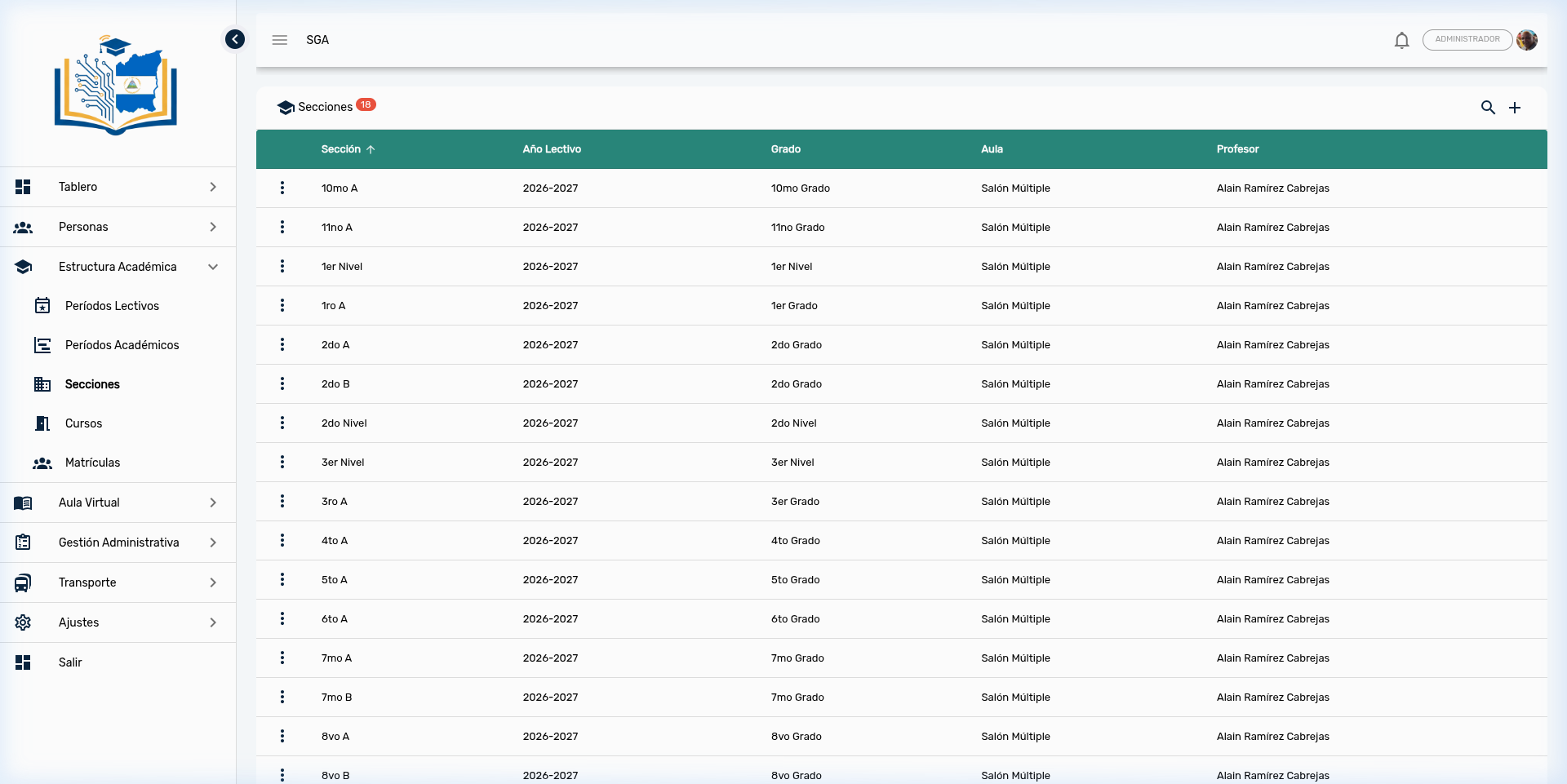
Colonnes visibles
| Colonne | Description |
|---|---|
| Section | Nom identifiant le groupe (ex : 7e A, 11e A, 1er Niveau) |
| Année Scolaire | Cycle scolaire auquel elle appartient (ex : 2026-2027) |
| Niveau | Niveau académique de la section (ex : 7e, 11e, 1er Niveau) |
| Salle | Espace physique assigné à la section (ex : Salle Polyvalente) |
| Professeur | Enseignant responsable assigné comme Professeur Référent |
Note
La colonne Section est triée par ordre alphabétique par défaut (indiqué par la flèche ↑). Vous pouvez cliquer sur n'importe quel en-tête de colonne pour changer l'ordre de tri.
Recherche et Filtrage des Sections
Le module de Sections offre un système de recherche avancé avec trois outils de filtrage simultanés :
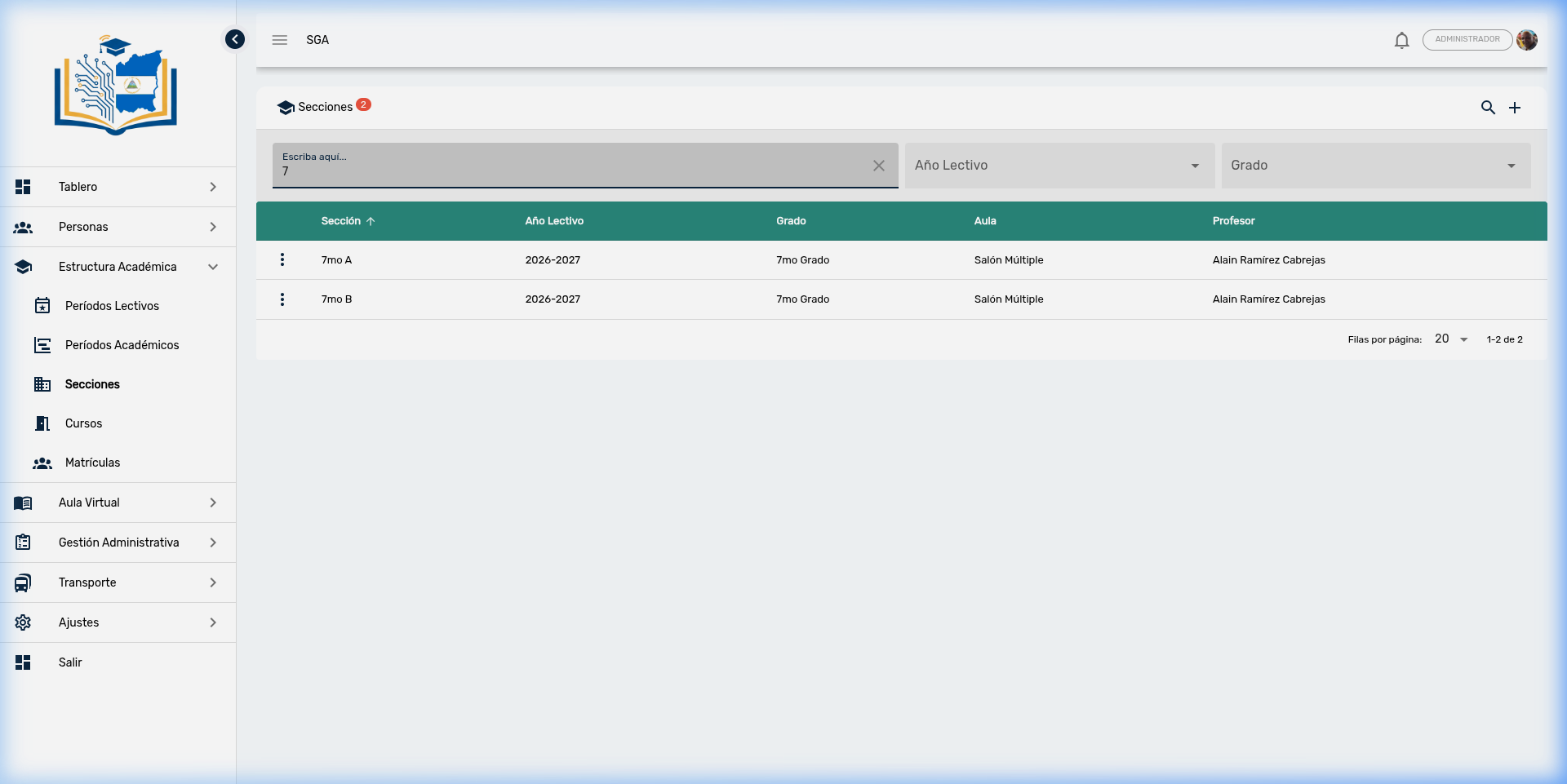
Outils de recherche disponibles
| Outil | Emplacement | Fonction |
|---|---|---|
| Champ de texte | Gauche | Recherche libre par nom de section |
| Filtre Année Scolaire | Centre | Menu déroulant pour filtrer par cycle scolaire |
| Filtre Niveau | Droite | Menu déroulant pour filtrer par niveau éducatif |
Étapes de recherche :
- Cliquez sur l'icône de loupe (🔍) pour activer la barre de recherche
- Tapez dans le champ de texte (ex : « 7 ») pour rechercher par nom
- Optionnellement, sélectionnez une Année Scolaire et/ou un Niveau pour affiner les résultats
- Le tableau se filtrera automatiquement
Conseil
Vous pouvez combiner les trois filtres simultanément. Par exemple : rechercher « A » + Année Scolaire « 2026-2027 » + Niveau « 7e » affichera uniquement les sections de 7e qui contiennent « A » dans leur nom.
Actions par Section
Chaque section dispose d'un menu contextuel représenté par les trois points verticaux (⋮) :
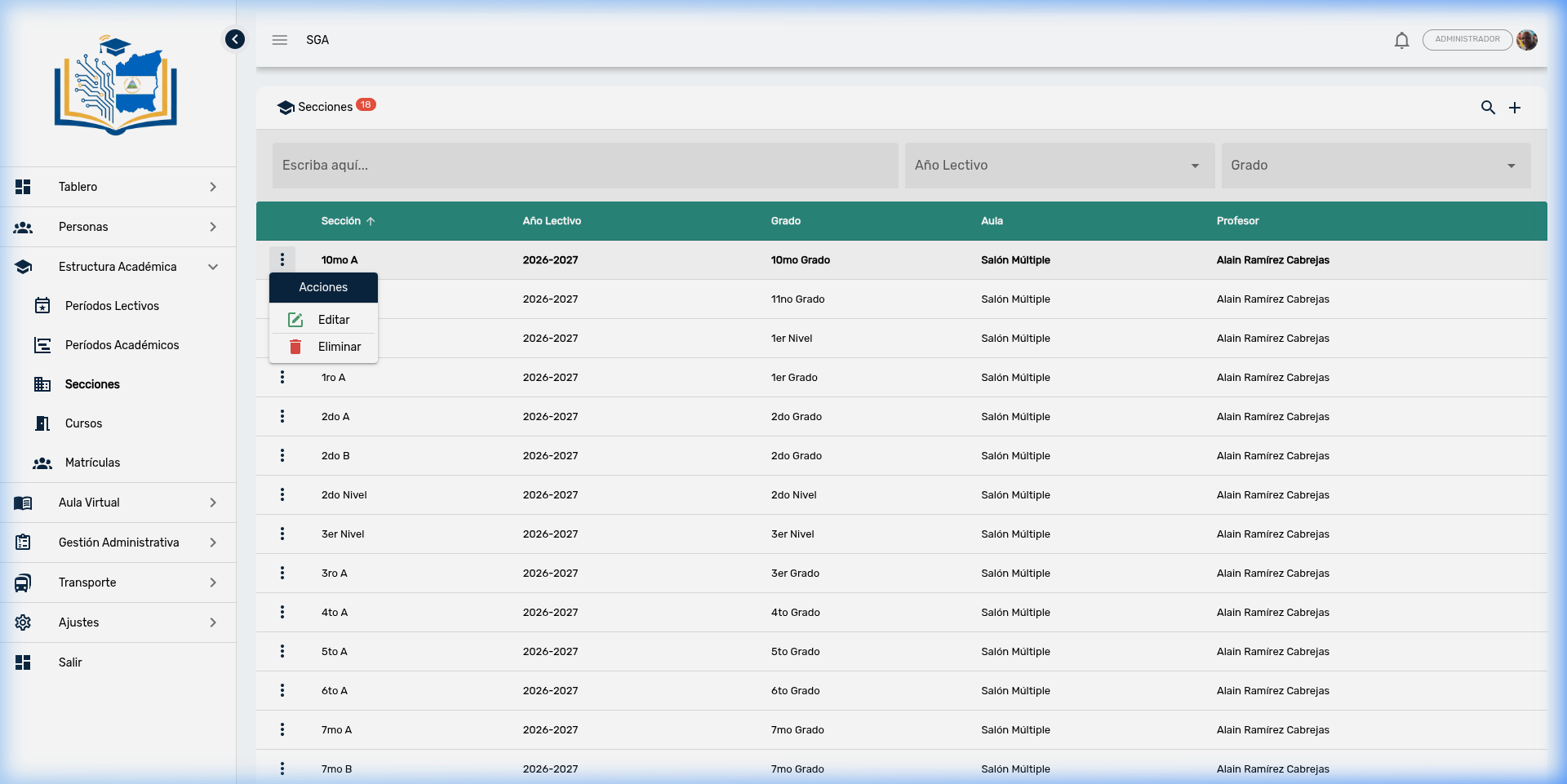
| Action | Icône | Description |
|---|---|---|
| Modifier | ✏️ | Modifie les données de la section |
| Supprimer | 🗑️ | Supprime la section (nécessite confirmation) |
Important
Le système ne permet pas de supprimer une section qui possède des cours, inscriptions, évaluations ou emplois du temps associés. Si vous tentez de supprimer une section avec des dépendances, vous recevrez un message d'erreur. Vous devez d'abord réassigner ou supprimer les enregistrements liés avant de supprimer la section.
Modifier une Section
En sélectionnant Modifier, une boîte de dialogue s'ouvre avec les données complètes de la section :
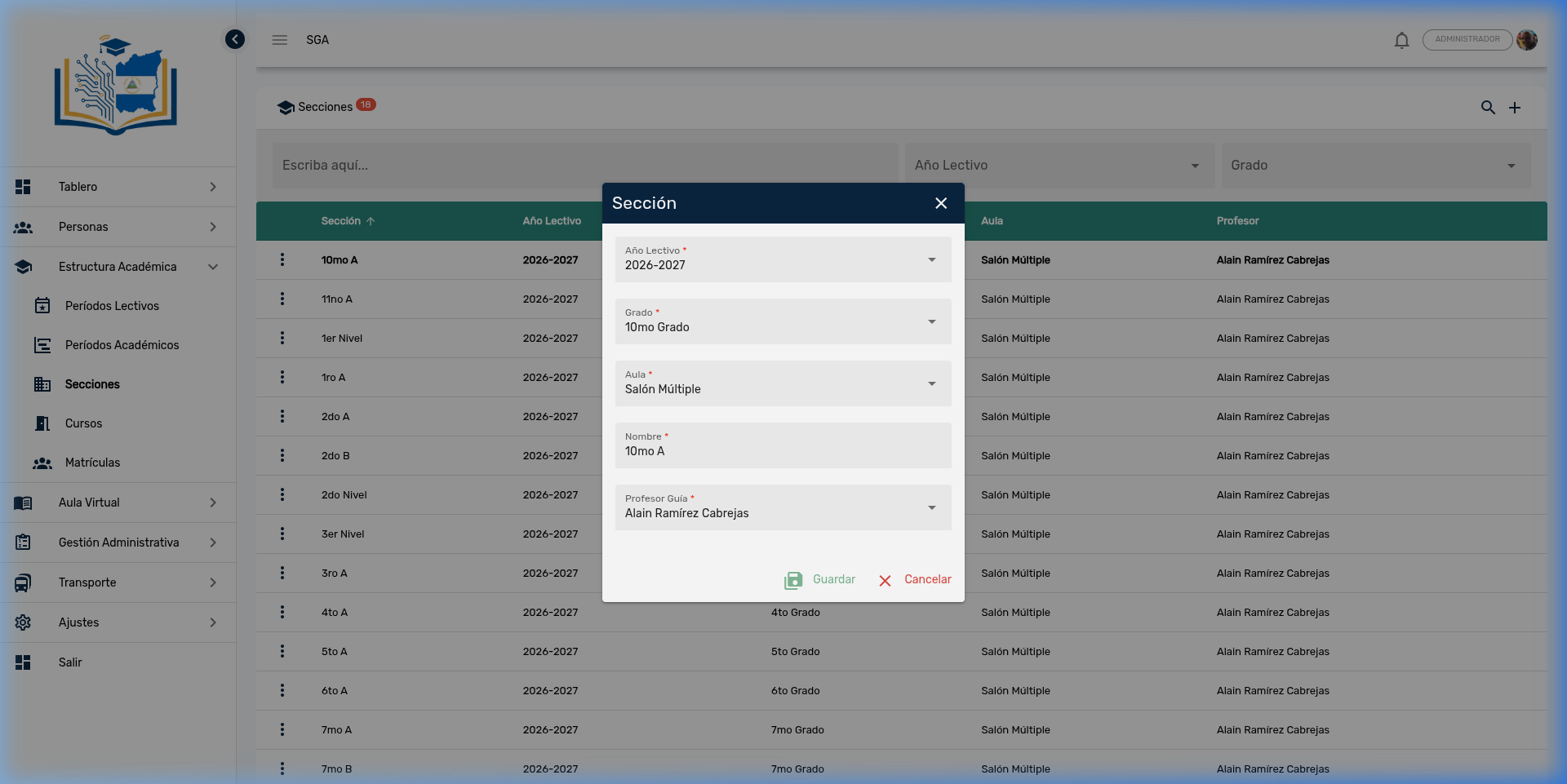
Champs du formulaire
| Champ | Type | Description | Exemple |
|---|---|---|---|
| Année Scolaire | Sélecteur | Cycle scolaire auquel elle appartient | 2026-2027 |
| Niveau | Sélecteur | Niveau éducatif (niveau scolaire) | 10e |
| Salle | Sélecteur | Salle de classe assignée | Salle Polyvalente |
| Nom | Texte | Identifiant de la section | 10e A |
| Professeur Référent | Sélecteur | Enseignant responsable du groupe | Alain Ramírez Cabrejas |
Conseil sur la nomenclature
- Pour le primaire et le secondaire, on utilise le format : Niveau + Lettre (ex : 7e A, 8e B)
- Pour le préscolaire, on utilise : Niveau + identifiant (ex : 1er Niveau, 2e Niveau)
Créer une Nouvelle Section
Pour créer une nouvelle section, cliquez sur le bouton + dans le coin supérieur droit :
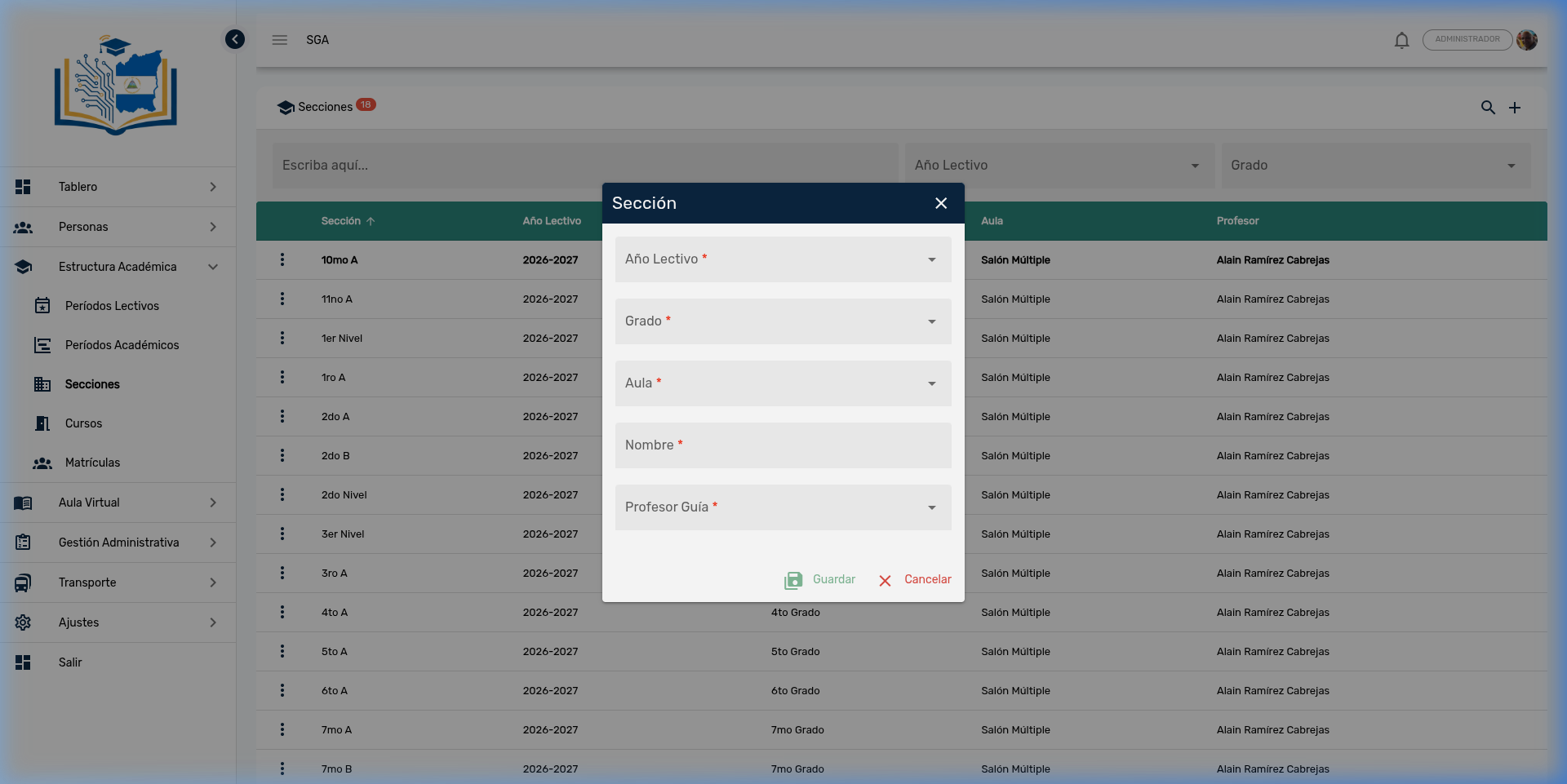
Étapes pour créer une section :
- Cliquez sur le bouton +
- Sélectionnez l'Année Scolaire à laquelle elle appartient
- Sélectionnez le Niveau (niveau éducatif)
- Sélectionnez la Salle assignée
- Saisissez le Nom de la section (ex : 7e C)
- Sélectionnez le Professeur Référent responsable
- Cliquez sur Enregistrer
Note
Tous les champs marqués d'un astérisque rouge (*) sont obligatoires. Le Professeur Référent doit être préalablement enregistré dans le module Personnes → Enseignants.
Exemple : Sections de l'Année 2026-2027
Voici un exemple d'organisation des sections par niveau éducatif :
Préscolaire
| Section | Niveau | Salle | Professeur Référent |
|---|---|---|---|
| 1er Niveau | 1er Niveau | Salle Polyvalente | Alain Ramírez Cabrejas |
| 2e Niveau | 2e Niveau | Salle Polyvalente | Alain Ramírez Cabrejas |
| 3e Niveau | 3e Niveau | Salle Polyvalente | Alain Ramírez Cabrejas |
Primaire
| Section | Niveau | Salle | Professeur Référent |
|---|---|---|---|
| 1re A | 1re | Salle Polyvalente | Alain Ramírez Cabrejas |
| 2e A | 2e | Salle Polyvalente | Alain Ramírez Cabrejas |
| 2e B | 2e | Salle Polyvalente | Alain Ramírez Cabrejas |
| 3e A | 3e | Salle Polyvalente | Alain Ramírez Cabrejas |
| ... | ... | ... | ... |
Secondaire
| Section | Niveau | Salle | Professeur Référent |
|---|---|---|---|
| 7e A | 7e | Salle Polyvalente | Alain Ramírez Cabrejas |
| 7e B | 7e | Salle Polyvalente | Alain Ramírez Cabrejas |
| 8e A | 8e | Salle Polyvalente | Alain Ramírez Cabrejas |
| 8e B | 8e | Salle Polyvalente | Alain Ramírez Cabrejas |
| ... | ... | ... | ... |
| 11e A | 11e | Salle Polyvalente | Alain Ramírez Cabrejas |
Conseil
Lorsqu'un niveau a plus d'un groupe (ex : 7e A et 7e B), chaque section est enregistrée individuellement avec son propre Professeur Référent. Cela permet une plus grande flexibilité dans l'attribution des cours et des emplois du temps.
Résumé de Navigation — Sections
| Élément | Emplacement | Fonction |
|---|---|---|
| 🔍 Loupe | Coin supérieur droit | Activer la barre de recherche et les filtres |
| ➕ Plus | Coin supérieur droit | Créer une nouvelle section |
| Année Scolaire | Barre de recherche (centre) | Filtrer par cycle scolaire |
| Niveau | Barre de recherche (droite) | Filtrer par niveau éducatif |
| ⋮ Trois points | Début de chaque ligne | Actions : Modifier, Supprimer |
| 💾 Enregistrer | Dans la boîte de dialogue | Confirmer la création ou la modification |
| ✕ Annuler | Dans la boîte de dialogue | Annuler les modifications |
Navigation du Module
| Chemin | Description |
|---|---|
| Structure Académique | Vue d'ensemble du module |
| Périodes | Cycles scolaires et périodes d'évaluation |
| Cours | Matières, enseignants et types de notation |
| Inscriptions | Inscription des élèves |