

📅 Emploi du Temps
Le module d'Emploi du Temps permet de configurer la programmation hebdomadaire des cours pour chaque section. Il utilise un calendrier visuel interactif qui affiche les blocs de cours organisés par jour et heure, permettant une gestion intuitive du temps scolaire.
Chemin d'accès : Menu latéral → Salle Virtuelle → Emploi du Temps
1. Qu'est-ce qu'un Emploi du Temps ?
Un emploi du temps est la répartition temporelle des cours (matières) d'une section tout au long de la semaine. Chaque bloc horaire définit :
- Jour de la semaine : Lundi à Samedi (dimanches optionnels)
- Heure de début et de fin : Plage horaire du bloc
- Cours : La matière enseignée (inclut l'enseignant assigné)
- Salle : Salle où le cours est dispensé (optionnel, pour les salles spécialisées)
📌 Note
L'emploi du temps est directement lié au module de Cours de la Structure Académique. Chaque bloc du calendrier appartient à un cours préalablement configuré dans la section.
2. Vue du Calendrier
En accédant au module, un calendrier hebdomadaire interactif basé sur la bibliothèque Vue-Cal s'affiche. Le calendrier présente les blocs de cours comme des événements avec code couleur, organisés par jour et créneau horaire.
Modes de vue disponibles :
| Mode | Description |
|---|---|
| Semaine (par défaut) | Vue du lundi au vendredi avec tous les blocs visibles |
| Jour | Vue détaillée d'une seule journée |
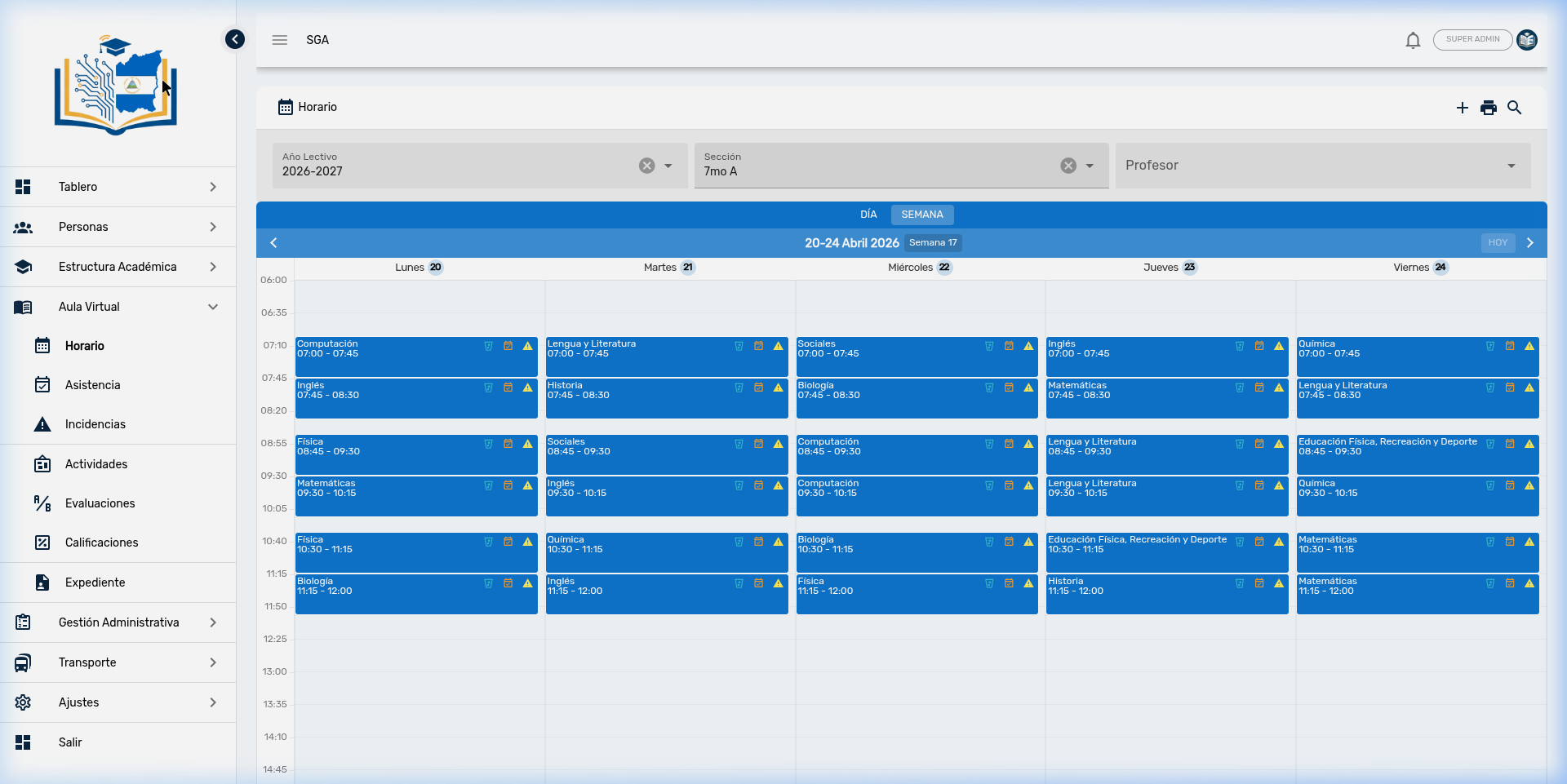
Chaque bloc d'événement affiche :
- Titre : Nom du cours/matière
- Horaire : Heure de début et de fin (ex : 07:00 - 07:35)
- Boutons d'action : Supprimer (🗑️), Assiduité (📋), Incident (⚠️)
📌 Note
La plage horaire visible du calendrier se configure globalement dans les paramètres du système (par exemple, de 07:00 à 15:00). Les week-ends sont masqués par défaut.
3. Filtres de l'Emploi du Temps
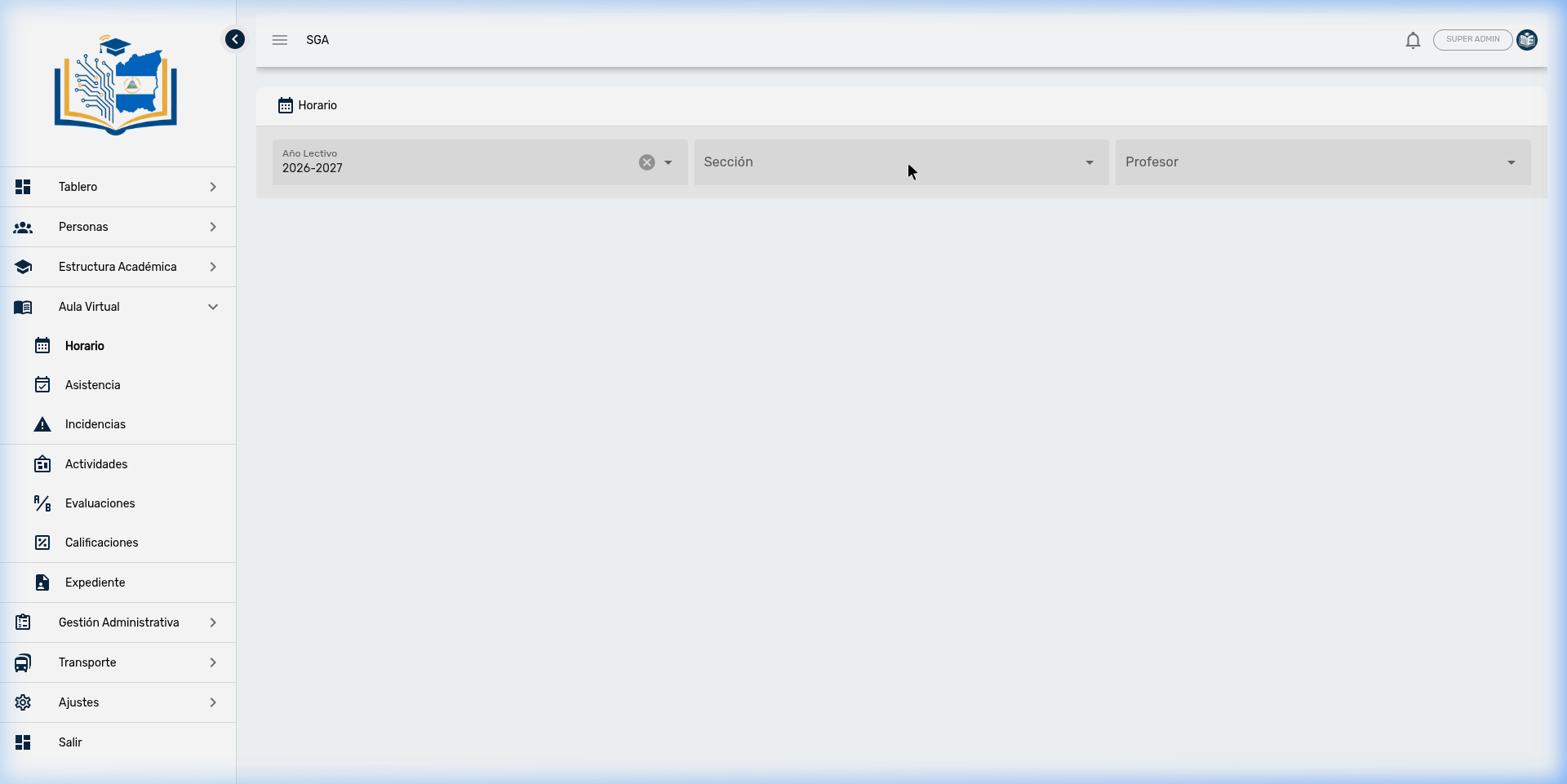
La barre de filtres supérieure permet de sélectionner quel emploi du temps afficher :
| Filtre | Type | Fonction |
|---|---|---|
| Année Scolaire | Sélecteur | Filtre par cycle scolaire (l'année active est présélectionnée) |
| Section | Sélecteur avec recherche | Filtre par niveau et groupe. S'active en sélectionnant une Année Scolaire |
| Enseignant | Sélecteur avec recherche | Filtre par professeur (affiche tous les blocs de cet enseignant) |
💡 Conseil
Vous pouvez rechercher l'emploi du temps de deux manières : par Section (voir tous les cours de 7e A) ou par Enseignant (voir tous les cours du Prof. Jean Dupont dans toutes les sections). Les deux modes nécessitent que l'Année Scolaire soit sélectionnée.
⚠️ Important
Pour que le bouton de recherche (🔍) s'active, vous devez sélectionner l'Année Scolaire ET au moins une Section ou un Enseignant.
4. Créer un Bloc Horaire
Pour ajouter des cours à l'emploi du temps d'une section :
- Sélectionnez une Année Scolaire et une Section dans les filtres.
- Cliquez sur le bouton + (visible uniquement avec les deux filtres sélectionnés).
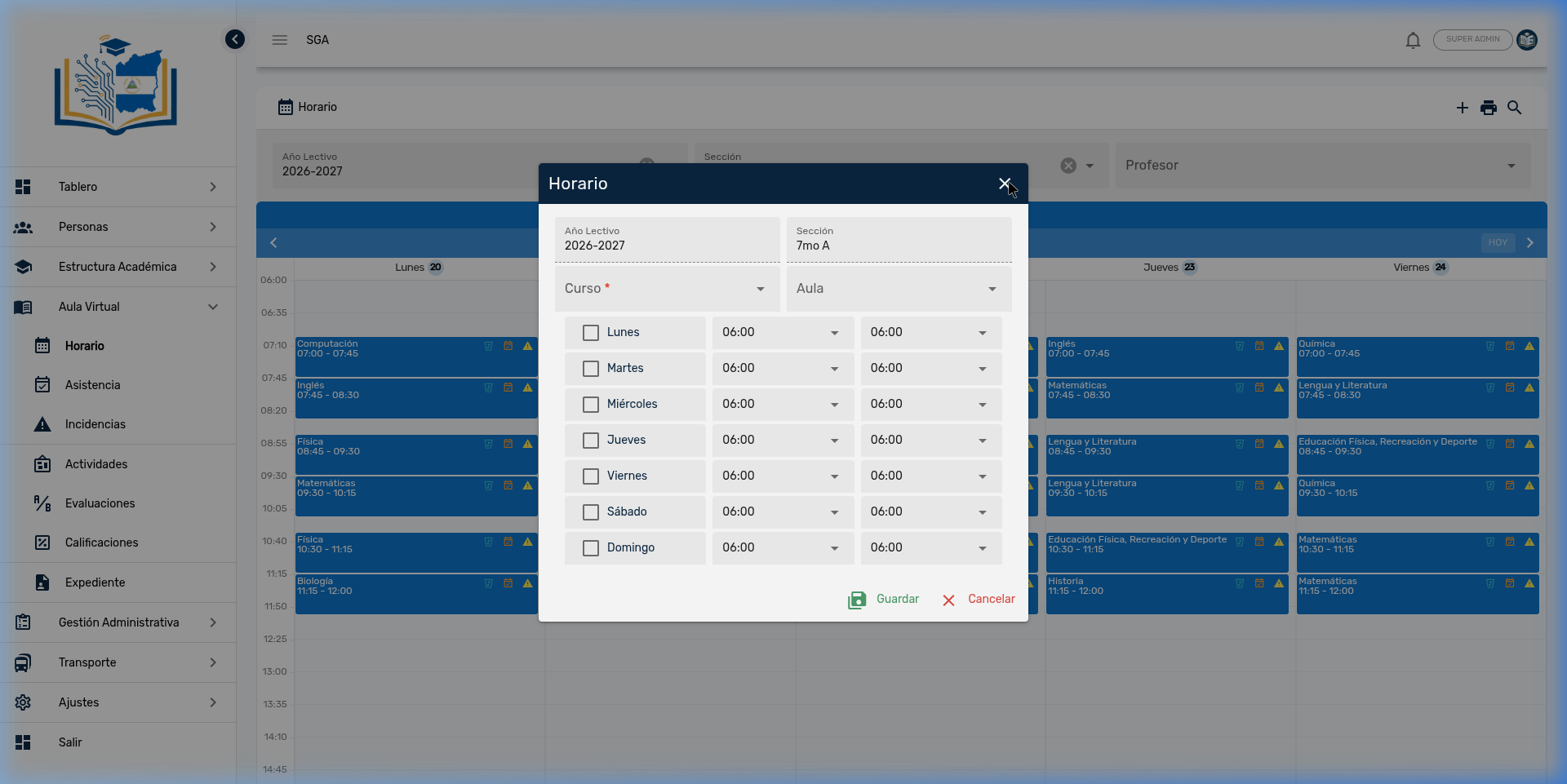
- Le formulaire de création s'ouvrira avec les champs suivants :
| Champ | Obligatoire | Description |
|---|---|---|
| Année Scolaire | — | Lecture seule, repris du filtre |
| Section | — | Lecture seule, repris du filtre |
| Cours | ✅ | Matière à programmer (uniquement les cours de la section sélectionnée) |
| Salle | — | Salle spécifique (optionnel, pour les laboratoires ou salles spéciales) |
Sous ces champs apparaît une liste des jours de la semaine (Lundi à Dimanche), chacun avec :
- Case à cocher : Active ou désactive ce jour
- Heure de début : Sélecteur d'heure de début
- Heure de fin : Sélecteur d'heure de fin
💡 Conseil
Vous pouvez cocher plusieurs jours à la fois dans un seul formulaire. Par exemple, si Mathématiques est enseigné le Lundi, Mercredi et Vendredi de 08:00 à 08:35, vous pouvez cocher les trois jours et enregistrer en une seule fois. Le système créera automatiquement les trois blocs horaires.
📌 Note
Les heures disponibles dans les sélecteurs sont générées automatiquement à intervalles réguliers selon la configuration du système.
- Cochez les jours souhaités, sélectionnez les heures et cliquez sur Enregistrer (💾).
5. Actions sur les Blocs du Calendrier
Chaque bloc de cours dans le calendrier dispose de trois boutons d'action directe dans le coin supérieur droit :
| Action | Icône | Couleur | Description |
|---|---|---|---|
| Supprimer | 🗑️ | Cyan | Supprime le bloc horaire (nécessite confirmation) |
| Assiduité | 📋 | Orange | Navigue directement vers l'enregistrement d'assiduité de ce cours |
| Incident | ⚠️ | Jaune | Navigue vers le formulaire d'incident pour ce cours |
💡 Conseil
Les boutons d'Assiduité et d'Incident sont des raccourcis contextuels. En cliquant dessus, le système précharge automatiquement la section, la date et l'horaire du bloc sélectionné, vous évitant de rechercher manuellement les informations.
📌 Note
La visibilité de ces boutons dépend des permissions de l'utilisateur. Un enseignant avec la permission d'Assiduité verra le bouton 📋, mais pas le 🗑️ s'il n'a pas la permission de modifier les emplois du temps.
6. Impression de l'Emploi du Temps
Le module permet de générer une version imprimable de l'emploi du temps d'une section :
- Sélectionnez une Section dans les filtres et chargez l'emploi du temps.
- Cliquez sur le bouton d'imprimante (🖨️) dans la barre d'outils.
- Une boîte de dialogue d'aperçu en plein écran s'ouvrira avec l'emploi du temps formaté en tableau HTML.
- Depuis la boîte de dialogue, cliquez sur Imprimer pour envoyer à l'imprimante ou enregistrer en PDF.
📌 Note
Le rapport d'impression utilise le titre internationalisé du système. Si la langue du système est l'anglais, le titre du rapport sera « Class Schedule » au lieu de « Emploi du Temps ».
7. Jours Fériés et le Calendrier
Le calendrier de l'emploi du temps intègre automatiquement les jours fériés enregistrés dans le système. Lorsqu'un jour a un férié configuré, le système remplace tous les blocs de cours de ce jour par un événement spécial de journée complète affichant le nom du jour férié.
Où configure-t-on les jours fériés ?
Les jours fériés sont gérés depuis le module de Catégories administratives :
Chemin : Menu latéral → Paramètres → Catégories → onglet 🏖️ Jours Fériés
| Champ | Obligatoire | Description |
|---|---|---|
| Date | ✅ | Date exacte du jour férié (format JJ/MM/AAAA) |
| Description | ✅ | Nom du jour férié (ex : « Fête de l'Indépendance », « Noël ») |
💡 Conseil
En enregistrant les jours fériés de l'année scolaire en début de cycle, le calendrier des emplois du temps les affichera automatiquement dans toutes les sections, évitant les confusions sur les jours sans cours.
⚠️ Important
Lorsqu'un jour est férié, aucun bloc de cours ne s'affiche pour aucune section. Le système donne la priorité au jour férié par rapport à l'emploi du temps régulier.
8. Relation entre l'Emploi du Temps et les Autres Modules
L'emploi du temps est la colonne vertébrale du quotidien académique. Il connecte la structure organisationnelle aux opérations quotidiennes :
| Module | Relation avec l'Emploi du Temps |
|---|---|
| Cours | Chaque bloc de l'emploi du temps appartient à un cours (matière + enseignant + section) |
| Sections | L'emploi du temps se configure par section |
| Assiduité | Depuis chaque bloc, on accède directement à l'enregistrement d'assiduité |
| Incidents | Depuis chaque bloc, on peut signaler un incident disciplinaire |
| Cours en Direct | Le tableau de bord en temps réel utilise l'emploi du temps pour déterminer quel cours est en cours |
| Portail des Parents | Les parents peuvent consulter l'emploi du temps de leurs enfants |
9. Résumé de Navigation — Emploi du Temps
| Élément | Emplacement | Fonction |
|---|---|---|
| 🔍 Rechercher | Coin supérieur droit | Charger l'emploi du temps selon les filtres (nécessite Année + Section ou Enseignant) |
| ➕ Plus | Coin supérieur droit | Créer des blocs horaires (nécessite Année Scolaire et Section) |
| 🖨️ Imprimer | Coin supérieur droit | Générer l'aperçu pour impression (nécessite Section) |
| Année Scolaire | Barre de filtres (gauche) | Filtrer par cycle scolaire |
| Section | Barre de filtres (centre) | Filtrer par niveau et groupe (avec recherche) |
| Enseignant | Barre de filtres (droite) | Filtrer par professeur |
| 🗑️ Supprimer | Coin de chaque bloc | Supprimer un bloc de cours |
| 📋 Assiduité | Coin de chaque bloc | Aller à l'enregistrement d'assiduité de ce cours |
| ⚠️ Incident | Coin de chaque bloc | Signaler un incident pour ce cours |
| 💾 Enregistrer | Dans la boîte de dialogue | Confirmer la création des blocs |