

🔔 Notifications — Communication Instantanée
Le module Notifications est le canal de communication directe de l'établissement avec les parents, enseignants et personnel administratif. Il permet d'envoyer des annonces massives et, de plus, le SGA génère des notifications automatiques lorsque des événements importants surviennent comme des paiements, incidents ou absences.
👤 Profils : Administration (envoi d'annonces) · Tuteurs et enseignants (réception)
Accès : Menu latéral → Gestion Administrative → Notifications
1. Comment arrivent les notifications ?
Le SGA utilise trois mécanismes complémentaires pour garantir que chaque message parvienne au destinataire :
| Canal | Comment ça fonctionne | Nécessite d'avoir le SGA ouvert ? |
|---|---|---|
| Cloche du système 🛎️ | Un nombre rouge apparaît sur la cloche de la barre supérieure avec les notifications en attente | Oui — visible en se connectant au SGA |
| Mise à jour en temps réel | Si l'utilisateur a le SGA ouvert, la notification apparaît instantanément sans recharger la page | Oui — onglet actif |
| Notification push du navigateur | Apparaît comme notification native de l'appareil (ordinateur ou téléphone), même avec le navigateur fermé | Non — arrive même sans être dans le SGA |
💡 Pour l'administrateur
La combinaison des trois canaux garantit la livraison du message : si le parent n'a pas le SGA ouvert, il le reçoit en push sur son téléphone. S'il a le push désactivé, il le verra dans la cloche la prochaine fois qu'il accédera au portail.
2. Types de Notification
Chaque notification a une icône et une couleur permettant d'identifier rapidement sa nature :
| Type | Icône | Couleur | Qui la génère ? | À qui arrive-t-elle ? |
|---|---|---|---|---|
| Paiement | 💵 | 🔵 Bleu | Le système, lors de la création ou de l'encaissement d'une facture | Tuteur de l'élève |
| Incident | ⚠️ | 🔴 Rouge | Le système, lors de l'enregistrement d'un incident disciplinaire | Tuteur de l'élève |
| Assiduité | 📅 | 🟢 Vert | Le système, lors de l'enregistrement d'une absence ou retard | Tuteur de l'élève |
| Annonce | 📢 | 🟣 Violet | L'administrateur, depuis le formulaire d'annonces | Groupe sélectionné |
3. Notifications Automatiques
Le SGA envoie des notifications de manière automatique lorsque des événements clés surviennent. Celles-ci ne nécessitent aucune intervention du personnel — le système les génère et les délivre sans que personne n'ait à les rédiger.
3.1 Paiements
| Événement | Quand est-elle envoyée | Ce que reçoit le parent |
|---|---|---|
| Création d'une facture | Lors de l'enregistrement d'un paiement individuel pour un élève | Avis du paiement avec montant et date d'échéance |
| Génération massive de paiements | Lors de la création de paiements par section ou niveau complet | Chaque tuteur reçoit la facture correspondant à son enfant |
| Création d'un plan d'échéances | Lors de la génération de paiements anticipés (échéances multiples) | Avis du plan de paiement avec les échéances programmées |
En recevant la notification, le parent peut appuyer dessus et le système le dirige directement vers la section Paiements du portail.
3.2 Incidents Disciplinaires
| Événement | Quand est-elle envoyée | Ce que reçoit le parent |
|---|---|---|
| Incident signalé | Lors de la création d'un nouvel incident disciplinaire | Résumé de l'incident avec les détails enregistrés |
Les tuteurs de tous les élèves impliqués dans l'incident sont notifiés. En appuyant sur la notification, le parent est dirigé vers la section Incidents du portail.
3.3 Assiduité
| Événement | Quand est-elle envoyée | Ce que reçoit le parent |
|---|---|---|
| Absence ou retard | Lors de l'enregistrement de l'assiduité du jour | Avis que son enfant n'a pas été marqué comme « Présent » |
Seules les absences sont notifiées
Le système n'envoie pas de notification lorsque l'élève est présent normalement. L'avis n'est généré que lorsque l'état d'assiduité est différent de « Présent » (absent, retard, absence justifiée, etc.). Cela évite de saturer les parents avec des messages inutiles.
4. Annonces Manuelles (Envoi Massif)
En plus des notifications automatiques, l'administrateur peut envoyer des annonces massives depuis le formulaire de notifications.
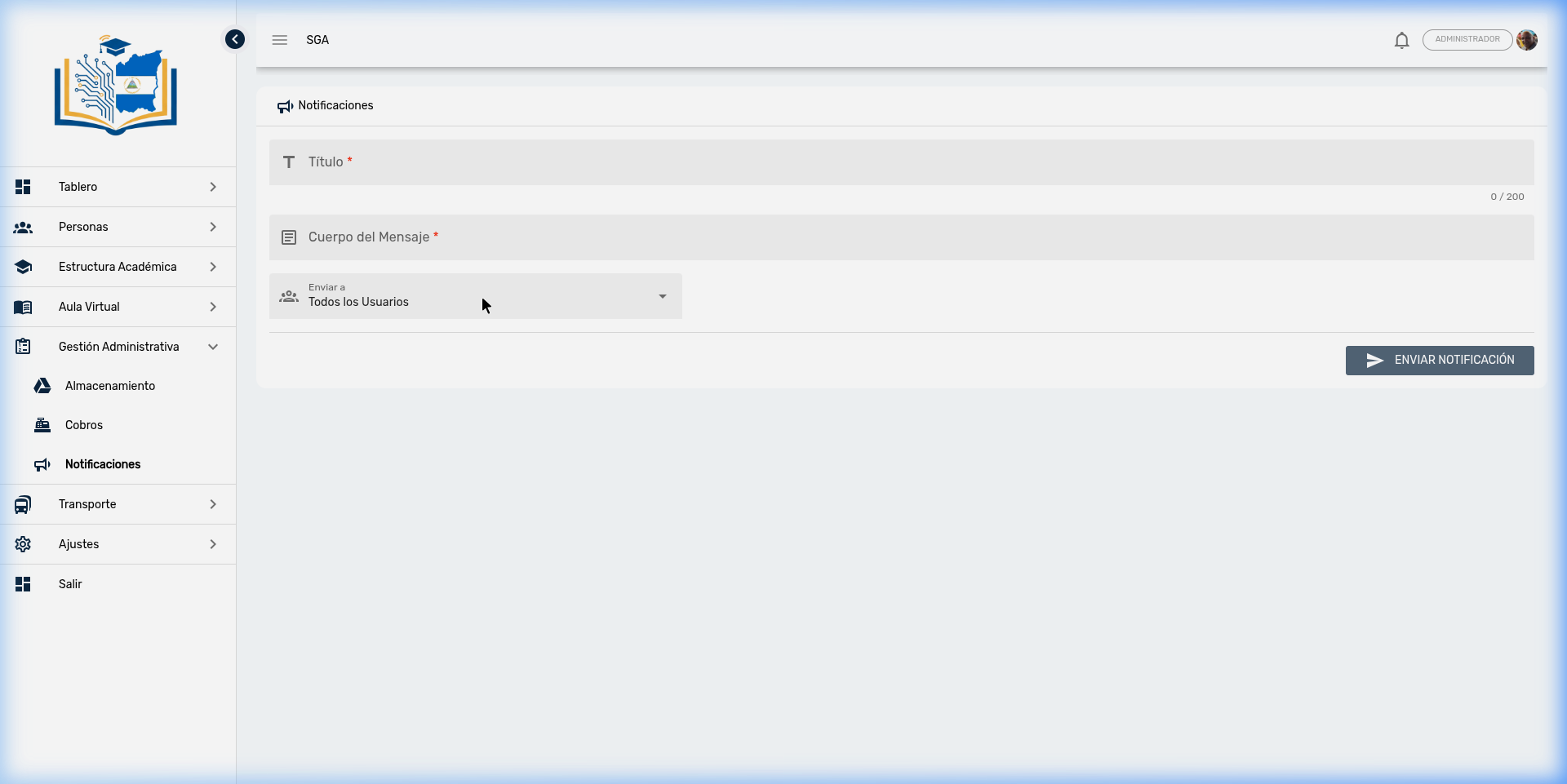
4.1 Champs du formulaire
| Champ | Obligatoire | Description |
|---|---|---|
| Titre | ✅ | Objet de l'annonce — clair et concis (max. 200 caractères) |
| Corps du Message | ✅ | Contenu détaillé de l'annonce |
| Envoyer à | ✅ | Sélectionnez le groupe destinataire |
4.2 Groupes destinataires
Le système permet de segmenter l'envoi selon les besoins de communication :
| Destination | Sélecteur additionnel | Exemple d'utilisation |
|---|---|---|
| Tous les utilisateurs | Aucun | Avis général de l'établissement, suspension des cours |
| Par niveau | Sélectionnez le niveau éducatif | Réunion de parents du Primaire |
| Par section | Sélectionnez niveau → section | Activité spéciale de la 5e A |
| Par élève | Recherchez l'élève par nom | Convocation du tuteur d'un élève spécifique |
| Par enseignant | Recherchez l'enseignant par nom | Communication interne pour un enseignant |
4.3 Vérification de la portée
En sélectionnant un élève comme destinataire, le système affiche un panneau informatif avec les tuteurs liés :
| Donnée | Signification |
|---|---|
| Nom du tuteur | Père, mère ou responsable enregistré |
| Portail ✅ | Le tuteur a un compte actif sur le portail des parents |
| Portail ❌ | Le tuteur ne s'est pas inscrit sur le portail |
| Push ✅ | Le tuteur a les notifications push activées — il recevra l'avis sur son appareil |
| Push ❌ | Le tuteur n'a pas le push — il ne verra l'avis que dans la cloche en se connectant au portail |
En sélectionnant un enseignant, s'affiche :
| Donnée | Signification |
|---|---|
| Utilisateur ✅ | L'enseignant a accès au système |
| Push ✅ | Il a le push actif — il recevra l'avis sur son appareil |
Avant d'envoyer
Vérifiez les badges ✅ et ❌ pour savoir si le destinataire recevra le message par push. Si le parent n'a pas Portail ✅, il ne recevra la notification par aucun canal du SGA — dans ce cas, envisagez de communiquer par WhatsApp ou appel téléphonique.
4.4 Procédure d'envoi pas à pas
- Accédez à Gestion Administrative → Notifications
- Rédigez un Titre descriptif (ex : « Réunion de Parents — Mars 2026 »)
- Rédigez le Corps du Message avec toutes les informations pertinentes
- Sélectionnez le groupe destinataire approprié
- Si vous avez sélectionné « Par élève » ou « Par enseignant », vérifiez les badges Portail et Push
- Appuyez sur le bouton « ENVOYER NOTIFICATION » dans le coin inférieur droit
- Confirmez l'envoi
⚠️ Les notifications sont irréversibles
Une fois envoyée, la notification ne peut être ni annulée ni modifiée. Tous les utilisateurs du groupe sélectionné la recevront sur leur appareil. Vérifiez attentivement le contenu, l'orthographe et le groupe destinataire avant d'appuyer sur Envoyer.
4.5 Exemples d'utilisation
| Situation | Titre suggéré | Destination |
|---|---|---|
| Suspension des cours | « Suspension des Cours — Vendredi 21 Mars » | Tous les utilisateurs |
| Réunion de parents | « Réunion de Parents — Préscolaire » | Par niveau : Préscolaire |
| Activité scolaire | « Festival des Sciences — 3e B » | Par section : 3e B |
| Convocation de parent | « Convocation à Réunion avec la Direction » | Par élève |
| Avis à un enseignant | « Formation Enseignante — Samedi 15 Mars » | Par enseignant |
5. La Cloche de Notifications
Tous les utilisateurs du SGA — administrateurs, enseignants et parents dans le portail — disposent d'une cloche de notifications 🔔 dans la barre supérieure de l'application.
Fonctionnement
| Élément | Description |
|---|---|
| Badge rouge | Nombre de notifications non lues (affiche 99+ quand il y en a plus de 99) |
| Panneau déroulant | En cliquant sur la cloche, une liste des notifications récentes s'ouvre |
| Clic sur une notification | La marque comme lue et navigue vers la section correspondante (paiements, incidents, etc.) |
| « Tout marquer comme lu » | Efface toutes les notifications en attente en une seule étape |
| Mise à jour automatique | Les nouvelles notifications apparaissent instantanément sans recharger la page |
Format du temps
La cloche affiche l'ancienneté de chaque notification de manière conviviale :
| Ancienneté | S'affiche comme |
|---|---|
| Moins d'1 minute | Maintenant |
| Moins d'1 heure | 5m, 15m, 45m |
| Moins de 24 heures | 2h, 8h, 23h |
| Plus de 24 heures | Date complète (ex : 15/06/2026) |
6. Notifications Push sur l'Appareil
Les notifications push sont les avis qui apparaissent sur l'écran de l'ordinateur ou du téléphone de l'utilisateur, même lorsque le navigateur est fermé. C'est la forme la plus efficace de communication immédiate.
Comment les activer ?
La première fois qu'un utilisateur se connecte au SGA, le système lui demande s'il souhaite recevoir des notifications push :
- Une boîte de dialogue expliquant les avantages apparaît
- L'utilisateur appuie sur « Autoriser »
- Le navigateur affiche sa propre fenêtre de confirmation
- En acceptant, l'appareil est enregistré pour recevoir les notifications
Navigateurs compatibles
Les notifications push fonctionnent sur Chrome, Edge, Firefox et Safari (version 16.4 ou supérieure) aussi bien sur ordinateurs que sur téléphones. Sur certains navigateurs comme Edge, si la boîte de permission n'apparaît pas automatiquement, le système affiche un guide pas à pas pour l'activer manuellement depuis les paramètres.
Que montre la notification ?
Lorsqu'une notification push arrive sur l'appareil :
| Élément | Contenu |
|---|---|
| Titre | Objet de la notification (ex : « Paiement Généré ») |
| Message | Détail de l'événement (ex : « Un paiement de C$ 2 500,00 a été généré pour Juan Pérez ») |
| Icône | Logo du SGA |
| Clic | Ouvre le SGA et navigue directement vers la section correspondante |
Que se passe-t-il au clic ?
| Situation | Comportement |
|---|---|
| Le SGA est déjà ouvert | L'onglet existant est focalisé et navigue vers la section correspondante |
| Le SGA n'est pas ouvert | Une nouvelle fenêtre du navigateur s'ouvre avec le SGA |
Que se passe-t-il si le parent n'active pas le push ?
Ce n'est pas obligatoire. Le parent qui n'active pas le push continuera à recevoir ses notifications :
- Dans la cloche 🔔 à chaque connexion au portail
- En temps réel si le portail est ouvert
Ce qu'il perd, c'est la capacité de recevoir les avis avec le navigateur fermé.
7. Livraison Garantie
Le système est conçu pour que les notifications arrivent avec une haute fiabilité :
| Aspect | Comment c'est géré |
|---|---|
| Nouvelles tentatives automatiques | Si la livraison push échoue, le système réessaie jusqu'à 3 fois avec des intervalles croissants |
| Validité de 24 heures | Une notification push a jusqu'à 24 heures pour être livrée. Si l'appareil est éteint, elle sera livrée à l'allumage |
| Nettoyage des appareils | Si un appareil n'est plus valide (le parent a changé de téléphone ou désinstallé le navigateur), le système le détecte et le supprime automatiquement de la liste |
| Sauvegarde dans la cloche | Même si le push échoue, la notification reste toujours sauvegardée dans la cloche du portail pour consultation ultérieure |
8. Canal WhatsApp (Complémentaire)
En plus des notifications du SGA, l'établissement dispose d'un service de messagerie par WhatsApp pour les communications nécessitant un contact plus direct.
| Aspect | Détail |
|---|---|
| Utilisation | Communications spéciales, rappels de paiement, avis urgents |
| Qui l'opère | Personnel administratif, depuis un module séparé |
| Relation avec les notifications | C'est un canal indépendant — il ne s'active pas automatiquement avec les événements du système |
Quand utiliser WhatsApp vs. Notifications
- Notifications du SGA → Événements automatiques (paiements, assiduité, incidents) et annonces générales
- WhatsApp → Communications personnalisées, suivi individuel, ou lorsque le parent n'a pas de portail actif
9. Historique
Toutes les notifications sont enregistrées dans la base de données du SGA avec les informations suivantes :
| Donnée | Description |
|---|---|
| Destinataire | Utilisateur ou tuteur qui reçoit la notification |
| Titre et message | Contenu complet de l'avis |
| Type | Paiement, incident, assiduité ou annonce |
| État de lecture | Si le destinataire l'a déjà lue (marquée comme lue) |
| Livraison push | Si la notification a été livrée avec succès à l'appareil |
| Date et heure | Moment exact de la génération |
Cet historique permet de vérifier quelles notifications ont été envoyées et si elles ont été lues par les destinataires.
Questions Fréquentes — Administration
| Question | Réponse |
|---|---|
| Les parents reçoivent-ils des notifications automatiques ? | Oui. Lors de l'enregistrement de paiements, incidents ou absences, les tuteurs reçoivent des notifications automatiquement par les trois canaux (cloche, temps réel et push). |
| Que se passe-t-il si un parent n'accepte pas les notifications push ? | Il continuera à recevoir les notifications dans la cloche 🔔 du portail à chaque connexion. Il perd uniquement les avis lorsque le navigateur est fermé. |
| Puis-je envoyer une notification à un seul parent ? | Oui. Dans le formulaire d'annonces, sélectionnez « Par élève », recherchez l'élève, et le système enverra la notification à tous les tuteurs liés à cet élève. |
| Puis-je envoyer des fichiers ou images ? | Non. Les notifications ne transportent que du texte (titre et message). Pour envoyer des fichiers, utilisez le canal WhatsApp ou partagez-les via le module Stockage. |
| Comment savoir si un parent a le push activé ? | En sélectionnant un élève dans le formulaire d'annonces, le panneau d'information affiche des badges ✅ ou ❌ pour Portail et Push de chaque tuteur lié. |
| Puis-je renvoyer une notification ? | Pas directement. Créez une nouvelle annonce avec le même contenu. Les notifications envoyées sont des enregistrements non modifiables. |
| Que se passe-t-il si l'envoi push échoue ? | Le système réessaie automatiquement jusqu'à 3 fois. Si la livraison échoue malgré tout, la notification reste disponible dans la cloche du portail comme sauvegarde. |
| Combien de notifications l'utilisateur voit-il dans la cloche ? | Les 50 dernières notifications non lues. En marquant une comme lue, elle disparaît de la liste. |
| Les enseignants reçoivent-ils des notifications ? | Oui, quand on leur envoie une annonce « Par enseignant ». Ils ne reçoivent pas les notifications automatiques de paiements, assiduité ou incidents (celles-ci sont exclusives aux tuteurs). |
| Puis-je voir si un parent a lu la notification ? | L'état de lecture et la confirmation de livraison push sont enregistrés dans la base de données. Actuellement, il n'y a pas de rapport visuel de confirmation de lecture dans l'interface. |
| WhatsApp envoie-t-il des notifications automatiques ? | Non. WhatsApp est un canal manuel opéré de manière indépendante. Les notifications automatiques du SGA utilisent uniquement la cloche, le temps réel et le push. |
| Quels navigateurs supportent le push ? | Chrome, Edge, Firefox et Safari 16.4+ sur ordinateurs et téléphones. Internet Explorer n'est pas compatible. |