

🔔 Notificaciones — Comunicación Instantánea
El módulo de Notificaciones es el canal de comunicación directa del colegio con padres, docentes y personal administrativo. Permite enviar avisos masivos y, además, el SGA genera notificaciones automáticas cuando ocurren eventos importantes como cobros, incidencias o ausencias.
👤 Perfiles: Administración (envío de anuncios) · Tutores y docentes (recepción)
Acceso: Menú lateral → Gestión Administrativa → Notificaciones
1. ¿Cómo llegan las notificaciones?
El SGA utiliza tres mecanismos complementarios para garantizar que cada mensaje llegue al destinatario:
| Canal | Cómo funciona | ¿Requiere tener el SGA abierto? |
|---|---|---|
| Campana del sistema 🛎️ | Aparece un número rojo en la campana de la barra superior con las notificaciones pendientes | Sí — se ve al ingresar al SGA |
| Actualización en tiempo real | Si el usuario tiene el SGA abierto, la notificación aparece instantáneamente sin recargar la página | Sí — pestaña activa |
| Notificación push del navegador | Aparece como notificación nativa del dispositivo (computadora o celular), incluso con el navegador cerrado | No — llega aunque no esté en el SGA |
💡 Para el administrador
La combinación de los tres canales garantiza que el mensaje llegue: si el padre no tiene el SGA abierto, le llega como push al celular. Si tiene push desactivado, lo verá en la campana la próxima vez que ingrese al portal.
2. Tipos de Notificación
Cada notificación tiene un ícono y color que permite identificar rápidamente su naturaleza:
| Tipo | Ícono | Color | ¿Quién la genera? | ¿A quién llega? |
|---|---|---|---|---|
| Cobro / Pago | 💵 | 🔵 Azul | El sistema, al crear o cobrar una factura | Tutor del estudiante |
| Incidencia | ⚠️ | 🔴 Rojo | El sistema, al registrar una incidencia disciplinaria | Tutor del estudiante |
| Asistencia | 📅 | 🟢 Verde | El sistema, al registrar una ausencia o tardanza | Tutor del estudiante |
| Anuncio | 📢 | 🟣 Morado | El administrador, desde el formulario de anuncios | Grupo seleccionado |
3. Notificaciones Automáticas
El SGA envía notificaciones de forma automática cuando ocurren eventos clave. Estas no requieren intervención del personal — el sistema las genera y las entrega sin que nadie tenga que escribirlas.
3.1 Cobros y Pagos
| Evento | Cuándo se envía | Qué recibe el padre |
|---|---|---|
| Se crea una factura | Al registrar un cobro individual para un estudiante | Aviso del cobro con monto y fecha de vencimiento |
| Se generan cobros masivos | Al crear cobros por sección o nivel completo | Cada tutor recibe la factura correspondiente a su hijo |
| Se crea un plan de cuotas | Al generar pagos adelantados (cuotas múltiples) | Aviso del plan de pagos con las cuotas programadas |
Al recibir la notificación, el padre puede presionarla y el sistema lo lleva directamente a la sección de Pagos del portal.
3.2 Incidencias Disciplinarias
| Evento | Cuándo se envía | Qué recibe el padre |
|---|---|---|
| Incidencia reportada | Al crear una nueva incidencia disciplinaria | Resumen de la incidencia con los detalles registrados |
Se notifica a los tutores de todos los estudiantes involucrados en la incidencia. Al presionar la notificación, el padre es dirigido a la sección de Incidencias del portal.
3.3 Asistencia
| Evento | Cuándo se envía | Qué recibe el padre |
|---|---|---|
| Ausencia o tardanza | Al registrar la asistencia del día | Aviso de que su hijo no fue marcado como "Presente" |
Solo se notifican ausencias
El sistema no envía notificación cuando el estudiante asiste normalmente. Solo se genera el aviso cuando el estado de asistencia es diferente a "Presente" (ausente, tardanza, ausencia justificada, etc.). Esto evita saturar a los padres con mensajes innecesarios.
4. Anuncios Manuales (Envío Masivo)
Además de las notificaciones automáticas, el administrador puede enviar anuncios masivos desde el formulario de notificaciones.
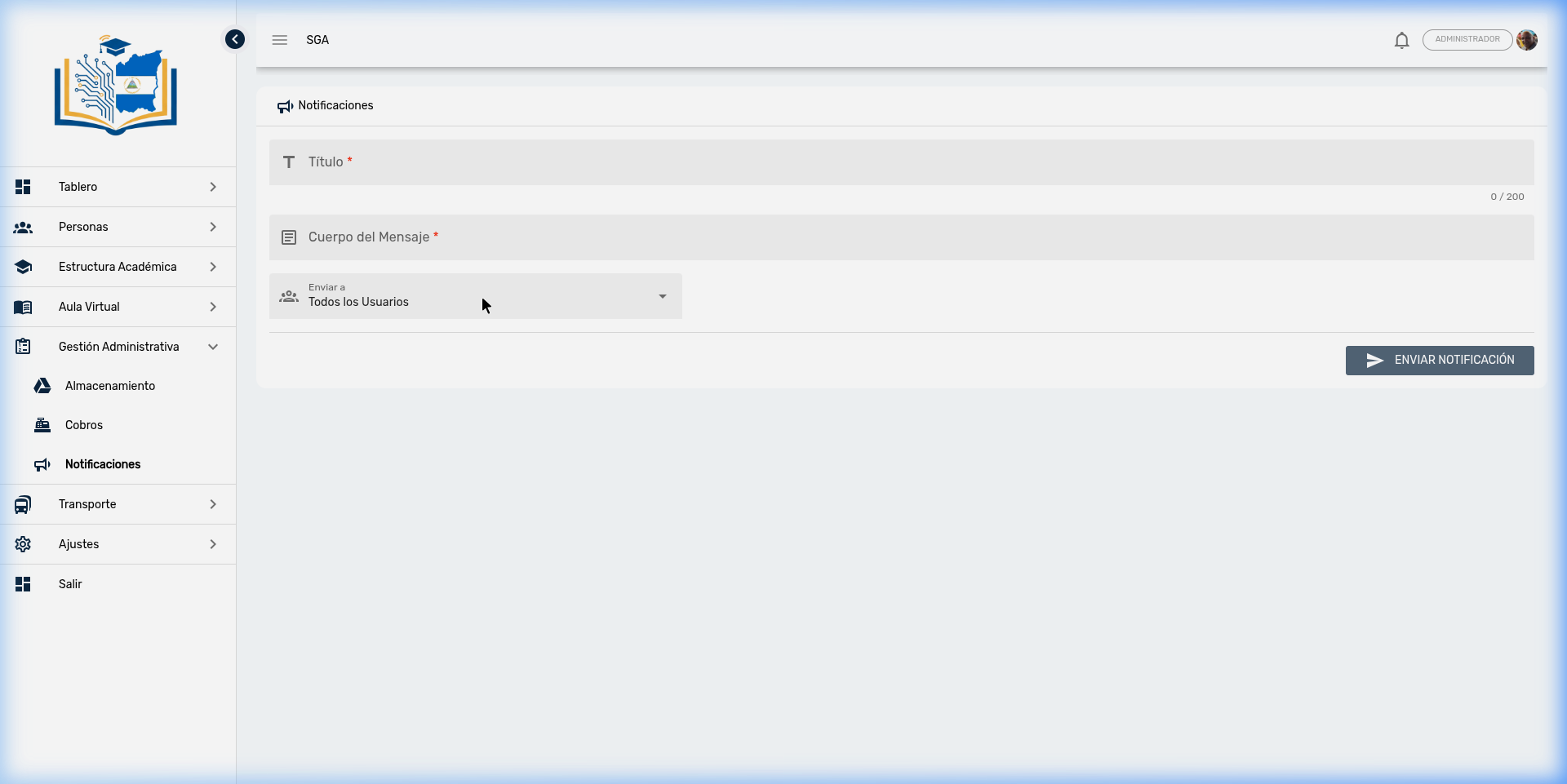
4.1 Campos del formulario
| Campo | Obligatorio | Descripción |
|---|---|---|
| Título | ✅ | Asunto del anuncio — claro y conciso (máx. 200 caracteres) |
| Cuerpo del Mensaje | ✅ | Contenido detallado del anuncio |
| Enviar a | ✅ | Seleccione el grupo destinatario |
4.2 Grupos destinatarios
El sistema permite segmentar el envío según las necesidades de comunicación:
| Destino | Selector adicional | Ejemplo de uso |
|---|---|---|
| Todos los usuarios | Ninguno | Aviso general del colegio, suspensión de clases |
| Por nivel | Seleccione el nivel educativo | Reunión de padres de Primaria |
| Por sección | Seleccione nivel → sección | Actividad especial de 5to grado A |
| Por estudiante | Busque al alumno por nombre | Citación al tutor de un estudiante específico |
| Por docente | Busque al docente por nombre | Comunicado interno para un docente |
4.3 Verificación de alcance
Al seleccionar un estudiante como destinatario, el sistema muestra un panel informativo con los tutores vinculados:
| Dato | Significado |
|---|---|
| Nombre del tutor | Padre, madre o responsable registrado |
| Portal ✅ | El tutor tiene cuenta activa en el portal de padres |
| Portal ❌ | El tutor no se ha registrado en el portal |
| Push ✅ | El tutor tiene notificaciones push activadas — recibirá el aviso en su dispositivo |
| Push ❌ | El tutor no tiene push — solo verá el aviso en la campana al ingresar al portal |
Al seleccionar un docente, se muestra:
| Dato | Significado |
|---|---|
| Usuario ✅ | El docente tiene acceso al sistema |
| Push ✅ | Tiene push activo — recibirá el aviso en su dispositivo |
Antes de enviar
Revise los badges de ✅ y ❌ para saber si el destinatario recibirá el mensaje por push. Si el padre no tiene Portal ✅, no recibirá la notificación por ninguna vía del SGA — en ese caso, considere comunicarse por WhatsApp o llamada telefónica.
4.4 Procedimiento de envío paso a paso
- Acceda a Gestión Administrativa → Notificaciones
- Escriba un Título descriptivo (ej: "Reunión de Padres — Marzo 2026")
- Redacte el Cuerpo del Mensaje con toda la información relevante
- Seleccione el grupo destinatario apropiado
- Si seleccionó "Por estudiante" o "Por docente", verifique los badges de Portal y Push
- Presione el botón "ENVIAR NOTIFICACIÓN" en la esquina inferior derecha
- Confirme el envío
⚠️ Las notificaciones son irreversibles
Una vez enviada, no se puede cancelar ni modificar la notificación. Todos los usuarios del grupo seleccionado la recibirán en su dispositivo. Revise cuidadosamente el contenido, la ortografía y el grupo destinatario antes de presionar Enviar.
4.5 Ejemplos de uso
| Situación | Título sugerido | Destino |
|---|---|---|
| Suspensión de clases | "Suspensión de Clases — Viernes 21 de Marzo" | Todos los usuarios |
| Reunión de padres | "Reunión de Padres — Preescolar" | Por nivel: Preescolar |
| Actividad escolar | "Festival de Ciencias — 3er Grado B" | Por sección: 3ro B |
| Citación de padre | "Citación a Reunión con Dirección" | Por estudiante |
| Aviso a docente | "Capacitación Docente — Sábado 15 de Marzo" | Por docente |
5. La Campana de Notificaciones
Todos los usuarios del SGA — administradores, docentes y padres en el portal — tienen una campana de notificaciones 🔔 en la barra superior de la aplicación.
Funcionamiento
| Elemento | Descripción |
|---|---|
| Badge rojo | Número de notificaciones sin leer (muestra 99+ cuando hay más de 99) |
| Panel desplegable | Al hacer clic en la campana, se abre una lista con las notificaciones recientes |
| Clic en una notificación | La marca como leída y navega a la sección relacionada (pagos, incidencias, etc.) |
| "Marcar todas como leídas" | Limpia todas las notificaciones pendientes de un solo paso |
| Actualización automática | Las notificaciones nuevas aparecen al instante sin necesidad de recargar la página |
Formato del tiempo
La campana muestra la antigüedad de cada notificación de forma amigable:
| Antigüedad | Se muestra como |
|---|---|
| Hace menos de 1 minuto | Ahora |
| Hace menos de 1 hora | 5m, 15m, 45m |
| Hace menos de 24 horas | 2h, 8h, 23h |
| Hace más de 24 horas | Fecha completa (ej: 15/06/2026) |
6. Notificaciones Push en el Dispositivo
Las notificaciones push son los avisos que aparecen en la pantalla de la computadora o el celular del usuario, incluso cuando el navegador está cerrado. Es la forma más efectiva de comunicación inmediata.
¿Cómo se activan?
La primera vez que un usuario ingresa al SGA, el sistema le pregunta si desea recibir notificaciones push:
- Aparece un cuadro de diálogo explicando los beneficios
- El usuario presiona "Permitir"
- El navegador muestra su propia ventana de confirmación
- Al aceptar, el dispositivo queda registrado para recibir notificaciones
Navegadores compatibles
Las notificaciones push funcionan en Chrome, Edge, Firefox y Safari (versión 16.4 o superior) tanto en computadoras como en celulares. En algunos navegadores como Edge, si el cuadro de permiso no aparece automáticamente, el sistema muestra una guía paso a paso para habilitarlo manualmente desde la configuración.
¿Qué muestra la notificación?
Cuando llega una notificación push al dispositivo:
| Elemento | Contenido |
|---|---|
| Título | Asunto de la notificación (ej: "Cobro Generado") |
| Mensaje | Detalle del evento (ej: "Se ha generado un cobro de C$ 2,500.00 para Juan Pérez") |
| Ícono | Logo del SGA |
| Clic | Abre el SGA y navega directamente a la sección correspondiente |
¿Qué pasa al hacer clic?
| Situación | Comportamiento |
|---|---|
| El SGA ya está abierto | Se enfoca la pestaña existente y navega a la sección correspondiente |
| El SGA no está abierto | Se abre una nueva ventana del navegador con el SGA |
¿Qué pasa si el padre no activa push?
No es obligatorio. El padre que no active push seguirá recibiendo sus notificaciones:
- En la campana 🔔 cada vez que ingrese al portal
- En tiempo real si tiene el portal abierto
Lo que pierde es la capacidad de recibir avisos con el navegador cerrado.
7. Entrega Garantizada
El sistema está diseñado para que las notificaciones lleguen con alta confiabilidad:
| Aspecto | Cómo se maneja |
|---|---|
| Reintentos automáticos | Si la entrega push falla, el sistema reintenta hasta 3 veces con intervalos crecientes |
| Vigencia de 24 horas | Una notificación push tiene hasta 24 horas para entregarse. Si el dispositivo está apagado, se entregará al encenderse |
| Limpieza de dispositivos | Si un dispositivo ya no es válido (el padre cambió de celular o desinstaló el navegador), el sistema lo detecta y lo elimina automáticamente de la lista |
| Respaldo en campana | Aunque falle el push, la notificación siempre queda guardada en la campana del portal para consulta posterior |
8. Canal WhatsApp (Complementario)
Además de las notificaciones del SGA, el colegio cuenta con un servicio de mensajería por WhatsApp para comunicaciones que requieren un contacto más directo.
| Aspecto | Detalle |
|---|---|
| Uso | Comunicaciones especiales, recordatorios de pago, avisos urgentes |
| Quién lo opera | Personal administrativo, desde un módulo separado |
| Relación con notificaciones | Es un canal independiente — no se activa automáticamente con los eventos del sistema |
Cuándo usar WhatsApp vs. Notificaciones
- Notificaciones del SGA → Eventos automáticos (cobros, asistencia, incidencias) y anuncios generales
- WhatsApp → Comunicaciones personalizadas, seguimiento individual, o cuando el padre no tiene portal activo
9. Registro Histórico
Todas las notificaciones quedan registradas en la base de datos del SGA con la siguiente información:
| Dato | Descripción |
|---|---|
| Destinatario | Usuario o tutor que recibe la notificación |
| Título y mensaje | Contenido completo del aviso |
| Tipo | Cobro, incidencia, asistencia o anuncio |
| Estado de lectura | Si el destinatario ya la leyó (marcó como leída) |
| Entrega push | Si la notificación fue entregada exitosamente al dispositivo |
| Fecha y hora | Momento exacto de la generación |
Este registro permite verificar qué notificaciones se han enviado y si fueron leídas por los destinatarios.
Preguntas Frecuentes — Administración
| Pregunta | Respuesta |
|---|---|
| ¿Los padres reciben notificaciones automáticas? | Sí. Al registrar cobros, incidencias o ausencias, los tutores reciben notificaciones de forma automática por los tres canales (campana, tiempo real y push). |
| ¿Qué pasa si un padre no acepta las notificaciones push? | Seguirá recibiendo las notificaciones en la campana 🔔 del portal cada vez que ingrese. Solo pierde los avisos cuando el navegador está cerrado. |
| ¿Puedo enviar una notificación a un solo padre? | Sí. En el formulario de anuncios, seleccione "Por estudiante", busque al alumno, y el sistema enviará la notificación a todos los tutores vinculados a ese estudiante. |
| ¿Puedo enviar archivos o imágenes? | No. Las notificaciones solo transportan texto (título y mensaje). Para enviar archivos, use el canal WhatsApp o compártalos a través del módulo de Almacenamiento. |
| ¿Cómo sé si un padre tiene push activado? | Al seleccionar un estudiante en el formulario de anuncios, el panel de información muestra badges ✅ o ❌ para Portal y Push de cada tutor vinculado. |
| ¿Puedo reenviar una notificación? | No directamente. Cree un nuevo anuncio con el mismo contenido. Las notificaciones enviadas son registros que no se pueden modificar. |
| ¿Qué pasa si falla el envío push? | El sistema reintenta automáticamente hasta 3 veces. Si aun así no se logra entregar, la notificación queda disponible en la campana del portal como respaldo. |
| ¿Cuántas notificaciones ve el usuario en la campana? | Las últimas 50 notificaciones sin leer. Al marcar una como leída, desaparece de la lista. |
| ¿Los docentes reciben notificaciones? | Sí, cuando se les envía un anuncio dirigido "Por docente". No reciben las notificaciones automáticas de cobros, asistencia o incidencias (esas son exclusivas para tutores). |
| ¿Puedo ver si un padre leyó la notificación? | En la base de datos queda registrado el estado de lectura y la confirmación de entrega push. Actualmente no hay un reporte visual de confirmación de lectura en la interfaz. |
| ¿WhatsApp envía notificaciones automáticas? | No. WhatsApp es un canal manual que se opera de forma independiente. Las notificaciones automáticas del SGA solo usan la campana, tiempo real y push. |
| ¿Qué navegadores soportan push? | Chrome, Edge, Firefox y Safari 16.4+ en computadoras y celulares. Internet Explorer no es compatible. |