

⚠️ Incidencias
El módulo de Incidencias permite registrar reportes de conducta, situaciones disciplinarias u observaciones importantes sobre los estudiantes. Al igual que la asistencia, puede operarse directamente desde el calendario o desde la lista de incidencias.
📍 Ruta de acceso: Menú lateral → Aula Virtual → Incidencias
1. Estados de Incidencia
Los estados son configurables por el administrador y soportan colores personalizados, al igual que los estados de asistencia.
| Propiedad | Descripción |
|---|---|
| Nombre | Identificador del estado (ej: Sin notificar, Notificado, Atendido, Resuelto) |
| Color | Color de fondo del chip visual |
| Activo | Controla si aparece como opción disponible |
⚙️ Configuración: Menú lateral → Ajustes → Categorías → pestaña Estado de Incidencia
2. Flujo de Registro — Dos Caminos
Existen dos formas de registrar una incidencia:
Camino A — Desde el Calendario (Horario)
Haciendo clic en el botón ⚠️ Incidencia de un bloque de clase:
📅 Calendario → ⚠️ Clic en Incidencia → 👥 Lista de Estudiantes → 💾 Guardar
Al usar este camino, la fecha se hereda automáticamente del bloque y el año lectivo/sección del filtro activo del calendario.
Camino B — Desde la Lista de Incidencias
Usando el botón ➕ Más en la esquina superior derecha de la lista (requiere tener seleccionado un Año Lectivo y una Sección):
📋 Lista de Incidencias → ➕ Botón Más → 👥 Formulario Masivo → 💾 Guardar
3. Formulario de Registro Masivo
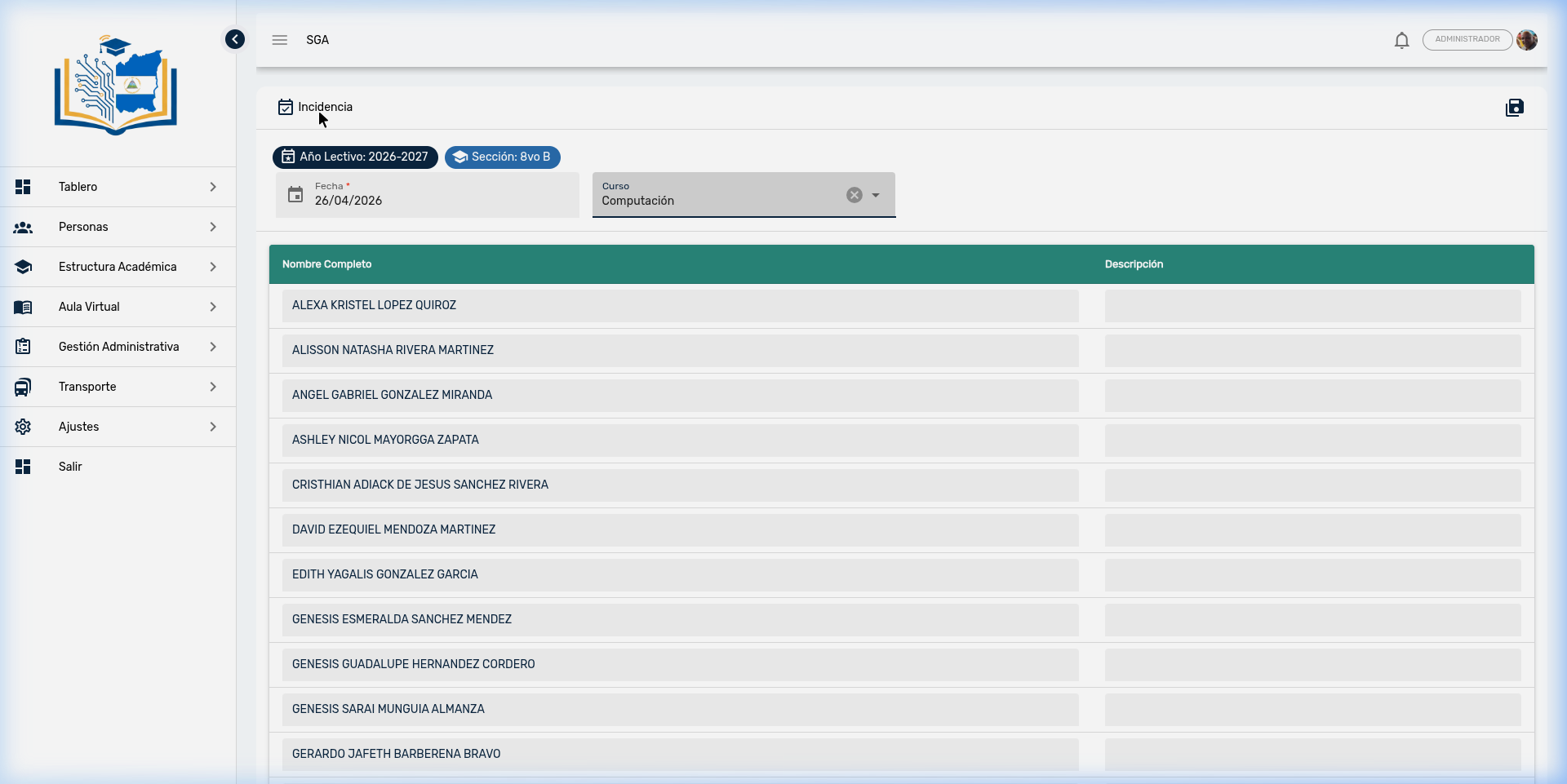
La pantalla de creación muestra el contexto de la clase (chips informativos) y una tabla con todos los estudiantes matriculados.
| Campo | Descripción |
|---|---|
| Año Lectivo / Sección | Chips informativos (solo lectura, heredados del contexto) |
| Fecha | Selector de fecha (por defecto la fecha actual o la del bloque del calendario) |
| Curso | Selector opcional para asociar la incidencia a una materia específica |
Tabla de estudiantes:
| Columna | Descripción |
|---|---|
| Nombre Completo | Nombre del estudiante (solo lectura) |
| Descripción | Campo de texto para describir la incidencia del estudiante |
💡 Nota
Solo se guardan los estudiantes que tengan una descripción escrita. Si un estudiante no tiene descripción, se omite del registro. Esto permite reportar incidencias selectivamente.
🔔 Notificaciones Automáticas
Al guardar, el sistema envía automáticamente una notificación push a los tutores de cada estudiante reportado, informándoles sobre la incidencia.
4. Lista de Incidencias
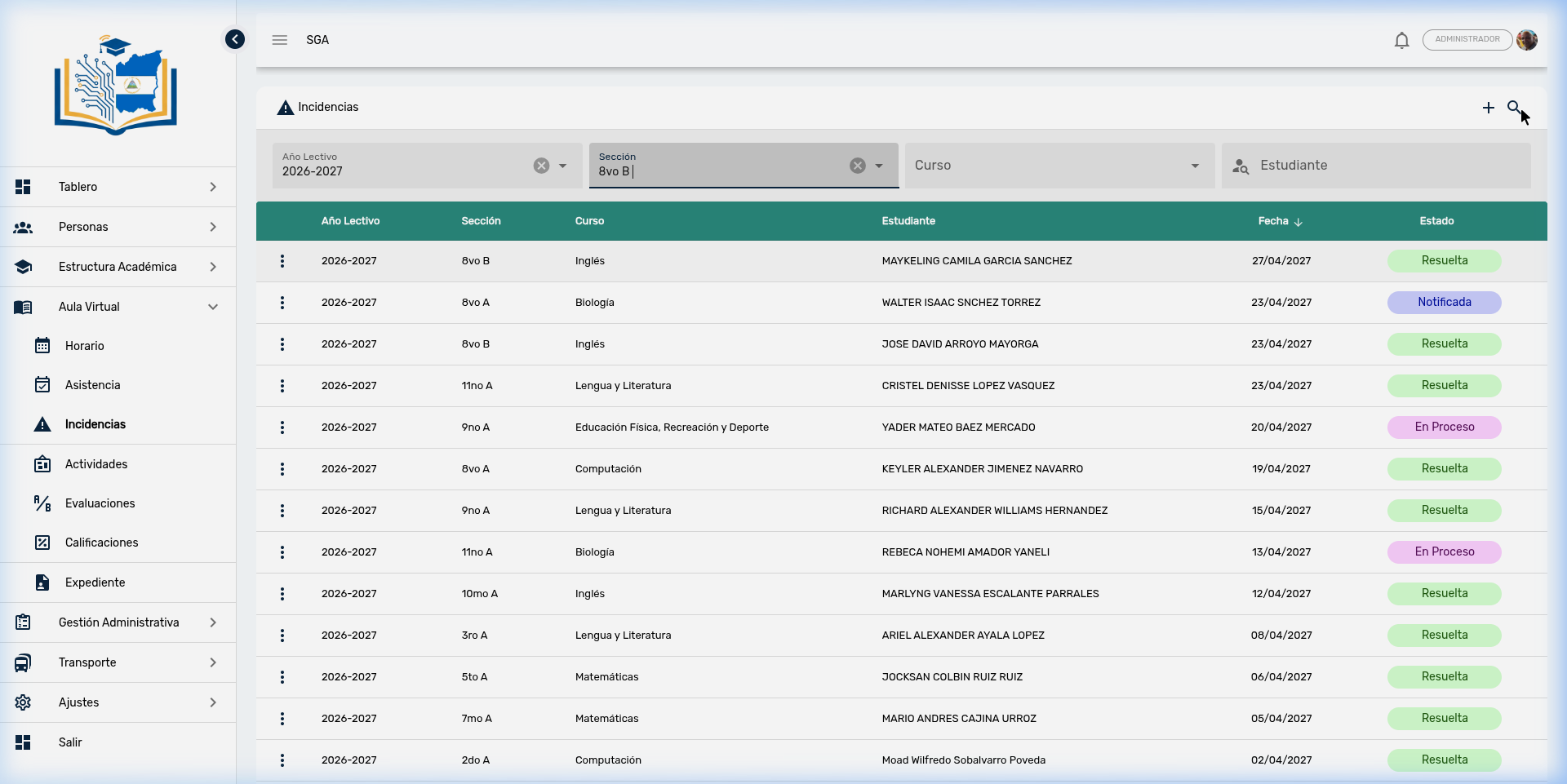
La vista principal muestra todos los reportes en formato de tabla con filtros en cascada:
🎓 Año Lectivo → 🏫 Sección → 📚 Curso → 🔍 Estudiante
Columnas de la tabla:
| Columna | Descripción |
|---|---|
| Año Lectivo | Ciclo escolar |
| Sección | Grado y grupo |
| Curso | Materia asociada (puede estar vacío si no se seleccionó) |
| Estudiante | Nombre completo del alumno reportado |
| Fecha | Fecha del reporte |
| Estado | Chip de color con el estado de la incidencia |
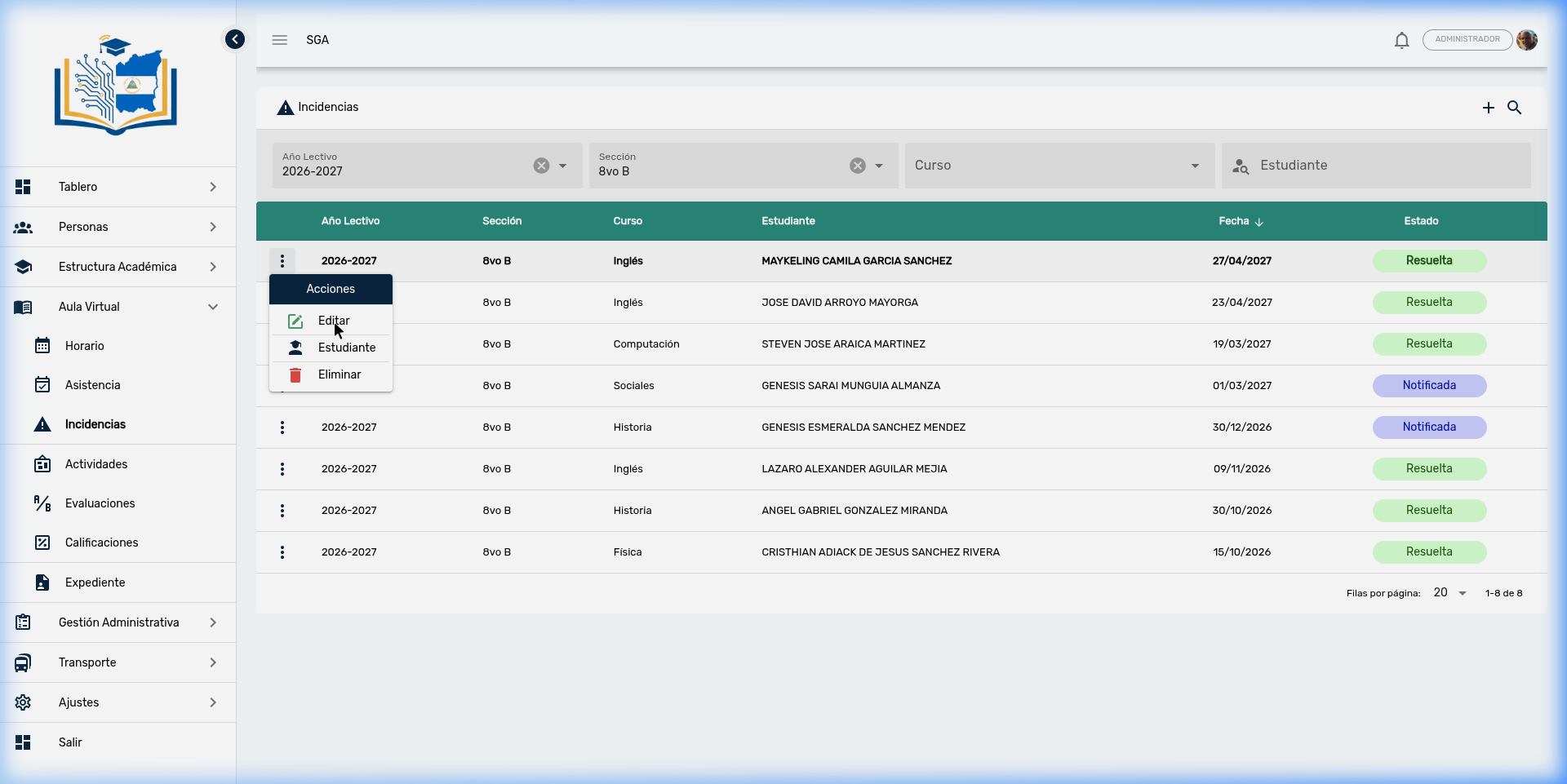
Acciones disponibles por registro (menú de tres puntos):
| Acción | Icono | Descripción |
|---|---|---|
| Editar | ✏️ | Abre un diálogo para cambiar el estado y la descripción del reporte |
| Estudiante | 🎓 | Navegar al expediente completo del estudiante |
| Eliminar | 🗑️ | Borrar el reporte de incidencia (con confirmación) |
5. Edición de una Incidencia
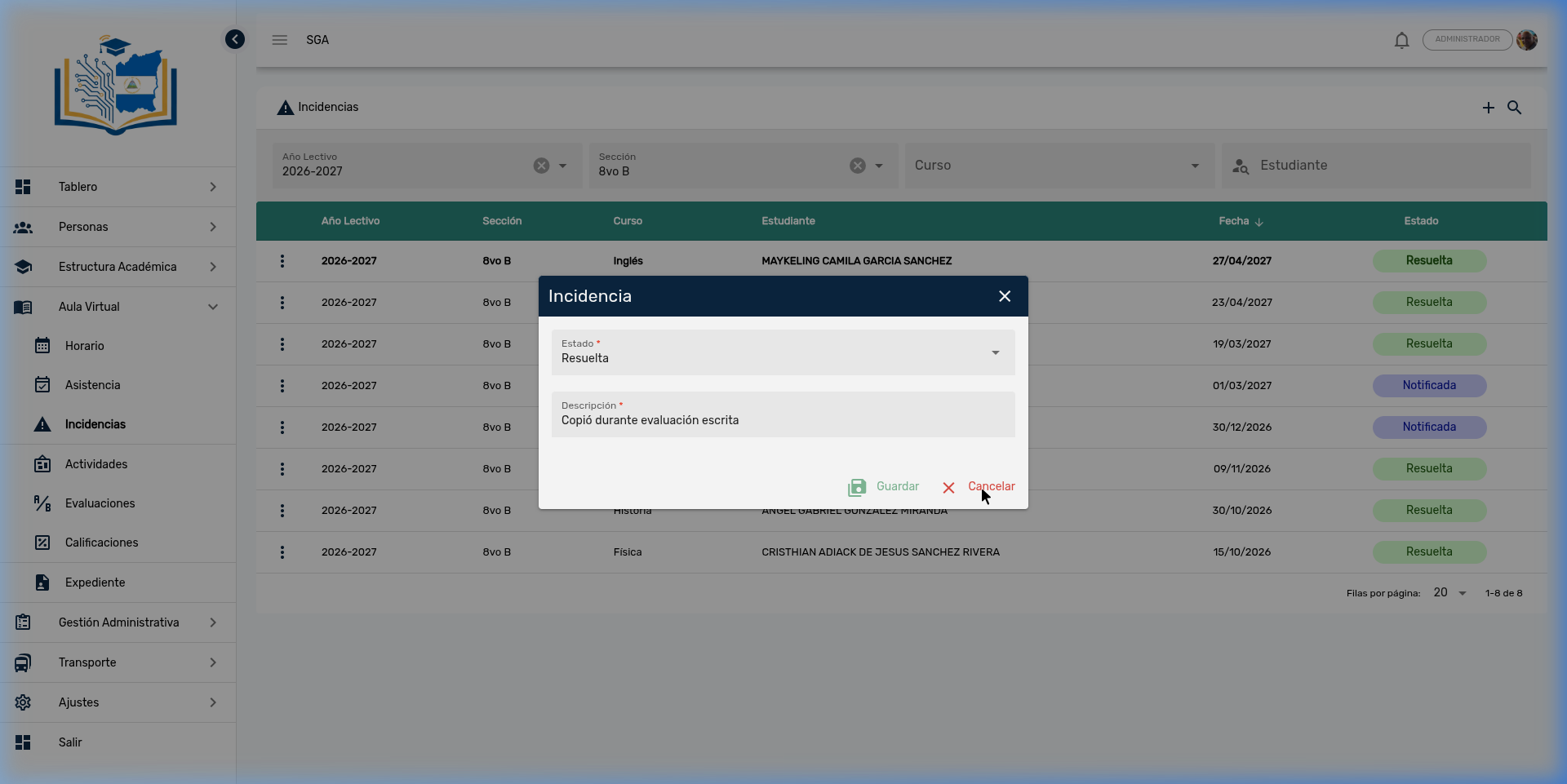
Al seleccionar Editar, se abre un diálogo con dos campos:
| Campo | Descripción |
|---|---|
| Estado | Selector con los estados configurados (Sin notificar → Notificado → Atendido → Resuelto) |
| Descripción | Texto que detalla la incidencia (campo obligatorio) |
📌 Ciclo de vida típico
Sin notificar → Notificado (se contactó al tutor) → Atendido (reunión realizada) → Resuelto (caso cerrado)
6. Dashboard Analítico de Incidencias
El módulo incluye un panel de análisis visual con gráficos interactivos, similar al dashboard de asistencia.
📍 Ruta de acceso: Menú lateral → Aula Virtual → Panel de Incidencias
Gráficos disponibles:
| Gráfico | Tipo | Descripción |
|---|---|---|
| Incidencias por Estado | Barras | Distribución de reportes agrupados por cada estado |
| Tendencia (30 días) | Línea | Evolución diaria de reportes de incidencia |
| Distribución por Grado | Pastel (Donut) | Proporción de reportes por grado académico |
| Distribución por Nivel | Pastel | Proporción de reportes por nivel educativo |
El dashboard también incluye una tabla de incidencias recientes (últimos 10 reportes) con el nombre del estudiante, sección, curso, fecha y estado con chip de color.
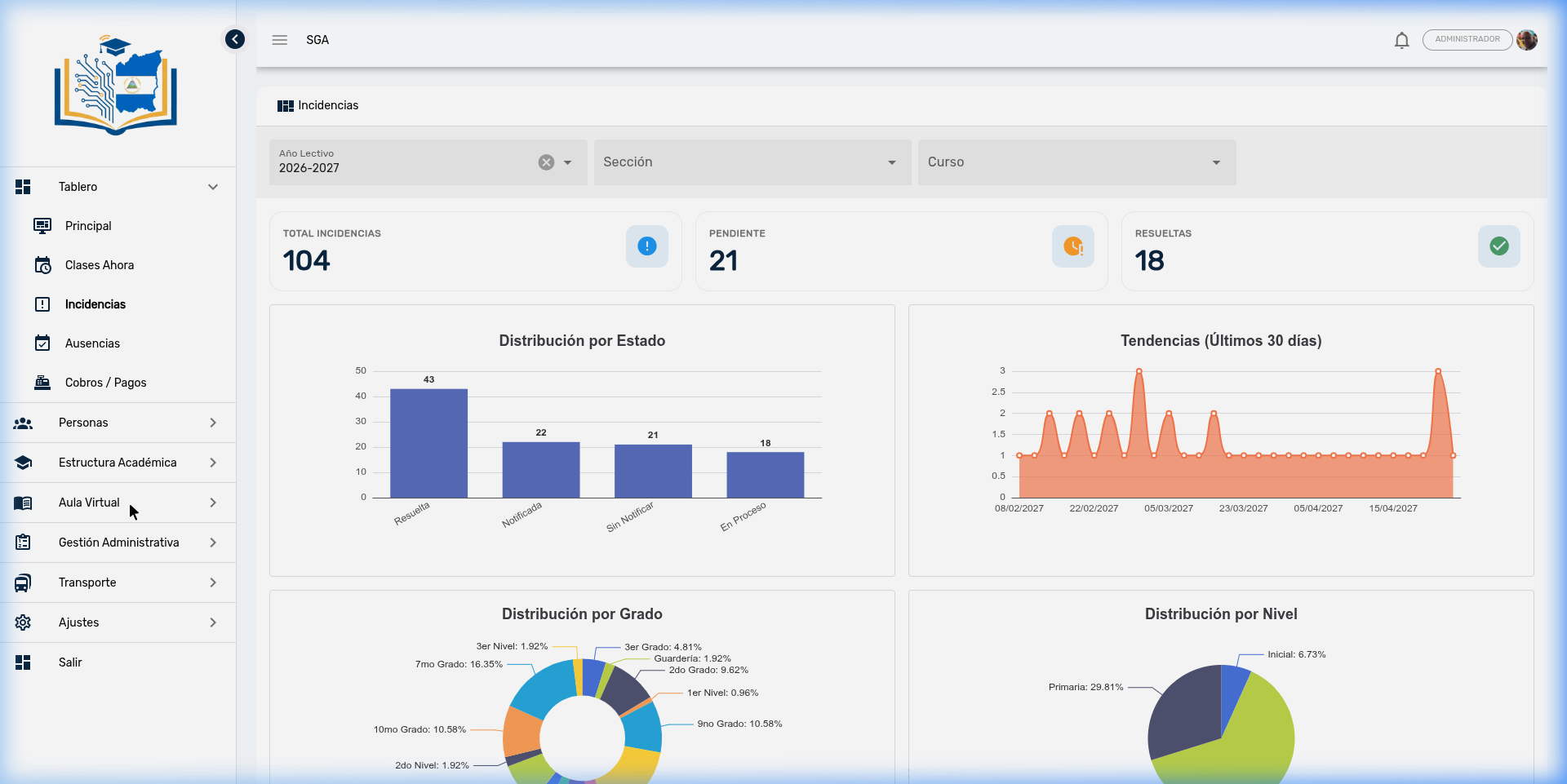
🔍 Filtros del Dashboard
Soporta los mismos filtros en cascada (Año Lectivo → Sección → Curso). Los gráficos se actualizan automáticamente al cambiar cualquier filtro.
7. Resumen de Navegación — Incidencias
| Elemento | Ubicación | Función |
|---|---|---|
| ⚠️ Incidencia (Botón) | Bloque del calendario | Iniciar registro masivo desde el horario |
| ➕ Más | Esquina superior derecha de la lista | Crear incidencias (requiere Año + Sección) |
| 🔍 Buscar | Esquina superior derecha de la lista | Ejecutar búsqueda con los filtros actuales |
| Año Lectivo | Barra de filtros | Filtro principal del selector en cascada |
| Sección | Barra de filtros | Depende del Año Lectivo seleccionado |
| Curso | Barra de filtros | Depende de la Sección seleccionada |
| Estudiante | Barra de filtros | Búsqueda por nombre del estudiante |
| ✏️ Editar | Menú de acciones por fila | Abrir diálogo para modificar estado y descripción |
| 🎓 Estudiante | Menú de acciones por fila | Navegar al expediente del estudiante |
| 🗑️ Eliminar | Menú de acciones por fila | Borrar reporte con confirmación |
| 💾 Guardar | Formulario de registro masivo | Confirmar y almacenar las incidencias |
| 📊 Dashboard | Menú lateral | Acceder al panel analítico con gráficos interactivos |