

📚 Documentos Pedagógicos
El módulo de Documentos Pedagógicos permite a los docentes subir, gestionar y dar seguimiento a sus documentos de planificación académica (dosificaciones y planes de clase) por período y materia. Incluye un flujo de revisión y aprobación por parte del coordinador y un reporte de completitud para la dirección del colegio.
Ruta de acceso: Menú lateral → Planificación → Mis Documentos Pedagógicos
1. ¿Qué son los Documentos Pedagógicos?
Son los documentos de planificación curricular que todo docente debe preparar y entregar para cada materia y período académico. En el contexto del MINED Nicaragua, se exigen al menos dos tipos:
| Tipo | Descripción |
|---|---|
| Dosificación | Plan de distribución de contenidos a lo largo del período (semanas, unidades, competencias) |
| Plan de Clase | Planificación detallada de las sesiones de clase (objetivos, actividades, evaluación) |
📌 Por período y materia
Cada docente debe subir un documento de cada tipo por cada materia que imparte en cada período académico. El sistema lleva control de este cumplimiento.
2. Flujo de Estados
Un documento pedagógico pasa por los siguientes estados:
| Estado | Color | Descripción |
|---|---|---|
| Borrador | Gris | El documento fue subido pero aún no se envió a revisión |
| Enviado | Azul | En espera de revisión por el coordinador |
| Aprobado | Verde | Revisado y aprobado — cuenta para la métrica de completitud |
| Rechazado | Rojo | Devuelto con comentario — el docente debe corregir y reenviar |
3. Roles y Permisos
| Rol | Acciones disponibles |
|---|---|
| Docente | Subir documentos, enviar a revisión, descargar, ver historial |
| Coordinador / Admin | Revisar, aprobar, rechazar con comentario, ver todos los documentos |
| Dirección / Admin | Ver el reporte de completitud institucional |
4. Vista del Docente — "Mis Documentos Pedagógicos"
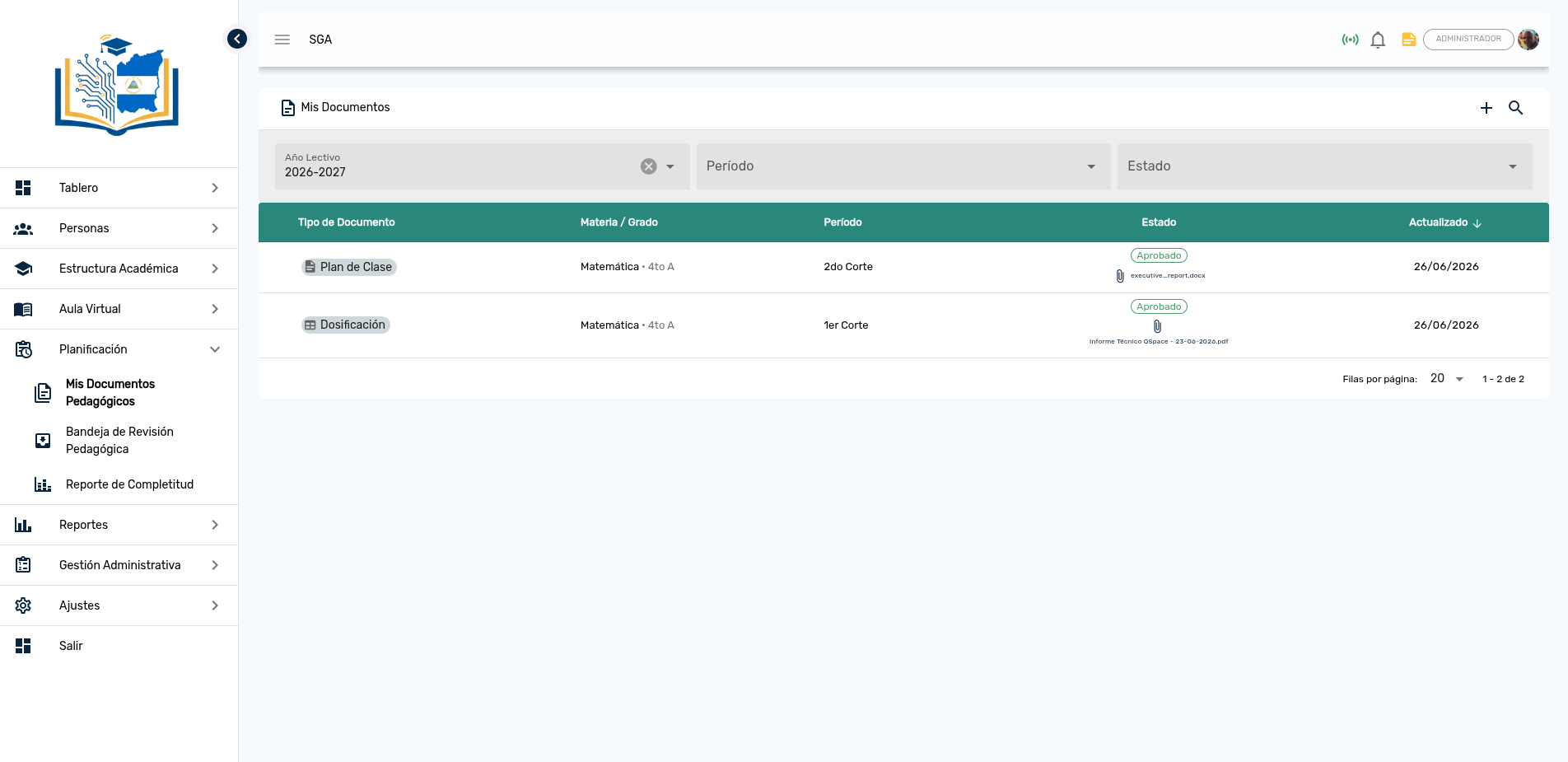
4.1 Seleccionar año y período
Al ingresar al módulo, el docente debe seleccionar:
- Año Lectivo — filtra las materias activas del año
- Período Académico — filtra por corte (1er Corte, 2do Corte, etc.)
La tabla muestra únicamente sus documentos para esa combinación de año y período.
4.2 Subir un documento
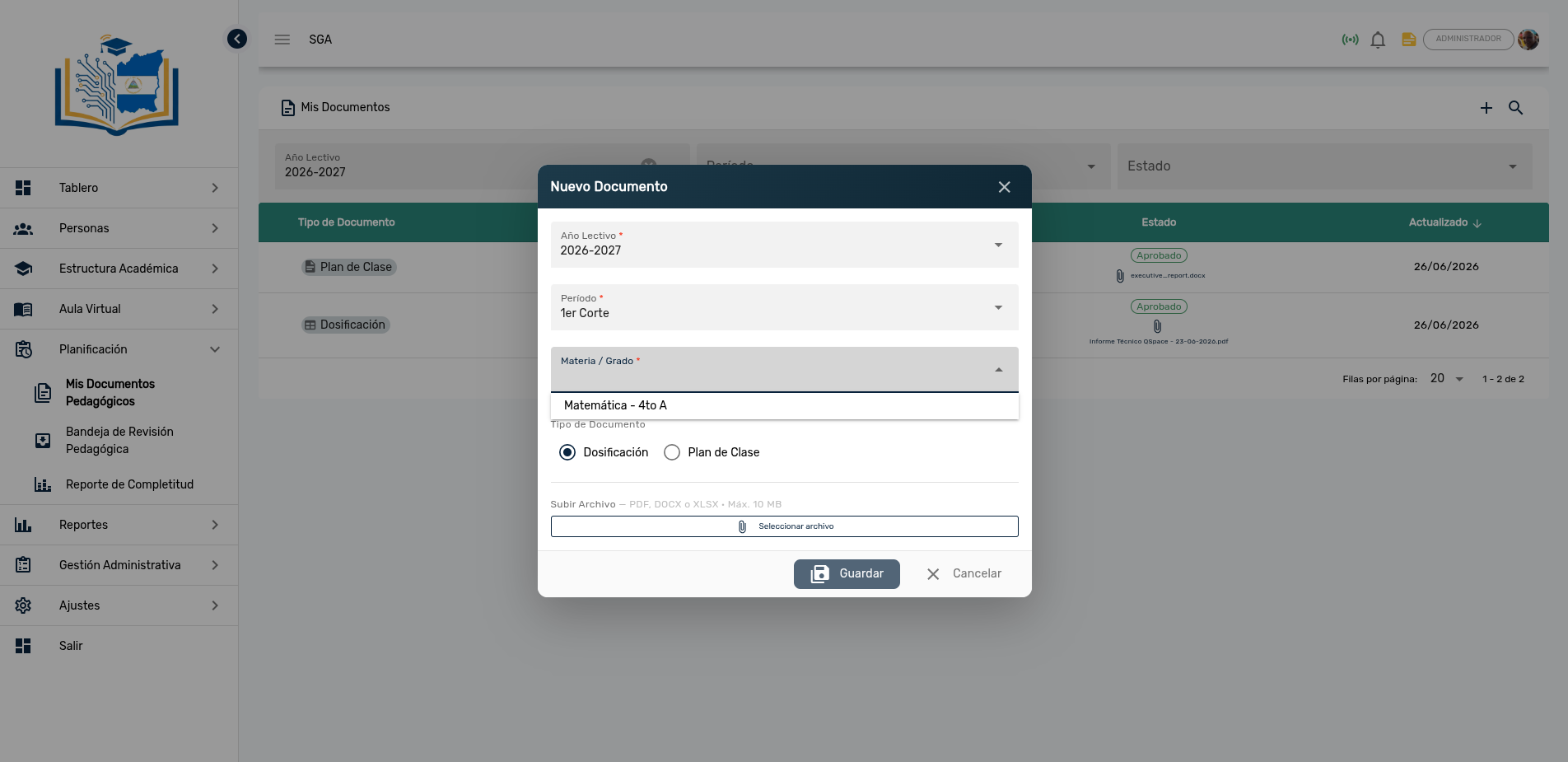
- Hacer clic en "Nuevo Documento"
- Seleccionar la Materia/Curso correspondiente
- Seleccionar el Tipo (Dosificación o Plan de Clase)
- Seleccionar el archivo desde el equipo
Formatos aceptados
PDF · DOCX · XLSX — Tamaño máximo: 10 MB
- Hacer clic en "Guardar" — el documento queda en estado Borrador
4.3 Enviar a revisión
Una vez listo el documento:
- En la tabla, localizar el documento en estado Borrador
- Hacer clic en el botón "Enviar a Revisión"
- El estado cambia a Enviado y el coordinador recibe la notificación
⚠️ Solo se puede enviar una vez
Un documento en estado Borrador puede enviarse en cualquier momento. Una vez Enviado, no puede retirarse; solo el coordinador puede devolverlo.
4.4 Documentos rechazados — qué hacer
Si el coordinador rechaza el documento:
- El estado cambia a Rechazado y aparece el comentario del coordinador
- El docente debe subir un documento corregido haciendo clic en "Corregir"
- El nuevo archivo reemplaza al anterior y el estado vuelve a Enviado
4.5 Descargar un documento
En cualquier fila de la tabla, hacer clic en el nombre del archivo (enlace azul) para descargarlo directamente desde Google Drive.
5. Vista del Coordinador — "Revisión de Documentos"
Ruta de acceso: Menú lateral → Planificación → Bandeja de Revisión Pedagógica
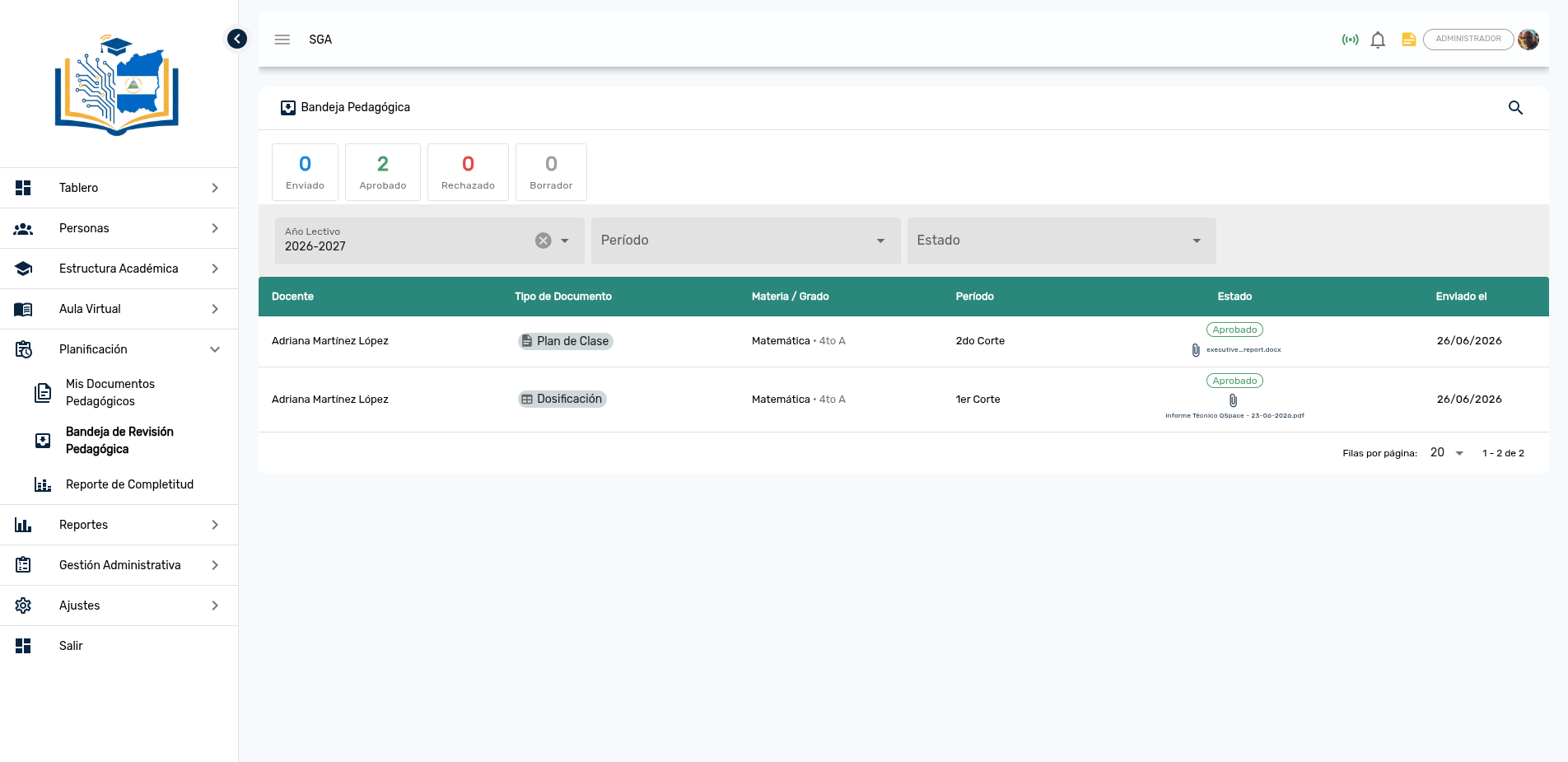
5.1 Filtros disponibles
| Filtro | Opciones |
|---|---|
| Año Lectivo | Lista de años configurados |
| Período Académico | 1er, 2do, 3er, 4to Corte |
| Estado | Todos / Enviado / Aprobado / Rechazado |
| Docente | Búsqueda por nombre |
TIP
Por defecto el filtro de estado muestra Todos para que el coordinador tenga una visión completa del avance.
5.2 Información visible en la tabla
- Docente, Materia, Tipo de documento, Nombre de archivo
- Enviado el — fecha en que el docente lo envió a revisión
- Estado actual con color
- Comentario de rechazo (si aplica)
5.3 Aprobar un documento
- Localizar el documento con estado Enviado
- Hacer clic en "Aprobar"
- El estado cambia a Aprobado — el documento cuenta ahora en la métrica de completitud
5.4 Rechazar con comentario
- Localizar el documento con estado Enviado
- Hacer clic en "Rechazar"
- Escribir el comentario explicando qué debe corregir el docente
- Hacer clic en "Confirmar Rechazo"
WARNING
El comentario es obligatorio al rechazar. El docente lo verá en su vista al corregir el documento.
6. Reporte de Completitud (Dirección)
Ruta de acceso: Menú lateral → Planificación → Reporte de Completitud
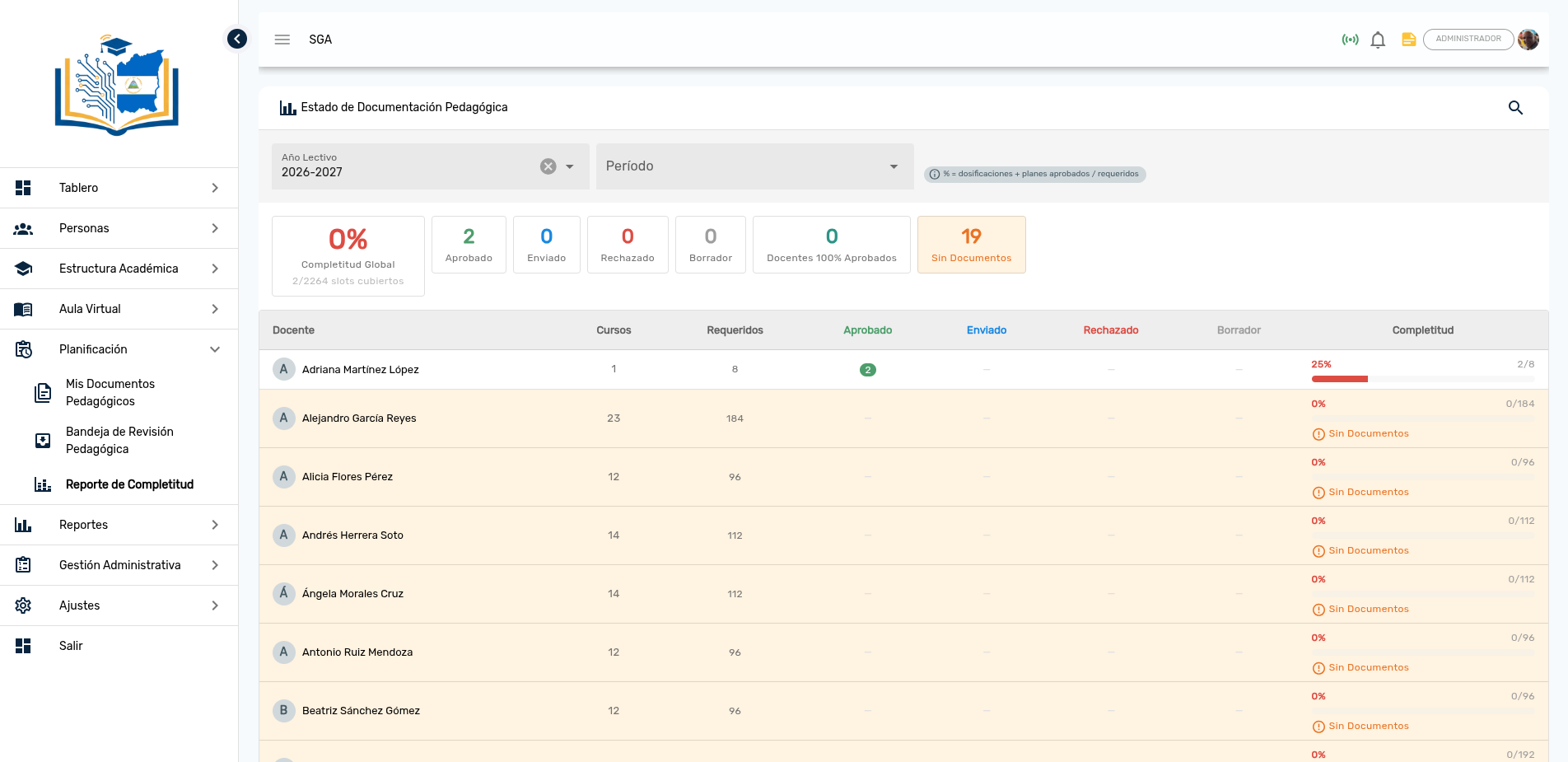
Este reporte permite a la dirección conocer el estado de cumplimiento de la entrega de documentos pedagógicos en toda la institución.
6.1 ¿Cómo se calcula el porcentaje?
El sistema utiliza la siguiente fórmula:
% Completitud = Documentos Aprobados / Documentos Requeridos × 100Donde:
| Variable | Cálculo |
|---|---|
| Documentos Aprobados | Número de documentos en estado "Aprobado" |
| Documentos Requeridos | Materias del docente × 2 tipos × períodos del año |
Ejemplo
Un docente que imparte 3 materias en un año con 4 períodos debe entregar: 3 × 2 × 4 = 24 documentos para alcanzar el 100%.
6.2 Filtro por período vs. año completo
| Modo de vista | Denominador del % |
|---|---|
| Sin filtro de período (año completo) | materias × 2 tipos × nPeriodos |
| Con filtro de período | materias × 2 tipos |
6.3 Cómo interpretar el 100%
Un docente alcanza el 100% únicamente cuando tiene al menos un documento de Dosificación y un Plan de Clase en estado Aprobado para cada una de sus materias en cada período del año lectivo.
7. Almacenamiento en Google Drive
Los archivos subidos se almacenan automáticamente en la cuenta institucional de Google Drive bajo la siguiente estructura de carpetas:
Carpeta raíz de Pedagógico
└── {yearId}           ← ID del año lectivo
    └── {periodId}     ← ID del período académico
        └── {teacherId} ← ID del docente
            └── archivo.pdf
Solo IDs numéricos
La estructura de carpetas utiliza únicamente identificadores numéricos (nunca nombres con texto) para evitar problemas con tildes, espacios y caracteres especiales.