

💰 Cobros — Manual de Caja
El módulo de Cobros es el sistema de facturación y cobranza del SGA. Gestiona todo el ciclo financiero: generación de facturas (FAC-YYYY-NNNN), cobro total o parcial, emisión de recibos verificables con QR, devoluciones, arreglos de pago, arqueo de caja y análisis financiero.
👤 Perfil principal: Cajera / Administración Financiera
Acceso: Gestión Administrativa → Caja → Pagos
Permisos requeridos:
| Permiso | Alcance |
|---|---|
| Gestión de cobros | Crear, editar, eliminar, cobrar, reembolsar |
| Consulta de cobros | Solo lectura: lista, dashboard, consultas |
1. Ciclo de Vida de una Factura
Cada factura del SGA sigue un ciclo de tres estados contables:
| Estado | Indicador | Significado contable |
|---|---|---|
| Pendiente | 🟡 Amarillo | Cuenta por cobrar — sin movimiento de caja registrado |
| Parcial | 🟠 Naranja | Cuenta por cobrar con abono(s) — saldo pendiente |
| Pagado | 🟢 Verde | Cuenta saldada — recibo generado (REC-XXXXXX) |
Numeración automática
El sistema genera automáticamente:
- Número de factura:
FAC-YYYY-NNNN(ej:FAC-2026-0001) — secuencial por año - Número de recibo:
FAC-YYYY-NNNN/N(ej:FAC-2026-0001/1,/2,/3...) — incrementa con cada transacción
2. Lista de Cobros
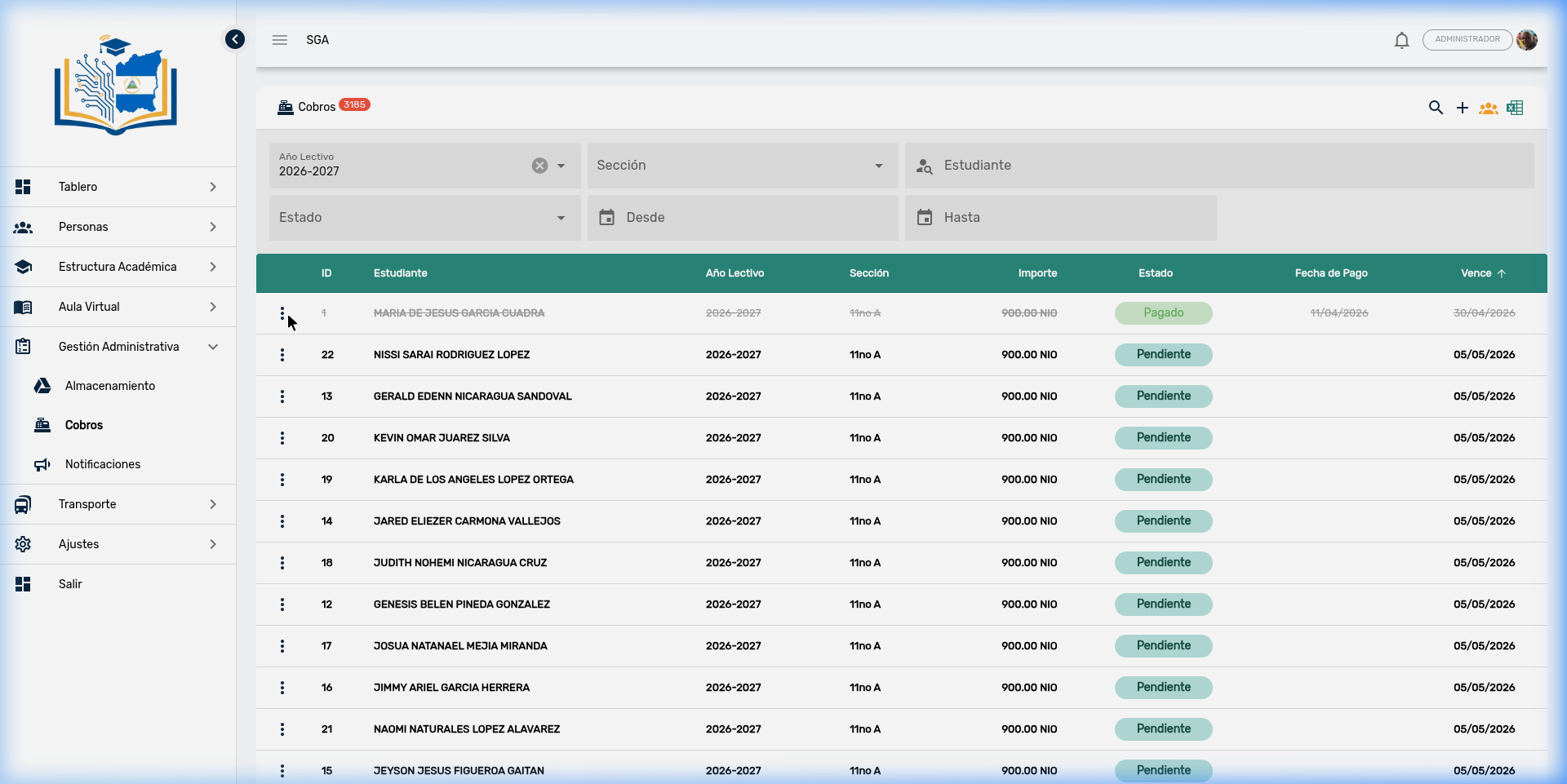
Al acceder al módulo, se presenta la lista maestra de todas las facturas del año lectivo con búsqueda por nombre de estudiante.
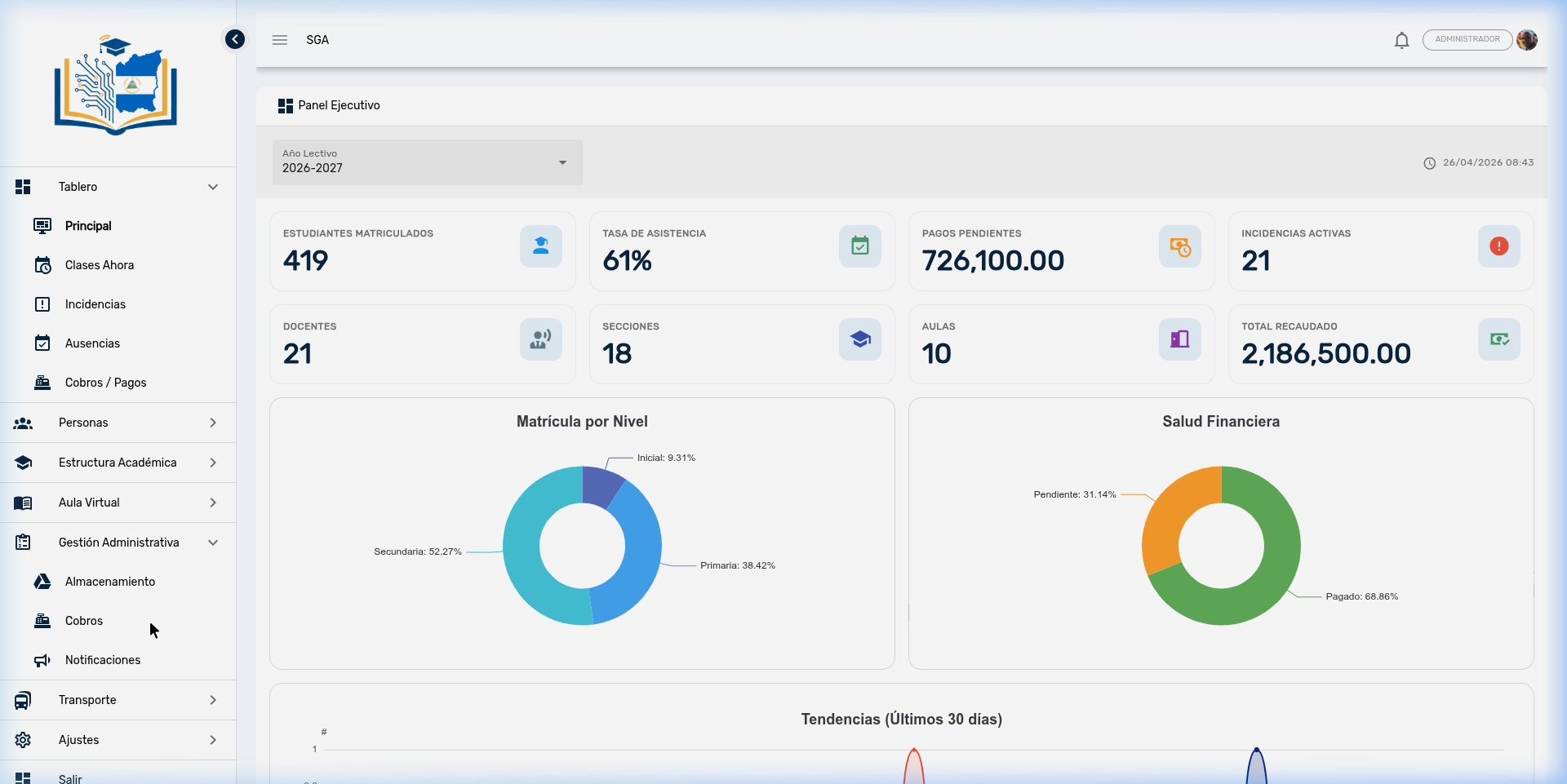
Filtros disponibles
| Filtro | Descripción |
|---|---|
| Año Lectivo | Período académico (ej: 2026-2027) |
| Nivel | Filtro por nivel educativo (Preescolar, Primaria, Secundaria) |
| Sección | Grado/sección específica (ej: 11vo A) — se carga según el año |
| Estado | Pendiente, Parcial, Pagado o Vencido |
| Desde / Hasta | Rango de fechas de vencimiento |
| Moneda | Córdobas (NIO), Dólares (USD) u otra moneda configurada |
| Búsqueda | Texto libre — búsqueda por nombre del estudiante (insensible a acentos) |
Columnas de la tabla
| Columna | Descripción |
|---|---|
| Nº Factura | Identificador FAC-YYYY-NNNN |
| Estudiante | Nombre completo del alumno |
| Año Lectivo | Período al que pertenece |
| Sección | Grado del estudiante |
| Conceptos | Detalle de los rubros facturados |
| Importe | Monto total de la factura |
| Total Abonado | Suma de transacciones parciales registradas |
| Saldo Pendiente | Diferencia: Importe − Total Abonado |
| Estado | Badge de color según el ciclo de vida |
| Fecha de Pago | Fecha en que se registró el pago completo |
| Vence | Fecha límite de pago |
Barra de herramientas
| Ícono | Acción | Descripción |
|---|---|---|
| 🔍 | Buscar | Activa la búsqueda rápida por texto |
| ➕ | Nuevo Cobro | Crea una factura individual |
| 📋 | Pago Adelantado | Genera múltiples cuotas futuras para un estudiante |
| 👥 | Generar Masivo | Crea cobros en lote para una sección completa |
| 📊 | Dashboard | Accede al panel analítico financiero |
| 🧾 | Arqueo de Caja | Genera el corte de caja por rango de fechas |
| 📄 | Exportar Excel | Descarga la lista filtrada en formato Excel |
| 📷 | Verificar QR | Abre el escáner para validar recibos |
3. Acciones por Factura
Cada fila de la tabla tiene un menú contextual (⋮) con acciones según el estado:
| Acción | Disponible cuando | Descripción |
|---|---|---|
| Abonos | Siempre | Panel de transacciones: historial, barra de progreso, registrar nuevo abono |
| Pagar | Pendiente / Parcial | Formulario rápido para cubrir el saldo total |
| Devolver | Pagado | Genera un reembolso como egreso contable |
| Estudiante | Siempre | Navega al expediente del alumno |
| Editar | Pendiente / Parcial | Modifica concepto, importe o fecha de vencimiento |
| Eliminar | Solo si no tiene abonos | Elimina la factura del sistema |
Reglas de integridad contable
- Una factura Pagada no puede editarse ni eliminarse — esto protege la integridad del recibo emitido.
- Una factura con abonos registrados no puede eliminarse — primero se deben anular las transacciones.
- Un abono no puede exceder el saldo pendiente de la factura.
4. Registrar un Abono (Pago Parcial)
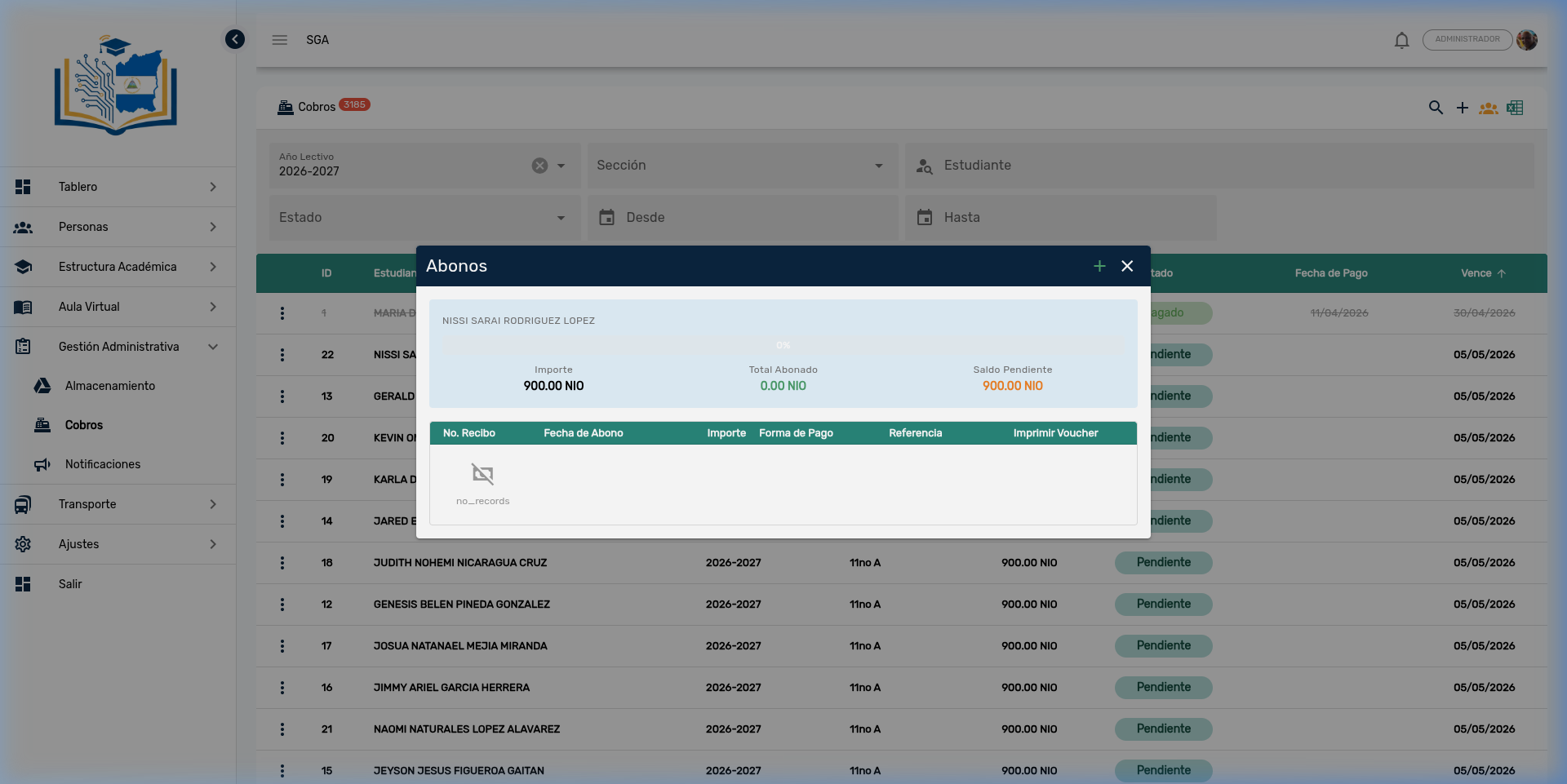
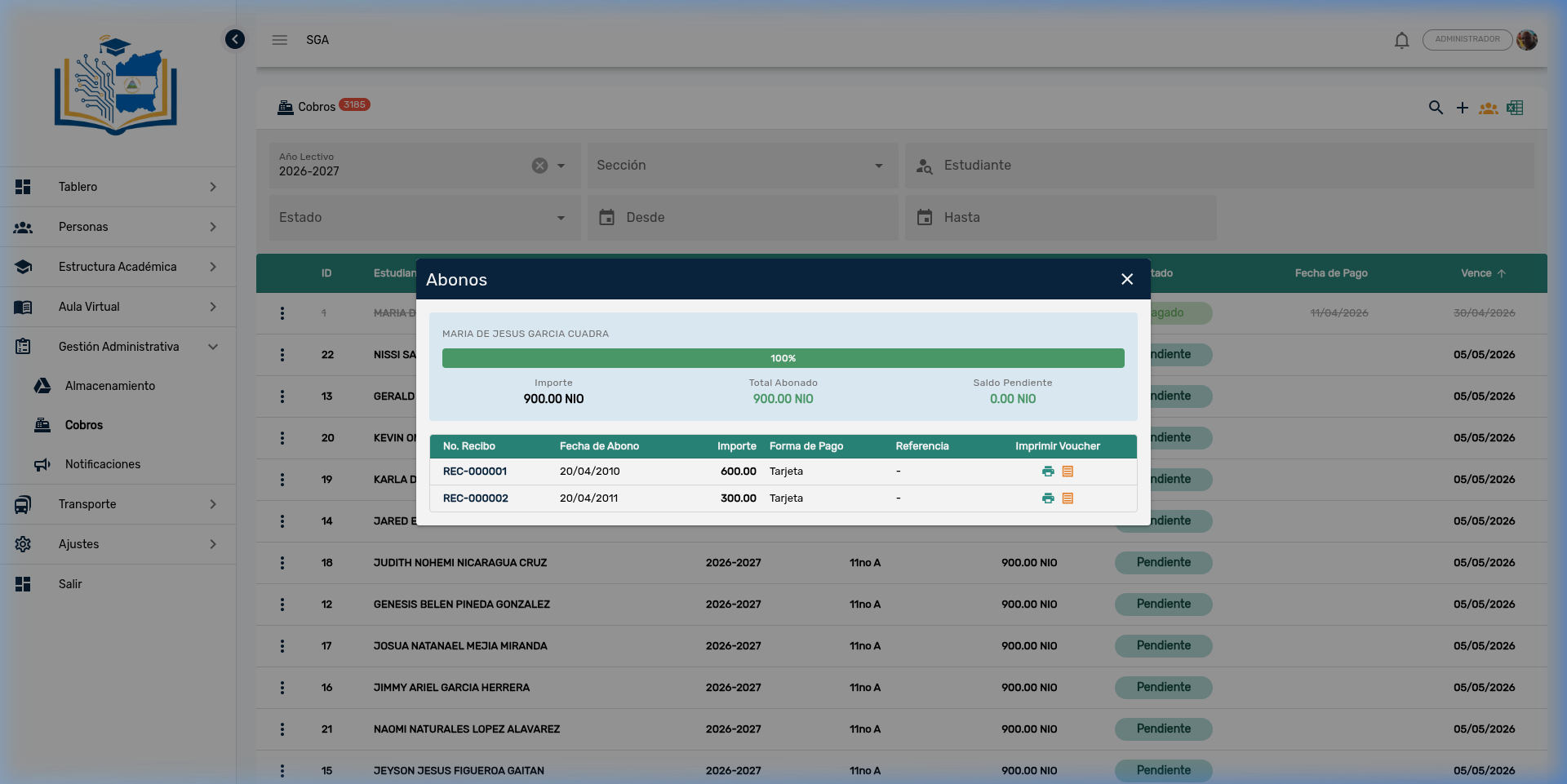
El panel de abonos es el corazón del flujo de caja. Muestra el progreso del cobro y permite registrar transacciones parciales.
Factura Pendiente (0%)
Factura Pagada (100%)
Procedimiento paso a paso
- En la lista, ubique la factura → menú ⋮ → Abonos
- En el panel de abonos, complete:
| Campo | Requerido | Descripción |
|---|---|---|
| Monto | ✅ | Cantidad a abonar (no puede exceder el saldo pendiente) |
| Método de pago | ✅ | Efectivo, Transferencia, Tarjeta, Cheque, etc. |
| Fecha | ✅ | Fecha de la transacción (por defecto: hoy) |
| Referencia | — | Número de referencia bancaria o comprobante (máx. 20 caracteres) |
| Observación | — | Nota interna sobre la transacción |
- Presione "Registrar Abono"
- El sistema automáticamente:
- Crea un registro de transacción con número de recibo
FAC-YYYY-NNNN/N - Actualiza la barra de progreso visual
- Cambia el estado: Pendiente → Parcial o Parcial → Pagado
- Envía notificación push al tutor del estudiante
- Crea un registro de transacción con número de recibo
Para cajeras
Cada abono genera un recibo imprimible independiente. Use "Pagar" (menú ⋮) solo cuando el padre cubre el saldo completo en una sola transacción. Para cualquier monto parcial, use "Abonos".
5. Procesar Pago Total
Atajo rápido para cuando el padre cubre el 100% del saldo en una sola transacción.
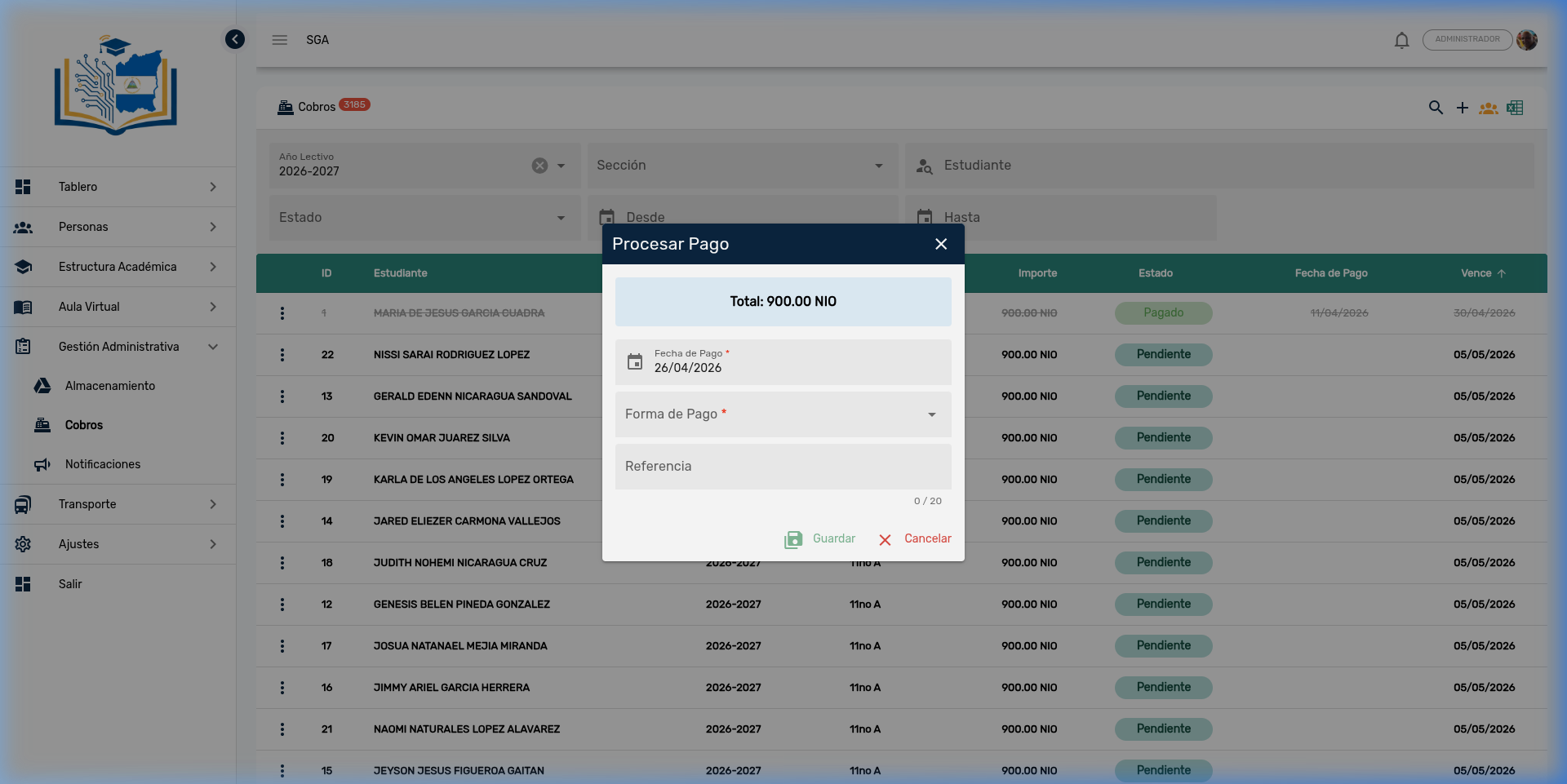
| Campo | Descripción |
|---|---|
| Total | Saldo pendiente (solo lectura) |
| Fecha de Pago | Fecha de la transacción (por defecto: hoy) |
| Forma de Pago | Efectivo, Transferencia, Tarjeta, etc. |
| Referencia | Comprobante bancario (opcional, máx. 20 caracteres) |
6. Crear Cobro Individual
Para facturar a un estudiante específico, use el botón ➕ de la barra de herramientas.
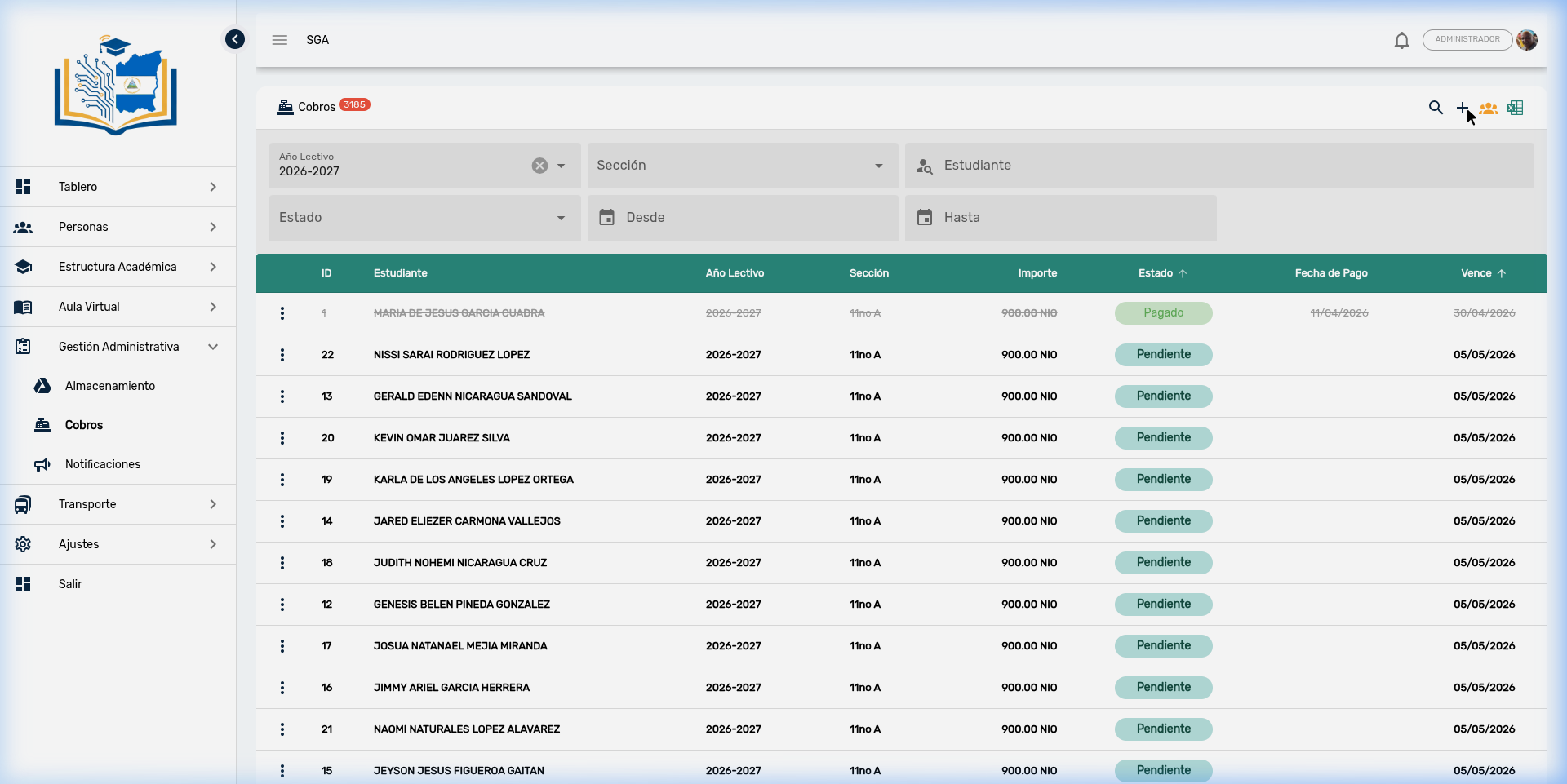
Campos del formulario
| Campo | Requerido | Descripción |
|---|---|---|
| Estudiante | ✅ | Seleccione al alumno matriculado |
| Moneda | ✅ | Moneda de facturación (NIO por defecto) |
| Fecha de vencimiento | ✅ | Fecha límite de pago |
| Descripción | — | Nota visible en la factura y recibo |
Líneas de detalle (Conceptos)
Cada factura puede tener múltiples líneas de concepto:
| Campo | Descripción |
|---|---|
| Concepto | Tipo de cobro: Matrícula, Mensualidad/Pensión, Uniforme, Transporte, etc. |
| Importe | Monto por concepto |
| Botón + | Agrega una línea adicional |
El importe total de la factura es la suma automática de todas las líneas de detalle.
7. Pagos Adelantados (Cuotas Múltiples)
Esta función permite generar múltiples cuotas futuras para un solo estudiante. Ideal para planificar el cobro de mensualidades del año completo.
Procedimiento
- Presione el botón 📋 Pago Adelantado en la barra de herramientas
- Seleccione el estudiante
- Seleccione el concepto (ej: Mensualidad)
- Agregue las cuotas con sus fechas de vencimiento:
| Cuota | Importe | Vence |
|---|---|---|
| Cuota 1 | C$ 2,500.00 | 01/02/2026 |
| Cuota 2 | C$ 2,500.00 | 01/03/2026 |
| Cuota 3 | C$ 2,500.00 | 01/04/2026 |
| ... | ... | ... |
- Cada cuota genera una factura independiente con su propio
FAC-YYYY-NNNN
Contabilidad
A diferencia de la generación masiva (por sección), los pagos adelantados son por estudiante individual y permiten planificar la cuenta por cobrar del año completo con diferentes montos y fechas por cuota.
8. Generación Masiva de Cobros
Crea facturas para todos los estudiantes matriculados en una sección (o nivel completo) en un solo paso. Ideal para cobros recurrentes como la mensualidad.
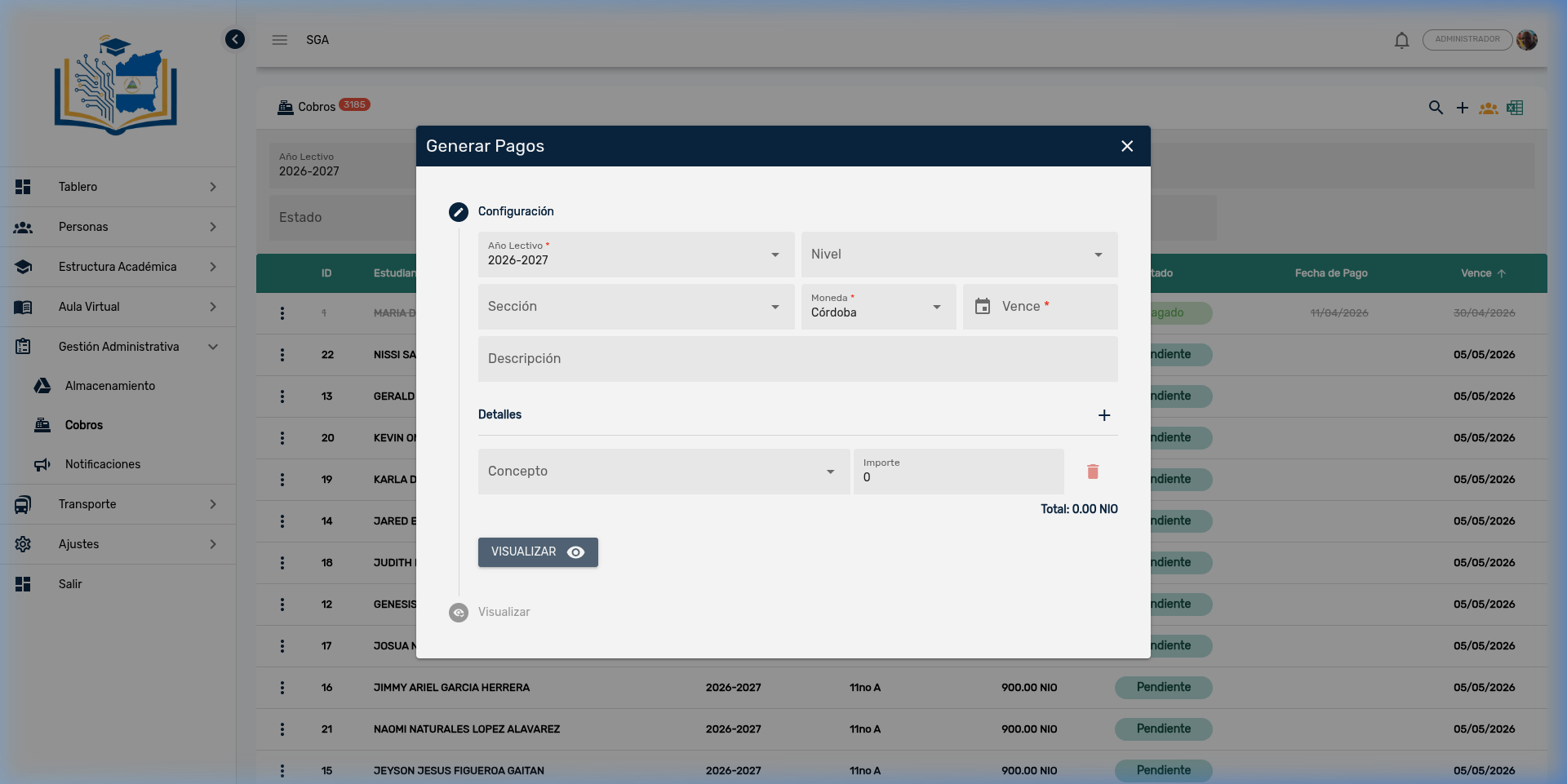
Configuración
| Campo | Requerido | Descripción |
|---|---|---|
| Año Lectivo | ✅ | Período académico |
| Nivel | — | Filtro opcional (Preescolar, Primaria, Secundaria) |
| Sección | — | Grado específico. Si se deja vacío, aplica a todo el nivel |
| Moneda | ✅ | Moneda de facturación |
| Vence | ✅ | Fecha límite de pago para todos los cobros |
Detalles (líneas de concepto)
| Campo | Descripción |
|---|---|
| Concepto | Seleccione de la lista de conceptos |
| Importe | Monto por estudiante |
| Botón + | Agrega líneas adicionales (ej: mensualidad + transporte) |
Paso de previsualización
Antes de confirmar, el botón "VISUALIZAR" muestra:
- Cantidad de estudiantes que recibirán la factura
- Estudiantes que ya tienen ese cobro (se excluyen automáticamente)
- Estudiantes con arreglo de pago tipo 2 (monto reducido aplicado)
Verificación obligatoria
Siempre use el botón "Visualizar" antes de confirmar. La generación masiva no se puede deshacer fácilmente — tendría que eliminar cada factura individualmente.
9. Arreglos de Pago
Los arreglos de pago permiten establecer condiciones especiales para estudiantes con situaciones financieras particulares.
Acceso: Gestión Administrativa → Caja → Arreglos de Pago
Tipos de arreglo
| Tipo | Nombre | Efecto |
|---|---|---|
| Tipo 1 | Pago tardío autorizado | Permite el pago fuera de la fecha de vencimiento sin penalización. Es informativo — no altera montos |
| Tipo 2 | Monto reducido | El estudiante paga un monto reducido específico. Se aplica automáticamente durante la generación masiva |
Campos del arreglo
| Campo | Descripción |
|---|---|
| Estudiante | Alumno beneficiario |
| Año Lectivo | Período de vigencia |
| Tipo | Tipo 1 (tardío) o Tipo 2 (reducido) |
| Monto Reducido | Solo para Tipo 2 — el monto que pagará el estudiante |
| Descripción | Justificación del arreglo |
| Activo | Toggle para habilitar/deshabilitar |
Integración con generación masiva
Cuando se genera un cobro masivo, el sistema detecta automáticamente a los estudiantes con arreglo Tipo 2 y les aplica el monto reducido en lugar del importe estándar. Los estudiantes con arreglo Tipo 1 reciben el mismo monto.
Exportación
La lista de arreglos de pago se puede exportar a Excel desde el botón de descarga en la barra de herramientas.
10. Devoluciones (Reembolsos)
Cuando un padre solicita la devolución de un pago, el sistema permite generar un reembolso contable.
Requisitos
- La factura debe estar en estado Pagado (✅)
- El monto a devolver no puede exceder el monto pagado menos devoluciones anteriores
Procedimiento
- En la lista, ubique la factura pagada → menú ⋮ → Devolver
- El sistema muestra:
- Nombre del estudiante
- Monto pagado
- Devoluciones anteriores (si las hay)
- Saldo disponible para devolución
- Ingrese el monto a devolver y la justificación
- Al confirmar, el sistema genera un registro de Egreso (tipo Devolución) con estado PAGADO
Registro contable
La devolución no cancela ni modifica la factura original — se registra como un egreso independiente en el módulo de Egresos. Esto mantiene la trazabilidad contable: el ingreso (cobro) y el egreso (devolución) quedan como registros separados en el libro de caja.
11. Recibos de Pago y Verificación QR
Formatos de impresión
Cada transacción (abono o pago total) genera un recibo imprimible en dos formatos:
Formato Voucher (Comprobante Estándar)
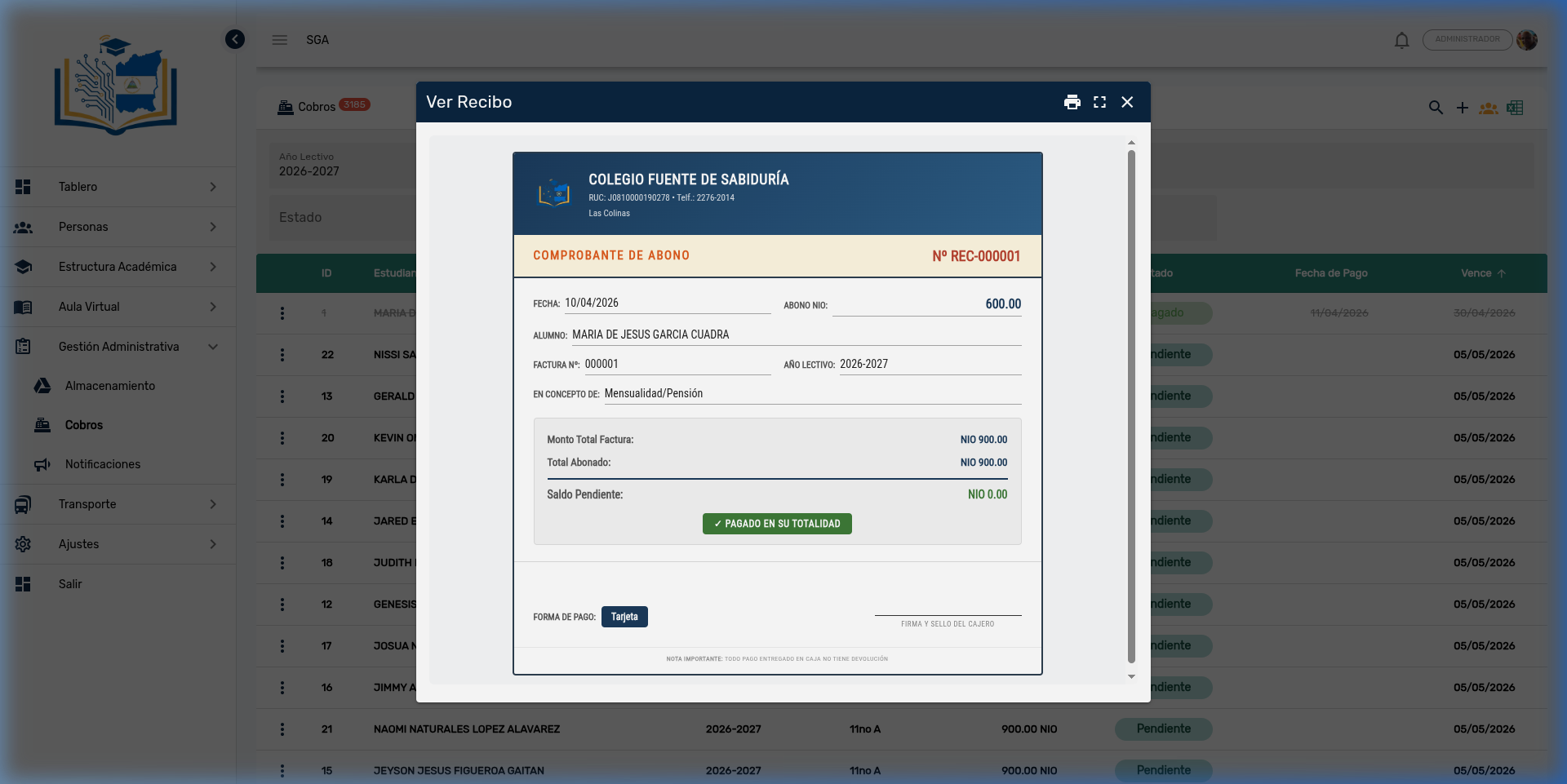
Recibo tipo carta con:
- Membrete institucional (logo, nombre, RUC, teléfono)
- Número de recibo (
FAC-YYYY-NNNN/N) - Datos del estudiante y sección
- Tabla de conceptos con montos
- Resumen financiero: Total Factura, Total Abonado, Saldo Pendiente
- Código QR de verificación con firma digital
- Sello "PAGADO EN SU TOTALIDAD" cuando el saldo es cero
Formato POS (Impresora Térmica)
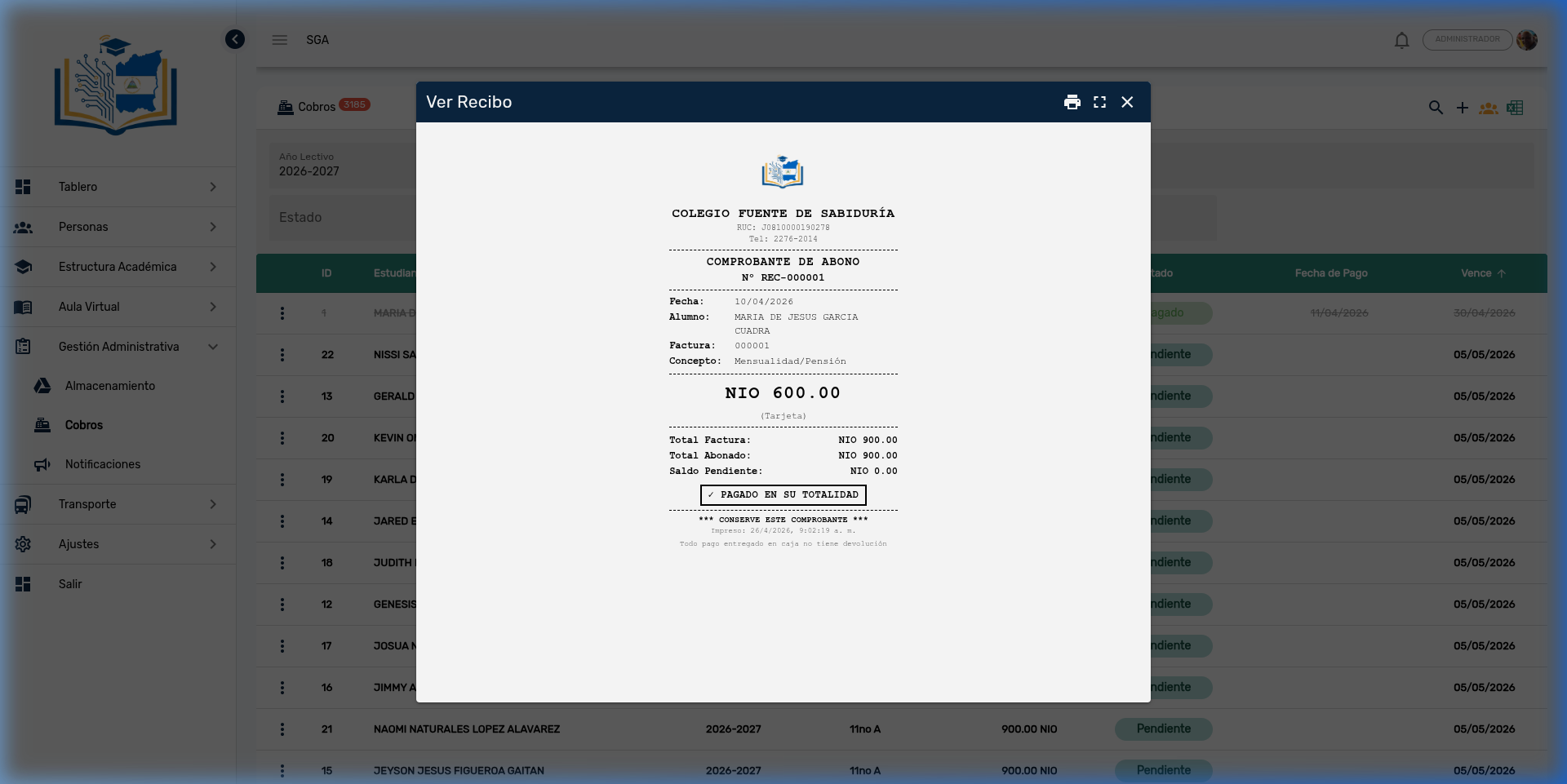
Formato optimizado para papel térmico de 80mm con la misma información en diseño compacto monoespacio. Incluye QR de verificación.
Sistema de Verificación QR
Cada recibo incluye un código QR firmado digitalmente con un código de seguridad que garantiza su autenticidad.
¿Cómo verificar un recibo?
- Presione el botón 📷 Verificar QR en la barra de herramientas
- Escanee el QR usando:
- Escáner USB (tipo pistola) — lectura automática por teclado
- Cámara del dispositivo — usando la cámara integrada del navegador
- El sistema valida la firma digital y muestra:
- ✅ Verificado: Datos del recibo (estudiante, monto, fecha, número)
- ❌ Inválido: Alerta de recibo no reconocido o alterado
Uso práctico del QR
El QR es útil para verificar recibos presentados por los padres. Si un padre dice "ya pagué" y muestra un recibo, el personal de secretaría puede escanearlo instantáneamente para confirmar su autenticidad sin buscar en el sistema.
12. Arqueo de Caja
El arqueo de caja (corte de caja) genera un reporte de todas las transacciones registradas en un período específico.
Procedimiento
- Presione el botón 🧾 Arqueo de Caja en la barra de herramientas
- Seleccione el rango de fechas (Desde / Hasta)
- El sistema genera un reporte HTML que se abre en una nueva ventana con:
- Membrete del colegio
- Período del corte
- Detalle de todas las transacciones (ingresos)
- Totales por método de pago
- Total general
- Línea de firma del responsable de caja
- Use el botón Imprimir del navegador para generar el PDF
Para la cajera
El arqueo de caja es el documento que se presenta al cierre del día o turno. Incluye todos los cobros registrados en el período, agrupados por método de pago (efectivo, transferencia, tarjeta). Se recomienda hacer el corte diario para conciliar con el efectivo en caja.
13. Dashboard Financiero
El dashboard presenta un panorama completo de la salud financiera del colegio. Acceso: botón 📊 en la barra de herramientas o desde el menú Dashboards → Dashboard de Pagos.
Filtros del dashboard
| Filtro | Descripción |
|---|---|
| Año Lectivo | Período a analizar |
| Sección | Filtro opcional por grado |
| Moneda | Moneda de los montos |
| Desde / Hasta | Rango de fechas |
Indicadores KPI
| KPI | Descripción |
|---|---|
| Total Recaudado | Suma de todos los cobros completados |
| Total Pendiente | Monto acumulado sin cobrar |
| Cobros Parciales | Cantidad de facturas con abonos incompletos |
| Tasa de Cobranza | Porcentaje de efectividad: Recaudado / (Recaudado + Pendiente) × 100 |
| Pagos Vencidos | Cantidad y monto de facturas que superaron su fecha de vencimiento |
Gráficos analíticos
| Gráfico | Tipo | Descripción |
|---|---|---|
| Distribución por Estado | Pie / Dona | Pagado vs. Parcial vs. Pendiente vs. Vencido (con colores del ciclo de vida) |
| Tendencia de Recaudación | Línea suave (area) | Recaudación acumulada en el tiempo |
| Por Método de Pago | Dona | Efectivo, Transferencia, Tarjeta, Cheque |
| Por Concepto | Dona | Matrícula, Mensualidad, Uniforme, Transporte, etc. |
| Recaudación por Sección | Barras agrupadas | Recaudado vs. Pendiente por sección (con zoom de datos) |
| Por Grado | Pie | Distribución de cobros por nivel/grado |
Top 10 Deudores
Tabla con los estudiantes con mayor deuda pendiente:
| Columna | Descripción |
|---|---|
| Estudiante | Nombre del alumno |
| Sección | Grado actual |
| Monto Pendiente | Saldo total adeudado |
| Facturas Pendientes | Cantidad de facturas sin saldar |
| Días de Mora | Máximo de días desde el vencimiento (con badge de color por severidad) |
14. Exportación a Excel
La lista de cobros se exporta a Excel con todos los filtros aplicados. Use el botón 📄 de la barra de herramientas.
Contenido del archivo
El Excel generado incluye 15 columnas:
| Columna | Descripción |
|---|---|
| ID / Nº Factura | Identificador de la factura |
| Estudiante | Nombre completo |
| Año Lectivo | Período académico |
| Sección | Grado del estudiante |
| Conceptos | Rubros facturados |
| Importe | Monto total |
| Moneda | Código de moneda |
| Total Abonado | Suma de transacciones |
| Saldo Pendiente | Diferencia |
| Estado | Pagado / Parcial / Pendiente / Vencido |
| Fecha de Vencimiento | Fecha límite |
| Fecha de Pago | Fecha de liquidación |
| Método de Pago | Último método utilizado |
| Referencia | Comprobante bancario |
| Descripción | Notas de la factura |
Formato del Excel
- Celdas coloreadas por estado: 🟢 Pagado, 🔵 Parcial, 🟡 Pendiente, 🔴 Vencido
- Filas alternas sombreadas para legibilidad
- Fila de totales con fórmulas SUM al final
- Filtros aplicados al momento de la exportación se respetan
15. Módulo de Egresos (Relacionado)
Acceso: Gestión Administrativa → Caja → Egresos
El módulo de Egresos gestiona las salidas de dinero del colegio: pagos a proveedores, compras, servicios y devoluciones (generadas desde el módulo de Cobros).
Incluye:
- CRUD de egresos con tipos, proveedores y beneficiarios
- Flujo de estados: Pendiente → Pagado / Cancelado
- Impresión de comprobantes de egreso (formato estándar y POS)
- Verificación QR (reutiliza el mismo sistema de firma digital)
- Arqueo de caja de egresos (compartido con cobros)
Navegación del Módulo
| Vista | Descripción |
|---|---|
| Lista de cobros | Listado maestro de facturas |
| Dashboard financiero | Panel analítico financiero |
| Arreglos de pago | Arreglos de pago por estudiante |
| Egresos | Módulo de salidas de dinero |
Preguntas Frecuentes — Cajera
| Pregunta | Respuesta |
|---|---|
| ¿Puedo modificar un cobro ya pagado? | No. Los cobros pagados son inmutables para proteger la integridad del recibo y el registro contable. |
| ¿Qué pasa si el padre paga menos del total? | Registre el monto como abono. La factura pasa a estado Parcial y queda pendiente el saldo restante. Cada abono genera su propio recibo. |
| ¿Puedo registrar un pago con fecha pasada? | Sí. El campo de fecha permite seleccionar la fecha real de la transacción. Útil para registros retroactivos de pagos recibidos en días anteriores. |
| ¿Los padres reciben notificación? | Sí. Al generar un cobro o registrar un abono, el tutor recibe una notificación push automática. |
| ¿Cómo imprimo un recibo? | En el panel de Abonos, cada transacción tiene botones de impresión: Voucher (carta) o POS (térmica). |
| ¿Cómo verifico si un recibo es auténtico? | Use el botón Verificar QR en la barra de herramientas. Escanee el código QR del recibo con el escáner USB o la cámara del dispositivo. |
| ¿Puedo hacer una devolución? | Sí. Desde el menú de la factura pagada → Devolver. Se genera un egreso contable independiente que no modifica la factura original. |
| ¿Cómo genero el corte de caja del día? | Use el botón Arqueo de Caja, seleccione las fechas del turno y genere el reporte para imprimir. |
| ¿Qué es un arreglo de pago tipo 2? | Es un descuento autorizado para un estudiante. Cuando se generan cobros masivos, el sistema aplica automáticamente el monto reducido configurado en el arreglo. |
| ¿Puedo cobrar en dólares? | Sí. El sistema soporta múltiples monedas. Seleccione la moneda al crear el cobro o en la generación masiva. |
| ¿Cómo exporto la lista de morosos? | Filtre por estado "Pendiente", aplique el rango de fechas deseado y use el botón Exportar a Excel. También consulte el Top 10 Deudores en el Dashboard. |
| ¿Puedo generar cuotas mensuales para un estudiante? | Sí. Use la función Pago Adelantado (📋) para crear múltiples cuotas con diferentes fechas de vencimiento para un solo estudiante. |