

📱 Portal de Padres — Guía para Padres
El Portal de Padres es un espacio exclusivo para que los padres, madres y tutores consulten la información académica de sus hijos desde cualquier dispositivo. No necesita crear una contraseña: el acceso es mediante un código de verificación enviado a su correo o WhatsApp.
1. Inicio de Sesión
Al ingresar al portal, verá una pantalla con dos paneles:
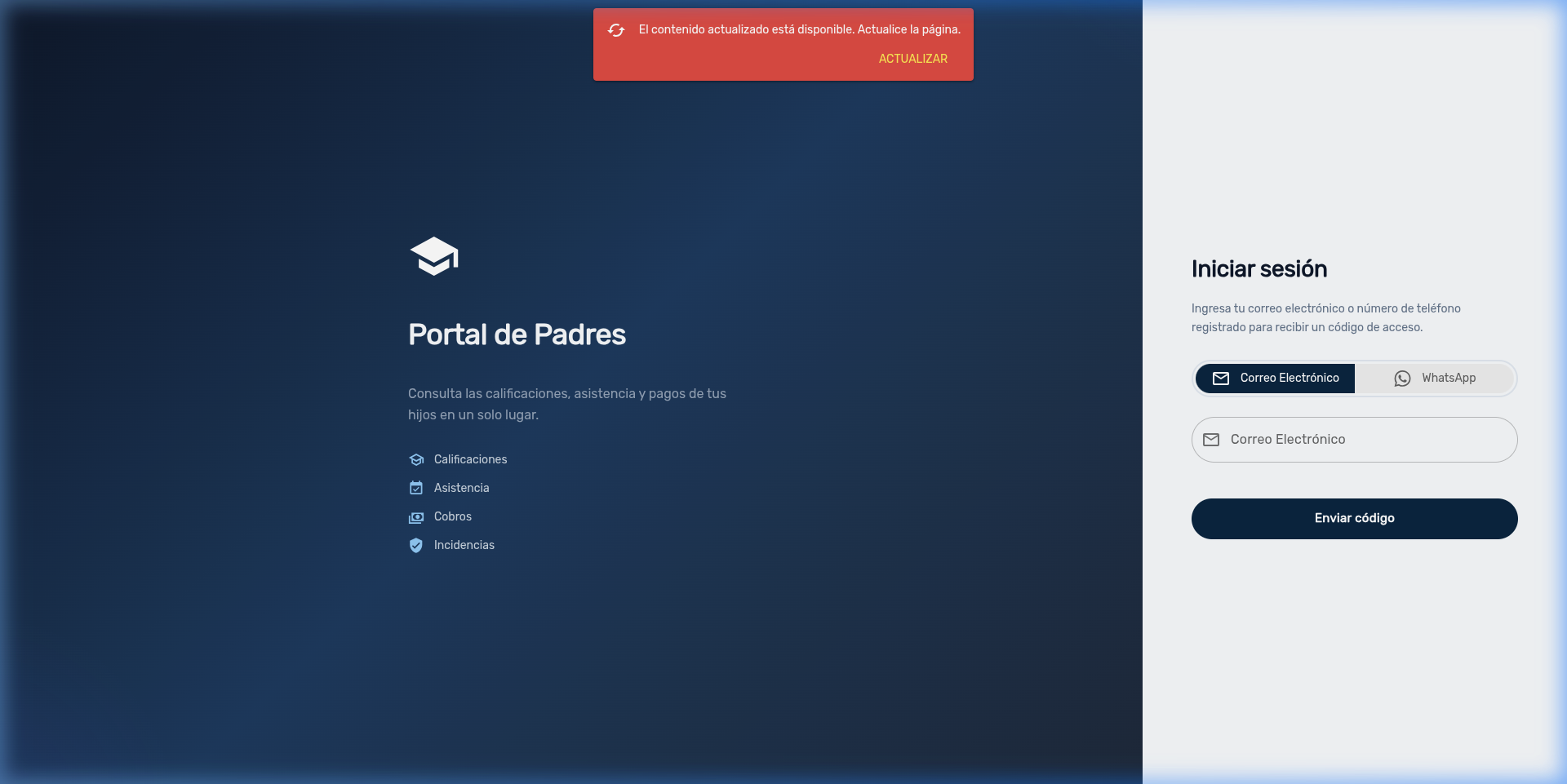
Panel izquierdo: Información del portal con el logo y nombre del colegio.
Panel derecho: Formulario de acceso con dos métodos:
| Método | Descripción |
|---|---|
| Correo Electrónico | Ingrese su correo registrado → reciba un código de 6 dígitos en su bandeja |
| Seleccione su país, ingrese su número → reciba el código por mensaje de WhatsApp |
Pasos para ingresar
- Seleccione su método de acceso (Correo o WhatsApp)
- Ingrese su correo electrónico o número telefónico
- Presione Enviar código
- Ingrese el código de 6 dígitos que recibió en las casillas de verificación
- Si el código es correcto, ingresará automáticamente al portal
Código de verificación
El código es válido por 10 minutos. Si no lo recibe o se le agota el tiempo, presione Reenviar código para solicitar uno nuevo. Cada código nuevo anula el anterior.
Sesión activa
Su sesión se mantiene activa durante 24 horas. Si cierra la pestaña del navegador, deberá ingresar un nuevo código.
Para detalles sobre el acceso por WhatsApp, consulte la Guía de Acceso por WhatsApp.
2. Dashboard Principal
Al ingresar, verá un mensaje de bienvenida con su nombre y el nombre del colegio. Debajo aparece una tarjeta por cada hijo vinculado a su cuenta.
Tarjeta de cada hijo
Cada tarjeta muestra:
- Fotografía del estudiante (o sus iniciales si no tiene foto)
- Nombre completo
- Sección actual (ej: 1er Nivel A)
- Grado (ej: 5to Grado)
- Parentesco (Padre, Madre, Tutor, etc.)
Accesos rápidos
Cada tarjeta incluye 5 botones para acceder directamente a la información del hijo:
| Botón | Color | Función |
|---|---|---|
| 📅 Horario | Índigo | Ver el horario de clases |
| 📊 Calificaciones | Azul | Ver el boletín de notas |
| 📋 Asistencia | Verde azulado | Ver registros de asistencia |
| 💰 Cobros | Naranja | Ver estado de pagos |
| ⚠️ Incidencias | Rojo | Ver reportes disciplinarios |
Varios hijos
Si tiene varios hijos en el colegio, verá una tarjeta por cada uno. Al presionar cualquier botón, se abrirá la información del hijo correspondiente.
3. Navegación del Portal
El portal tiene un menú lateral (barra izquierda) con las siguientes opciones:
| Sección | Ícono | Descripción |
|---|---|---|
| Inicio | 🏠 | Regresa al dashboard con las tarjetas de sus hijos |
| Horario | 📅 | Horario de clases semanal |
| Calificaciones | 📊 | Boletín de notas consolidado |
| Asistencia | 📋 | Registros de ausencias y tardanzas |
| Incidencias | ⚠️ | Reportes disciplinarios |
| Cobros | 💰 | Historial de pagos realizados |
| Documentos | 📄 | Documentos del expediente del estudiante |
En la parte superior del menú verá el logo del colegio y su nombre. Debajo, su foto de perfil (o iniciales), nombre y correo electrónico.
Selector de hijos
En todos los módulos, si tiene más de un hijo, aparecerá un selector desplegable en la parte superior para cambiar entre estudiantes. Si solo tiene un hijo, se selecciona automáticamente.
4. Boletín de Calificaciones
La sección de Calificaciones muestra el boletín oficial del estudiante con todas sus asignaturas y resultados.
Estructura del boletín
Las asignaturas se agrupan por área académica (ej: Ciencias, Humanidades, Arte). Para cada asignatura se muestran los resultados organizados por semestre:
| Columna | Descripción |
|---|---|
| Asignatura | Nombre del curso |
| I Semestre | Resultados por corte evaluativo + promedio del semestre |
| II Semestre | Resultados por corte evaluativo + promedio del semestre |
| Valoración Final | Nota definitiva del año lectivo |
Para cada período, se muestra tanto el valor cualitativo (AA, AS, AF, AI) como el cuantitativo (numérico), según el tipo de calificación del curso.
Colores de las calificaciones
| Código | Significado | Color |
|---|---|---|
| AA | Aprendizaje Avanzado | 🟢 Verde |
| AS | Aprendizaje Satisfactorio | 🔵 Azul |
| AF | Aprendizaje Fundamental | 🟡 Naranja |
| AI | Aprendizaje Inicial | 🔴 Rojo |
Impresión del boletín
Presione el botón de impresión 🖨️ en la esquina superior derecha para generar una versión imprimible del boletín con el membrete del colegio. Se abrirá una vista previa donde puede confirmar la impresión.
Periodos cerrados
El boletín solo muestra los resultados de períodos que ya han sido cerrados por la administración del colegio. Si un período aún está abierto, sus calificaciones no aparecerán en el boletín.
Pagos pendientes
Si su hijo tiene pagos pendientes, el acceso al boletín de calificaciones puede estar restringido. Aparecerá un mensaje indicando la situación. Regularice los pagos para consultar las notas.
5. Asistencia
La sección de Asistencia muestra el registro de asistencia del estudiante con un resumen visual y una tabla detallada.
Resumen con tarjetas
En la parte superior aparecen tarjetas de resumen, una por cada tipo de estado:
| Tarjeta | Color | Significado |
|---|---|---|
| Presente | 🟢 Verde | Total de clases asistidas |
| Aus. Injustificada | 🔴 Rojo | Ausencias sin justificación |
| Aus. Justificada | 🟡 Amarillo | Ausencias con justificación aprobada |
| Tardanza | 🔵 Azul | Llegadas fuera del horario |
| Total | Gris | Total general de registros |
Tabla de registros
| Columna | Descripción |
|---|---|
| Fecha | Día del evento |
| Asignatura | Curso donde se registró |
| Estado | Badge de color con el tipo de registro |
| Observaciones | Notas adicionales del docente |
Vista móvil
En dispositivos móviles, los registros se muestran como tarjetas individuales con borde de color para facilitar la lectura.
6. Cobros y Pagos
La sección de Cobros muestra el historial de pagos realizados por el estudiante.
Resumen
En la parte superior se muestra una tarjeta con el total pagado en el año lectivo (en córdobas C$).
Tabla de pagos
| Columna | Descripción |
|---|---|
| Fecha | Fecha del pago |
| Recibo | Número de recibo |
| Monto | Cantidad pagada (en C$) |
| Método de Pago | Efectivo, transferencia, etc. |
| Observaciones | Notas adicionales |
Solo consulta
El portal es solo de consulta. No es posible realizar pagos desde el portal. Para pagar, acuda al departamento de caja del colegio.
7. Incidencias
La sección de Incidencias muestra los reportes disciplinarios del estudiante.
Resumen
Similar a la asistencia, se muestran tarjetas de resumen con el conteo por cada tipo de estado de la incidencia (colores según la configuración del colegio).
Tabla de registros
| Columna | Descripción |
|---|---|
| Fecha | Día del evento |
| Descripción | Detalle de lo ocurrido |
| Estado | Badge de color con el estado de seguimiento |
Si no hay incidencias registradas, verá el mensaje "Sin datos disponibles".
Vista móvil
Al igual que la asistencia, en dispositivos móviles los registros se muestran como tarjetas individuales para mejor legibilidad.
8. Horario de Clases
La sección de Horario muestra el horario semanal del estudiante con dos vistas adaptadas al dispositivo.
En computadora
Se muestra una tabla semanal completa (lunes a viernes, o sábado si aplica) con todas las asignaturas organizadas por hora. Incluye opción de impresión.
En teléfono o tablet
Se muestra una vista de día por día:
- Selector de día: Botones circulares (Lun, Mar, Mié, Jue, Vie, Sáb) — el día actual viene seleccionado por defecto
- Línea de tiempo: Cada clase aparece como una tarjeta con:
- ⏰ Hora de inicio y fin
- 📚 Nombre de la asignatura
- 👨🏫 Nombre del docente
- 🏫 Aula asignada
- Cada asignatura tiene un color único para identificarla fácilmente
Impresión
Tanto en la vista de escritorio como en la móvil, puede imprimir el horario completo usando el botón de impresión.
9. Documentos
La sección de Documentos muestra los archivos del expediente del estudiante almacenados en la nube por el colegio (partida de nacimiento, certificados, constancias, etc.).
Tabla de archivos
| Columna | Descripción |
|---|---|
| Ícono | Tipo de archivo (PDF en rojo, imagen en azul, Word en índigo, Excel en verde) |
| Nombre | Nombre del archivo |
| Tamaño | Peso del archivo |
| Fecha | Fecha de última modificación |
| Descargar | Botón para descargar el archivo a su dispositivo |
Archivos del colegio
Los documentos que aparecen aquí son los que el colegio ha subido en la ficha del estudiante (Personas → Estudiantes → Documentos). El padre no puede subir archivos desde el portal.
10. Transporte Escolar
Si su hijo utiliza el servicio de transporte del colegio, podrá consultar los detalles del recorrido asignado desde el dashboard (pantalla principal).
Información disponible
| Sección | Datos |
|---|---|
| Recorrido | Nombre de la ruta, turno (matutino/vespertino), hora de salida |
| Conductor | Nombre y teléfono (si el colegio lo permite) |
| Vehículo | Marca, modelo, número de placa, color |
| Parada | Orden de la parada, dirección de recogida, referencia, hora estimada |
Si el estudiante no tiene transporte asignado, verá el mensaje "No tiene transporte asignado".
Acceso
El módulo de Transporte se accede desde el dashboard (pantalla principal), no aparece en el menú lateral.
11. Notificaciones
El portal incluye un sistema de notificaciones en tiempo real para mantenerlo informado sobre eventos importantes de sus hijos.
Campana de notificaciones 🔔
En la esquina superior derecha verá un ícono de campana con un contador que indica las notificaciones pendientes de leer. Al presionarlo se despliega un panel con:
- Lista de notificaciones con ícono según el tipo (asistencia, incidencia, pago, comunicado)
- Título y descripción de cada notificación
- Hora relativa (ej: "hace 5 minutos")
- Botón de Marcar todo como leído
Las notificaciones sin leer se destacan con fondo azul.
Notificaciones push
El portal puede enviarle notificaciones push a su navegador (como las de aplicaciones móviles), incluso cuando no tenga el portal abierto.
La primera vez que ingrese, el sistema le preguntará si desea permitir las notificaciones. Si las acepta:
- Recibirá alertas automáticas cuando haya novedades (nueva calificación, ausencia, incidencia, etc.)
- El ícono de estado en la barra superior se mostrará en verde (notificaciones activas)
Si las rechaza, podrá seguir consultando las notificaciones manualmente desde la campana.
Recomendación
Habilitar las notificaciones push le permite estar al tanto de la situación académica de sus hijos sin necesidad de abrir el portal constantemente.
Preguntas Frecuentes
| Pregunta | Respuesta |
|---|---|
| ¿Necesito crear una contraseña? | No. El acceso es mediante un código de verificación enviado a su correo o WhatsApp. |
| ¿Cuánto tiempo dura mi sesión? | La sesión se mantiene activa por 24 horas. Después deberá solicitar un nuevo código. |
| No recibo el código por correo | Revise su carpeta de correo no deseado (spam). Si no aparece, contacte al administrador del colegio. |
| No recibo el código por WhatsApp | Verifique que el número registrado sea correcto y que tenga WhatsApp activo. Contacte al administrador. |
| Mi acceso está deshabilitado | El administrador del colegio puede haber desactivado temporalmente su acceso. Contacte al colegio. |
| ¿Puedo cambiar de correo a WhatsApp? | Sí. En la pantalla de inicio puede elegir libremente entre ambos métodos cada vez que ingrese. |
| Tengo varios hijos, ¿puedo ver a todos? | Sí. En el dashboard verá una tarjeta por cada hijo. Dentro de cada módulo, use el selector de estudiante para cambiar entre ellos. |
| ¿Por qué no puedo ver las calificaciones? | Puede deberse a que el período aún no ha sido cerrado, o a que existen pagos pendientes. Consulte con el colegio. |
| ¿Puedo pagar desde el portal? | No. El portal es solo de consulta. Para realizar pagos, acuda al departamento de caja del colegio. |
| ¿Cómo activo las notificaciones push? | Al ingresar al portal, el navegador le preguntará si desea permitir notificaciones. Acepte para recibir alertas automáticas. |
| ¿Puedo descargar los documentos de mi hijo? | Sí. En la sección Documentos, presione el botón de descarga junto a cada archivo. |
| ¿Dónde veo el transporte? | Desde la pantalla principal (dashboard), si su hijo tiene transporte asignado. |