

👨👩👧 Guardianes
El módulo de Guardianes administra el registro de los padres, madres, tutores y responsables legales de los estudiantes. Es la pieza clave que conecta a las familias con el sistema: los guardianes registrados aquí son quienes pueden acceder al Portal de Padres para consultar calificaciones, asistencia, pagos y comunicaciones del colegio.
Acceso: Menú lateral → Personas → Guardianes
Permisos: Gestión de guardianes (acceso completo) o Consulta de guardianes (solo lectura)
1. Lista de Guardianes
Al ingresar al módulo se presenta una tabla con todos los guardianes registrados. El contador junto al título muestra el total (por ejemplo, 722 guardianes).
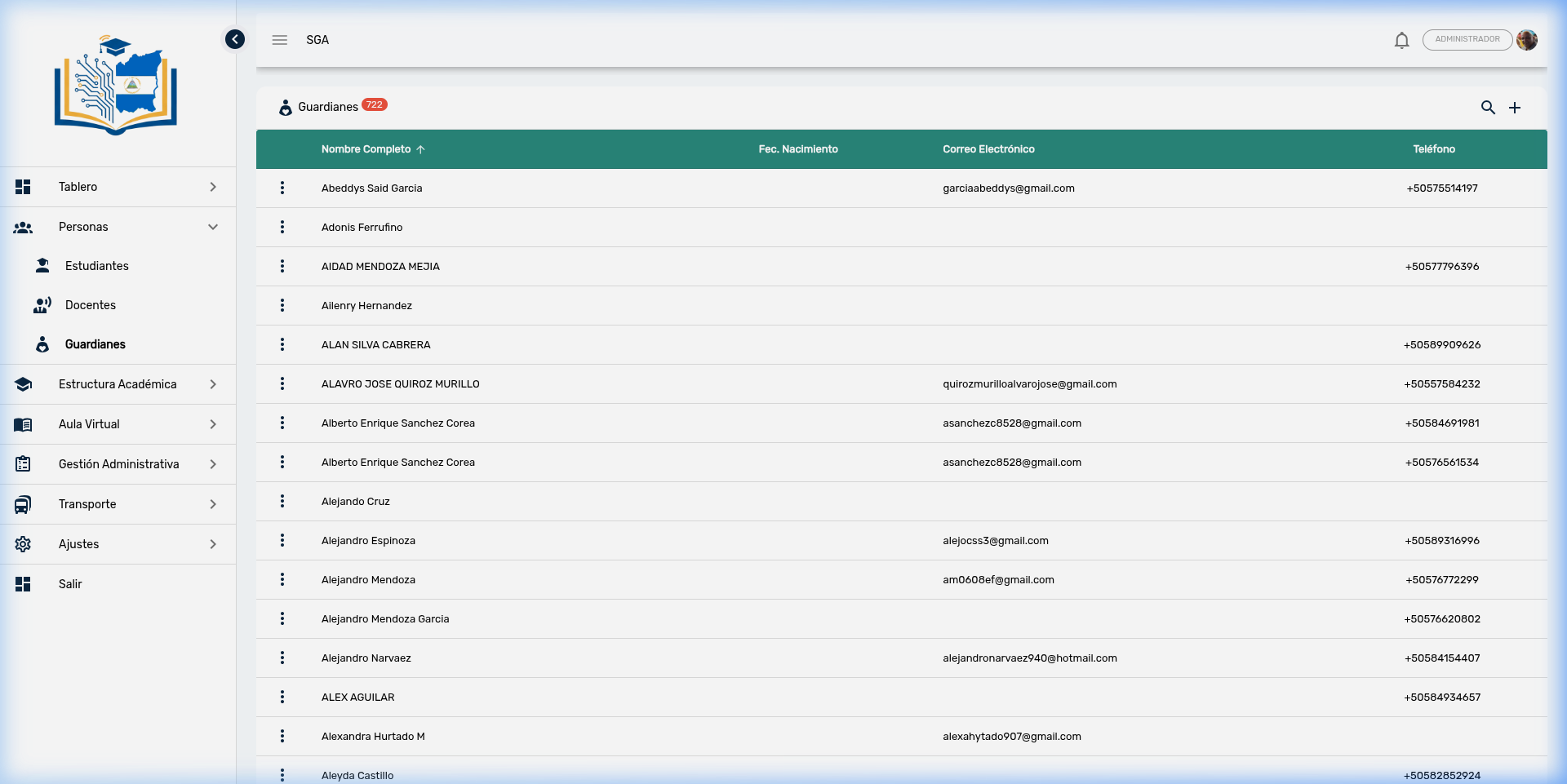
Columnas visibles
| Columna | Descripción |
|---|---|
| Nombre Completo | Nombre y apellidos del guardián, ordenable alfabéticamente |
| Fec. Nacimiento | Fecha de nacimiento (puede estar vacía si no se registró) |
| Correo Electrónico | Email de contacto (también sirve como credencial para el Portal de Padres) |
| Teléfono | Número telefónico registrado |
Consejo
Es normal que la lista de guardianes sea más amplia que la de estudiantes o docentes, ya que cada alumno puede tener múltiples guardianes (padre, madre, abuelo, tío, etc.).
Vista móvil
En pantallas pequeñas (celulares), la tabla se transforma automáticamente en una vista de tarjetas para facilitar la lectura.
2. Búsqueda de Guardianes
La tabla incluye un campo de búsqueda que filtra los resultados automáticamente mientras escribe. No es necesario presionar un botón — los resultados se actualizan en tiempo real.
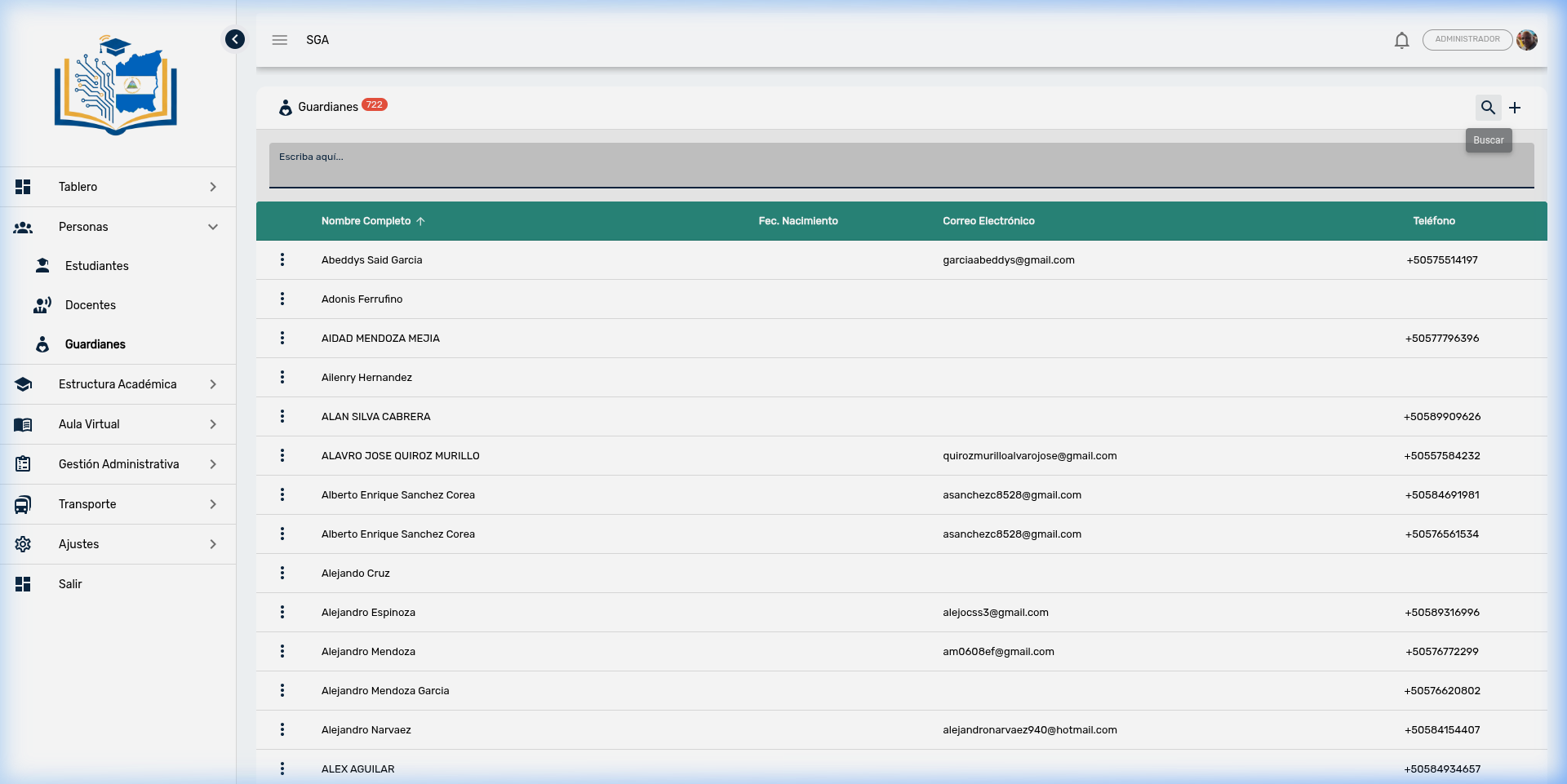
Pasos para buscar:
- Escriba el nombre, apellido, teléfono o correo electrónico del guardián
- La tabla se filtrará automáticamente mostrando solo los resultados coincidentes
- Borre el texto para volver a la lista completa
Consejo
La búsqueda funciona con cualquier dato visible en la tabla: nombre, correo electrónico o número de teléfono.
3. Acciones por Guardián
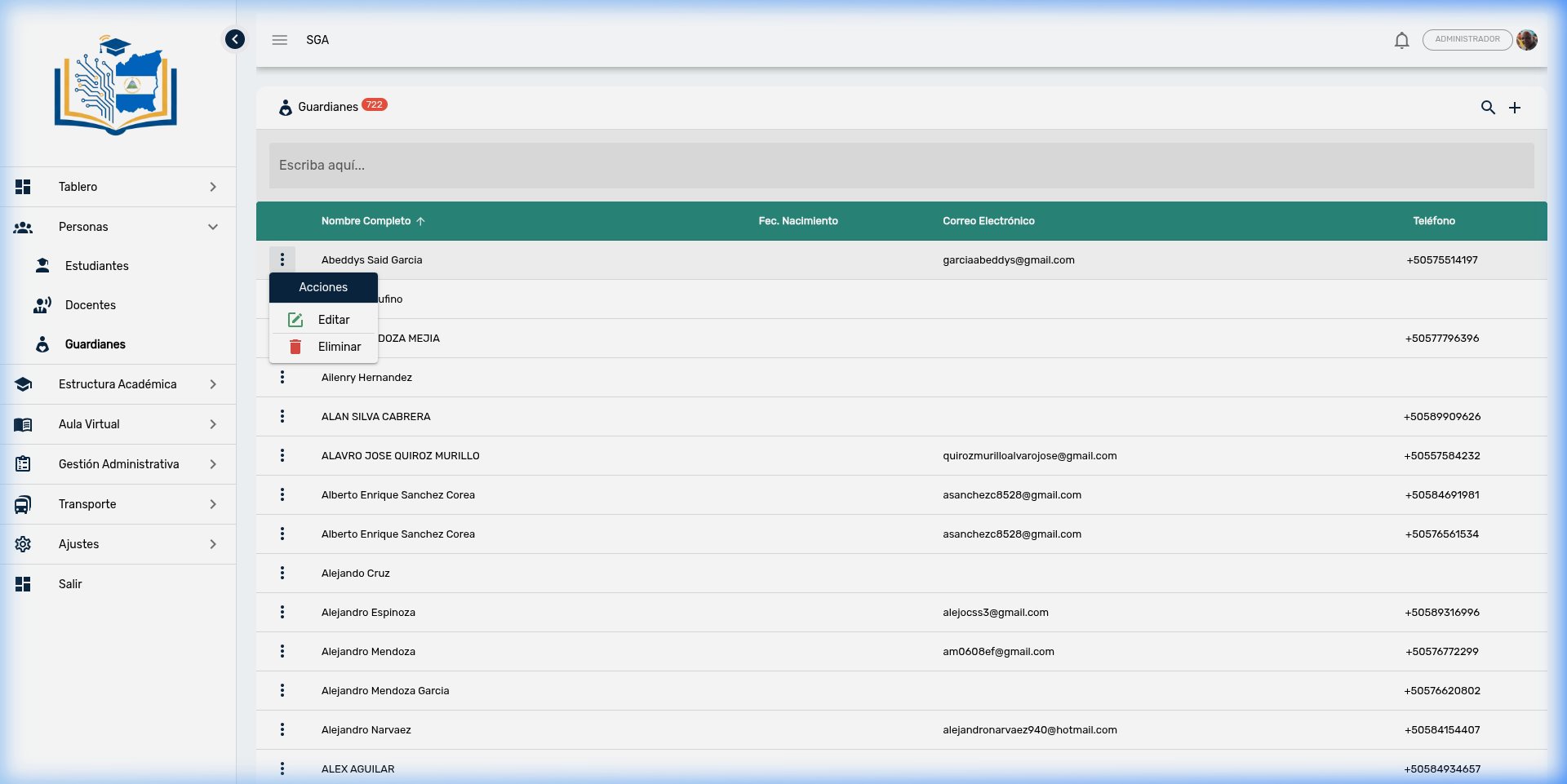
Cada guardián tiene un menú de acciones representado por los tres puntos verticales (⋮). Las opciones disponibles son:
| Acción | Ícono | Descripción |
|---|---|---|
| Editar | ✏️ | Abre la ficha completa del guardián para consulta o modificación |
| Eliminar | 🗑️ | Elimina el registro del guardián (requiere confirmación) |
Eliminación de guardianes
Al eliminar un guardián, el sistema muestra un resumen de los registros relacionados que serán afectados (por ejemplo, vínculos con estudiantes). Revise cuidadosamente la información antes de confirmar, ya que la eliminación también removerá todas las relaciones del guardián con sus estudiantes.
Permisos
Las acciones de Editar y Eliminar solo están disponibles para usuarios con el permiso de Gestión de guardianes. Los usuarios con permiso de Consulta de guardianes pueden ver la lista y la ficha, pero no pueden realizar cambios.
4. Ficha del Guardián
Al seleccionar Editar, se abre la ficha del guardián organizada en 2 pestañas:
4.1 Pestaña: Generales
Contiene los datos personales y de contacto del guardián.
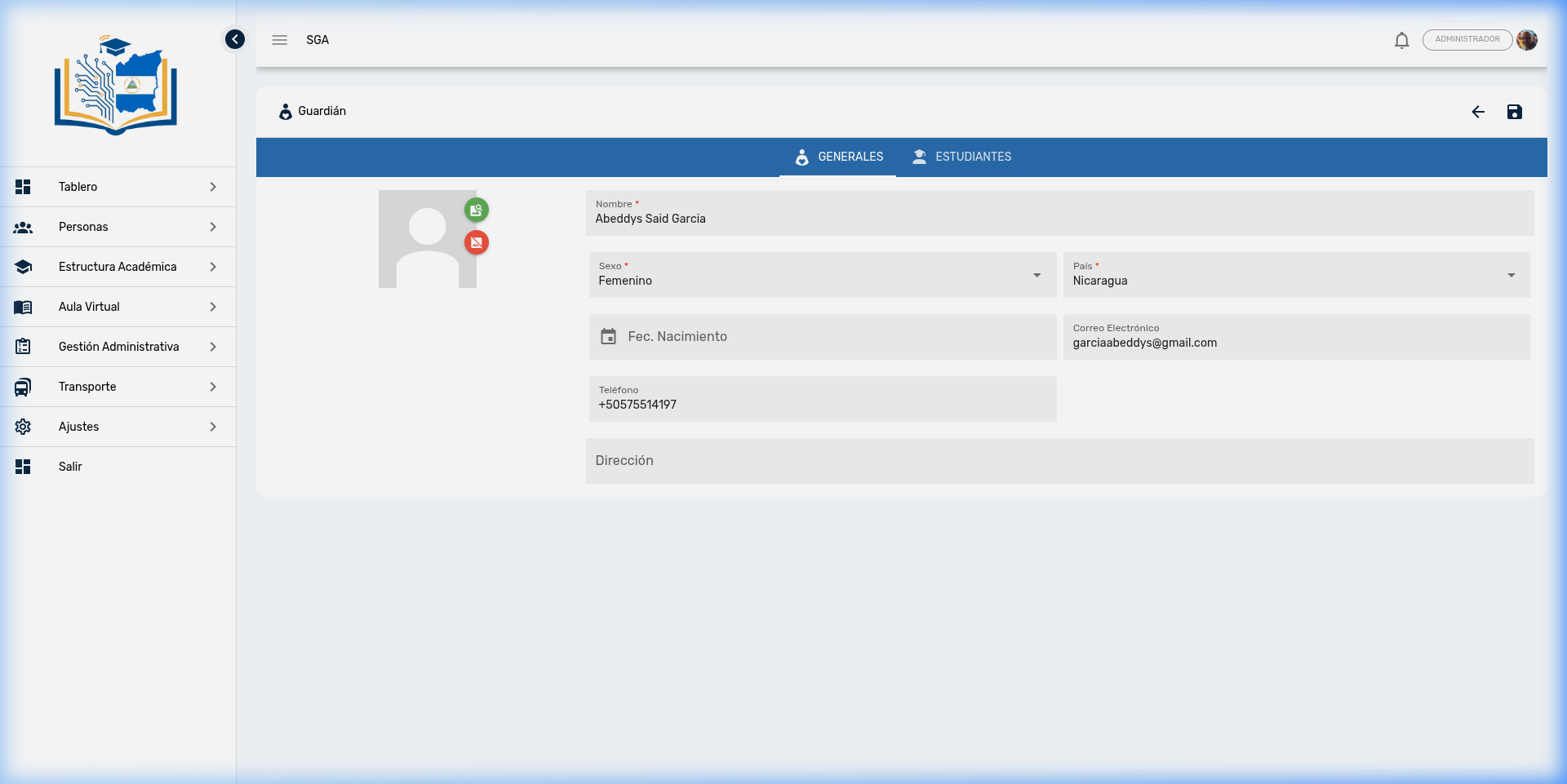
Campos disponibles:
| Campo | Descripción | Obligatorio |
|---|---|---|
| Foto | Fotografía del guardián | No |
| Nombre | Nombre completo del tutor | ✅ |
| Sexo | Masculino o Femenino | ✅ |
| País | País de nacionalidad | ✅ |
| Fec. Nacimiento | Fecha de nacimiento | No |
| Correo Electrónico | Email de contacto (credencial del Portal de Padres) | No |
| Teléfono | Número de contacto | No |
| Dirección | Dirección domiciliar | No |
| Descripción | Notas adicionales sobre el guardián (ocupación, horario de contacto, etc.) | No |
Acceso al Portal de Padres
Si el guardián necesita acceder al Portal de Padres, es indispensable registrar su correo electrónico. Este será su usuario de acceso al sistema para consultar la información de sus hijos.
4.2 Pestaña: Estudiantes
Esta pestaña muestra los alumnos vinculados a este guardián. Cada estudiante aparece como una tarjeta con su información básica:
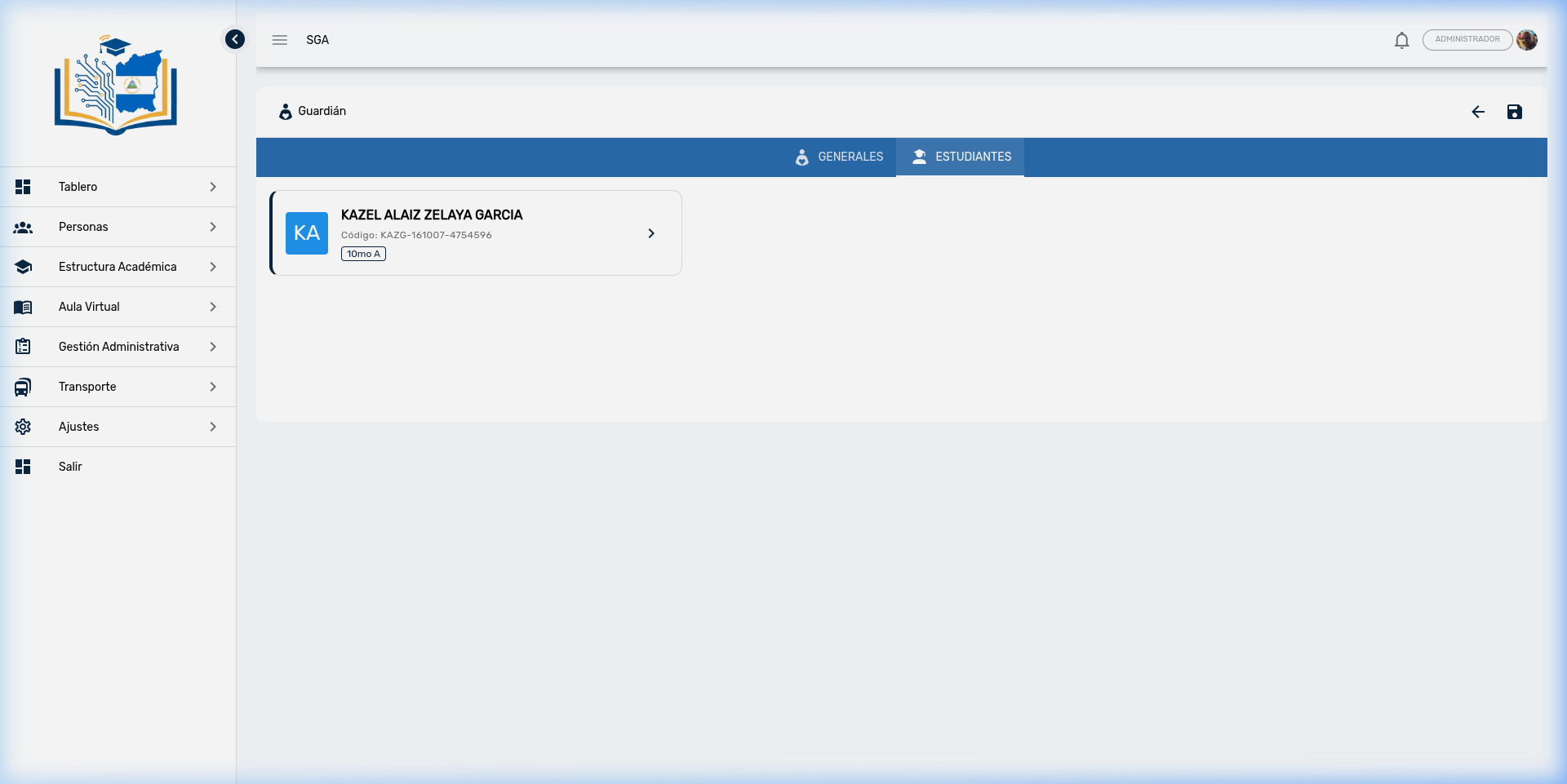
Información de cada tarjeta:
| Dato | Descripción |
|---|---|
| Iniciales | Avatar con las iniciales del nombre del estudiante |
| Nombre Completo | Nombre y apellidos del alumno vinculado |
| Código | Código estudiantil único del alumno |
| Sección | Grado y grupo actual del estudiante (ej: 10mo A) |
| Flecha (→) | Haga clic para ir directamente a la ficha del estudiante |
Nota
La vinculación entre guardianes y estudiantes se realiza desde la ficha del estudiante (pestaña Familia), no desde esta pantalla. Aquí se muestra únicamente la relación existente para consulta rápida.
Consejo
Si un guardián tiene hijos en diferentes grados, todos aparecerán listados en esta pestaña, lo que facilita la vista integral de la familia.
5. Registrar un Nuevo Guardián
El proceso de registro incluye una verificación previa para evitar duplicados:
Paso 1: Buscar o Crear
Al hacer clic en el botón + (esquina superior derecha), se abre un diálogo de búsqueda:
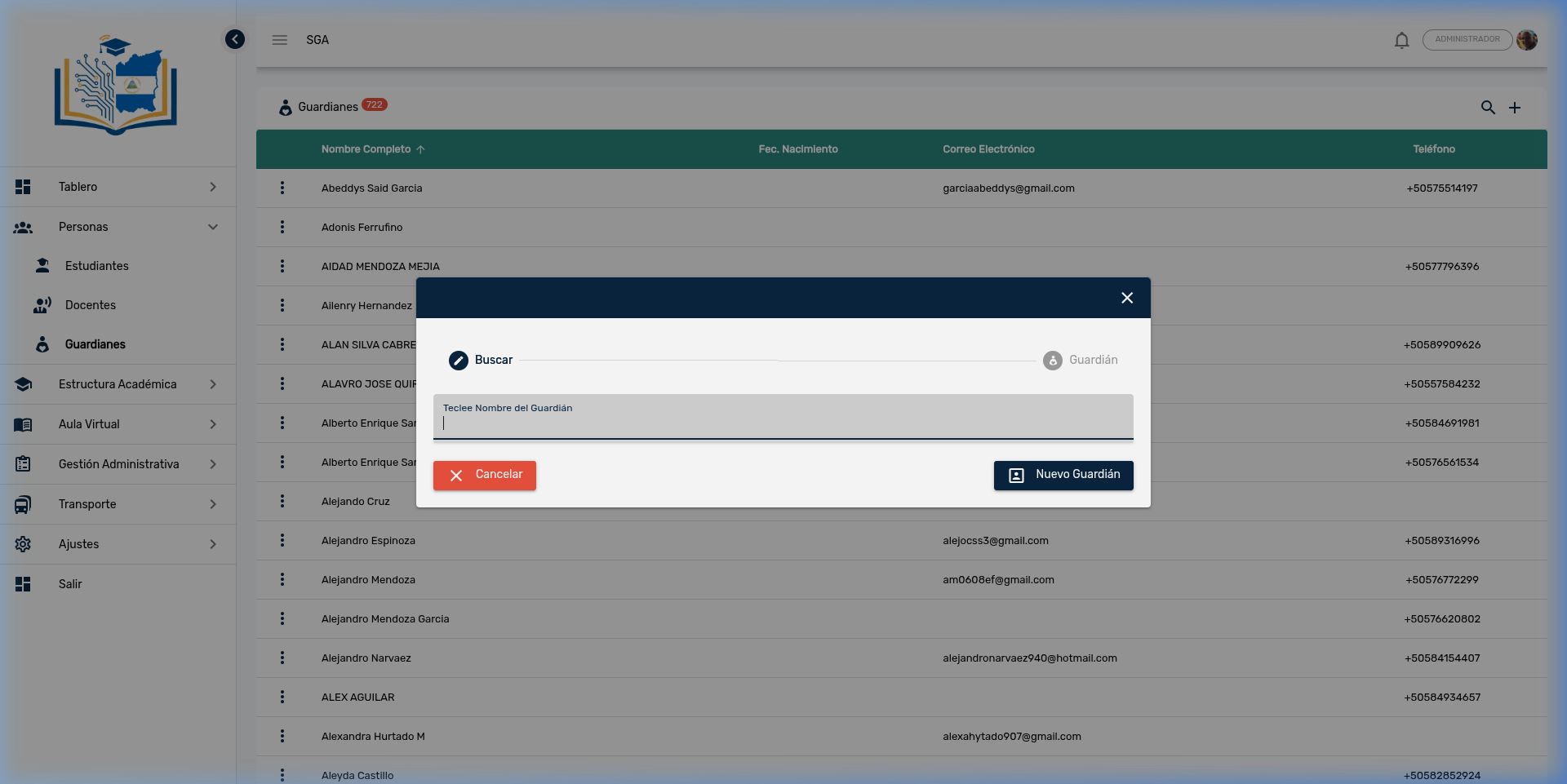
- Buscar: Escriba el nombre del guardián para verificar si ya existe
- Nuevo Guardián: Si no se encuentra, haga clic en este botón para abrir el formulario
Importante
Siempre busque primero. Crear guardianes duplicados genera confusión en la asignación de tutores y puede provocar problemas con el acceso al Portal de Padres.
Paso 2: Completar el Formulario
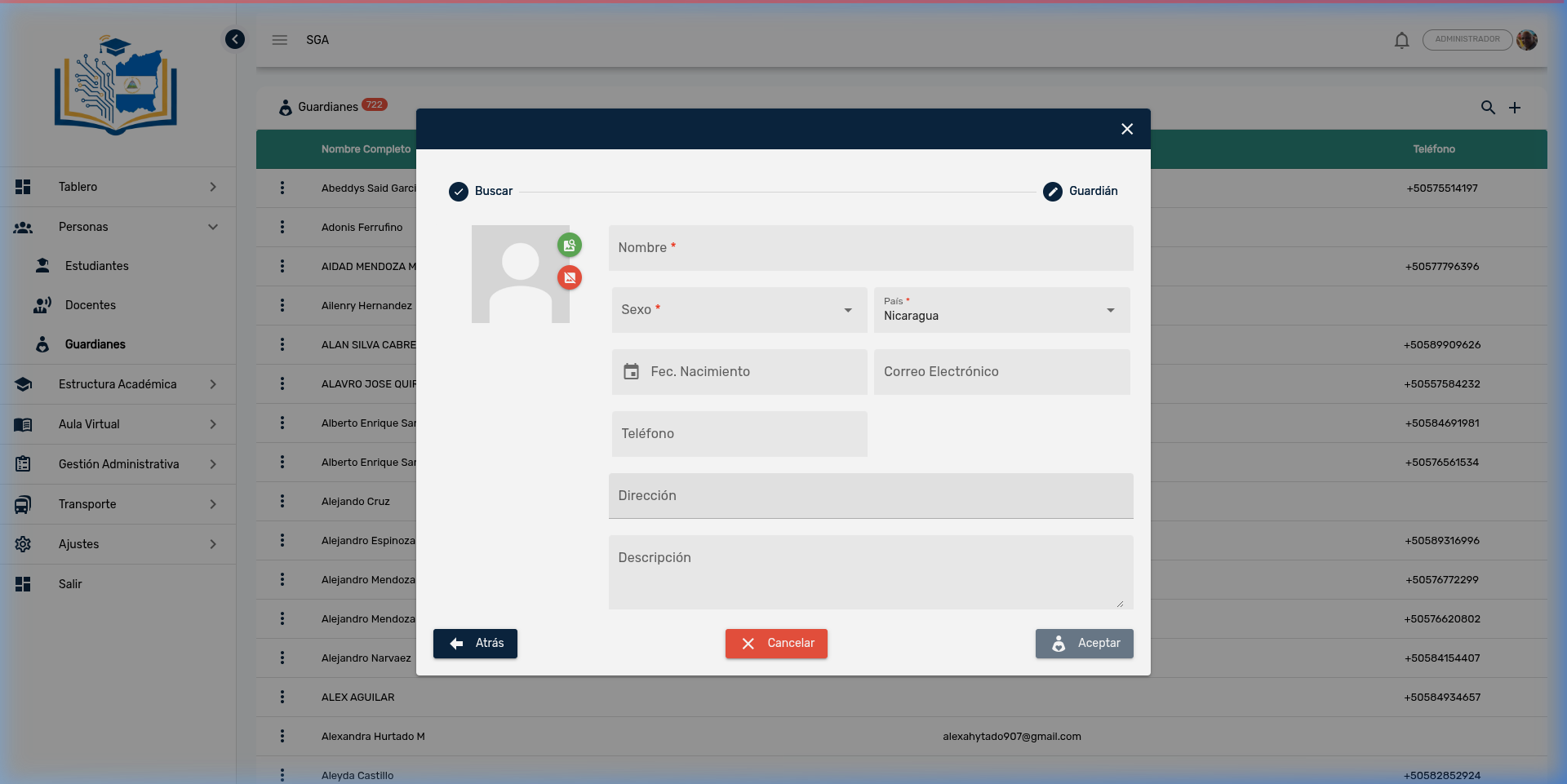
- Complete los campos obligatorios: Nombre, Sexo y País
- Opcionalmente agregue correo electrónico, teléfono, dirección y descripción
- Agregue una fotografía si lo desea
- Haga clic en Aceptar para guardar el registro
Botones del formulario:
| Botón | Función |
|---|---|
| ← Atrás | Regresa al paso de búsqueda |
| ✕ Cancelar | Cierra el formulario sin guardar |
| 👤 Aceptar | Guarda el nuevo guardián en el sistema |
Consejo
Después de crear el guardián, recuerde vincularlo con su(s) hijo(s) desde la ficha del estudiante correspondiente (pestaña Familia → botón + Guardián).
6. Flujo Completo: Guardián ↔ Estudiante ↔ Portal de Padres
Para que un padre o tutor pueda acceder al Portal de Padres y consultar la información de sus hijos, se necesitan tres pasos:
| Paso | Acción | Dónde |
|---|---|---|
| 1 | Registrar al guardián con su correo electrónico | Personas → Guardianes → (+) |
| 2 | Vincular al guardián con el estudiante | Personas → Estudiantes → Editar → Pestaña Familia |
| 3 | Crear las credenciales del portal para el guardián | Ajustes → Credenciales del Portal |
Una vez completados los tres pasos, el guardián podrá iniciar sesión en el Portal de Padres con su correo electrónico y consultar: calificaciones, asistencia, pagos, horarios, documentos, incidencias y transporte de sus hijos. Si tiene varios hijos, podrá seleccionar al estudiante desde un selector en el portal.
Notificaciones en tiempo real
Los guardianes con cuenta activa en el portal reciben notificaciones en tiempo real sobre eventos importantes de sus hijos (incidencias, comunicados del colegio, etc.) a través de una campana de notificaciones dentro del portal.
7. Reportes Relacionados con Guardianes
El sistema incluye varios reportes que ayudan a monitorear la cobertura de guardianes y su actividad en el Portal de Padres:
| Reporte | Descripción |
|---|---|
| R-01 — Padres sin acceso al Portal | Guardianes que no tienen cuenta de portal o que nunca han iniciado sesión |
| R-02 — Padres sin medios de comunicación | Guardianes que no tienen teléfono ni correo electrónico registrado |
| R-11 — Actividad del Portal de Padres | Historial de accesos y actividad de los guardianes en el portal |
| R-12 — Guardianes sin Cuenta en Portal | Guardianes sin registro en el portal, distinguiendo los que tienen email de los que no |
| R-17 — Estudiantes sin tutor | Estudiantes activos que no tienen ningún guardián vinculado |
Acceso: Menú lateral → Reportes → seleccione el reporte deseado
Consejo
Los reportes R-01 y R-02 son especialmente útiles al inicio del año lectivo para identificar familias que necesitan completar su registro y asegurar una comunicación efectiva con el colegio.
8. Resumen de Navegación
| Elemento | Ubicación | Función |
|---|---|---|
| 🔍 Búsqueda | Campo superior de la tabla | Filtrar guardianes en tiempo real |
| ➕ Más | Esquina superior derecha | Registrar nuevo guardián |
| ⋮ Tres puntos | Inicio de cada fila | Acciones: Editar, Eliminar |
| ← Flecha | Esquina superior derecha (en ficha) | Regresar a la lista |
| 💾 Guardar | Esquina superior derecha (en ficha) | Guardar cambios |
| Pestañas | Barra azul superior | Generales / Estudiantes |
Navegación del Módulo
| Ruta | Descripción |
|---|---|
| Personas → Guardianes | Lista principal de guardianes |
| Personas → Estudiantes | Gestión de alumnos (vincular guardianes) |
| Personas → Docentes | Gestión de profesores |
| Ajustes → Credenciales del Portal | Crear cuentas de portal para guardianes |
| Reportes → R-01, R-02, R-11, R-12 | Reportes de cobertura y actividad de guardianes |
| Reportes → R-17 | Estudiantes sin tutor vinculado |
Preguntas Frecuentes
| Pregunta | Respuesta |
|---|---|
| ¿Puedo eliminar un guardián? | Sí, pero el sistema le mostrará todos los registros relacionados (vínculos con estudiantes) que serán eliminados. Revise con cuidado antes de confirmar. |
| ¿Cómo vinculo un guardián con un estudiante? | Desde la ficha del estudiante: Personas → Estudiantes → Editar → pestaña Familia → botón + Guardián. |
| ¿Un guardián puede estar vinculado a varios estudiantes? | Sí. Un guardián puede ser tutor de múltiples alumnos. En el Portal de Padres podrá seleccionar al hijo que desea consultar. |
| ¿Qué necesita un guardián para acceder al Portal de Padres? | Tres cosas: tener un correo electrónico registrado, estar vinculado a al menos un estudiante, y tener credenciales del portal creadas desde Ajustes → Credenciales del Portal. |
| ¿Cómo sé qué guardianes no tienen acceso al portal? | Use el Reporte R-01 (Padres sin acceso al Portal) o el R-12 (Guardianes sin Cuenta en Portal). |
| ¿Cómo sé qué estudiantes no tienen tutor registrado? | Use el Reporte R-17 (Estudiantes sin tutor), que lista todos los alumnos activos sin guardián vinculado. |
| ¿El guardián recibe notificaciones del colegio? | Sí. Si tiene cuenta activa en el Portal de Padres, recibe notificaciones en tiempo real sobre eventos de sus hijos. |
| ¿Qué diferencia hay entre "Consulta de guardianes" y "Gestión de guardianes"? | Con Consulta solo puede ver la lista y las fichas. Con Gestión puede además crear, editar y eliminar guardianes. |
| ¿Para qué sirve el campo Descripción? | Para registrar notas adicionales sobre el guardián, como su ocupación, horario de contacto preferido, o cualquier información relevante para la institución. |
| ¿Qué pasa si dos guardianes tienen el mismo correo? | El sistema no permite correos duplicados. Cada guardián debe tener un correo electrónico único para poder acceder al Portal de Padres. |