

📋 Expediente Estudiantil
El Expediente Estudiantil es la ficha integral de cada alumno. Consolida en una sola pantalla toda la información académica relevante: calificaciones, asistencia e incidencias, con indicadores de desempeño y la posibilidad de generar un análisis pedagógico con inteligencia artificial.
Acceso: Menú lateral → Aula Virtual → Expediente
Permisos: Requiere permiso de consulta de estudiantes
Propósito
A diferencia de los módulos individuales de Calificaciones, Asistencia e Incidencias —que trabajan a nivel de sección completa—, el Expediente se centra en un solo estudiante, reuniendo toda su información académica en un único lugar.
1. Selección del Estudiante
Para acceder al expediente, complete los filtros en cascada:
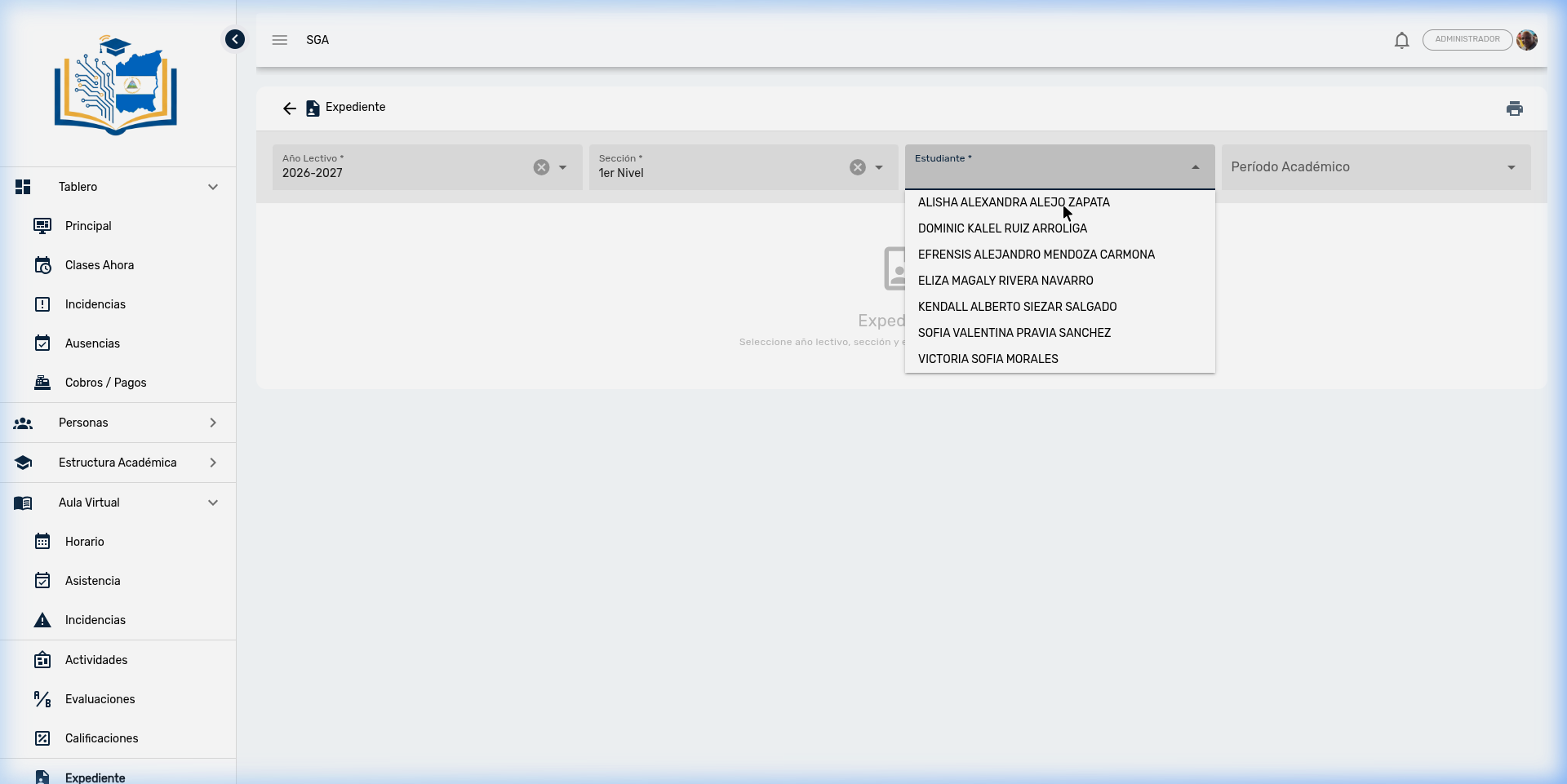
| Filtro | Requerido | Descripción |
|---|---|---|
| Año Lectivo | ✅ | Período escolar (ej: 2026-2027) |
| Sección | ✅ | Grado y grupo (ej: 1er Nivel A) |
| Estudiante | ✅ | Selector con búsqueda por nombre — muestra todos los matriculados de la sección |
| Período Académico | — | Opcional: filtra por corte específico. Si se omite, muestra el consolidado del año |
Búsqueda rápida
El selector de estudiante incluye un campo de búsqueda. Comience a escribir el nombre del alumno y la lista se filtrará automáticamente.
Dos modos de visualización
La selección (o no) del período académico determina qué tipo de vista se muestra:
| Modo | Cuándo se activa | Qué muestra |
|---|---|---|
| Vista por período | Cuando selecciona un período específico | Las evaluaciones individuales de ese corte y su resultado consolidado |
| Vista consolidada | Cuando no selecciona período | Todos los períodos del año agrupados por semestre, con la valoración final |
2. Ficha del Estudiante
Al seleccionar un alumno, aparece su ficha con:
- Nombre completo del estudiante
- Sección (badge gris)
- Grado (badge de color)
- Código estudiantil
3. Indicadores Clave (KPIs)
Tres tarjetas resumen el desempeño del alumno:
| Indicador | Descripción | Ejemplo |
|---|---|---|
| 📅 Tasa de Asistencia | Porcentaje de clases a las que asistió el estudiante respecto al total | 95.3% |
| ⚠️ Total Incidencias | Cantidad de reportes disciplinarios registrados. El color cambia según la gravedad: verde (0), naranja (1-3), rojo (más de 3) | 0 |
| 📊 Promedio General | Promedio de calificaciones en las asignaturas numéricas. En niveles cualitativos muestra el código predominante (AA, AS...) | 87 ó AA |
Cálculo automático
Estos indicadores se calculan automáticamente a partir de los datos registrados en los módulos de Asistencia, Incidencias y Calificaciones. No requieren ingreso manual.
4. Análisis con Inteligencia Artificial 🤖
El Expediente incluye una herramienta de análisis pedagógico con inteligencia artificial que genera un perfil académico del estudiante con observaciones y recomendaciones personalizadas.
¿Cómo funciona?
- Seleccione un estudiante en el expediente
- Presione el botón 🤖 (ícono de IA, color púrpura) ubicado junto al botón de imprimir
- Se abrirá un panel debajo de los indicadores donde la IA redacta el análisis en tiempo real
- El análisis incluye:
- Identificación de patrones en el rendimiento académico
- Observaciones sobre asistencia e incidencias
- 1 a 2 recomendaciones concretas para el docente
- Al finalizar, puede:
- Regenerar el análisis si desea una nueva perspectiva
- Cerrar el panel
Características del análisis
| Aspecto | Detalle |
|---|---|
| Idioma | Se genera en el idioma configurado del sistema (español, inglés o francés) |
| Privacidad | Los datos del estudiante se anonimizan antes de enviarse — la IA no recibe nombres ni datos personales |
| Caché | El análisis se almacena durante 24 horas. Si los datos académicos no cambian, se muestra el análisis previo sin generar uno nuevo |
| Actualización | Si los datos académicos cambian (nuevas calificaciones, asistencias, etc.), el sistema genera un análisis actualizado automáticamente |
Acceso restringido
Esta función solo está disponible para usuarios con permiso de análisis con inteligencia artificial o con perfil de Super Administrador. Si no ve el botón 🤖, consulte con la administración del sistema.
Caso de uso
El análisis con IA es especialmente útil para preparar reuniones con padres de familia: ofrece un resumen objetivo del desempeño del alumno con recomendaciones pedagógicas concretas que el docente puede compartir y discutir.
5. Pestaña: Calificaciones
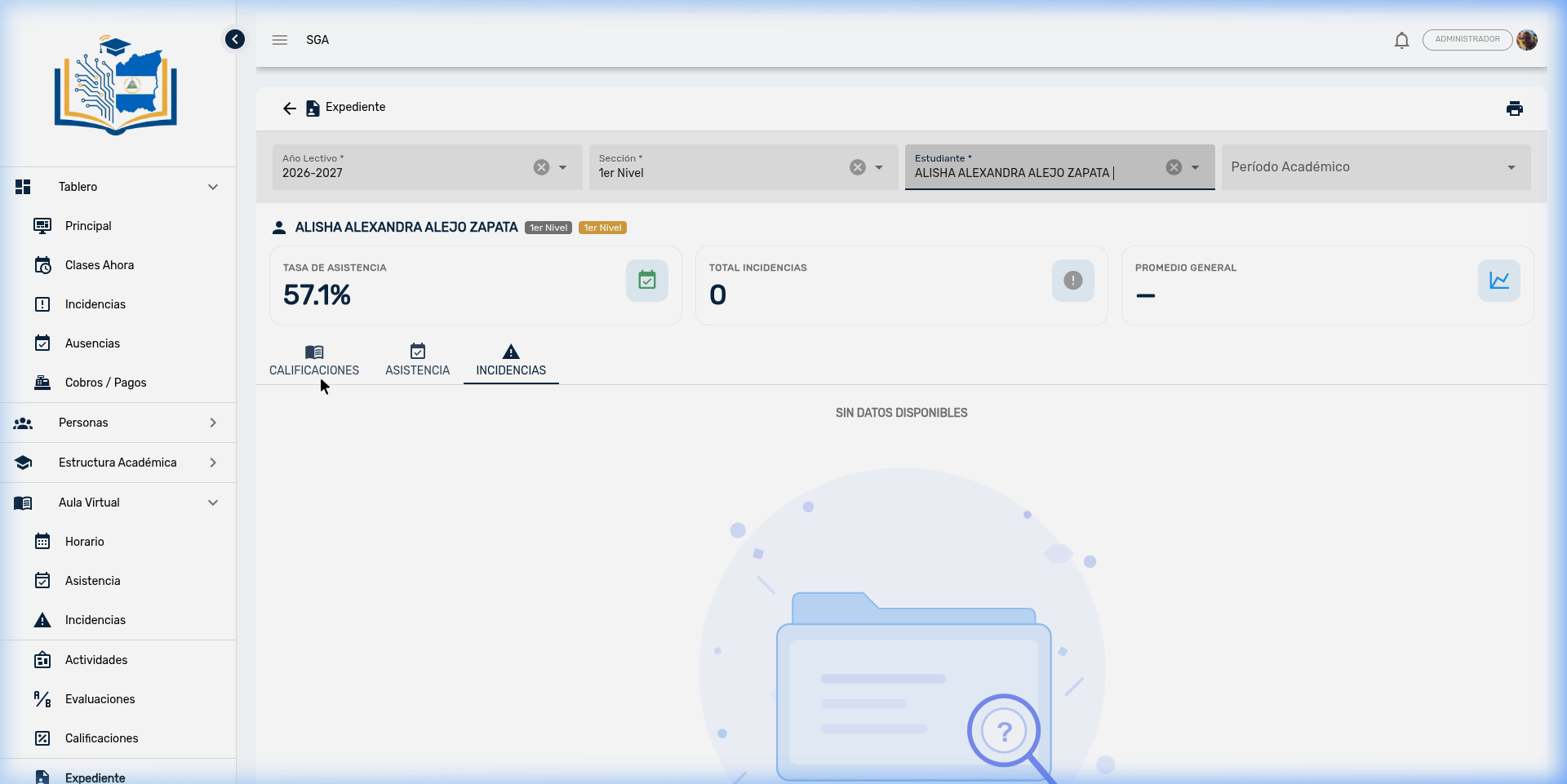
La pestaña Calificaciones muestra el rendimiento académico del estudiante en todas sus asignaturas.
Vista por período (corte específico)
Cuando selecciona un período, la tabla muestra:
| Columna | Descripción |
|---|---|
| Asignatura | Nombre del curso |
| Eval. 1, 2, 3... | Resultado de cada evaluación individual del período |
| Resultado | Consolidado del período (con color según la escala: verde=AA, azul=AS, naranja=AF, rojo=AI) |
Vista consolidada (sin período)
Cuando no selecciona período, la tabla muestra el resumen del año completo:
| Columna | Descripción |
|---|---|
| Asignatura | Nombre del curso |
| I Semestre (1er Corte, 2do Corte, Promedio) | Resultados del primer semestre con promedio |
| II Semestre (3er Corte, 4to Corte, Promedio) | Resultados del segundo semestre con promedio |
| Valoración Final | Nota definitiva del año lectivo |
Los períodos se agrupan por semestre con encabezados de color azul. En las asignaturas de tipo mixto, cada celda muestra el resultado numérico con su equivalencia cualitativa entre paréntesis (ej: 90 (AA)).
Equivalente al Boletín
Esta vista consolidada es el equivalente al boletín de notas del estudiante. Es ideal para entregas de notas a padres de familia, ya que muestra todas las asignaturas en una sola pantalla.
6. Pestaña: Asistencia
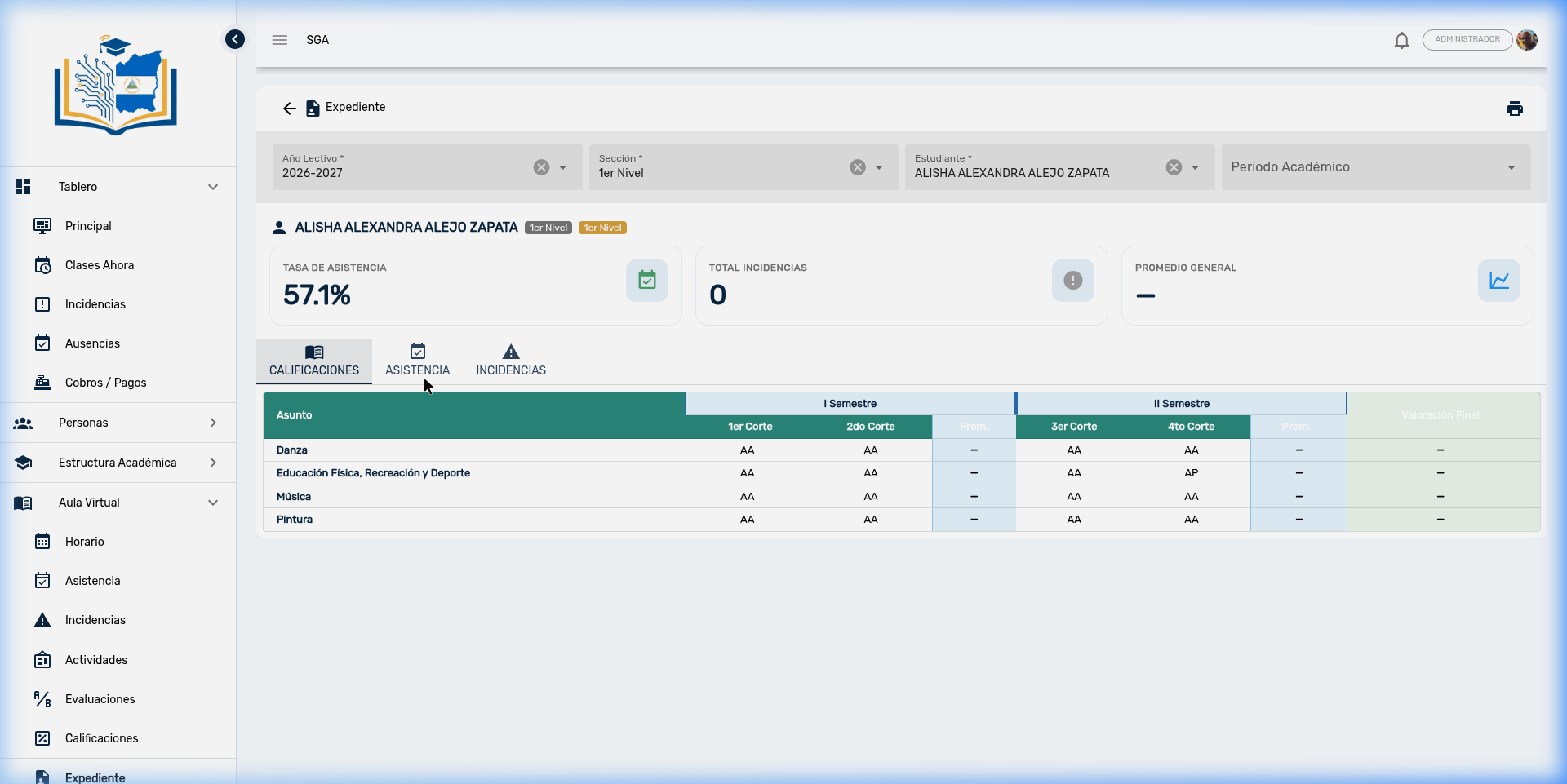
La pestaña Asistencia presenta el historial de registros de asistencia del estudiante con un resumen visual y una tabla detallada.
Resumen con badges
| Badge | Color | Significado |
|---|---|---|
| Presente | 🟢 Verde | Total de clases asistidas |
| Aus. Injust. | 🔴 Rojo | Ausencias sin justificación |
| Aus. Just. | 🟡 Amarillo | Ausencias con justificación aprobada |
| Tardanzas | 🔵 Azul | Llegadas fuera del horario establecido |
Tabla de registros
| Columna | Descripción |
|---|---|
| Fecha | Día del evento (ordenable) |
| Asignatura | Curso donde se registró |
| Estado | Badge con color según el tipo |
Solo excepciones
Solo se listan los eventos distintos de "Presente". Si un estudiante asistió normalmente a una clase, no aparece un registro en esta tabla. Esto permite enfocarse rápidamente en las excepciones que requieren atención.
7. Pestaña: Incidencias
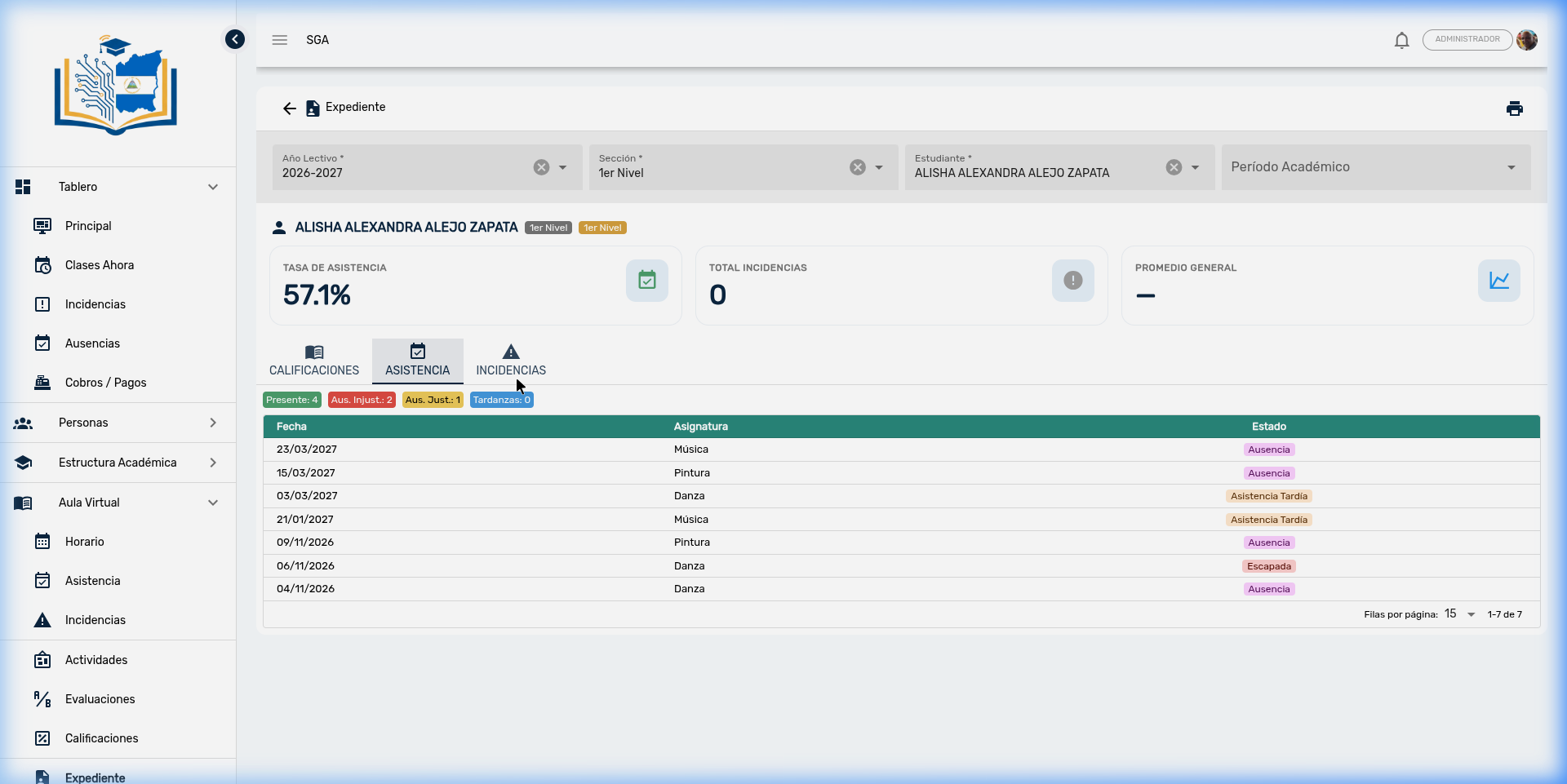
La pestaña Incidencias muestra el historial de reportes disciplinarios del estudiante.
| Columna | Descripción |
|---|---|
| Fecha | Día del evento disciplinario (ordenable) |
| Asignatura | Curso donde ocurrió |
| Descripción | Detalle del evento reportado |
| Estado | Estado de seguimiento (badge con color) |
Si el alumno no tiene incidencias registradas, se muestra el mensaje "Sin datos disponibles".
Integración
Las incidencias que aparecen aquí son las mismas que se registran desde el módulo de Aula Virtual → Incidencias. El Expediente las filtra automáticamente para mostrar solo las del estudiante seleccionado.
8. Impresión del Expediente
El botón de impresión 🖨️ ubicado en la esquina superior derecha genera un reporte oficial del expediente completo del estudiante.
Contenido del documento impreso
El reporte siempre muestra el consolidado completo del año, independientemente del período seleccionado en los filtros. Incluye:
- Membrete institucional — Logo, nombre del colegio, RUC, teléfono, dirección
- Encabezado — "Expediente del Estudiante" + año lectivo
- Datos del alumno — Nombre, código, sección, grado, nivel
- Indicadores KPI — Las tres tarjetas de Asistencia, Incidencias y Promedio
- Calificaciones consolidadas — Tabla multi-período con resultados por semestre y valoración final, con colores por código (verde=AA, azul=AS, dorado=AF/AP, rojo=AI)
- Asistencia por período — Agrupada por corte evaluativo con resumen de contadores (Presente, Ausencias Injustificadas, Justificadas, Tardanzas)
- Incidencias por período — Agrupadas por corte con fecha, asignatura, descripción y estado
- Líneas de firma — Tres espacios para: Director(a), Docente Guía y Padre/Tutor
- Pie de página — "Sistema de Gestión Académica" + fecha y hora de generación
Cómo imprimir
- Seleccione un estudiante en el expediente
- Presione el botón 🖨️ (esquina superior derecha)
- Se abrirá una vista previa a pantalla completa con el documento
- Presione el botón Imprimir en la barra superior de la vista previa
- Se abrirá el diálogo de impresión del navegador
Caso de uso
Utilice esta función para preparar los informes individuales que se entregan en las reuniones de padres o que se adjuntan al expediente físico del estudiante. Las líneas de firma permiten que el documento sea validado oficialmente.
Preguntas Frecuentes
| Pregunta | Respuesta |
|---|---|
| ¿Cuál es la diferencia entre seleccionar un período o no? | Con período: ve las evaluaciones individuales de ese corte. Sin período: ve el consolidado del año con todos los cortes y la valoración final. |
| ¿El análisis con IA es confiable? | Es una herramienta de apoyo pedagógico, no un diagnóstico definitivo. Identifica patrones y ofrece sugerencias basadas en los datos académicos del sistema. El docente siempre debe aplicar su criterio profesional. |
| ¿Los datos del estudiante se comparten con la IA? | No. Los datos se anonimizan antes de enviarse: la IA recibe un identificador genérico, nunca el nombre ni datos personales del alumno. |
| ¿Puedo regenerar el análisis con IA? | Sí. Use el botón de regenerar en el panel de análisis. Si los datos académicos no han cambiado en las últimas 24 horas, se mostrará el análisis previo. Si hay nuevas calificaciones o asistencias, se generará uno nuevo. |
| ¿El expediente impreso incluye el análisis de IA? | No. El documento impreso incluye solo los datos académicos oficiales: calificaciones, asistencia, incidencias e indicadores. |
| ¿Por qué no veo el botón de IA? | Solo está disponible para usuarios con permiso de análisis con inteligencia artificial o con perfil de Super Administrador. Consulte con la administración del sistema. |
| ¿Puedo imprimir el expediente de un período específico? | El documento impreso siempre muestra el consolidado completo del año, independientemente del período seleccionado en los filtros. |
| ¿Qué significan los colores en las calificaciones? | 🟢 Verde = AA (Avanzado), 🔵 Azul = AS (Satisfactorio), 🟡 Dorado = AF/AP (Fundamental/En Proceso), 🔴 Rojo = AI (Inicial). |