

📱 Portail des Parents — Guide pour les Parents
Le Portail des Parents est un espace exclusif permettant aux parents et tuteurs de consulter les informations académiques de leurs enfants depuis n'importe quel appareil. Il n'est pas nécessaire de créer un mot de passe : l'accès se fait au moyen d'un code de vérification envoyé par e-mail ou WhatsApp.
1. Connexion
En accédant au portail, vous verrez un écran avec deux panneaux :
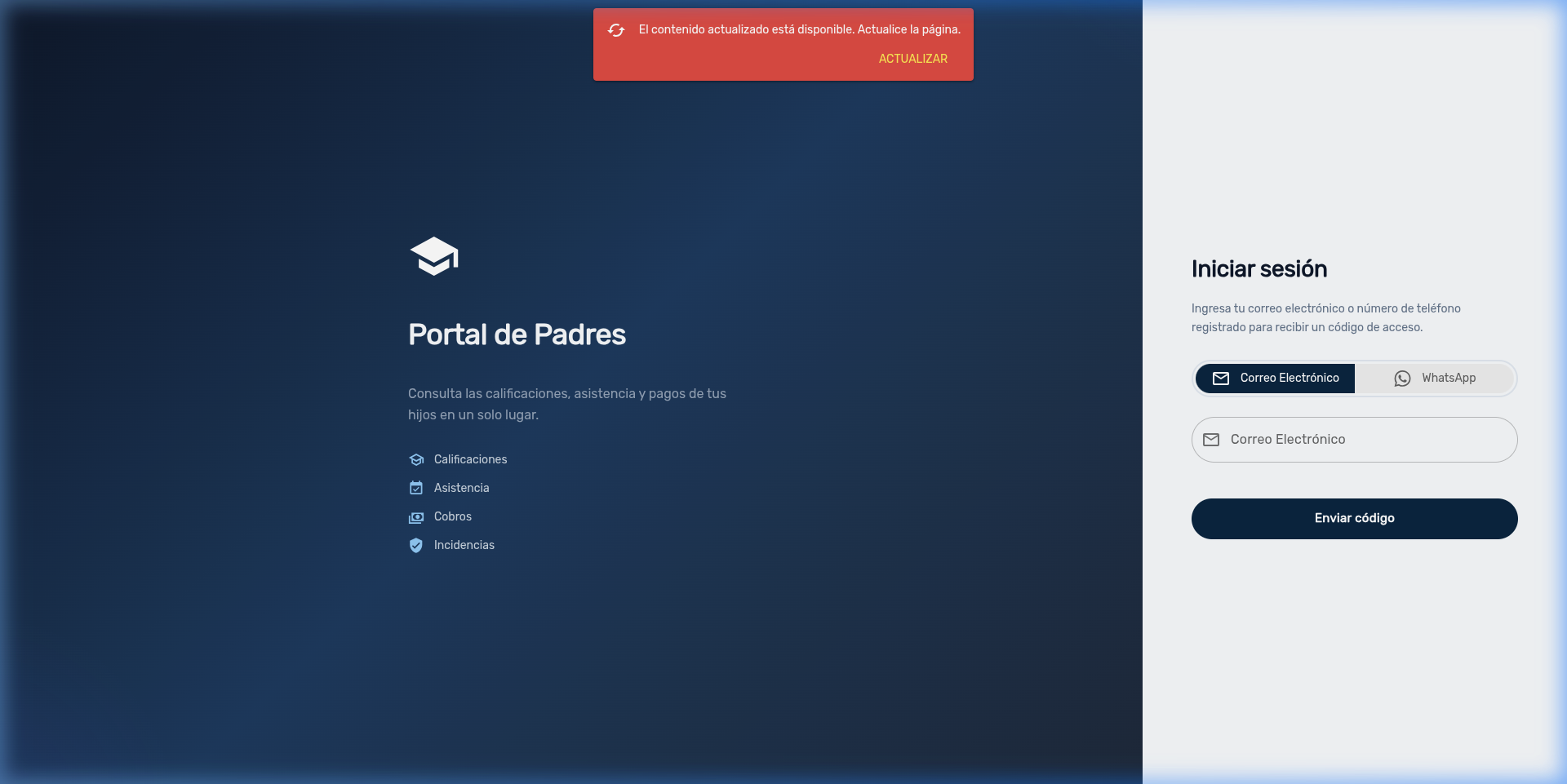
Panneau gauche : Informations du portail avec le logo et le nom de l'établissement.
Panneau droit : Formulaire d'accès avec deux méthodes :
| Méthode | Description |
|---|---|
| Adresse E-mail | Saisissez votre e-mail enregistré → recevez un code à 6 chiffres dans votre boîte de réception |
| Sélectionnez votre pays, saisissez votre numéro → recevez le code par message WhatsApp |
Étapes de connexion
- Sélectionnez votre méthode d'accès (E-mail ou WhatsApp)
- Saisissez votre adresse e-mail ou numéro de téléphone
- Appuyez sur Envoyer le code
- Saisissez le code à 6 chiffres reçu dans les cases de vérification
- Si le code est correct, vous accéderez automatiquement au portail
Code de vérification
Le code est valide pendant 10 minutes. Si vous ne le recevez pas ou si le temps est écoulé, appuyez sur Renvoyer le code pour en demander un nouveau. Chaque nouveau code annule le précédent.
Session active
Votre session reste active pendant 24 heures. Si vous fermez l'onglet du navigateur, vous devrez saisir un nouveau code.
Pour plus de détails sur l'accès par WhatsApp, consultez le Guide d'Accès par WhatsApp.
2. Tableau de Bord Principal
En vous connectant, vous verrez un message de bienvenue avec votre nom et le nom de l'établissement. En dessous apparaît une carte par enfant lié à votre compte.
Carte de chaque enfant
Chaque carte affiche :
- Photographie de l'élève (ou ses initiales s'il n'a pas de photo)
- Nom complet
- Section actuelle (ex : 1er Niveau A)
- Classe (ex : 5e)
- Parenté (Père, Mère, Tuteur, etc.)
Accès rapides
Chaque carte inclut 5 boutons pour accéder directement aux informations de l'enfant :
| Bouton | Couleur | Fonction |
|---|---|---|
| 📅 Emploi du temps | Indigo | Voir l'emploi du temps des cours |
| 📊 Notes | Bleu | Voir le bulletin de notes |
| 📋 Assiduité | Bleu-vert | Voir les registres d'assiduité |
| 💰 Paiements | Orange | Voir l'état des paiements |
| ⚠️ Incidents | Rouge | Voir les rapports disciplinaires |
Plusieurs enfants
Si vous avez plusieurs enfants dans l'établissement, vous verrez une carte par enfant. En appuyant sur n'importe quel bouton, les informations de l'enfant correspondant s'ouvriront.
3. Navigation du Portail
Le portail dispose d'un menu latéral (barre gauche) avec les options suivantes :
| Section | Icône | Description |
|---|---|---|
| Accueil | 🏠 | Retourne au tableau de bord avec les cartes de vos enfants |
| Emploi du temps | 📅 | Emploi du temps hebdomadaire des cours |
| Notes | 📊 | Bulletin de notes consolidé |
| Assiduité | 📋 | Registres d'absences et de retards |
| Incidents | ⚠️ | Rapports disciplinaires |
| Paiements | 💰 | Historique des paiements effectués |
| Documents | 📄 | Documents du dossier de l'élève |
En haut du menu, vous verrez le logo de l'établissement et son nom. En dessous, votre photo de profil (ou initiales), nom et adresse e-mail.
Sélecteur d'enfants
Dans tous les modules, si vous avez plus d'un enfant, un sélecteur déroulant apparaîtra en haut pour changer d'élève. Si vous n'avez qu'un enfant, il sera sélectionné automatiquement.
4. Bulletin de Notes
La section Notes affiche le bulletin officiel de l'élève avec toutes ses matières et résultats.
Structure du bulletin
Les matières sont regroupées par domaine académique (ex : Sciences, Humanités, Arts). Pour chaque matière, les résultats sont organisés par semestre :
| Colonne | Description |
|---|---|
| Matière | Nom du cours |
| I Semestre | Résultats par période évaluative + moyenne du semestre |
| II Semestre | Résultats par période évaluative + moyenne du semestre |
| Évaluation Finale | Note définitive de l'année scolaire |
Pour chaque période, la valeur qualitative (AA, AS, AF, AI) et quantitative (numérique) sont affichées, selon le type de notation du cours.
Couleurs des notes
| Code | Signification | Couleur |
|---|---|---|
| AA | Apprentissage Avancé | 🟢 Vert |
| AS | Apprentissage Satisfaisant | 🔵 Bleu |
| AF | Apprentissage Fondamental | 🟡 Orange |
| AI | Apprentissage Initial | 🔴 Rouge |
Impression du bulletin
Appuyez sur le bouton d'impression 🖨️ dans le coin supérieur droit pour générer une version imprimable du bulletin avec l'en-tête de l'établissement. Un aperçu s'ouvrira où vous pourrez confirmer l'impression.
Périodes clôturées
Le bulletin n'affiche que les résultats des périodes déjà clôturées par l'administration de l'établissement. Si une période est encore ouverte, ses notes n'apparaîtront pas dans le bulletin.
Paiements en attente
Si votre enfant a des paiements en attente, l'accès au bulletin de notes peut être restreint. Un message indiquant la situation s'affichera. Régularisez les paiements pour consulter les notes.
5. Assiduité
La section Assiduité affiche le registre d'assiduité de l'élève avec un résumé visuel et un tableau détaillé.
Résumé avec cartes
En haut apparaissent des cartes de résumé, une par type d'état :
| Carte | Couleur | Signification |
|---|---|---|
| Présent | 🟢 Vert | Total des cours assistés |
| Abs. Injustifiée | 🔴 Rouge | Absences sans justification |
| Abs. Justifiée | 🟡 Jaune | Absences avec justification approuvée |
| Retard | 🔵 Bleu | Arrivées hors horaire |
| Total | Gris | Total général des enregistrements |
Tableau des enregistrements
| Colonne | Description |
|---|---|
| Date | Jour de l'événement |
| Matière | Cours où l'enregistrement a été effectué |
| État | Badge de couleur avec le type d'enregistrement |
| Observations | Notes supplémentaires de l'enseignant |
Vue mobile
Sur les appareils mobiles, les enregistrements s'affichent sous forme de cartes individuelles avec bordure colorée pour faciliter la lecture.
6. Paiements
La section Paiements affiche l'historique des paiements effectués pour l'élève.
Résumé
En haut, une carte affiche le total payé dans l'année scolaire (en córdobas C$).
Tableau des paiements
| Colonne | Description |
|---|---|
| Date | Date du paiement |
| Reçu | Numéro de reçu |
| Montant | Montant payé (en C$) |
| Mode de Paiement | Espèces, virement, etc. |
| Observations | Notes supplémentaires |
Consultation uniquement
Le portail est en consultation uniquement. Il n'est pas possible d'effectuer des paiements depuis le portail. Pour payer, rendez-vous au service de caisse de l'établissement.
7. Incidents
La section Incidents affiche les rapports disciplinaires de l'élève.
Résumé
Similaire à l'assiduité, des cartes de résumé sont affichées avec le décompte par type d'état de l'incident (couleurs selon la configuration de l'établissement).
Tableau des enregistrements
| Colonne | Description |
|---|---|
| Date | Jour de l'événement |
| Description | Détail de ce qui s'est passé |
| État | Badge de couleur avec l'état de suivi |
S'il n'y a pas d'incidents enregistrés, vous verrez le message « Aucune donnée disponible ».
Vue mobile
Comme pour l'assiduité, sur les appareils mobiles, les enregistrements s'affichent sous forme de cartes individuelles pour une meilleure lisibilité.
8. Emploi du Temps
La section Emploi du temps affiche l'emploi du temps hebdomadaire de l'élève avec deux vues adaptées à l'appareil.
Sur ordinateur
Un tableau hebdomadaire complet s'affiche (lundi à vendredi, ou samedi le cas échéant) avec toutes les matières organisées par heure. Inclut une option d'impression.
Sur téléphone ou tablette
Une vue jour par jour s'affiche :
- Sélecteur de jour : Boutons circulaires (Lun, Mar, Mer, Jeu, Ven, Sam) — le jour en cours est sélectionné par défaut
- Chronologie : Chaque cours apparaît sous forme de carte avec :
- ⏰ Heure de début et de fin
- 📚 Nom de la matière
- 👨🏫 Nom de l'enseignant
- 🏫 Salle assignée
- Chaque matière a une couleur unique pour l'identifier facilement
Impression
Tant dans la vue bureau que mobile, vous pouvez imprimer l'emploi du temps complet en utilisant le bouton d'impression.
9. Documents
La section Documents affiche les fichiers du dossier de l'élève stockés dans le cloud par l'établissement (acte de naissance, certificats, attestations, etc.).
Tableau des fichiers
| Colonne | Description |
|---|---|
| Icône | Type de fichier (PDF en rouge, image en bleu, Word en indigo, Excel en vert) |
| Nom | Nom du fichier |
| Taille | Poids du fichier |
| Date | Date de dernière modification |
| Télécharger | Bouton pour télécharger le fichier sur votre appareil |
Fichiers de l'établissement
Les documents qui apparaissent ici sont ceux que l'établissement a importés dans la fiche de l'élève (Personnes → Élèves → Documents). Le parent ne peut pas importer de fichiers depuis le portail.
10. Transport Scolaire
Si votre enfant utilise le service de transport de l'établissement, vous pourrez consulter les détails du trajet assigné depuis le tableau de bord (écran principal).
Informations disponibles
| Section | Données |
|---|---|
| Trajet | Nom de la route, créneau (matin/après-midi), heure de départ |
| Conducteur | Nom et téléphone (si l'établissement le permet) |
| Véhicule | Marque, modèle, numéro de plaque, couleur |
| Arrêt | Ordre de l'arrêt, adresse de prise en charge, repère, heure estimée |
Si l'élève n'a pas de transport assigné, vous verrez le message « Pas de transport assigné ».
Accès
Le module Transport est accessible depuis le tableau de bord (écran principal), il n'apparaît pas dans le menu latéral.
11. Notifications
Le portail inclut un système de notifications en temps réel pour vous tenir informé des événements importants de vos enfants.
Cloche de notifications 🔔
Dans le coin supérieur droit, vous verrez une icône de cloche avec un compteur indiquant les notifications non lues. En appuyant dessus, un panneau se déploie avec :
- Liste des notifications avec icône selon le type (assiduité, incident, paiement, communication)
- Titre et description de chaque notification
- Heure relative (ex : « il y a 5 minutes »)
- Bouton Tout marquer comme lu
Les notifications non lues sont mises en évidence avec un fond bleu.
Notifications push
Le portail peut vous envoyer des notifications push dans votre navigateur (comme celles des applications mobiles), même lorsque le portail n'est pas ouvert.
La première fois que vous vous connecterez, le système vous demandera si vous souhaitez autoriser les notifications. Si vous acceptez :
- Vous recevrez des alertes automatiques lorsqu'il y aura des nouveautés (nouvelle note, absence, incident, etc.)
- L'icône de statut dans la barre supérieure s'affichera en vert (notifications actives)
Si vous les refusez, vous pourrez toujours consulter les notifications manuellement depuis la cloche.
Recommandation
Activer les notifications push vous permet de rester au courant de la situation académique de vos enfants sans avoir besoin d'ouvrir le portail constamment.
Questions Fréquentes
| Question | Réponse |
|---|---|
| Dois-je créer un mot de passe ? | Non. L'accès se fait au moyen d'un code de vérification envoyé par e-mail ou WhatsApp. |
| Combien de temps dure ma session ? | La session reste active pendant 24 heures. Après, vous devrez demander un nouveau code. |
| Je ne reçois pas le code par e-mail | Vérifiez votre dossier de courrier indésirable (spam). S'il n'apparaît pas, contactez l'administrateur de l'établissement. |
| Je ne reçois pas le code par WhatsApp | Vérifiez que le numéro enregistré est correct et que WhatsApp est actif. Contactez l'administrateur. |
| Mon accès est désactivé | L'administrateur de l'établissement a peut-être désactivé temporairement votre accès. Contactez l'établissement. |
| Puis-je passer de l'e-mail à WhatsApp ? | Oui. Sur l'écran d'accueil, vous pouvez choisir librement entre les deux méthodes à chaque connexion. |
| J'ai plusieurs enfants, puis-je tous les voir ? | Oui. Sur le tableau de bord, vous verrez une carte par enfant. Dans chaque module, utilisez le sélecteur d'élève pour changer entre eux. |
| Pourquoi ne puis-je pas voir les notes ? | Cela peut être dû au fait que la période n'a pas encore été clôturée, ou qu'il existe des paiements en attente. Consultez l'établissement. |
| Puis-je payer depuis le portail ? | Non. Le portail est en consultation uniquement. Pour effectuer des paiements, rendez-vous au service de caisse de l'établissement. |
| Comment activer les notifications push ? | En vous connectant au portail, le navigateur vous demandera si vous souhaitez autoriser les notifications. Acceptez pour recevoir des alertes automatiques. |
| Puis-je télécharger les documents de mon enfant ? | Oui. Dans la section Documents, appuyez sur le bouton de téléchargement à côté de chaque fichier. |
| Où voir le transport ? | Depuis l'écran principal (tableau de bord), si votre enfant a un transport assigné. |