

📊 Panneau Exécutif
Le Panneau Exécutif est le premier écran que voit le directeur ou l'administrateur en se connectant au SGA. Il présente un résumé complet de l'état de l'établissement : inscriptions, assiduité, finances, incidents et tendances des 30 derniers jours.
👤 Profil principal : Directeur / Administration Générale
Accès : Menu latéral → Tableau de Bord → Principal (c'est aussi l'écran d'accueil du système)
1. Indicateurs Clés (KPIs)
À l'entrée se présentent 8 cartes avec les indicateurs les plus importants de l'établissement, organisées en deux lignes.
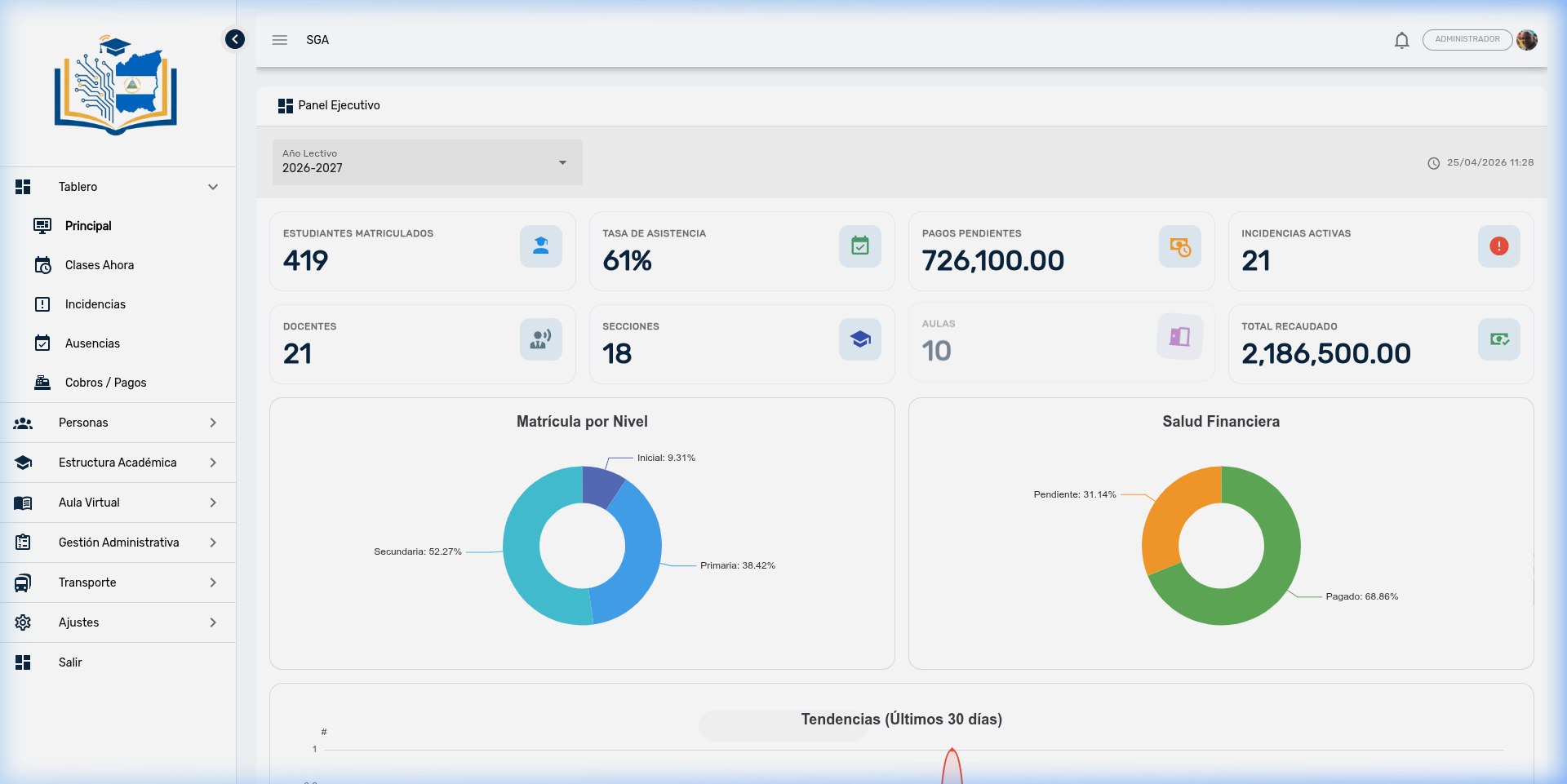
Ligne principale — Indicateurs critiques
Ces quatre indicateurs reflètent le pouls quotidien de l'établissement :
| Indicateur | Icône | Couleur | Ce qu'il mesure | Exemple |
|---|---|---|---|---|
| Élèves Inscrits | 🎓 | 🔵 Bleu | Total d'élèves actifs dans l'année scolaire sélectionnée | 419 |
| Taux d'Assiduité | ✅ | 🟢 Vert | Pourcentage moyen d'assiduité générale de l'établissement | 61% |
| Paiements en Attente | 💰 | 🟠 Orange | Montant total en córdobas des paiements impayés | C$ 726 100,00 |
| Incidents Actifs | ⚠️ | 🔴 Rouge | Nombre d'incidents disciplinaires non résolus | 21 |
Ligne secondaire — Indicateurs opérationnels
Ces indicateurs montrent la structure opérationnelle de l'établissement :
| Indicateur | Icône | Couleur | Ce qu'il mesure | Exemple |
|---|---|---|---|---|
| Enseignants | 👨🏫 | Gris bleuté | Total de professeurs enregistrés dans le système | 21 |
| Sections | 🏫 | Indigo | Groupes ou sections académiques actifs | 18 |
| Salles | 🚪 | Violet | Salles de classe disponibles | 10 |
| Total Encaissé | 💵 | 🟢 Vert | Somme de tous les paiements effectivement reçus | C$ 2 186 500,00 |
Comment utiliser les KPIs
Comparez les indicateurs régulièrement : si le taux d'assiduité baisse tandis que les incidents actifs augmentent, cela peut être le signe d'un problème de vivre-ensemble nécessitant une attention immédiate. Si les paiements en attente augmentent, coordonnez avec la caisse pour intensifier la gestion des encaissements.
Sélecteur d'Année Scolaire
Dans le coin supérieur gauche apparaît un sélecteur d'année scolaire permettant de changer entre les périodes académiques. Tous les indicateurs et graphiques se recalculent automatiquement en changeant l'année, ce qui permet de comparer les données historiques (ex : inscriptions 2025 vs. 2026).
2. Graphiques de Répartition
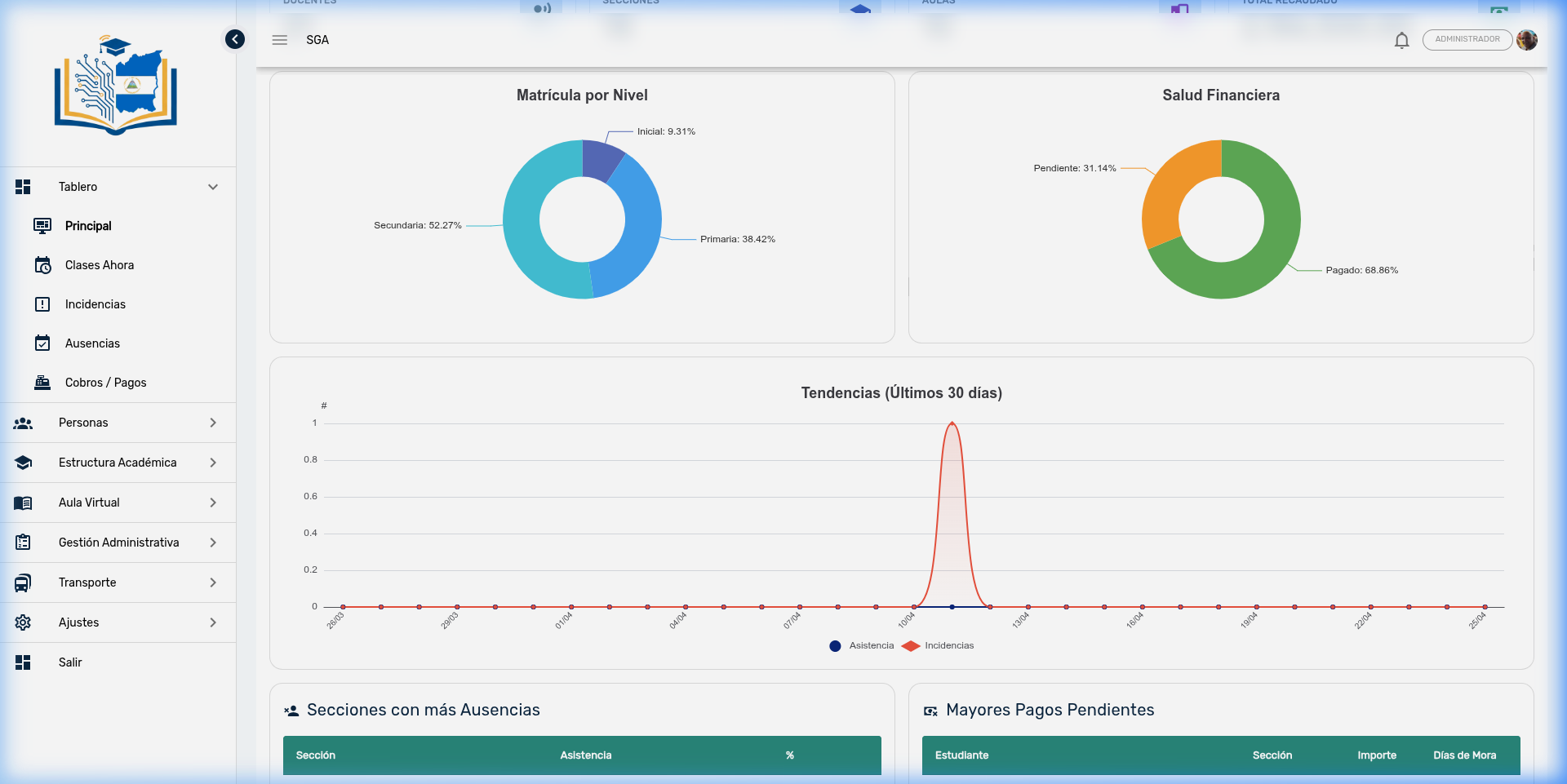
Le panneau inclut deux graphiques en anneau montrant la composition des inscriptions et l'état financier.
Inscriptions par Niveau
Montre la répartition en pourcentage des élèves selon le niveau éducatif :
| Niveau | Pourcentage | Élèves | Couleur |
|---|---|---|---|
| Préscolaire | 9,31% | 39 | Indigo |
| Primaire | 38,42% | 161 | Bleu |
| Secondaire | 52,27% | 219 | Turquoise |
Lecture du graphique
Un déséquilibre marqué peut indiquer des opportunités : si le Préscolaire est très bas, on peut renforcer le recrutement en maternelle. Si le Secondaire concentre plus de 50%, vérifiez que le corps enseignant et les espaces soient suffisants pour ce niveau.
Santé Financière
Présente la proportion entre paiements réalisés et créances :
| État | Pourcentage | Montant | Couleur |
|---|---|---|---|
| Payé | 68,86% | C$ 2 186 500 | 🟢 Vert |
| En attente | 31,14% | C$ 726 100 | 🟠 Orange |
| Échu | — | — | 🔴 Rouge (le cas échéant) |
Interprétation financière
Un taux de recouvrement supérieur à 70% indique une gestion des encaissements solide. Si le pourcentage en attente dépasse 40%, envisagez d'activer des rappels massifs par notifications push ou WhatsApp, ou de revoir les arrangements de paiement en vigueur.
3. Tendances des 30 Derniers Jours
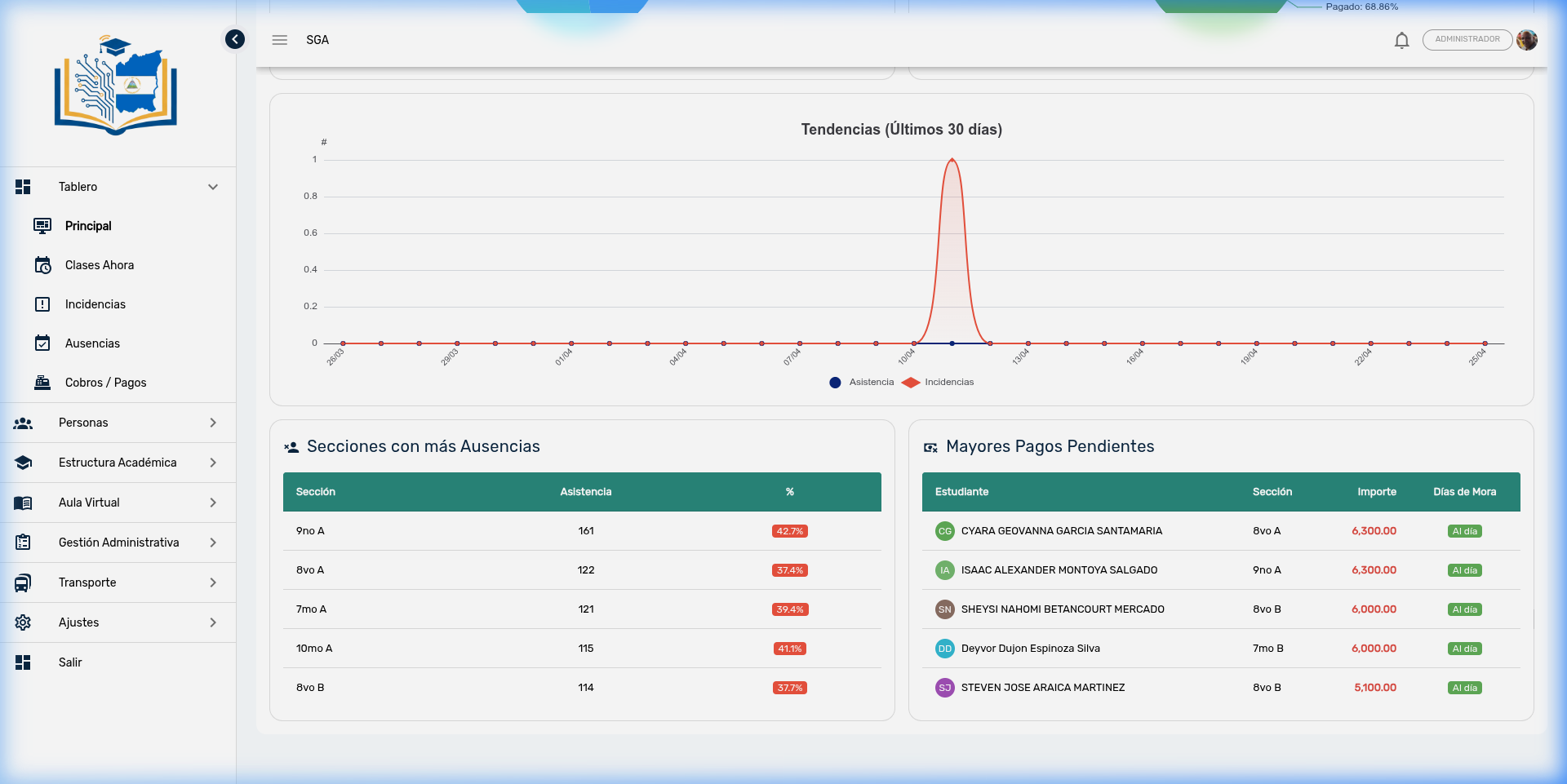
Ce graphique en courbe montre l'évolution quotidienne de deux variables clés pendant le dernier mois :
| Courbe | Couleur | Ce qu'elle montre |
|---|---|---|
| Absences | 🔵 Bleu marine | Nombre d'enregistrements de non-présence par jour |
| Incidents | 🔴 Rouge | Nombre d'incidents disciplinaires par jour |
Comment le lire ?
- Pics simultanés (absences et incidents montent ensemble) : Peut indiquer un problème de vivre-ensemble ou un événement externe affectant les élèves
- Schéma cyclique hebdomadaire : Il est normal de voir plus d'absences les lundis et vendredis — utile pour planifier les évaluations les jours de meilleure assiduité
- Tendance ascendante soutenue : Signal d'alerte nécessitant une intervention (réunions avec les parents, renforcement disciplinaire)
- Chutes abruptes : Peuvent coïncider avec les périodes d'évaluation (les élèves sont plus présents) ou les jours fériés
4. Sections avec le Plus d'Absentéisme
Sous le graphique de tendances, un tableau affiche les 5 sections avec le plus d'enregistrements de non-présence :
| Colonne | Description |
|---|---|
| Section | Nom du groupe (ex : 7e A, 4e B) |
| Absences | Total d'enregistrements de non-présence |
| Pourcentage | Taux d'absentéisme de la section |
Le pourcentage est affiché avec un badge de couleur selon la gravité :
| Couleur du badge | Signification |
|---|---|
| 🟢 Vert | Moins de 10% — niveau acceptable |
| 🟠 Orange | Entre 10% et 20% — nécessite attention |
| 🔴 Rouge | Plus de 20% — niveau critique, nécessite intervention |
Action recommandée
Si une section apparaît en rouge, coordonnez avec le professeur référent pour identifier les causes : est-ce toujours les mêmes élèves ? Y a-t-il un schéma de jours ? Envisagez de convoquer les parents des élèves ayant le plus d'absentéisme.
5. Élèves avec la Plus Grande Dette
Le deuxième tableau affiche les 5 élèves avec le plus grand montant en attente de paiement :
| Colonne | Description |
|---|---|
| Élève | Nom avec photo ou initiales |
| Section | Classe et groupe de l'élève |
| Montant en Attente | Solde total dû (en rouge, format C$) |
| Jours de Retard | Jours écoulés depuis l'échéance |
Les jours de retard sont affichés avec un badge de couleur :
| Couleur du badge | Signification |
|---|---|
| 🟢 Vert (« À jour ») | Sans retard — le paiement n'est pas encore échu |
| 🟠 Orange | Entre 1 et 30 jours de retard |
| 🔴 Rouge | Plus de 30 jours de retard |
Gestion du recouvrement
Les élèves avec plus de 30 jours de retard en rouge doivent être prioritaires dans la gestion des encaissements. Vous pouvez envoyer des notifications push depuis le module Notifications ou coordonner un contact direct via WhatsApp avec le tuteur.
6. Guide de Prise de Décision
Le Panneau Exécutif n'est pas seulement informatif — il est conçu pour faciliter la prise de décisions stratégiques :
| Situation observée | Action suggérée |
|---|---|
| Taux d'assiduité en dessous de 70% | Consulter le Panneau des Absences pour identifier les sections et classes problématiques |
| Incidents actifs en augmentation | Consulter le Panneau des Incidents pour analyser la répartition par niveau et les tendances |
| Paiements en attente supérieurs à 40% | Coordonner avec la caisse pour la génération massive de rappels et la révision des arrangements de paiement |
| Section en rouge pour absentéisme | Réunion avec le professeur référent et convocation des parents des élèves récidivistes |
| Élève avec plus de 60 jours de retard | Évaluer le blocage du bulletin et un contact direct avec le tuteur |
Questions Fréquentes — Direction
| Question | Réponse |
|---|---|
| Les données sont-elles en temps réel ? | Les données sont chargées à l'entrée dans le panneau et mises à jour à chaque changement d'année scolaire. Pour voir les changements récents, rechargez la page. |
| Puis-je voir les données des années précédentes ? | Oui. Utilisez le sélecteur d'Année Scolaire pour comparer les indicateurs entre différentes périodes. |
| Que signifie « Taux d'Assiduité 61% » ? | Que sur le total des enregistrements d'assiduité effectués, 61% correspondent à l'état « Présent ». Cela inclut toutes les classes et sections de l'établissement. |
| Les montants financiers incluent-ils toutes les devises ? | Les montants sont affichés en córdobas (C$). Si l'établissement gère des paiements en dollars, ils sont affichés séparément. |
| Puis-je exporter les données du tableau de bord ? | Pas actuellement. Pour des rapports exportables, utilisez les modules individuels (Paiements → Exporter Excel, Assiduité → Exporter, etc.). |
| Qui peut voir le Panneau Exécutif ? | Les utilisateurs avec la permission de consultation des emplois du temps. Généralement : directeurs, sous-directeurs et personnel administratif autorisé. |