

👨🏫 Enseignants
Le module Enseignants permet de gérer le registre du personnel enseignant de l'établissement. Les données personnelles, de contact et le statut professionnel de chaque professeur y sont stockés, facilitant l'administration des ressources humaines académiques.
Accès : Menu latéral → Personnes → Enseignants
Permissions : Gestion des enseignants (accès complet) ou Consultation des enseignants (lecture seule)
1. Liste des Enseignants
En accédant au module, un tableau affichant tous les professeurs enregistrés s'affiche. Le compteur à côté du titre indique le total (par exemple, 21 enseignants).
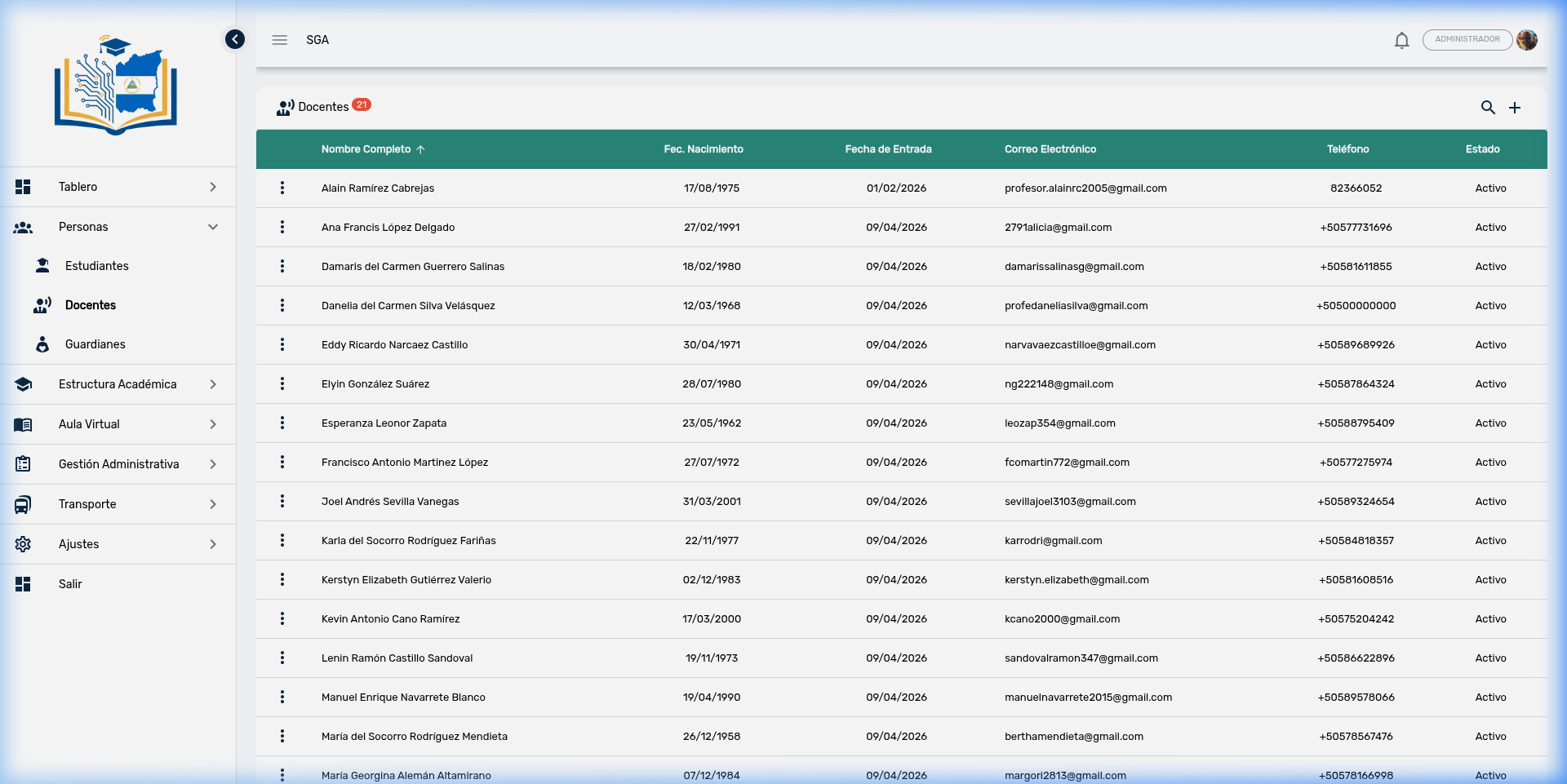
Colonnes visibles
| Colonne | Description |
|---|---|
| Nom Complet | Nom et prénoms de l'enseignant, triable alphabétiquement |
| Date de Nais. | Date de naissance du professeur |
| Date d'Entrée | Date à laquelle l'enseignant a rejoint l'établissement |
| Adresse E-mail | E-mail institutionnel ou personnel du professeur |
| Téléphone | Numéro de contact direct |
| Statut | Situation professionnelle actuelle (par exemple : Actif, Inactif, Suspendu) |
Conseil
La colonne Statut permet d'identifier rapidement quels professeurs sont actifs dans l'année scolaire en cours. Un enseignant marqué comme Inactif n'apparaîtra pas dans les options d'affectation de cours et d'emplois du temps.
Vue mobile
Sur les petits écrans (téléphones), le tableau se transforme automatiquement en vue cartes pour faciliter la lecture. Chaque carte affiche les données principales de l'enseignant de manière compacte.
2. Recherche d'Enseignants
Pour localiser rapidement un professeur, cliquez sur l'icône de loupe (🔍) dans le coin supérieur droit. Un champ de texte apparaîtra avec le message « Écrivez ici... ».
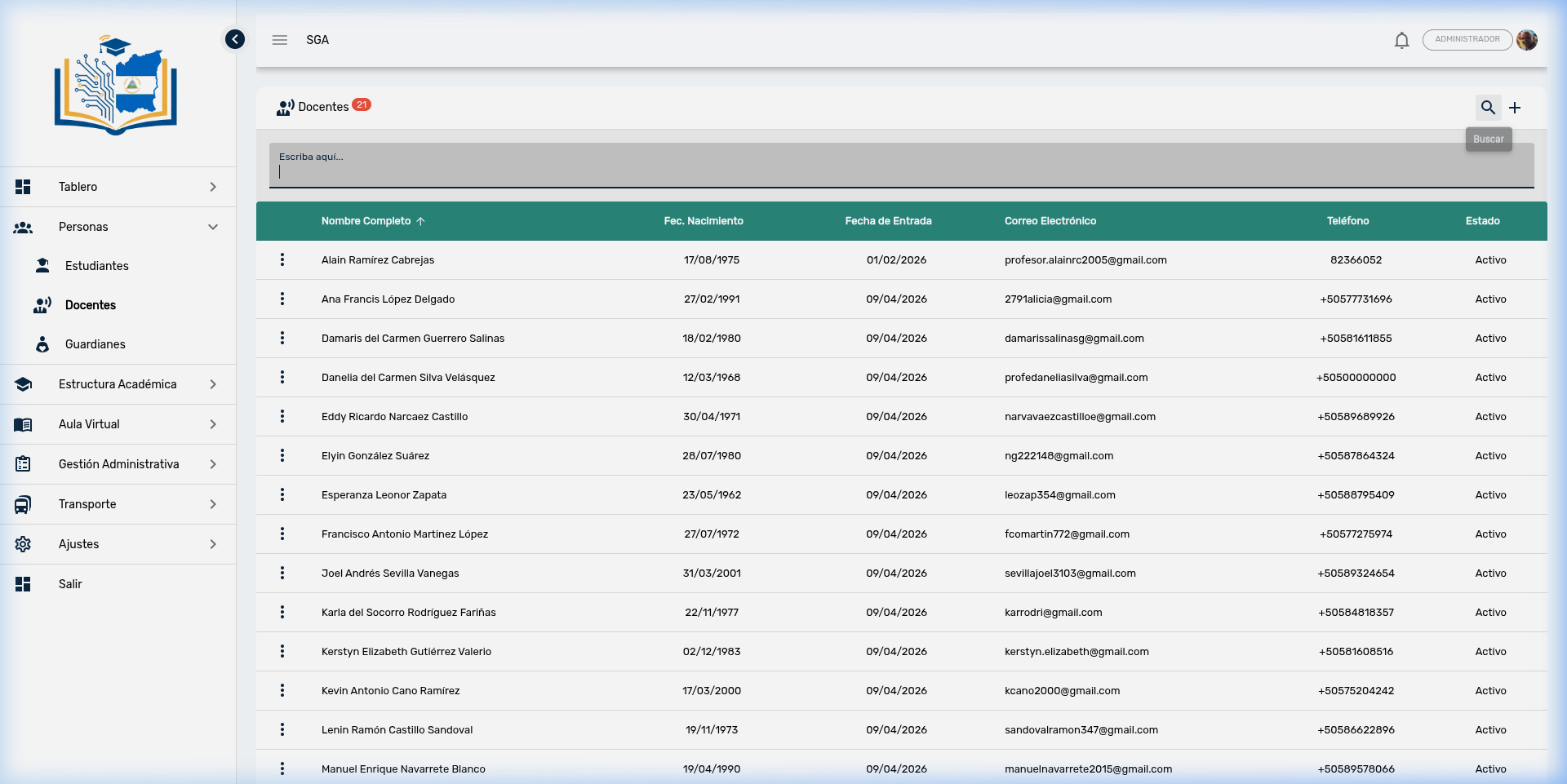
Étapes de recherche :
- Cliquez sur l'icône de loupe (🔍)
- Saisissez le nom ou prénom de l'enseignant
- Appuyez sur le bouton Rechercher ou la touche Entrée
- Le tableau se filtrera en affichant uniquement les résultats correspondants
3. Actions par Enseignant
Chaque enseignant dispose d'un menu d'actions représenté par les trois points verticaux (⋮) au début de sa ligne. Les options disponibles sont :
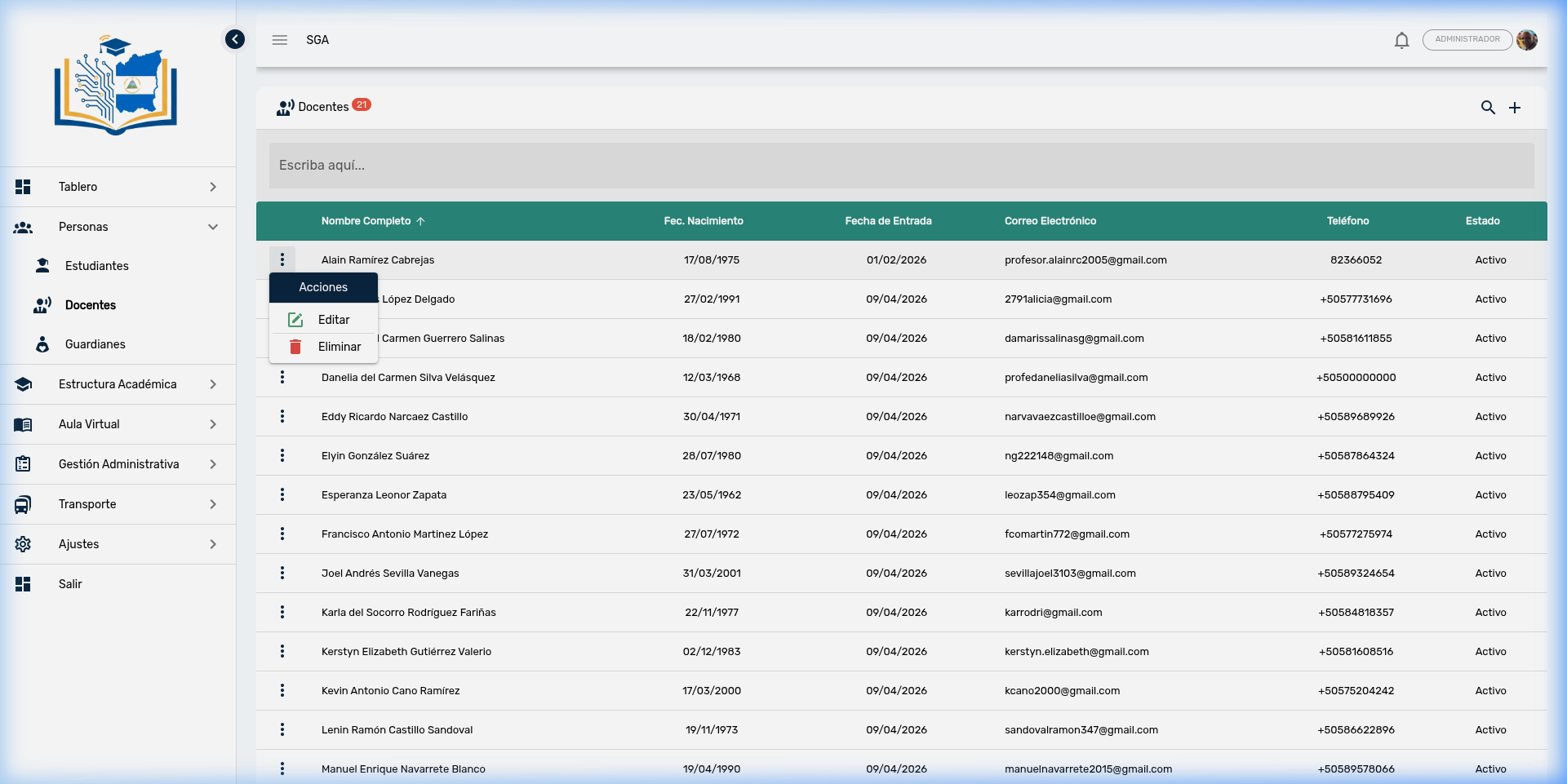
| Action | Icône | Description |
|---|---|---|
| Modifier | ✏️ | Ouvre la fiche complète de l'enseignant pour consultation ou modification |
| Supprimer | 🗑️ | Supprime le dossier de l'enseignant (nécessite confirmation) |
Note
Contrairement aux élèves, les enseignants ne disposent pas de l'option Carte. Si un professeur quitte l'établissement, il est recommandé de changer son Statut à Inactif au lieu de le supprimer, afin de conserver l'historique des cours et notes associés.
Permissions
Les actions Modifier et Supprimer ne sont disponibles que pour les utilisateurs disposant du droit de Gestion des enseignants. Les utilisateurs avec le droit de Consultation des enseignants peuvent voir la liste et la fiche du professeur, mais ne peuvent pas effectuer de modifications.
4. Fiche de l'Enseignant
En sélectionnant Modifier, la fiche du professeur s'ouvre, organisée en 4 onglets qui regroupent toute son information académique et personnelle. Dans la partie supérieure, un panneau de statistiques avec les indicateurs clés de l'enseignant pour l'année scolaire active est affiché.
Panneau de Statistiques
Lorsque l'enseignant a des affectations académiques, une barre supérieure avec 5 cartes informatives s'affiche :
| Indicateur | Icône | Description |
|---|---|---|
| Sections Référent | 🏫 | Nombre de sections où l'enseignant est Professeur Référent |
| Cours | 📖 | Total des cours (matières) assignés à l'enseignant |
| Créneaux/Semaine | 📅 | Nombre de créneaux horaires programmés par semaine |
| Heures/Semaine | 🕐 | Total d'heures de cours hebdomadaires calculées automatiquement |
| Élèves | 👥 | Total d'élèves suivis par l'enseignant (somme de toutes ses sections) |
Conseil
Les statistiques sont calculées automatiquement à partir de l'année scolaire active. Si un enseignant n'a ni sections ni cours assignés, le panneau ne s'affiche pas.
4.1 Onglet : Générales
Contient les données personnelles et de contact de l'enseignant.
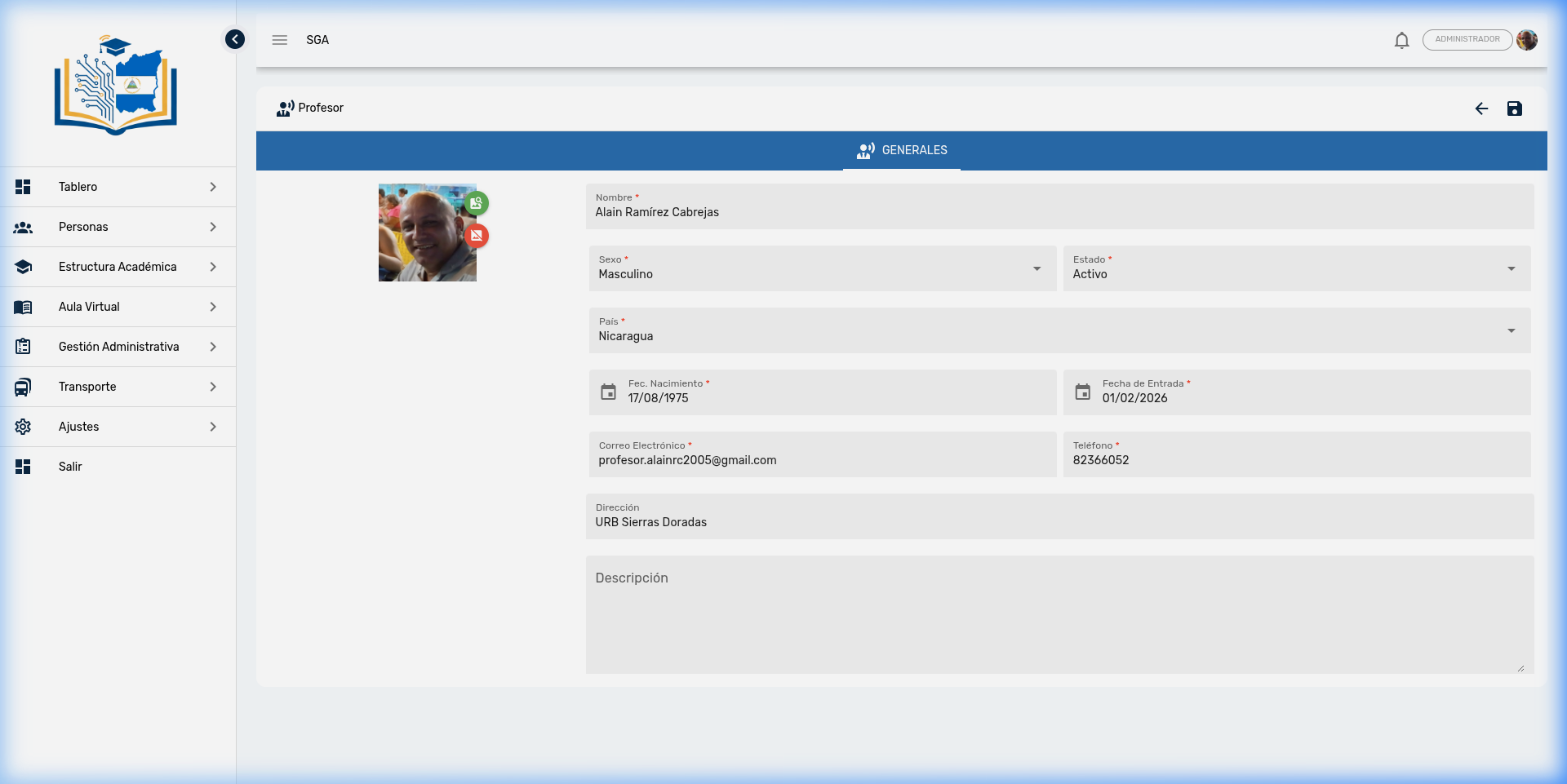
Champs disponibles
| Champ | Description | Obligatoire |
|---|---|---|
| Photo | Photographie de l'enseignant (possibilité d'importer ou de prendre avec la caméra) | Non |
| Nom | Nom complet du professeur | ✅ |
| Sexe | Masculin ou Féminin | ✅ |
| Statut | Situation professionnelle de l'enseignant | ✅ |
| Pays | Pays de nationalité | ✅ |
| Date de Nais. | Date de naissance | ✅ |
| Date d'Entrée | Date d'entrée dans l'établissement | ✅ |
| Adresse E-mail | E-mail du professeur (utilisé pour l'accès au système) | ✅ |
| Téléphone | Numéro de contact | ✅ |
| Adresse | Adresse du domicile | Non |
| Description | Notes supplémentaires, spécialité ou formation académique | Non |
Conseil
L'adresse e-mail de l'enseignant est également son identifiant d'accès au système. Assurez-vous d'enregistrer un e-mail valide, car le professeur en aura besoin pour se connecter au SGA et gérer ses cours, notes et assiduité.
4.2 Onglet : Sections Référent
Affiche les sections où l'enseignant a été désigné comme Professeur Référent. Cette information est obtenue automatiquement à partir des affectations réalisées dans le module Structure → Sections.
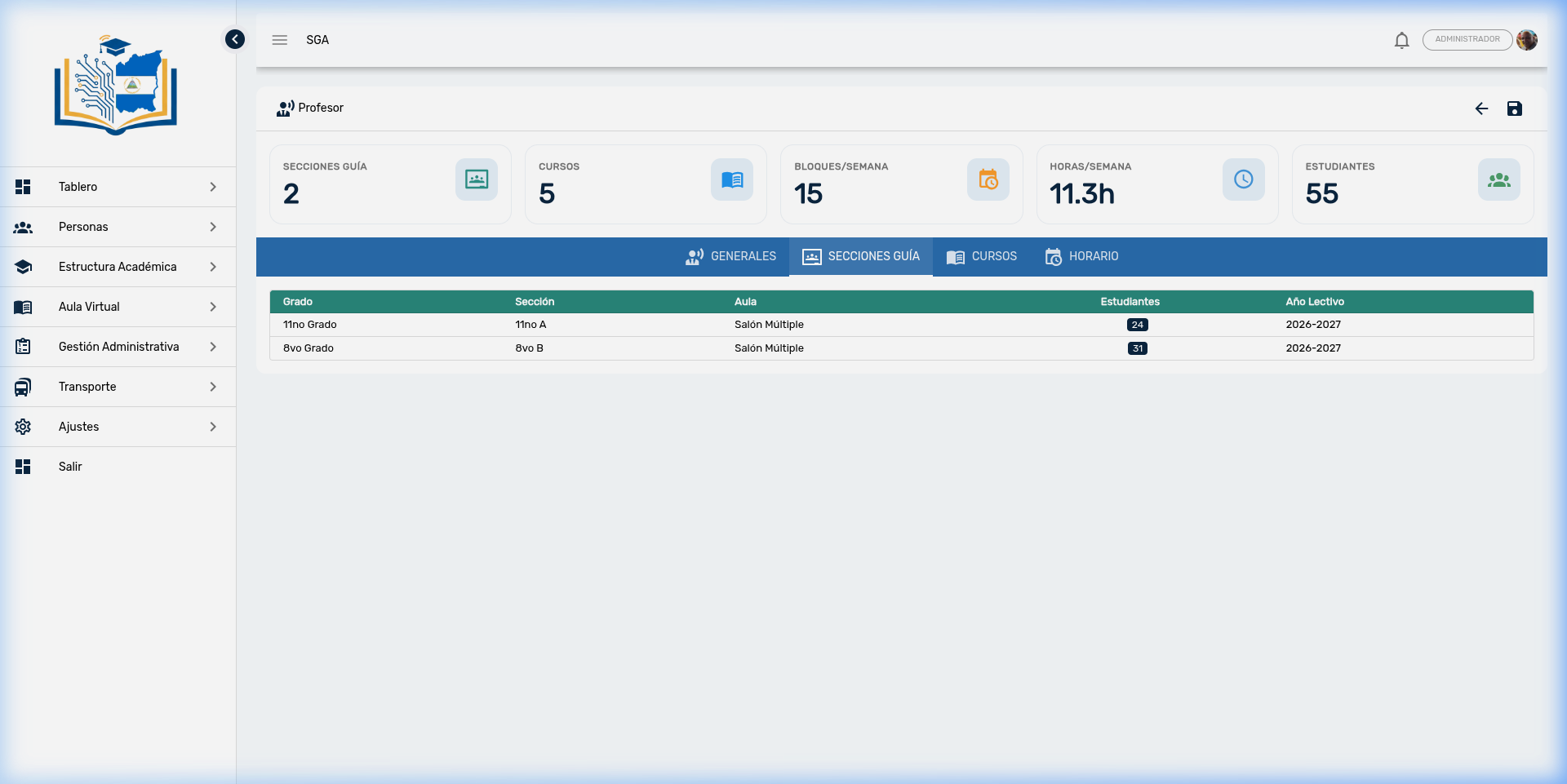
| Colonne | Description |
|---|---|
| Classe | Niveau éducatif de la section (ex : 7e, 10e) |
| Section | Nom de la section (ex : 7e A, 10e B) |
| Salle | Salle physique assignée à la section |
| Élèves | Nombre d'élèves inscrits dans la section (badge numérique) |
| Année Scolaire | Période académique à laquelle appartient l'affectation |
Note
Cet onglet est en lecture seule. Pour changer le Professeur Référent d'une section, vous devez le faire depuis le module Structure → Sections. Si l'enseignant n'est référent d'aucune section, un message indiquant qu'il n'y a pas d'enregistrements s'affichera.
4.3 Onglet : Cours Assignés
Liste tous les cours (matières) que l'enseignant dispense dans l'année scolaire active. Chaque ligne montre la relation entre la matière, la section et le type de notation.
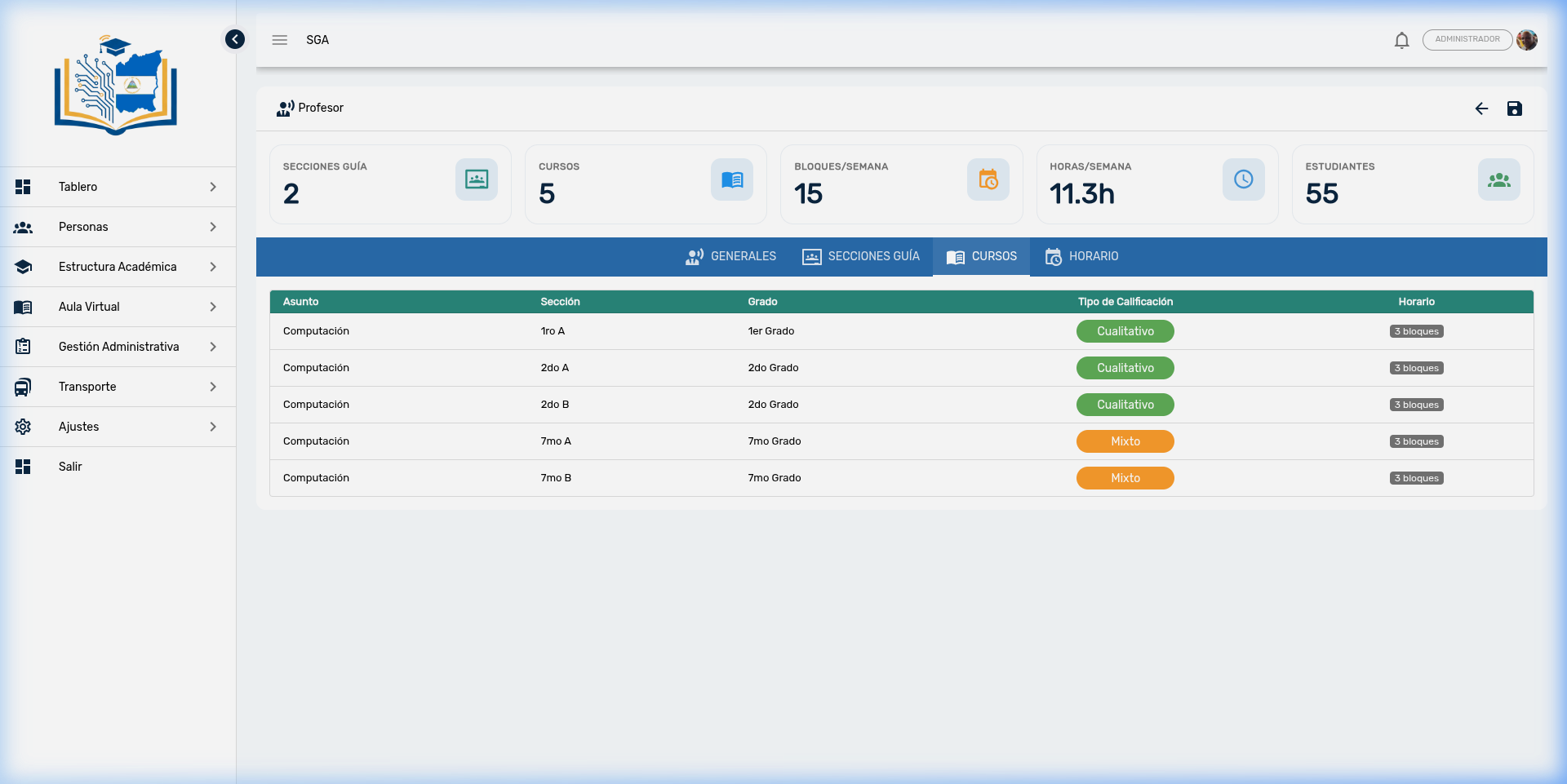
| Colonne | Description |
|---|---|
| Matière | Nom de la matière (ex : Mathématiques, Langue et Littérature) |
| Section | Groupe où la matière est dispensée (ex : 7e A) |
| Classe | Niveau éducatif de la section |
| Type de Notation | Modalité d'évaluation avec puce de couleur : 🔵 Quantitative (notes numériques), 🟢 Qualitative (indicateurs descriptifs), 🟠 Mixte (combine les deux) |
| Emploi du temps | Nombre de créneaux de cours programmés pour ce cours (ex : 3 créneaux) |
Note
Cet onglet est en lecture seule. L'affectation des cours se réalise depuis le module Structure → Cours. Si l'enseignant n'a pas de cours assignés, un avis indiquant qu'il n'y a pas d'enregistrements s'affichera.
Conseil
La colonne Emploi du temps permet d'identifier rapidement quels cours ont des créneaux programmés et lesquels n'ont pas encore été planifiés dans le module Emplois du temps.
4.4 Onglet : Emploi du Temps Hebdomadaire
Présente une vue en grille de l'emploi du temps hebdomadaire complet de l'enseignant. Chaque colonne représente un jour de la semaine (lundi à samedi) et chaque ligne affiche les créneaux de cours assignés.
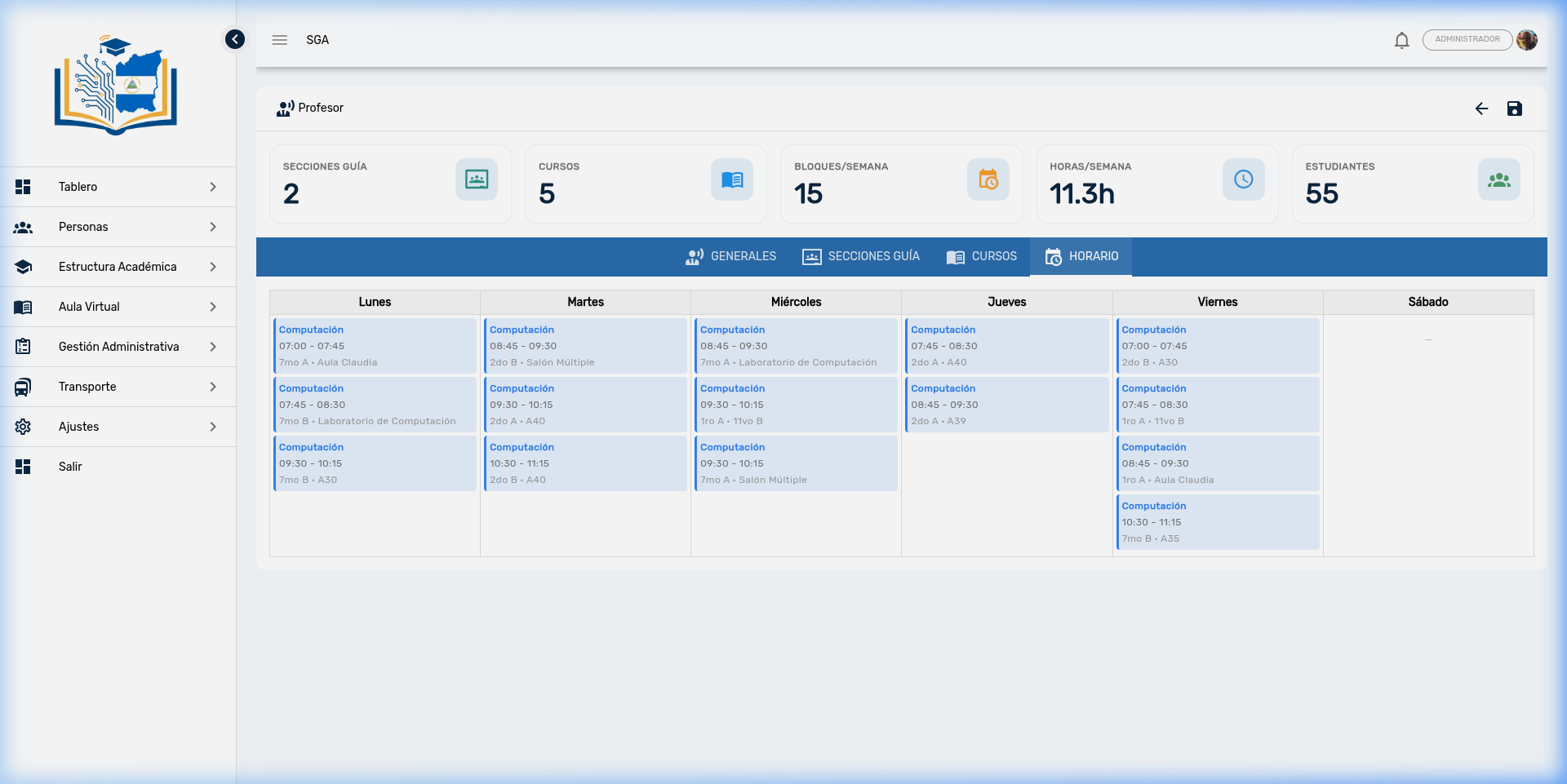
Chaque créneau de cours affiche :
| Donnée | Description |
|---|---|
| Horaire | Heure de début et de fin du créneau (ex : 07:00 - 07:45) |
| Matière | Nom de la matière en gras |
| Section | Groupe de classe |
| Salle | Salle assignée pour le cours |
Conseil
Les créneaux sont identifiés visuellement avec une couleur unique par matière, ce qui facilite la reconnaissance de la répartition des matières tout au long de la semaine. Si un jour n'a pas de cours assignés, la colonne apparaîtra vide avec un tiret (—).
Note
Cette vue est en lecture seule et reflète les emplois du temps enregistrés pour la période académique active. Pour modifier les emplois du temps, utilisez le module Structure → Emplois du temps.
5. Enregistrer un Nouvel Enseignant
Le processus d'enregistrement d'un nouvel enseignant inclut une étape de vérification préalable pour éviter les doublons :
Étape 1 : Rechercher ou Créer
En cliquant sur le bouton + (coin supérieur droit), une boîte de dialogue avec deux options s'ouvre :
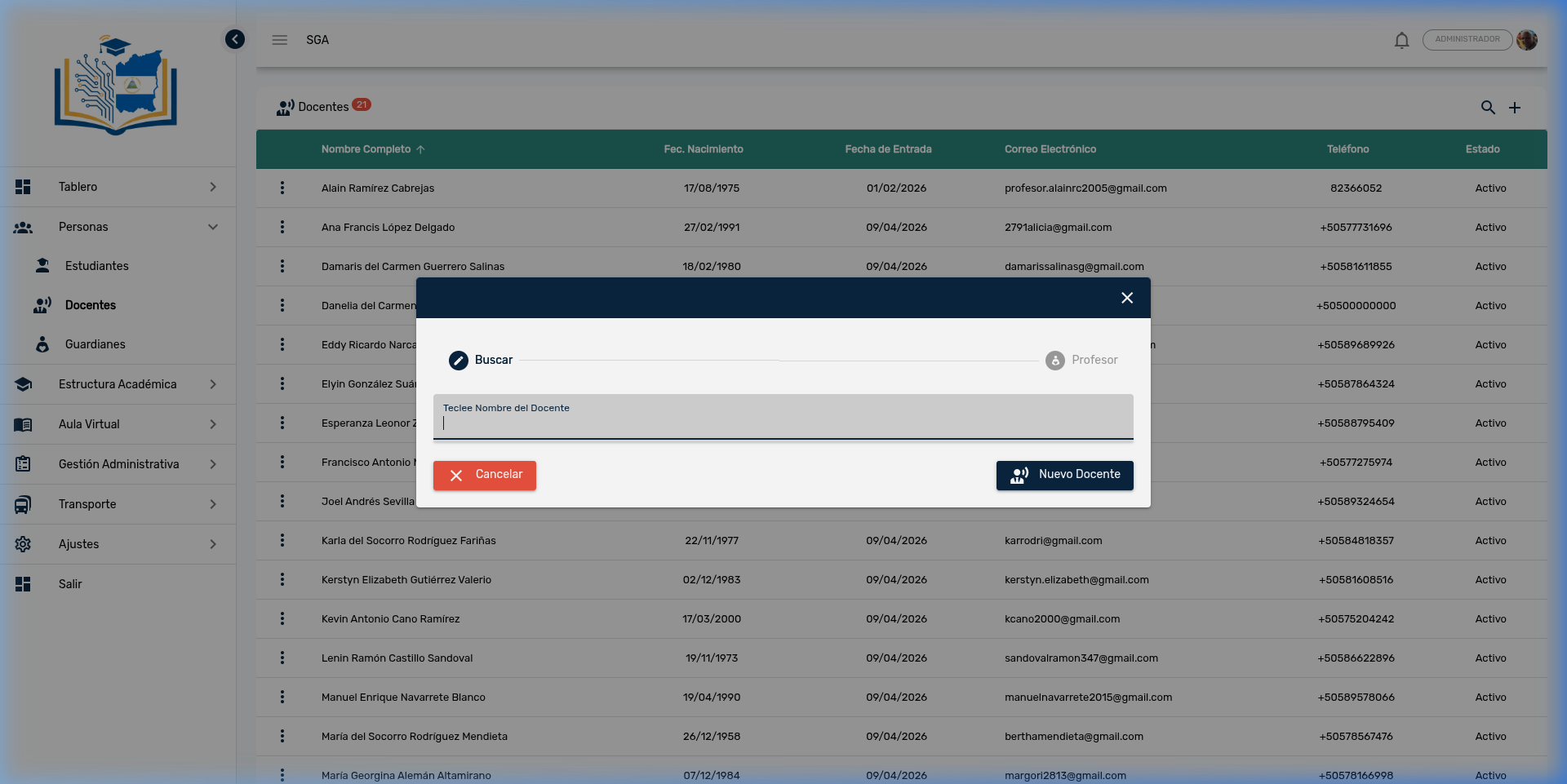
- Rechercher : Saisissez le nom de l'enseignant pour vérifier s'il est déjà enregistré dans le système
- Nouvel Enseignant : S'il n'existe pas, cliquez sur ce bouton pour ouvrir le formulaire d'inscription
Important
Recherchez toujours d'abord avant de créer un nouveau dossier. Si un enseignant existe déjà dans le système, dupliquer son dossier causera des problèmes avec l'affectation de cours et les identifiants d'accès.
Étape 2 : Compléter le Formulaire
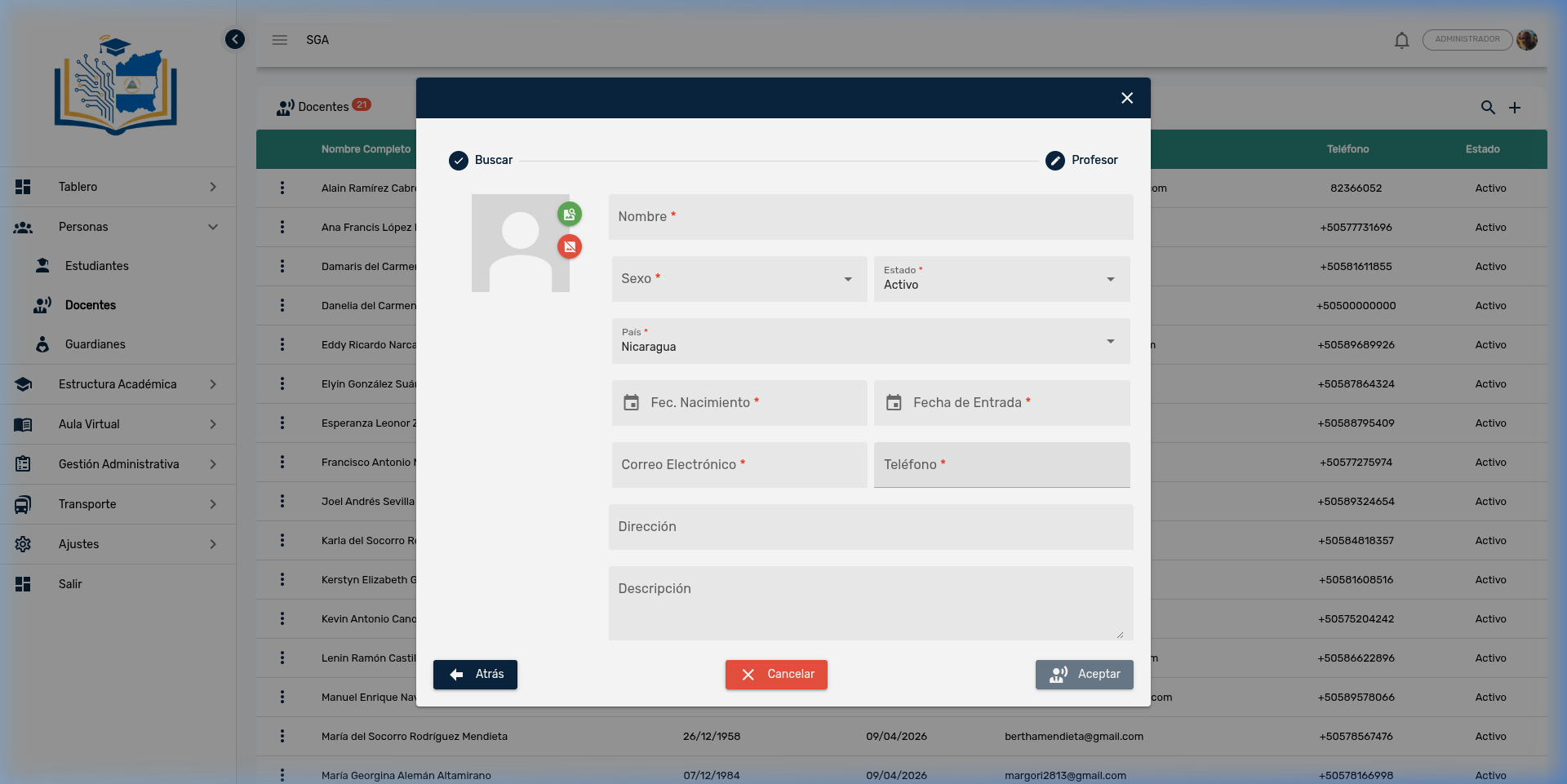
- Complétez tous les champs obligatoires (marqués d'un astérisque rouge *)
- Ajoutez optionnellement une photographie
- Cliquez sur Accepter pour sauvegarder le dossier
- Le système créera automatiquement les identifiants d'accès de l'enseignant
Boutons du formulaire :
| Bouton | Fonction |
|---|---|
| ← Retour | Retourne à l'étape de recherche |
| ✕ Annuler | Ferme le formulaire sans sauvegarder |
| 👤 Accepter | Sauvegarde le nouvel enseignant dans le système |
6. Statuts de l'Enseignant
Les statuts de l'enseignant (comme Actif, Inactif, Suspendu) sont personnalisables depuis le module Paramètres. Chaque statut possède un nom, une couleur de fond et une couleur de texte qui se reflètent dans les badges de la liste.
Administration des statuts : Menu latéral → Paramètres → Catégories → Statuts d'Enseignant
Depuis cet écran, un administrateur peut :
- Créer de nouveaux statuts selon les besoins de l'établissement
- Attribuer des couleurs distinctives à chaque statut pour une identification facile
- Activer ou désactiver les statuts qui ne sont plus utilisés
7. Rapport R-09 : Enseignants et Charge Académique
Le système inclut un rapport imprimable qui consolide les informations des enseignants avec leur charge de travail. Ce rapport affiche pour chaque professeur : les sections assignées, les matières dispensées, le total de cours actifs et les heures hebdomadaires de cours.
Accès : Menu latéral → Rapports → R-09 Enseignants et Charge Académique
8. Différences entre Élèves et Enseignants
| Caractéristique | Élèves | Enseignants |
|---|---|---|
| Onglets dans la fiche | 7 (Générales, Famille, Documents, Incidents, Assiduité, Historique, Paiements) | 4 (Générales, Sections Référent, Cours Assignés, Emploi du Temps Hebdomadaire) |
| Panneau de Statistiques | ❌ Non | ✅ Oui (5 indicateurs) |
| Carte | ✅ Oui | ❌ Non |
| Statut personnalisable | Non applicable | ✅ Actif / Inactif / Personnalisé |
| Date d'Entrée | Non | ✅ Oui |
| Accès au système | Via Portail des Parents (tuteur) | Direct avec e-mail et mot de passe |
| Processus d'inscription | Direct (bouton +) | Rechercher d'abord, puis créer |
9. Résumé de Navigation
| Élément | Emplacement | Fonction |
|---|---|---|
| 🔍 Loupe | Coin supérieur droit | Rechercher des enseignants |
| ➕ Plus | Coin supérieur droit | Enregistrer un nouvel enseignant |
| ⋮ Trois points | Début de chaque ligne | Actions : Modifier, Supprimer |
| ← Flèche | Coin supérieur droit (dans la fiche) | Retourner à la liste |
| 💾 Enregistrer | Coin supérieur droit (dans la fiche) | Sauvegarder les modifications |
| Onglets | Barre bleue supérieure (dans la fiche) | Naviguer : Générales, Sections Référent, Cours, Emploi du temps |
Navigation du Module
| Chemin | Description |
|---|---|
| Personnes → Enseignants | Liste principale des enseignants |
| Personnes → Élèves | Gestion des élèves |
| Personnes → Tuteurs | Gestion des tuteurs et parents |
| Structure → Sections | Assigner le Professeur Référent |
| Structure → Cours | Assigner les cours à l'enseignant |
| Structure → Emplois du temps | Configurer l'emploi du temps hebdomadaire |
| Paramètres → Catégories | Gérer les statuts d'enseignant |
| Rapports → R-09 | Rapport Enseignants et Charge Académique |
Questions Fréquentes
| Question | Réponse |
|---|---|
| Puis-je supprimer un enseignant ? | Oui, mais uniquement s'il n'a pas de cours, sections ou emplois du temps assignés. Si l'enseignant a quitté l'établissement, il est préférable de changer son statut à Inactif pour conserver l'historique. |
| Comment changer le statut d'un enseignant ? | Ouvrez la fiche de l'enseignant (Modifier), allez à l'onglet Générales et changez le champ Statut à la valeur souhaitée. |
| Puis-je créer des statuts personnalisés ? | Oui. Depuis Paramètres → Catégories → Statuts d'Enseignant, un administrateur peut créer de nouveaux statuts avec des couleurs propres. |
| Que se passe-t-il si un enseignant n'a pas de cours assignés ? | Le panneau de statistiques ne s'affichera pas et les onglets Sections Référent, Cours Assignés et Emploi du temps indiqueront qu'il n'y a pas d'enregistrements. |
| L'emploi du temps inclut-il le samedi ? | Oui. La grille de l'emploi du temps hebdomadaire couvre du lundi au samedi. Si l'établissement n'a pas de cours le samedi, cette colonne apparaîtra vide. |
| Quel e-mail l'enseignant utilise-t-il pour accéder au système ? | L'adresse e-mail enregistrée dans l'onglet Générales. C'est son identifiant d'accès au SGA. |
| Qui peut voir les informations des enseignants sans pouvoir les modifier ? | Les utilisateurs disposant du droit de Consultation des enseignants peuvent voir la liste et la fiche complète, mais ne peuvent pas créer, modifier ni supprimer d'enregistrements. |
| Où voir un résumé de la charge académique de tous les enseignants ? | Dans le Rapport R-09 (Rapports → R-09 Enseignants et Charge Académique), qui affiche les sections, matières, cours actifs et heures hebdomadaires par professeur. |
| Comment assigner un cours à un enseignant ? | L'affectation se réalise depuis Structure → Cours, pas depuis la fiche de l'enseignant. L'onglet Cours Assignés est en lecture seule. |
| Comment désigner un enseignant comme Professeur Référent ? | Depuis Structure → Sections, sélectionnez la section et assignez l'enseignant comme Professeur Référent. L'onglet Sections Référent est en lecture seule. |