

📊 Évaluations et Notes
Le système d'évaluation du SGA gère l'ensemble du cycle évaluatif de l'établissement : depuis la définition des évaluations et de leurs critères jusqu'à la saisie des notes, la génération de bulletins, les consolidés par période et l'émission de rapports académiques.
Accès : Menu latéral → Salle Virtuelle → Évaluations / Notes
Permissions :
| Permission | Portée |
|---|---|
| Gestion des évaluations | Créer, modifier et supprimer des évaluations |
| Saisie des notes | Saisir et enregistrer les notes |
| Modification en périodes clôturées | Permet de modifier les notes en périodes clôturées |
Concept Fondamental — Définir vs. Noter
Le SGA sépare deux processus : d'abord on définit l'évaluation (nom, date, critères) dans le module Évaluations, puis on saisit les notes des élèves dans l'interface de Notation. Cette séparation garantit que la structure évaluative est prête avant que les enseignants ne saisissent les notes.
1. Types de Notation
Le type de notation se configure au niveau du cours (matière) et détermine comment les notes sont saisies et calculées dans l'ensemble du système. Il existe quatre types :
| Type | Saisie des données | Calcul du résultat | Usage typique |
|---|---|---|---|
| Qualitatif | Sélecteur avec codes (AA, AS, AF, AI, AP) | Tendance + Mode : si le dernier résultat a le poids le plus élevé → il est utilisé. Sinon → code le plus fréquent. En cas d'égalité → le poids le plus élevé l'emporte | Éd. Initiale (1er-3e Niveau), Primaire (1re-2e) |
| Quantitatif | Champ numérique (0-100) avec maximum par critère | Somme directe des valeurs de chaque critère, arrondie à l'entier | Secondaire (7e-11e) |
| Mixte | Sélecteur avec codes qualitatifs | Moyenne pondérée : (somme des poids / total critères) × score de l'évaluation, arrondi à l'entier | Primaire (3e-6e) |
| Mixte Inversé | Champ numérique avec maximum par critère | Somme numérique + équivalence qualitative automatique selon l'échelle | Configuration spéciale |
Arrondi — Règle du Nicaragua
Le MINED n'utilise pas de décimales dans les notes. Tous les résultats numériques sont arrondis à l'entier le plus proche. Un 89,5 est enregistré comme 90 (AA), un 75,4 comme 75 (AF).
2. Échelles de Notation par Niveau Éducatif
Le SGA applique des échelles différenciées selon le niveau de l'élève. Les échelles se configurent dans Système → Catalogues → Échelles de Notation et sont assignées automatiquement selon le niveau de la section.
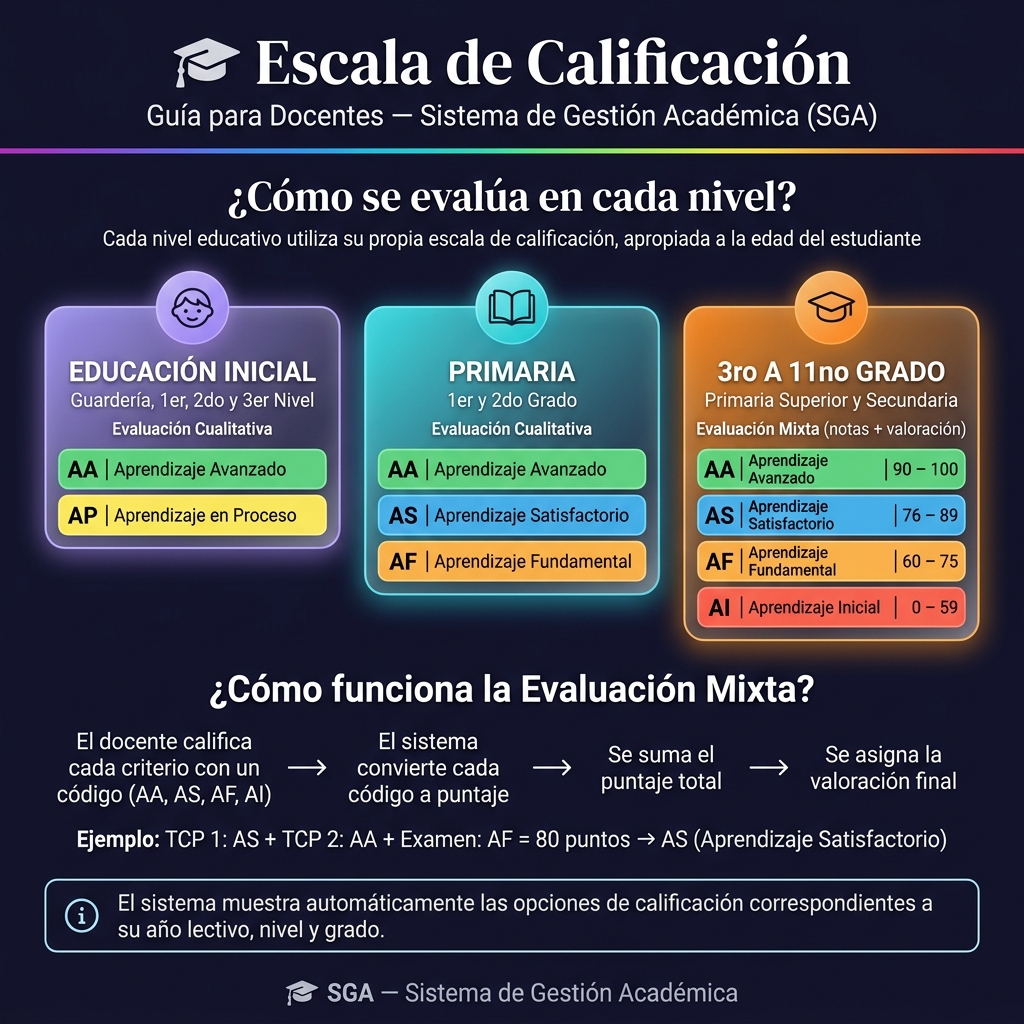
📗 Éducation Initiale (Préscolaire) — Qualitative
Niveaux : 1er, 2e et 3e Niveau
| Code | Signification | Poids |
|---|---|---|
| AA | Apprentissage Avancé | 1.00 |
| AP | Apprentissage en Cours | 0.50 |
📘 Primaire 1re et 2e — Qualitative
| Code | Signification | Poids |
|---|---|---|
| AA | Apprentissage Avancé | 1.00 |
| AS | Apprentissage Satisfaisant | 0.75 |
| AF | Apprentissage Fondamental | 0.50 |
📙 Primaire 3e à 6e et Secondaire 7e à 11e — Mixte / Quantitative
| Code | Signification | Plage | Couleur |
|---|---|---|---|
| AA | Apprentissage Avancé | 90 — 100 | 🟢 Vert |
| AS | Apprentissage Satisfaisant | 76 — 89 | 🔵 Bleu |
| AF | Apprentissage Fondamental | 60 — 75 | 🟡 Orange |
| AI | Apprentissage Initial | 0 — 59 | 🔴 Rouge |
Pour les enseignants
Lors de la notation, les sélecteurs afficheront uniquement les codes du niveau de votre section. Si les codes ne correspondent pas à ce qui est attendu, contactez l'administration du système pour vérifier la configuration de l'échelle.
3. Définition des Évaluations
Liste des évaluations
En accédant au module, la liste des évaluations filtrable s'affiche.
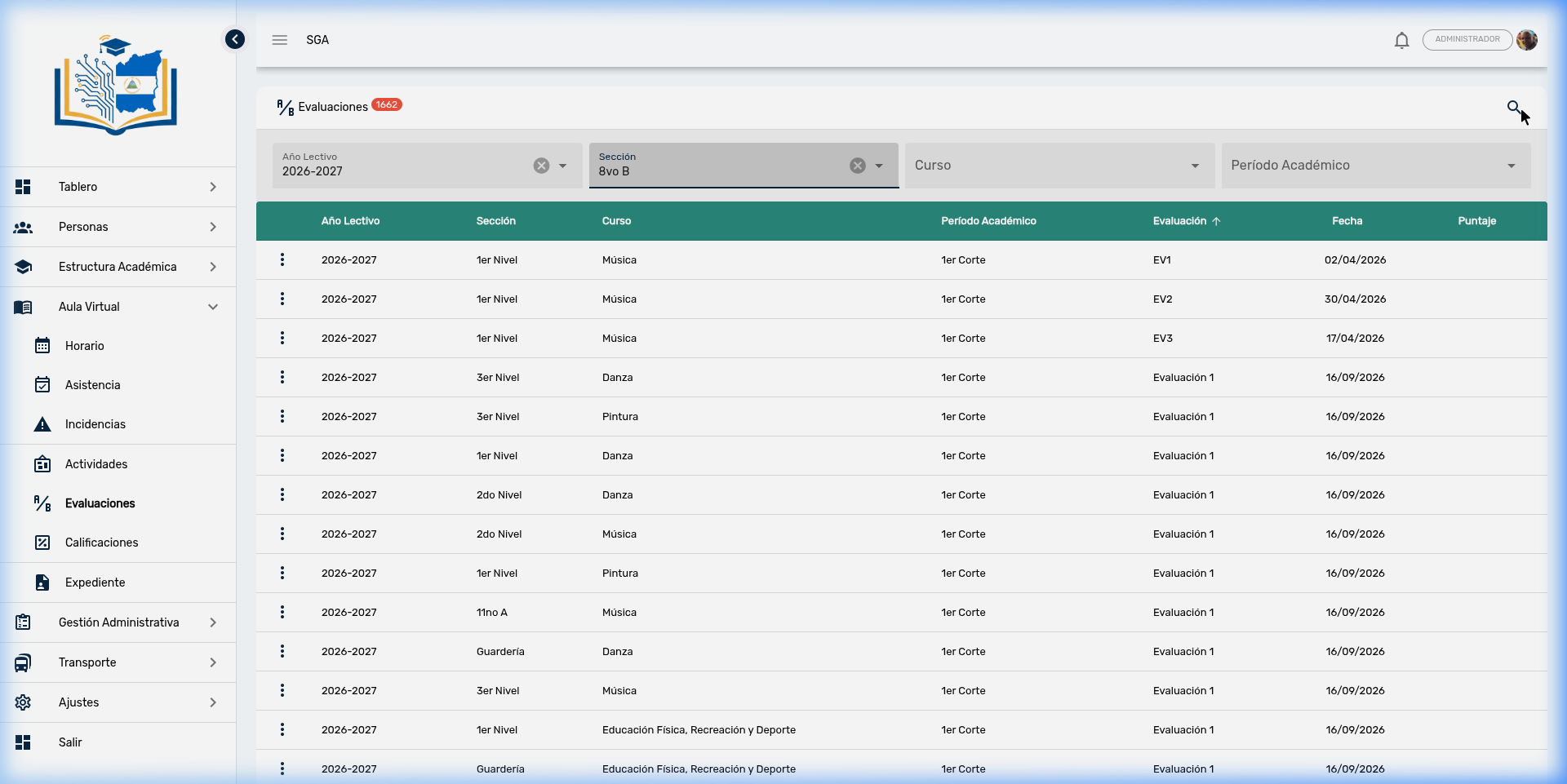
Colonnes : Année Scolaire, Section, Cours, Période Académique, Évaluation (nom), Date, Score
Filtres en cascade
Les filtres se chargent de manière hiérarchique — chaque sélecteur dépend du précédent :
| Filtre | Dépend de | Description |
|---|---|---|
| Année Scolaire | — | Période scolaire (ex : 2026-2027) |
| Section | Année Scolaire | Niveau et groupe (ex : 3e Niveau A) |
| Cours | Section | Matière assignée (ex : Mathématiques) |
| Période Académique | Année Scolaire | Période évaluative (1er Trimestre, 2e Trimestre...) |
TIP
Le bouton ➕ Créer n'apparaît que lorsque les quatre filtres sont sélectionnés. Le bouton 🔍 exécute la recherche avec les filtres appliqués.
Créer / Modifier une évaluation
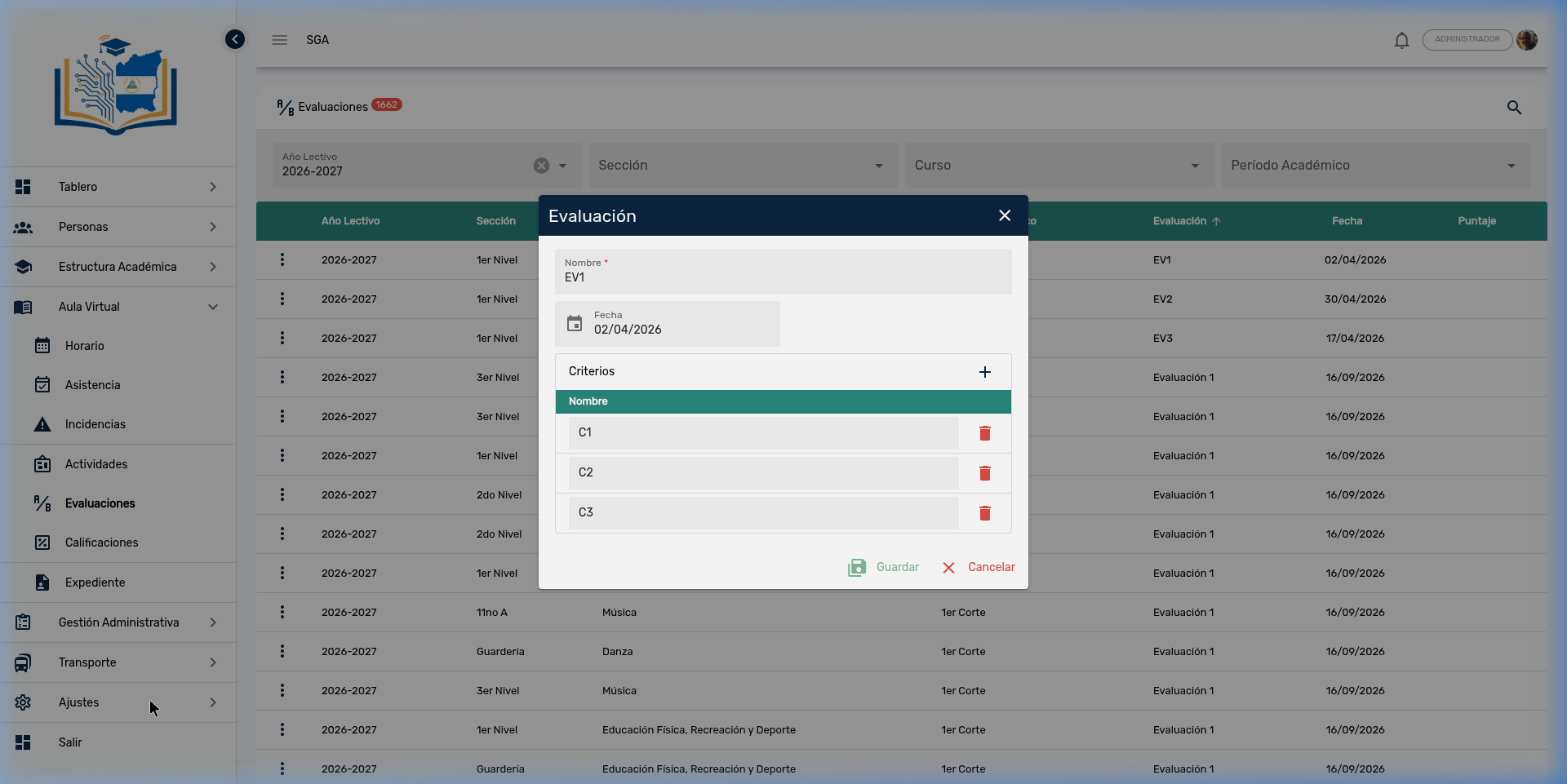
| Champ | Obligatoire | Description |
|---|---|---|
| Nom | ✅ | Identifiant (ex : « Partiel 1 », « Examen Final », « Projet ») |
| Date | ✅ | Date d'application |
| Score total | ✅ (quantitatif) | Somme automatique des scores de chaque critère. Masqué en mode qualitatif |
Gestion des critères
Les critères sont les composantes individuelles qui forment l'évaluation. Chaque critère devient une colonne dans l'interface de notation.
| Champ | Description |
|---|---|
| Nom | Identifiant du critère (ex : « C1 », « Participation », « Examen Écrit ») |
| Score | Maximum de points du critère (uniquement pour quantitatif/mixte inversé). Masqué en qualitatif |
Actions :
- ➕ Ajouter un critère : Ajoute une nouvelle ligne au tableau des critères
- 🗑️ Supprimer un critère : Supprime le critère (avec confirmation)
- 💾 Enregistrer : Sauvegarde l'évaluation et ses critères de manière atomique (transaction)
Protection des données lors de la modification
Lors de la modification d'une évaluation existante, le système utilise une synchronisation intelligente des critères : il préserve les IDs des critères existants pour ne pas perdre les notes déjà saisies. Seuls les critères que l'enseignant supprime explicitement sont retirés.
Actions par évaluation
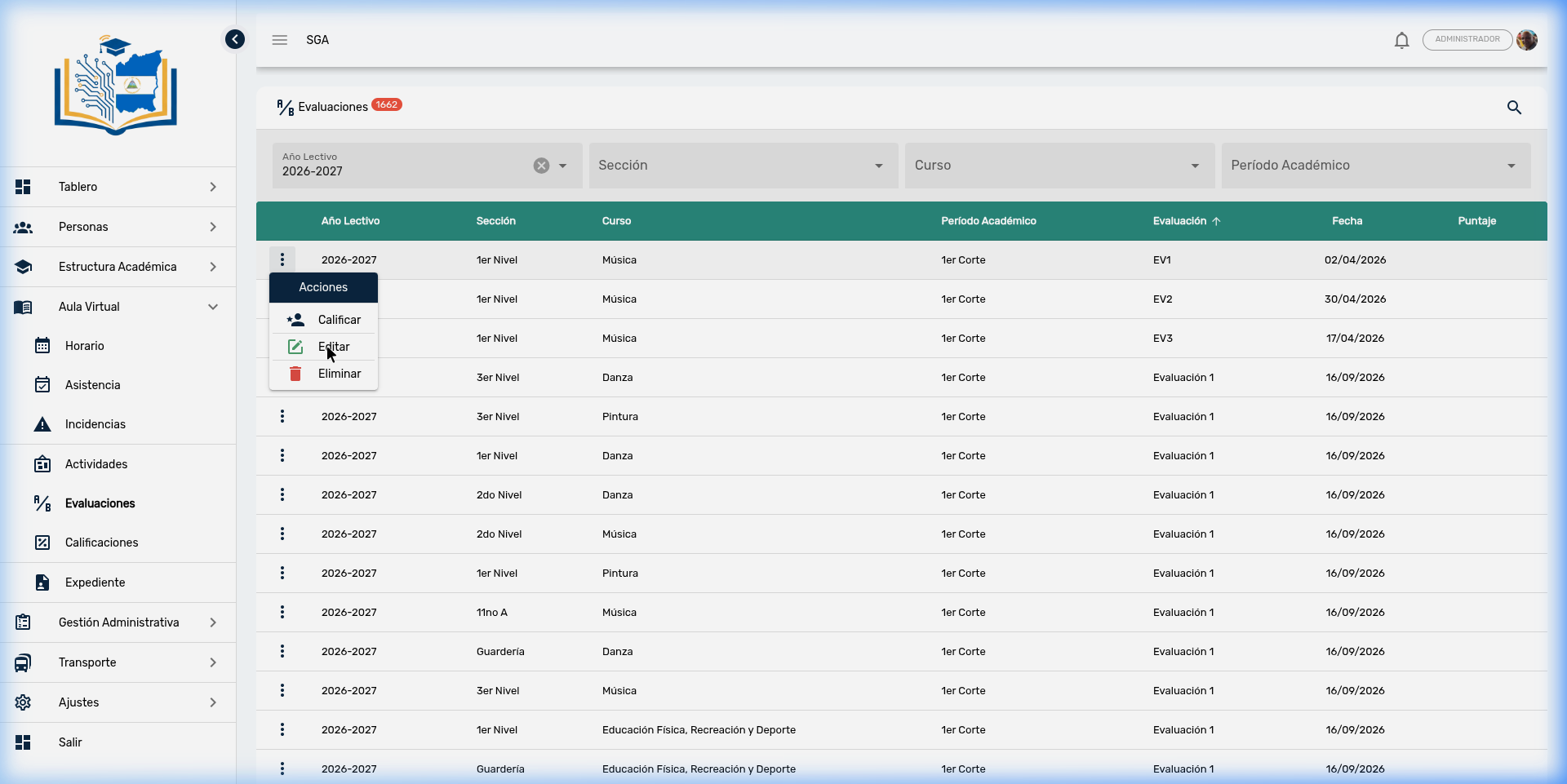
| Action | Description |
|---|---|
| 👥 Noter | Ouvre l'interface de saisie des notes |
| ✏️ Modifier | Modifie le nom, la date ou les critères |
| 🗑️ Supprimer | Supprime l'évaluation (uniquement si la période est ouverte) |
Période académique clôturée
Lorsqu'une période académique atteint sa date de clôture, les évaluations de cette période sont bloquées : elles ne peuvent être ni créées, ni modifiées, ni supprimées, ni notées. Seuls les utilisateurs disposant de la permission spéciale de modification en périodes clôturées peuvent opérer sur les périodes clôturées.
4. Interface de Notation (Saisie des Notes)
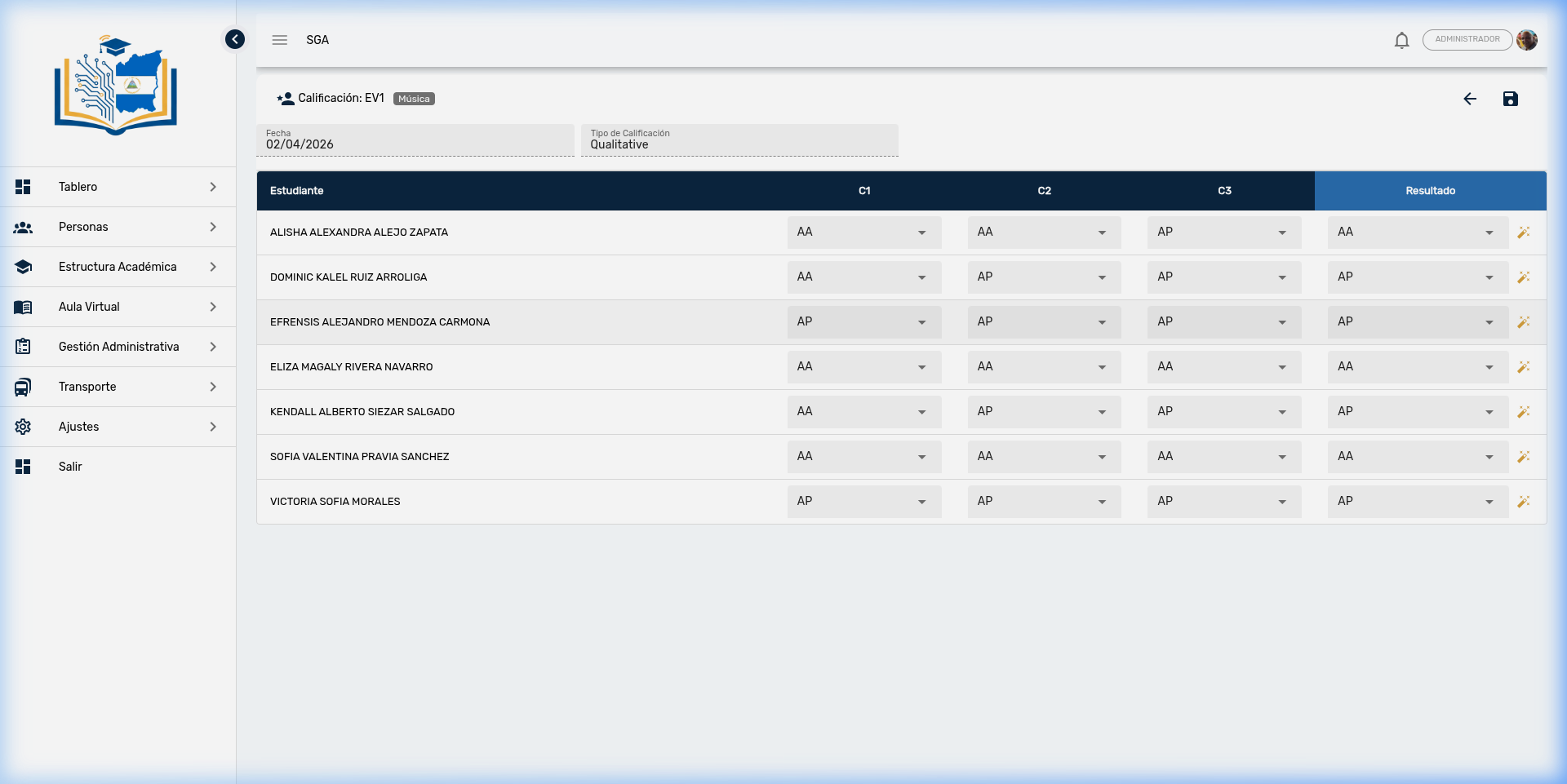
L'interface de notation est une grille de type tableur où l'enseignant saisit les notes de tous les élèves pour une évaluation spécifique.
Éléments de l'interface
| Élément | Description |
|---|---|
| En-tête | Nom de l'évaluation, cours, date et type de notation |
| Colonne # | Numéro de ligne (fixe au défilement) |
| Colonne Élève | Nom complet (fixe au défilement) |
| Colonnes de critères | C1, C2, C3... — une colonne par critère défini |
| Colonne Résultat | Calcul automatique (fixe à droite) |
| Ligne active | La ligne de l'élève sélectionné est mise en surbrillance en bleu |
Type de saisie selon le mode de notation
| Type de notation | Saisie par critère | Résultat |
|---|---|---|
| Qualitatif | Menu déroulant (AA, AS, AF, AI, AP) | Sélecteur + bouton 🪄 « Suggérer le résultat » |
| Quantitatif | Champ numérique (maximum = score du critère) | Lecture seule — somme automatique |
| Mixte | Menu déroulant (codes qualitatifs) | Lecture seule — moyenne pondérée numérique |
| Mixte Inversé | Champ numérique (maximum = score du critère) | Lecture seule — somme + badge avec code équivalent |
Calcul automatique du résultat
Le résultat se calcule en temps réel à mesure que l'enseignant saisit les valeurs :
Quantitatif : Le résultat est la somme directe des valeurs de chaque critère. Par exemple : si C1=25, C2=18 et C3=30, le résultat est 73.
Mixte : Le résultat se calcule comme la moyenne des poids des codes multipliée par le score total de l'évaluation. Par exemple : si les critères ont les codes AA (poids 1.0), AS (poids 0.75) et AF (poids 0.50), on additionne les poids (2.25), on divise par le nombre de critères (3) et on multiplie par le score total (100), donnant un résultat de 75.
Mixte Inversé : Le résultat est la somme des valeurs numériques de chaque critère, puis le système attribue automatiquement le code qualitatif équivalent selon l'échelle. Par exemple : C1=30 + C2=25 + C3=35 = 90, ce qui correspond à AA.
Qualitatif — Algorithme de suggestion (🪄) :
- Si le dernier critère a le poids le plus élevé → il est utilisé comme résultat
- Sinon → on calcule le mode (code le plus fréquent)
- En cas d'égalité → le poids le plus élevé l'emporte
Plafonnement par critère
En modes numériques, le système ne permet pas de saisir une valeur supérieure au score du critère. Si un critère a un maximum de 30 points, les valeurs supérieures à 30 ne sont pas acceptées. Cela protège l'intégrité des notes.
Navigation au clavier
La grille prend en charge une navigation efficace au clavier :
| Touche | Action |
|---|---|
| Entrée / Tab | Avance à la cellule suivante |
| ↑ ↓ | Navigation verticale entre les élèves (quantitatif/mixte inversé) |
| Échap | Sort de la cellule active |
| Ctrl + S | Enregistre toutes les notes |
Sauvegarde
En appuyant sur 💾 Enregistrer, le système :
- Envoie toutes les notes au serveur en une seule opération
- Vérifie que la période est ouverte
- Crée ou met à jour les enregistrements de notes par élève
- Arrondit toutes les valeurs numériques à l'entier le plus proche
5. Vues des Notes (Consultation et Rapports)
Le module de Notes offre 5 vues pour consulter les notes depuis différentes perspectives.
Accès : Menu latéral → Salle Virtuelle → Notes
Onglet 1 : Par Élève
Affiche toutes les matières d'un élève sur une période spécifique.
| Colonne | Description |
|---|---|
| Cours | Nom de la matière |
| Évaluations | Une colonne par évaluation de la période |
| Résultat | Consolidé de la période |
Filtres : Année Scolaire → Section → Élève → Période
Onglet 2 : Par Section
Affiche tous les élèves d'une section pour un cours et une période spécifiques.
| Colonne | Description |
|---|---|
| Élève | Nom de l'élève |
| Évaluations | Une colonne par évaluation |
| Résultat | Consolidé individuel |
Filtres : Année Scolaire → Section → Cours → Période
Onglet 3 : Consolidé par Élève
Vue multi-période : toutes les matières × toutes les périodes + résultat final.
| Colonne | Description |
|---|---|
| Cours | Nom de la matière |
| Période 1, 2, 3... | Résultat consolidé par période |
| Final | Résultat final de l'année |
Filtres : Année Scolaire → Section → Élève
Onglet 4 : Consolidé par Section
Vue multi-période : tous les élèves × toutes les périodes pour un cours.
| Colonne | Description |
|---|---|
| Élève | Nom de l'élève |
| Période 1, 2, 3... | Résultat consolidé par période |
| Final | Résultat final de l'année |
Filtres : Année Scolaire → Section → Cours
Onglet 5 : Bulletin Scolaire
Le bulletin est le rapport officiel des notes de l'élève, regroupé par domaines de connaissance.
| Élément | Description |
|---|---|
| En-tête | Logo de l'établissement, année scolaire, niveau, classe, section |
| Domaines de connaissance | Regroupements dépliables de matières |
| Colonnes par semestre | Chaque semestre est subdivisé en trimestres (périodes) |
| Colonnes Qual./Quant. | Résultat qualitatif (code) + quantitatif (nombre) par période |
| Couleurs par code | 🟢 AA, 🔵 AS, 🟡 AF/AP, 🔴 AI |
Filtres : Année Scolaire → Section → Élève
6. Logique de Consolidation
La consolidation calcule le résultat final à partir des notes de toutes les évaluations d'une période ou de l'année complète.
Par période
| Type | Formule |
|---|---|
| Quantitatif | Somme des résultats de toutes les évaluations de la période |
| Qualitatif | Tendance + Mode (même algorithme que la suggestion) |
| Mixte / Mixte Inversé | Somme des résultats numériques |
Fin d'année (multi-période)
| Type | Formule |
|---|---|
| Quantitatif / Mixte | Moyenne des consolidés de chaque période, arrondie à l'entier |
| Qualitatif | Mode des consolidés de chaque période |
Équivalence code ↔ nombre
Pour les types mixtes, le système convertit automatiquement entre nombres et codes qualitatifs en utilisant les plages de l'échelle :
| Plage numérique | Code | Poids |
|---|---|---|
| 90–100 | AA | 1.00 |
| 76–89 | AS | 0.75 |
| 60–75 | AF | 0.50 |
| 0–59 | AI | 0.25 |
7. Exportation et Impression
Toutes les vues de notes offrent des options d'exportation :
Impression (HTML → PDF)
| Vue | Description |
|---|---|
| Rapport par Élève | Carnet de notes de la période |
| Rapport par Section | Liste de tous les élèves avec leurs notes |
| Consolidé Élève | Résumé multi-période de l'élève |
| Consolidé Section | Résumé multi-période de toute la section |
| Bulletin | Document officiel avec en-tête de l'établissement |
Tous les rapports imprimés incluent :
- En-tête de l'établissement (logo, nom, RUC, téléphone, adresse)
- Date de génération
- Format professionnel pour impression
Exportation vers Excel
| Rapport | Description |
|---|---|
| Par Élève | Notes de l'élève au format Excel |
| Par Section | Notes de tous les élèves en Excel |
| Consolidé Élève | Multi-période en Excel |
| Consolidé Section | Multi-période en Excel |
| Grille des notes | Feuille complète avec toutes les matières × tous les élèves × toutes les périodes |
Grille des notes
La « grille » est le rapport le plus complet du système : une feuille Excel avec la grille complète des notes de toute la section. Elle inclut des en-têtes formatés, des couleurs par état et est idéale pour la remise au MINED ou l'archivage institutionnel.
8. Risque Académique
Le SGA inclut un rapport de risque académique qui classe automatiquement les élèves selon leur performance :
| Niveau de risque | Critères |
|---|---|
| 🔴 Élevé | Moyenne < 60 ou Assiduité < 70% ou Incidents ≥ 3 |
| 🟡 Moyen | Moyenne < 70 ou Assiduité < 80% ou Incidents ≥ 1 |
| 🟢 Faible | Ne remplit aucun critère de risque |
Ce rapport consolide les données des modules de Notes, Assiduité et Incidents pour offrir une vision intégrale de l'état académique de l'élève.
Flux Complet du Processus Évaluatif
Questions Fréquentes
| Question | Réponse |
|---|---|
| Pourquoi ne puis-je pas créer d'évaluation ? | Vérifiez que les 4 filtres sont sélectionnés (Année, Section, Cours, Période) et que la période est ouverte. |
| Puis-je modifier les notes après la clôture de la période ? | Uniquement si vous disposez de la permission de modification en périodes clôturées. Demandez-la à l'administration du système. |
| Comment changer le type de notation d'un cours ? | Depuis Structure Académique → Cours → Modifier le cours → champ « Type de notation ». Cela affecte toutes les évaluations du cours. |
| Les résultats sont-ils calculés automatiquement ? | Oui. En mode quantitatif et mixte, le résultat se calcule en temps réel. En mode qualitatif, utilisez le bouton 🪄 « Suggérer le résultat ». |
| Puis-je ajouter des critères après avoir noté ? | Oui. Le système préserve les notes existantes lors de l'ajout de nouveaux critères. Les données ne sont perdues que si vous supprimez un critère qui a déjà des notes. |
| Qu'est-ce que la « grille » des notes ? | C'est un Excel complet avec toutes les matières, tous les élèves et toutes les périodes d'une section. Il se génère depuis Notes → bouton Excel. |
| Peut-on utiliser des décimales dans les notes ? | Non. Le MINED n'utilise pas de décimales. Le système arrondit automatiquement tout résultat numérique à l'entier le plus proche. |
| Comment fonctionne le bulletin ? | Accédez à Notes → onglet Bulletin → sélectionnez l'année, la section et l'élève. Le bulletin regroupe les matières par domaines de connaissance avec des colonnes de résultat qualitatif et quantitatif par période. |
| Que signifient les couleurs dans le bulletin ? | 🟢 Vert = AA (Avancé), 🔵 Bleu = AS (Satisfaisant), 🟡 Orange = AF/AP (Fondamental/En Cours), 🔴 Rouge = AI (Initial). |
| Puis-je naviguer au clavier lors de la notation ? | Oui. Entrée/Tab avance, les flèches naviguent entre les lignes, Ctrl+S enregistre. |