

💰 Paiements — Manuel de Caisse
Le module Paiements est le système de facturation et d'encaissement du SGA. Il gère l'ensemble du cycle financier : génération de factures (FAC-YYYY-NNNN), encaissement total ou partiel, émission de reçus vérifiables par QR, remboursements, arrangements de paiement, clôture de caisse et analyse financière.
👤 Profil principal : Caissier(ère) / Administration Financière
Accès : Gestion Administrative → Caisse → Paiements
Permissions requises :
| Permission | Portée |
|---|---|
| Gestion des paiements | Créer, modifier, supprimer, encaisser, rembourser |
| Consultation des paiements | Lecture seule : liste, tableau de bord, consultations |
1. Cycle de Vie d'une Facture
Chaque facture du SGA suit un cycle de trois états comptables :
| État | Indicateur | Signification comptable |
|---|---|---|
| En attente | 🟡 Jaune | Créance — aucun mouvement de caisse enregistré |
| Partiel | 🟠 Orange | Créance avec acompte(s) — solde restant |
| Payé | 🟢 Vert | Créance soldée — reçu généré (REC-XXXXXX) |
Numérotation automatique
Le système génère automatiquement :
- Numéro de facture :
FAC-YYYY-NNNN(ex :FAC-2026-0001) — séquentiel par année - Numéro de reçu :
FAC-YYYY-NNNN/N(ex :FAC-2026-0001/1,/2,/3...) — incrémente avec chaque transaction
2. Liste des Paiements
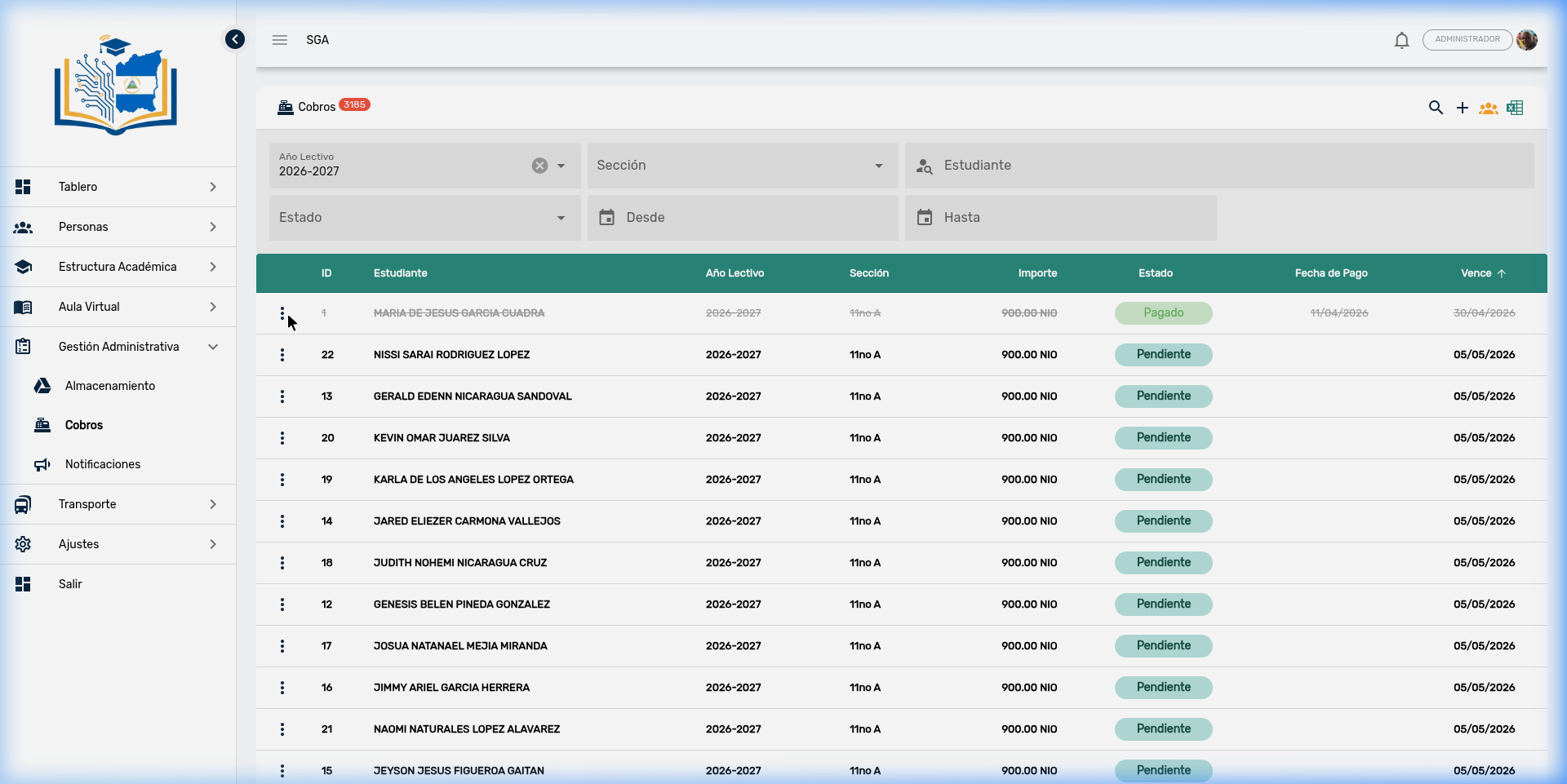
En accédant au module, la liste maîtresse de toutes les factures de l'année scolaire s'affiche avec recherche par nom d'élève.
Filtres disponibles
| Filtre | Description |
|---|---|
| Année Scolaire | Période académique (ex : 2026-2027) |
| Niveau | Filtre par niveau éducatif (Préscolaire, Primaire, Secondaire) |
| Section | Classe/section spécifique (ex : 11e A) — chargé selon l'année |
| État | En attente, Partiel, Payé ou Échu |
| Du / Au | Plage de dates d'échéance |
| Devise | Córdobas (NIO), Dollars (USD) ou autre devise configurée |
| Recherche | Texte libre — recherche par nom de l'élève (insensible aux accents) |
Colonnes du tableau
| Colonne | Description |
|---|---|
| N° Facture | Identifiant FAC-YYYY-NNNN |
| Élève | Nom complet de l'élève |
| Année Scolaire | Période correspondante |
| Section | Classe de l'élève |
| Postes | Détail des rubriques facturées |
| Montant | Montant total de la facture |
| Total Versé | Somme des transactions partielles enregistrées |
| Solde Restant | Différence : Montant − Total Versé |
| État | Badge de couleur selon le cycle de vie |
| Date de Paiement | Date à laquelle le paiement complet a été enregistré |
| Échéance | Date limite de paiement |
Barre d'outils
| Icône | Action | Description |
|---|---|---|
| 🔍 | Rechercher | Active la recherche rapide par texte |
| ➕ | Nouveau Paiement | Crée une facture individuelle |
| 📋 | Paiement Anticipé | Génère plusieurs échéances futures pour un élève |
| 👥 | Génération en Masse | Crée des paiements en lot pour une section complète |
| 📊 | Tableau de bord | Accède au panneau analytique financier |
| 🧾 | Clôture de Caisse | Génère la clôture de caisse par plage de dates |
| 📄 | Exporter Excel | Télécharge la liste filtrée au format Excel |
| 📷 | Vérifier QR | Ouvre le scanner pour valider les reçus |
3. Actions par Facture
Chaque ligne du tableau dispose d'un menu contextuel (⋮) avec des actions selon l'état :
| Action | Disponible quand | Description |
|---|---|---|
| Acomptes | Toujours | Panneau de transactions : historique, barre de progression, enregistrer un nouvel acompte |
| Payer | En attente / Partiel | Formulaire rapide pour couvrir le solde total |
| Rembourser | Payé | Génère un remboursement comme dépense comptable |
| Élève | Toujours | Navigue vers le dossier de l'élève |
| Modifier | En attente / Partiel | Modifie le poste, le montant ou la date d'échéance |
| Supprimer | Uniquement si sans acomptes | Supprime la facture du système |
Règles d'intégrité comptable
- Une facture Payée ne peut être ni modifiée ni supprimée — cela protège l'intégrité du reçu émis.
- Une facture avec des acomptes enregistrés ne peut pas être supprimée — les transactions doivent d'abord être annulées.
- Un acompte ne peut pas dépasser le solde restant de la facture.
4. Enregistrer un Acompte (Paiement Partiel)
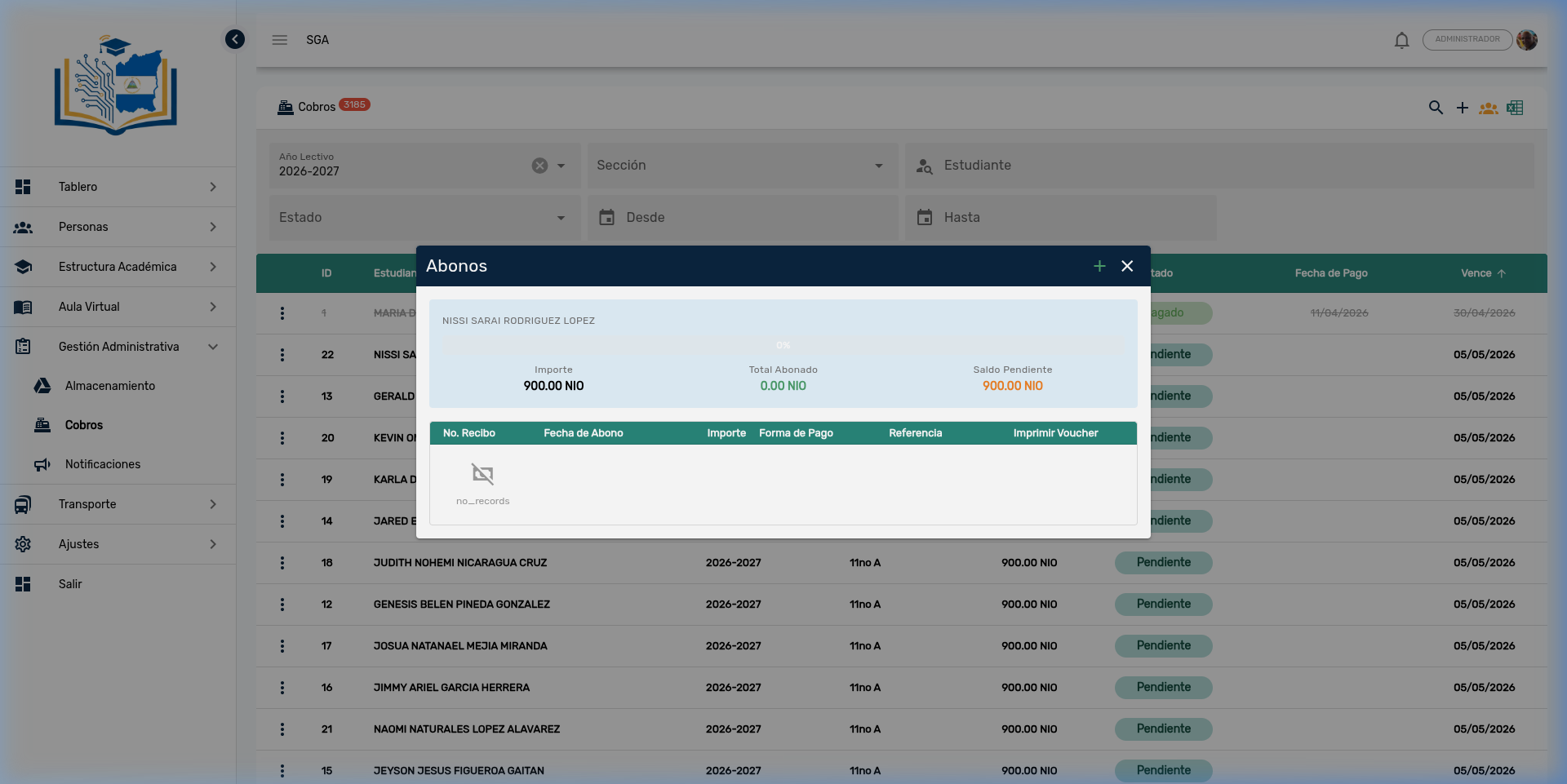
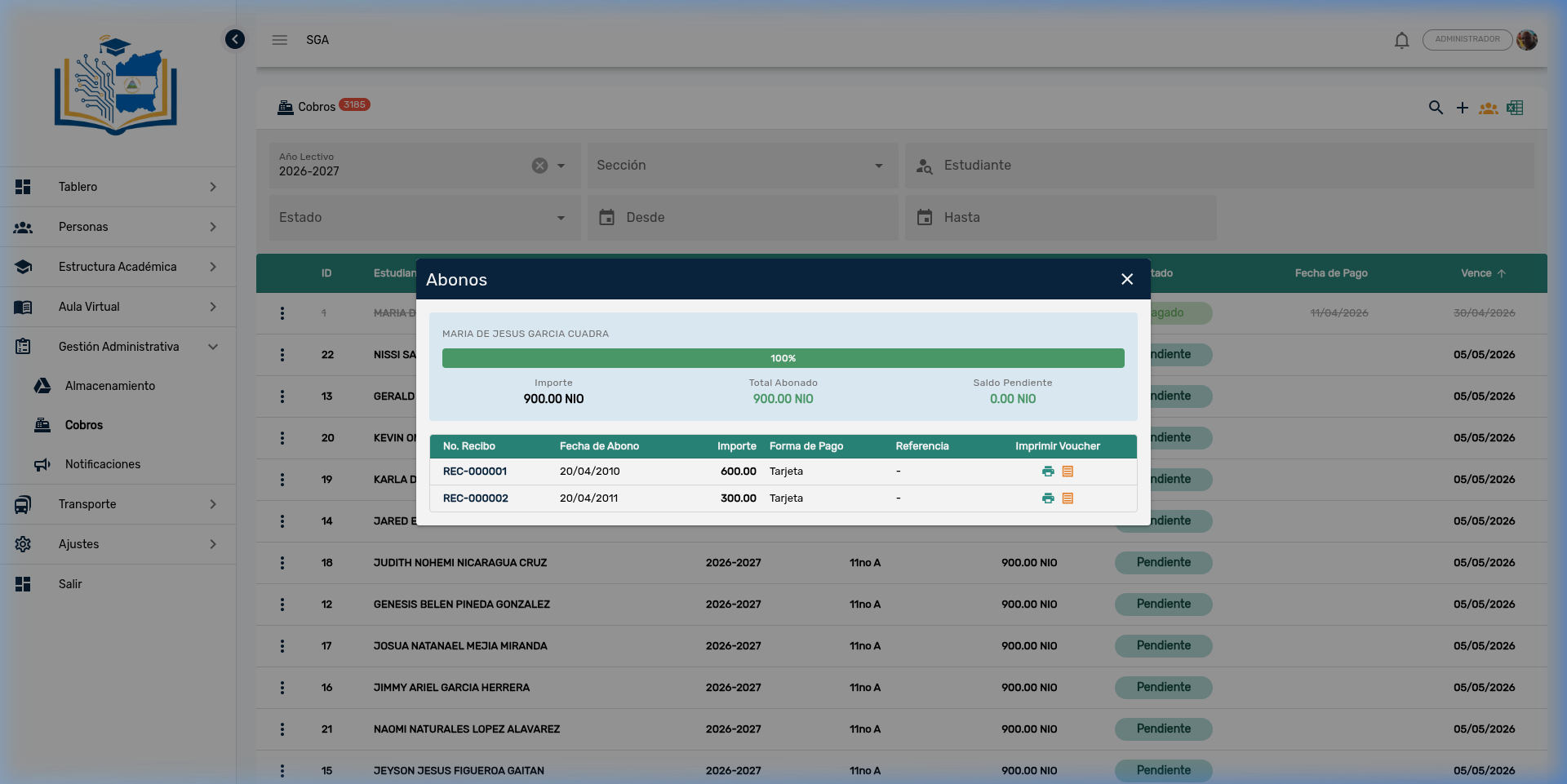
Le panneau d'acomptes est le cœur du flux de caisse. Il affiche la progression de l'encaissement et permet d'enregistrer des transactions partielles.
Facture En attente (0%)
Facture Payée (100%)
Procédure pas à pas
- Dans la liste, localisez la facture → menu ⋮ → Acomptes
- Dans le panneau d'acomptes, complétez :
| Champ | Requis | Description |
|---|---|---|
| Montant | ✅ | Montant à verser (ne peut pas dépasser le solde restant) |
| Mode de paiement | ✅ | Espèces, Virement, Carte, Chèque, etc. |
| Date | ✅ | Date de la transaction (par défaut : aujourd'hui) |
| Référence | — | Numéro de référence bancaire ou justificatif (max. 20 caractères) |
| Observation | — | Note interne sur la transaction |
- Appuyez sur « Enregistrer Acompte »
- Le système automatiquement :
- Crée un enregistrement de transaction avec numéro de reçu
FAC-YYYY-NNNN/N - Met à jour la barre de progression visuelle
- Change l'état : En attente → Partiel ou Partiel → Payé
- Envoie une notification push au tuteur de l'élève
- Crée un enregistrement de transaction avec numéro de reçu
Pour les caissier(ère)s
Chaque acompte génère un reçu imprimable indépendant. Utilisez « Payer » (menu ⋮) uniquement lorsque le parent couvre le solde complet en une seule transaction. Pour tout montant partiel, utilisez « Acomptes ».
5. Traiter un Paiement Total
Raccourci rapide lorsque le parent couvre 100% du solde en une seule transaction.
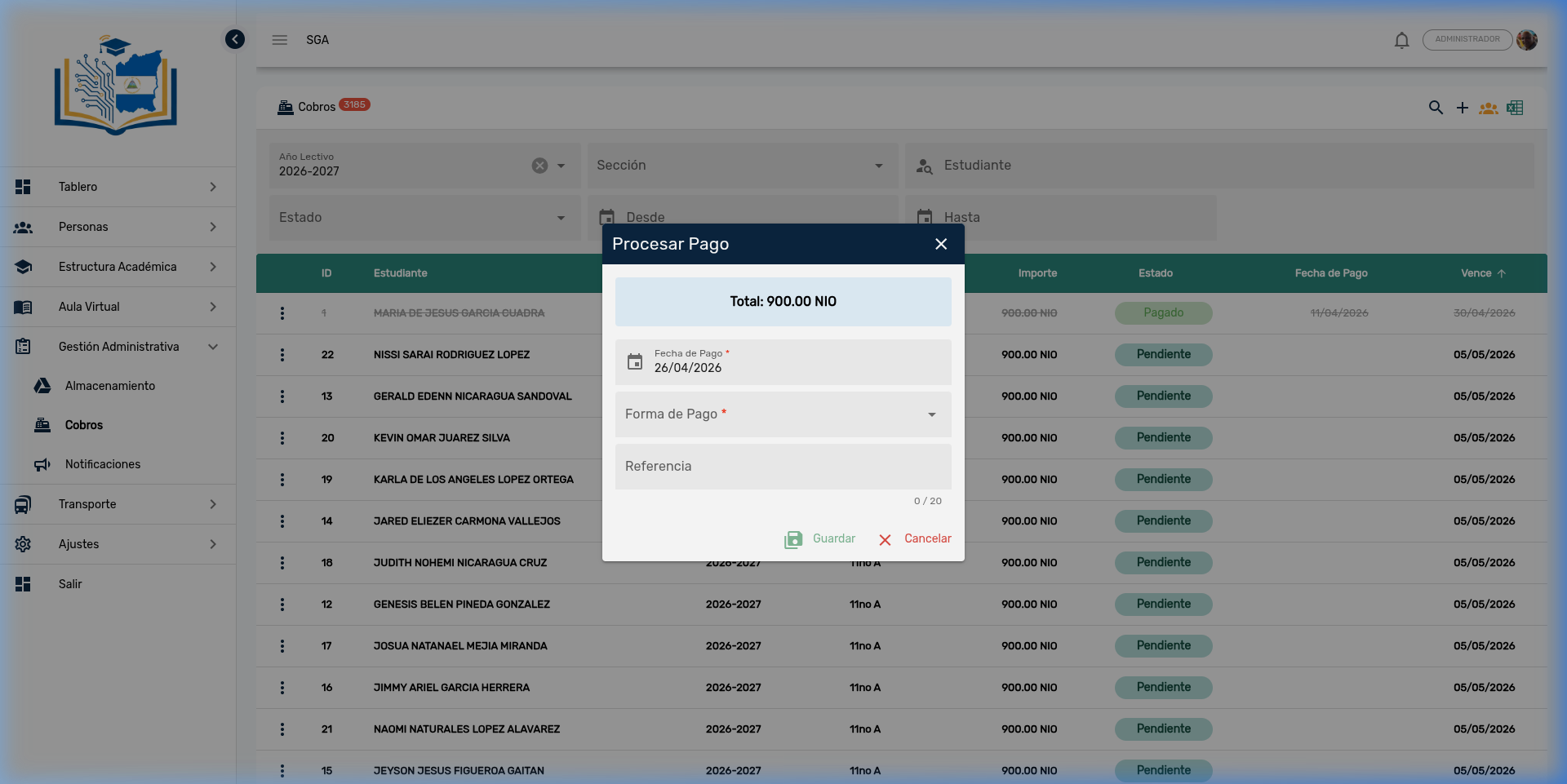
| Champ | Description |
|---|---|
| Total | Solde restant (lecture seule) |
| Date de Paiement | Date de la transaction (par défaut : aujourd'hui) |
| Mode de Paiement | Espèces, Virement, Carte, etc. |
| Référence | Justificatif bancaire (optionnel, max. 20 caractères) |
6. Créer un Paiement Individuel
Pour facturer un élève spécifique, utilisez le bouton ➕ de la barre d'outils.
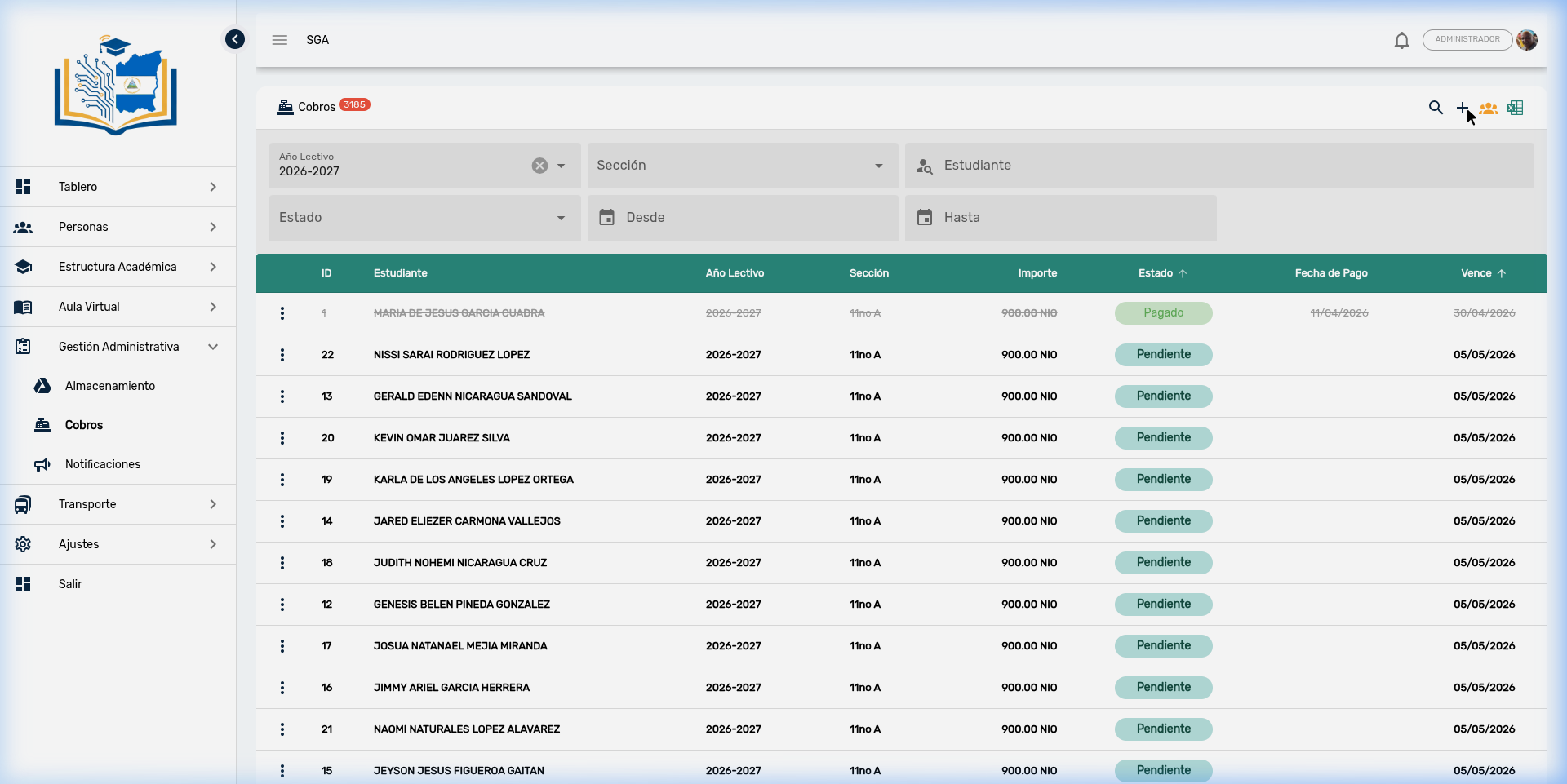
Champs du formulaire
| Champ | Requis | Description |
|---|---|---|
| Élève | ✅ | Sélectionnez l'élève inscrit |
| Devise | ✅ | Devise de facturation (NIO par défaut) |
| Date d'échéance | ✅ | Date limite de paiement |
| Description | — | Note visible sur la facture et le reçu |
Lignes de détail (Postes)
Chaque facture peut avoir plusieurs lignes de poste :
| Champ | Description |
|---|---|
| Poste | Type de paiement : Inscription, Mensualité/Pension, Uniforme, Transport, etc. |
| Montant | Montant par poste |
| Bouton + | Ajoute une ligne supplémentaire |
Le montant total de la facture est la somme automatique de toutes les lignes de détail.
7. Paiements Anticipés (Échéances Multiples)
Cette fonction permet de générer plusieurs échéances futures pour un seul élève. Idéal pour planifier l'encaissement des mensualités de l'année complète.
Procédure
- Appuyez sur le bouton 📋 Paiement Anticipé dans la barre d'outils
- Sélectionnez l'élève
- Sélectionnez le poste (ex : Mensualité)
- Ajoutez les échéances avec leurs dates d'échéance :
| Échéance | Montant | Échéance |
|---|---|---|
| Échéance 1 | C$ 2 500,00 | 01/02/2026 |
| Échéance 2 | C$ 2 500,00 | 01/03/2026 |
| Échéance 3 | C$ 2 500,00 | 01/04/2026 |
| ... | ... | ... |
- Chaque échéance génère une facture indépendante avec son propre
FAC-YYYY-NNNN
Comptabilité
Contrairement à la génération en masse (par section), les paiements anticipés sont par élève individuel et permettent de planifier le compte créditeur de l'année complète avec différents montants et dates par échéance.
8. Génération en Masse de Paiements
Crée des factures pour tous les élèves inscrits dans une section (ou niveau complet) en une seule étape. Idéal pour les paiements récurrents comme la mensualité.
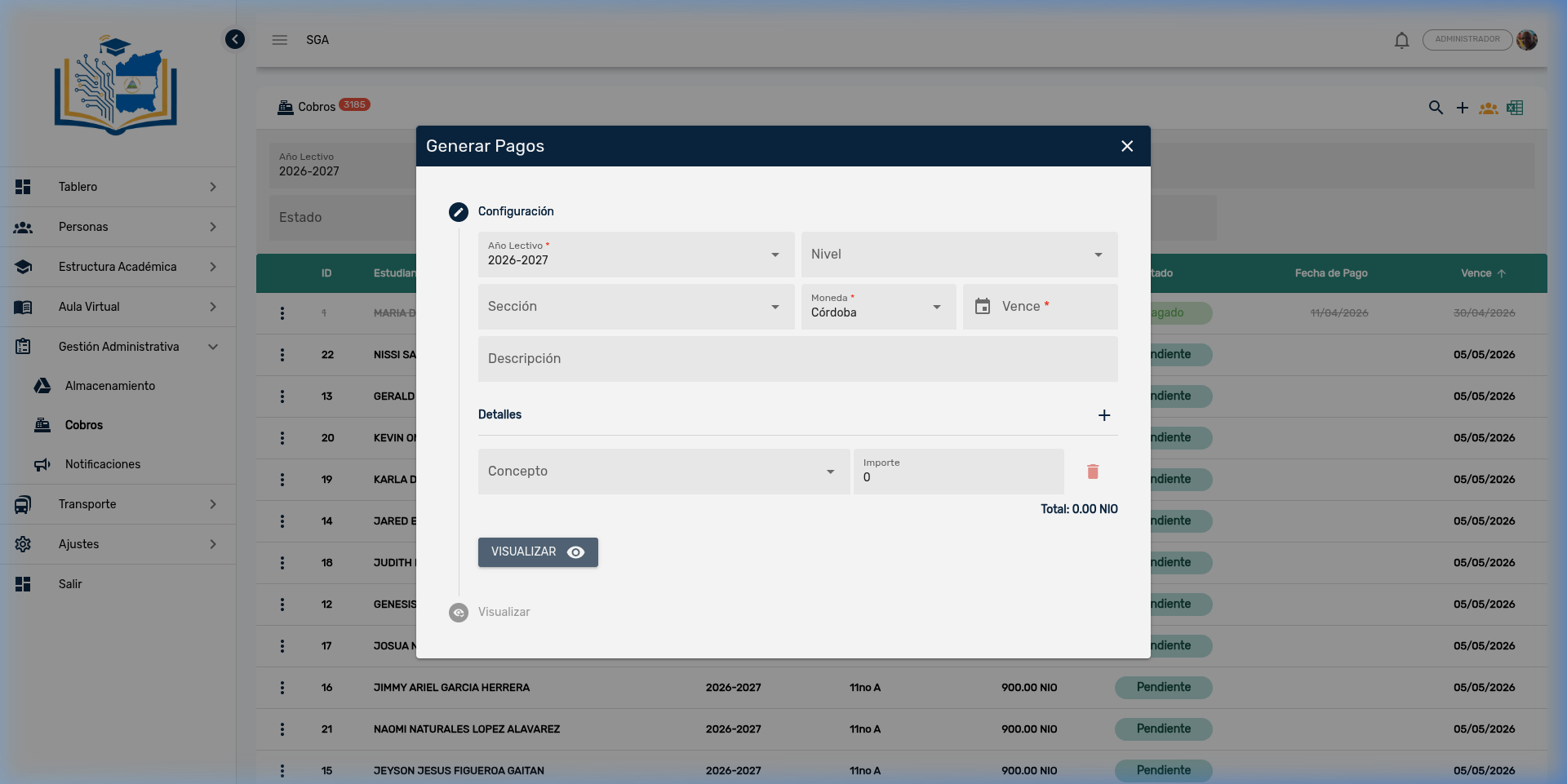
Configuration
| Champ | Requis | Description |
|---|---|---|
| Année Scolaire | ✅ | Période académique |
| Niveau | — | Filtre optionnel (Préscolaire, Primaire, Secondaire) |
| Section | — | Classe spécifique. Si laissé vide, s'applique à tout le niveau |
| Devise | ✅ | Devise de facturation |
| Échéance | ✅ | Date limite de paiement pour tous les paiements |
Détails (lignes de poste)
| Champ | Description |
|---|---|
| Poste | Sélectionnez dans la liste des postes |
| Montant | Montant par élève |
| Bouton + | Ajoute des lignes supplémentaires (ex : mensualité + transport) |
Étape de prévisualisation
Avant de confirmer, le bouton « VISUALISER » affiche :
- Nombre d'élèves qui recevront la facture
- Élèves qui ont déjà ce paiement (exclus automatiquement)
- Élèves avec arrangement de paiement type 2 (montant réduit appliqué)
Vérification obligatoire
Utilisez toujours le bouton « Visualiser » avant de confirmer. La génération en masse ne peut pas être facilement annulée — il faudrait supprimer chaque facture individuellement.
9. Arrangements de Paiement
Les arrangements de paiement permettent d'établir des conditions spéciales pour les élèves ayant des situations financières particulières.
Accès : Gestion Administrative → Caisse → Arrangements de Paiement
Types d'arrangement
| Type | Nom | Effet |
|---|---|---|
| Type 1 | Paiement tardif autorisé | Permet le paiement hors date d'échéance sans pénalité. Informatif — n'altère pas les montants |
| Type 2 | Montant réduit | L'élève paie un montant réduit spécifique. Appliqué automatiquement lors de la génération en masse |
Champs de l'arrangement
| Champ | Description |
|---|---|
| Élève | Élève bénéficiaire |
| Année Scolaire | Période de validité |
| Type | Type 1 (tardif) ou Type 2 (réduit) |
| Montant Réduit | Uniquement pour le Type 2 — le montant que l'élève paiera |
| Description | Justification de l'arrangement |
| Actif | Interrupteur pour activer/désactiver |
Intégration avec la génération en masse
Lors de la génération d'un paiement en masse, le système détecte automatiquement les élèves avec un arrangement Type 2 et leur applique le montant réduit au lieu du montant standard. Les élèves avec un arrangement Type 1 reçoivent le même montant.
Exportation
La liste des arrangements de paiement peut être exportée vers Excel depuis le bouton de téléchargement dans la barre d'outils.
10. Remboursements
Lorsqu'un parent demande le remboursement d'un paiement, le système permet de générer un remboursement comptable.
Prérequis
- La facture doit être à l'état Payé (✅)
- Le montant à rembourser ne peut pas dépasser le montant payé moins les remboursements antérieurs
Procédure
- Dans la liste, localisez la facture payée → menu ⋮ → Rembourser
- Le système affiche :
- Nom de l'élève
- Montant payé
- Remboursements antérieurs (le cas échéant)
- Solde disponible pour remboursement
- Saisissez le montant à rembourser et la justification
- En confirmant, le système génère un enregistrement de Dépense (type Remboursement) avec état PAYÉ
Enregistrement comptable
Le remboursement n'annule ni ne modifie la facture originale — il est enregistré comme une dépense indépendante dans le module Dépenses. Cela maintient la traçabilité comptable : l'entrée (encaissement) et la sortie (remboursement) restent comme des enregistrements séparés dans le livre de caisse.
11. Reçus de Paiement et Vérification QR
Formats d'impression
Chaque transaction (acompte ou paiement total) génère un reçu imprimable en deux formats :
Format Voucher (Justificatif Standard)
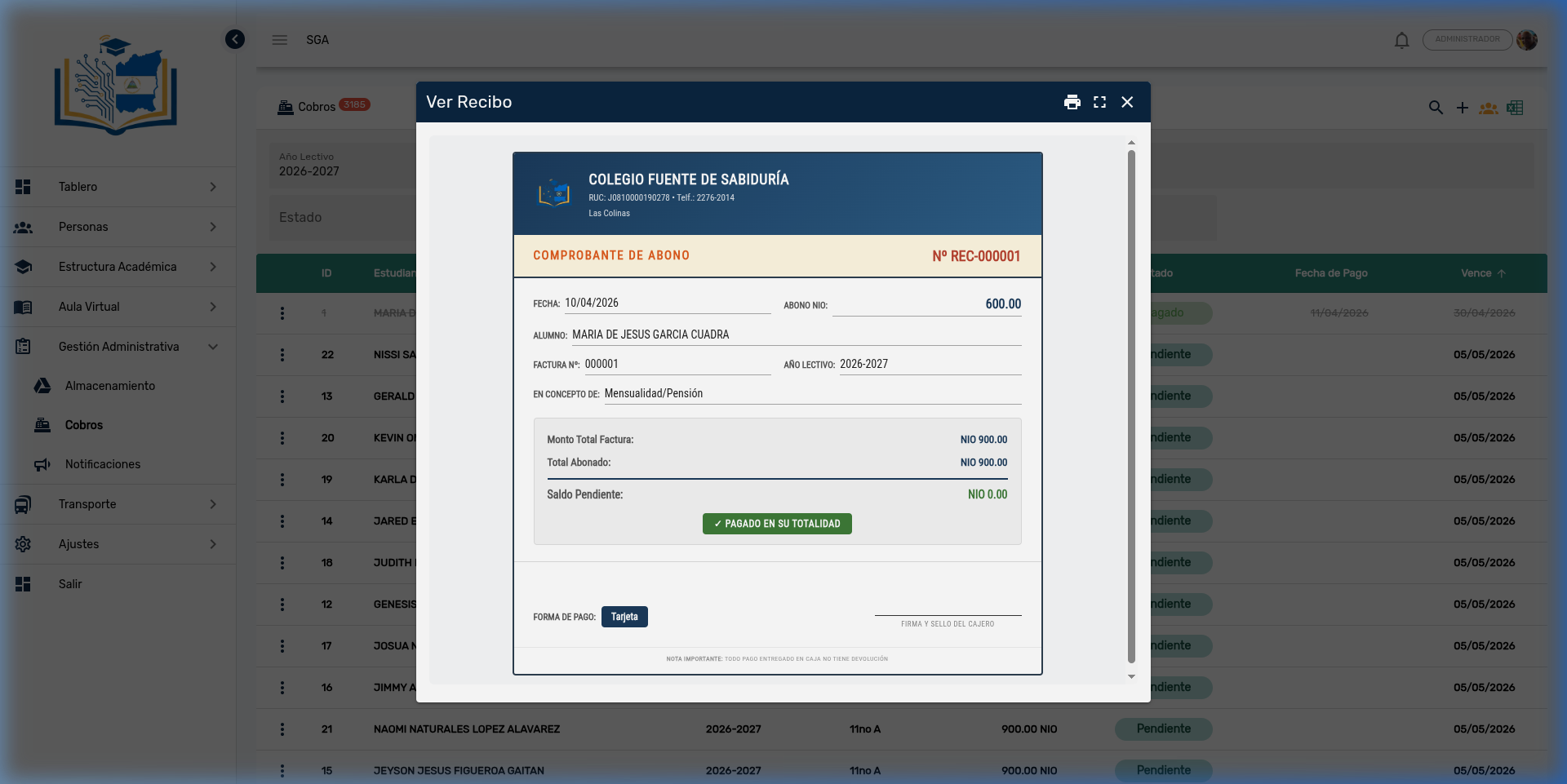
Reçu type lettre avec :
- En-tête institutionnel (logo, nom, RUC, téléphone)
- Numéro de reçu (
FAC-YYYY-NNNN/N) - Données de l'élève et section
- Tableau des postes avec montants
- Résumé financier : Total Facture, Total Versé, Solde Restant
- Code QR de vérification avec signature numérique
- Cachet « PAYÉ EN TOTALITÉ » lorsque le solde est nul
Format POS (Imprimante Thermique)
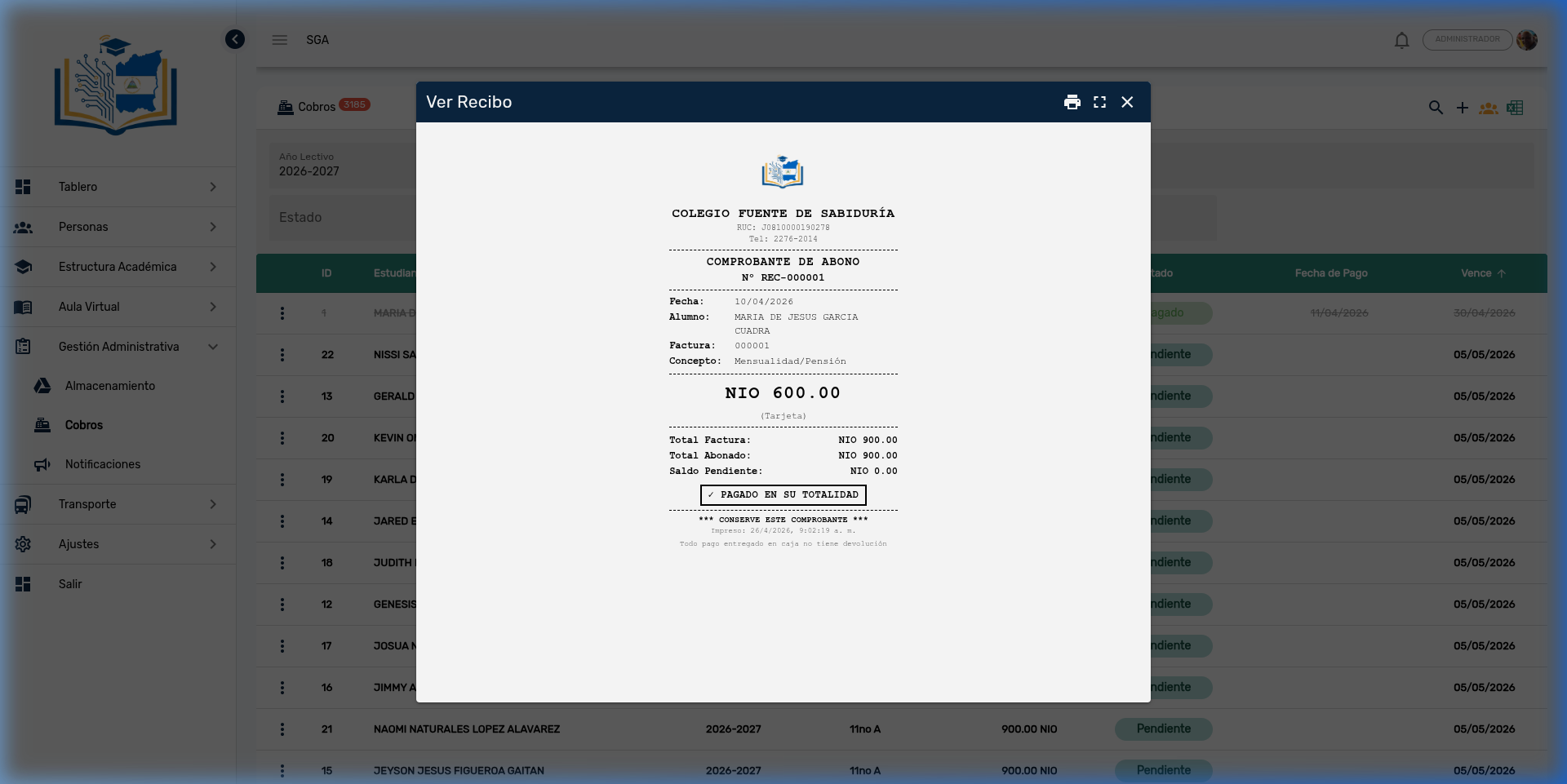
Format optimisé pour papier thermique 80mm avec les mêmes informations dans un design compact monospace. Inclut le QR de vérification.
Système de Vérification QR
Chaque reçu inclut un code QR signé numériquement avec un code de sécurité qui garantit son authenticité.
Comment vérifier un reçu ?
- Appuyez sur le bouton 📷 Vérifier QR dans la barre d'outils
- Scannez le QR en utilisant :
- Scanner USB (type pistolet) — lecture automatique par clavier
- Caméra de l'appareil — en utilisant la caméra intégrée du navigateur
- Le système valide la signature numérique et affiche :
- ✅ Vérifié : Données du reçu (élève, montant, date, numéro)
- ❌ Invalide : Alerte de reçu non reconnu ou altéré
Utilisation pratique du QR
Le QR est utile pour vérifier les reçus présentés par les parents. Si un parent dit « j'ai déjà payé » et présente un reçu, le personnel du secrétariat peut le scanner instantanément pour confirmer son authenticité sans chercher dans le système.
12. Clôture de Caisse
La clôture de caisse génère un rapport de toutes les transactions enregistrées sur une période spécifique.
Procédure
- Appuyez sur le bouton 🧾 Clôture de Caisse dans la barre d'outils
- Sélectionnez la plage de dates (Du / Au)
- Le système génère un rapport HTML qui s'ouvre dans une nouvelle fenêtre avec :
- En-tête de l'établissement
- Période de la clôture
- Détail de toutes les transactions (entrées)
- Totaux par mode de paiement
- Total général
- Ligne de signature du responsable de caisse
- Utilisez le bouton Imprimer du navigateur pour générer le PDF
Pour le/la caissier(ère)
La clôture de caisse est le document présenté en fin de journée ou de poste. Elle inclut tous les encaissements enregistrés sur la période, regroupés par mode de paiement (espèces, virement, carte). Il est recommandé de faire la clôture quotidienne pour la réconciliation avec les espèces en caisse.
13. Tableau de Bord Financier
Le tableau de bord présente un panorama complet de la santé financière de l'établissement. Accès : bouton 📊 dans la barre d'outils ou depuis le menu Tableaux de bord → Tableau de bord Paiements.
Filtres du tableau de bord
| Filtre | Description |
|---|---|
| Année Scolaire | Période à analyser |
| Section | Filtre optionnel par classe |
| Devise | Devise des montants |
| Du / Au | Plage de dates |
Indicateurs KPI
| KPI | Description |
|---|---|
| Total Encaissé | Somme de tous les paiements complétés |
| Total En attente | Montant accumulé non encaissé |
| Paiements Partiels | Nombre de factures avec acomptes incomplets |
| Taux d'Encaissement | Pourcentage d'efficacité : Encaissé / (Encaissé + En attente) × 100 |
| Paiements Échus | Nombre et montant des factures ayant dépassé leur date d'échéance |
Graphiques analytiques
| Graphique | Type | Description |
|---|---|---|
| Répartition par État | Camembert / Donut | Payé vs. Partiel vs. En attente vs. Échu (avec couleurs du cycle de vie) |
| Tendance d'Encaissement | Ligne lissée (aire) | Encaissement cumulé dans le temps |
| Par Mode de Paiement | Donut | Espèces, Virement, Carte, Chèque |
| Par Poste | Donut | Inscription, Mensualité, Uniforme, Transport, etc. |
| Encaissement par Section | Barres groupées | Encaissé vs. En attente par section (avec zoom sur les données) |
| Par Classe | Camembert | Répartition des paiements par niveau/classe |
Top 10 Débiteurs
Tableau avec les élèves ayant la plus grande dette en attente :
| Colonne | Description |
|---|---|
| Élève | Nom de l'élève |
| Section | Classe actuelle |
| Montant En attente | Solde total dû |
| Factures En attente | Nombre de factures non soldées |
| Jours de Retard | Maximum de jours depuis l'échéance (avec badge de couleur par gravité) |
14. Exportation vers Excel
La liste des paiements est exportée vers Excel avec tous les filtres appliqués. Utilisez le bouton 📄 de la barre d'outils.
Contenu du fichier
Le fichier Excel généré inclut 15 colonnes :
| Colonne | Description |
|---|---|
| ID / N° Facture | Identifiant de la facture |
| Élève | Nom complet |
| Année Scolaire | Période académique |
| Section | Classe de l'élève |
| Postes | Rubriques facturées |
| Montant | Montant total |
| Devise | Code de devise |
| Total Versé | Somme des transactions |
| Solde Restant | Différence |
| État | Payé / Partiel / En attente / Échu |
| Date d'Échéance | Date limite |
| Date de Paiement | Date de règlement |
| Mode de Paiement | Dernier mode utilisé |
| Référence | Justificatif bancaire |
| Description | Notes de la facture |
Format du fichier Excel
- Cellules colorées par état : 🟢 Payé, 🔵 Partiel, 🟡 En attente, 🔴 Échu
- Lignes alternées ombrées pour la lisibilité
- Ligne de totaux avec formules SUM à la fin
- Les filtres appliqués au moment de l'exportation sont respectés
15. Module de Dépenses (Associé)
Accès : Gestion Administrative → Caisse → Dépenses
Le module Dépenses gère les sorties d'argent de l'établissement : paiements aux fournisseurs, achats, services et remboursements (générés depuis le module Paiements).
Inclut :
- CRUD de dépenses avec types, fournisseurs et bénéficiaires
- Flux d'états : En attente → Payé / Annulé
- Impression de justificatifs de dépense (format standard et POS)
- Vérification QR (réutilise le même système de signature numérique)
- Clôture de caisse des dépenses (partagée avec les paiements)
Navigation du Module
| Vue | Description |
|---|---|
| Liste des paiements | Liste maîtresse des factures |
| Tableau de bord financier | Panneau analytique financier |
| Arrangements de paiement | Arrangements de paiement par élève |
| Dépenses | Module de sorties d'argent |
Questions Fréquentes — Caissier(ère)
| Question | Réponse |
|---|---|
| Puis-je modifier un paiement déjà effectué ? | Non. Les paiements effectués sont immuables pour protéger l'intégrité du reçu et de l'enregistrement comptable. |
| Que se passe-t-il si le parent paie moins que le total ? | Enregistrez le montant comme acompte. La facture passe à l'état Partiel et le solde restant demeure en attente. Chaque acompte génère son propre reçu. |
| Puis-je enregistrer un paiement avec une date passée ? | Oui. Le champ date permet de sélectionner la date réelle de la transaction. Utile pour les enregistrements rétroactifs de paiements reçus les jours précédents. |
| Les parents reçoivent-ils une notification ? | Oui. Lors de la génération d'un paiement ou de l'enregistrement d'un acompte, le tuteur reçoit une notification push automatique. |
| Comment imprimer un reçu ? | Dans le panneau Acomptes, chaque transaction dispose de boutons d'impression : Voucher (lettre) ou POS (thermique). |
| Comment vérifier l'authenticité d'un reçu ? | Utilisez le bouton Vérifier QR dans la barre d'outils. Scannez le code QR du reçu avec le scanner USB ou la caméra de l'appareil. |
| Puis-je effectuer un remboursement ? | Oui. Depuis le menu de la facture payée → Rembourser. Une dépense comptable indépendante est générée sans modifier la facture originale. |
| Comment générer la clôture de caisse du jour ? | Utilisez le bouton Clôture de Caisse, sélectionnez les dates du poste et générez le rapport à imprimer. |
| Qu'est-ce qu'un arrangement de paiement type 2 ? | C'est une remise autorisée pour un élève. Lors de la génération en masse des paiements, le système applique automatiquement le montant réduit configuré dans l'arrangement. |
| Puis-je encaisser en dollars ? | Oui. Le système supporte plusieurs devises. Sélectionnez la devise lors de la création du paiement ou de la génération en masse. |
| Comment exporter la liste des impayés ? | Filtrez par état « En attente », appliquez la plage de dates souhaitée et utilisez le bouton Exporter vers Excel. Consultez également le Top 10 Débiteurs dans le Tableau de bord. |
| Puis-je générer des mensualités pour un élève ? | Oui. Utilisez la fonction Paiement Anticipé (📋) pour créer plusieurs échéances avec différentes dates d'échéance pour un seul élève. |