

🎓 Élèves
Le module Élèves est le cœur du registre académique. C'est ici que sont administrées les informations personnelles, familiales et académiques de chaque élève inscrit dans l'établissement. Depuis cet écran, vous pourrez consulter, enregistrer et mettre à jour les données de n'importe quel élève de manière rapide et sécurisée.
Accès : Menu latéral → Personnes → Élèves
Permissions : Gestion des élèves (accès complet) ou Consultation des élèves (lecture seule)
1. Liste des Élèves
En accédant au module, un tableau présentant tous les élèves enregistrés s'affiche. Le nombre total apparaît à côté du titre (par exemple, 419 élèves).
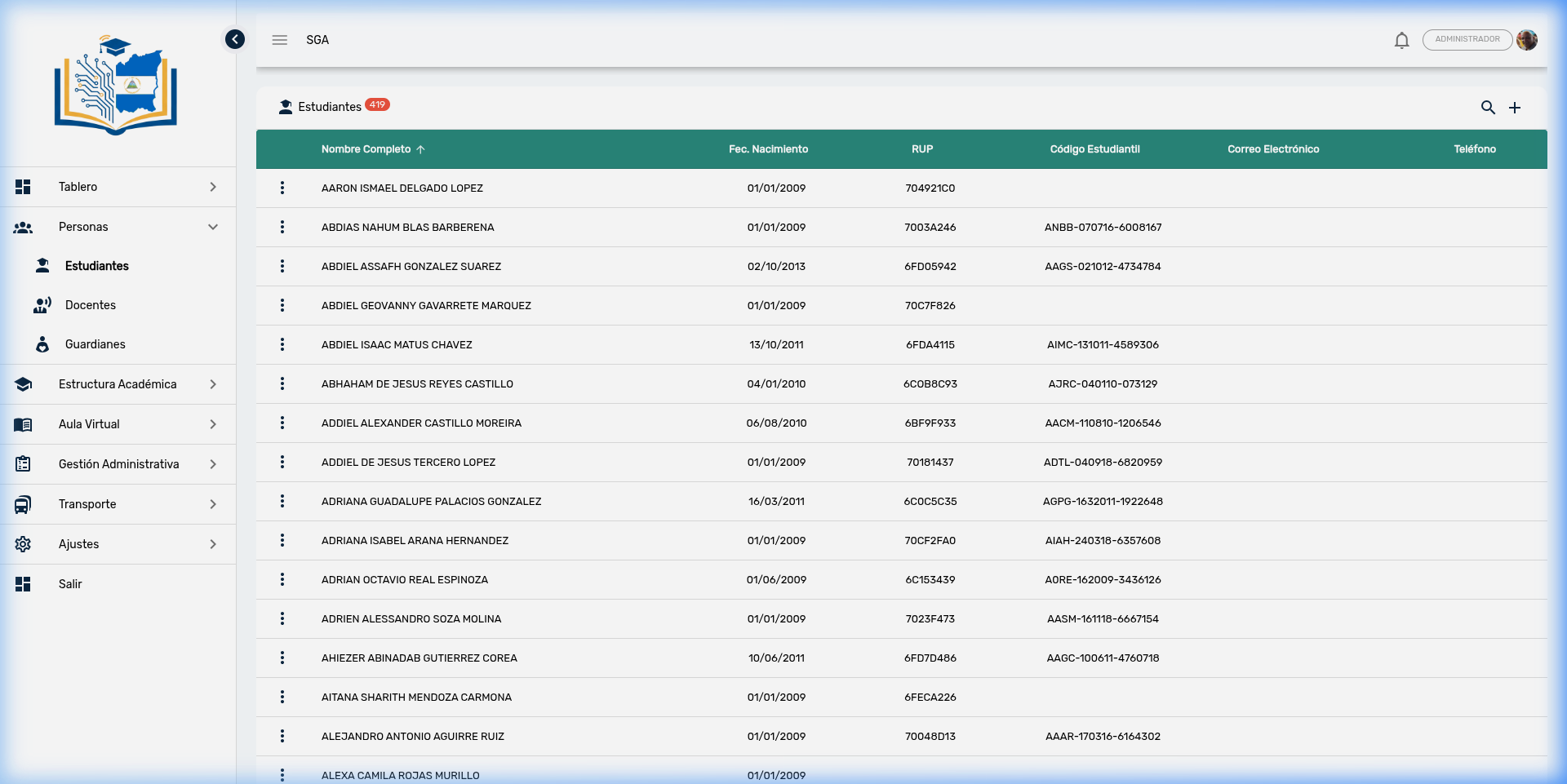
Colonnes visibles
| Colonne | Description |
|---|---|
| Nom Complet | Nom et prénoms de l'élève, triable alphabétiquement |
| Date de Nais. | Date de naissance au format jour/mois/année |
| RUP | Registre Unique du Participant (code attribué par le MINED) |
| Code Étudiant | Identifiant interne de l'établissement |
| Adresse E-mail | E-mail de contact de l'élève ou de la famille |
| Téléphone | Numéro de téléphone enregistré |
Conseil
Vous pouvez cliquer sur l'en-tête Nom Complet pour trier la liste de A à Z ou inversement. La flèche (↑) indique l'ordre actuel.
2. Recherche d'Élèves
Pour localiser rapidement un élève, cliquez sur l'icône de loupe (🔍) située dans le coin supérieur droit. Un champ de texte apparaîtra où vous pourrez saisir n'importe quelle donnée de l'élève : nom, prénom, code ou RUP. La recherche est insensible aux accents et aux majuscules.
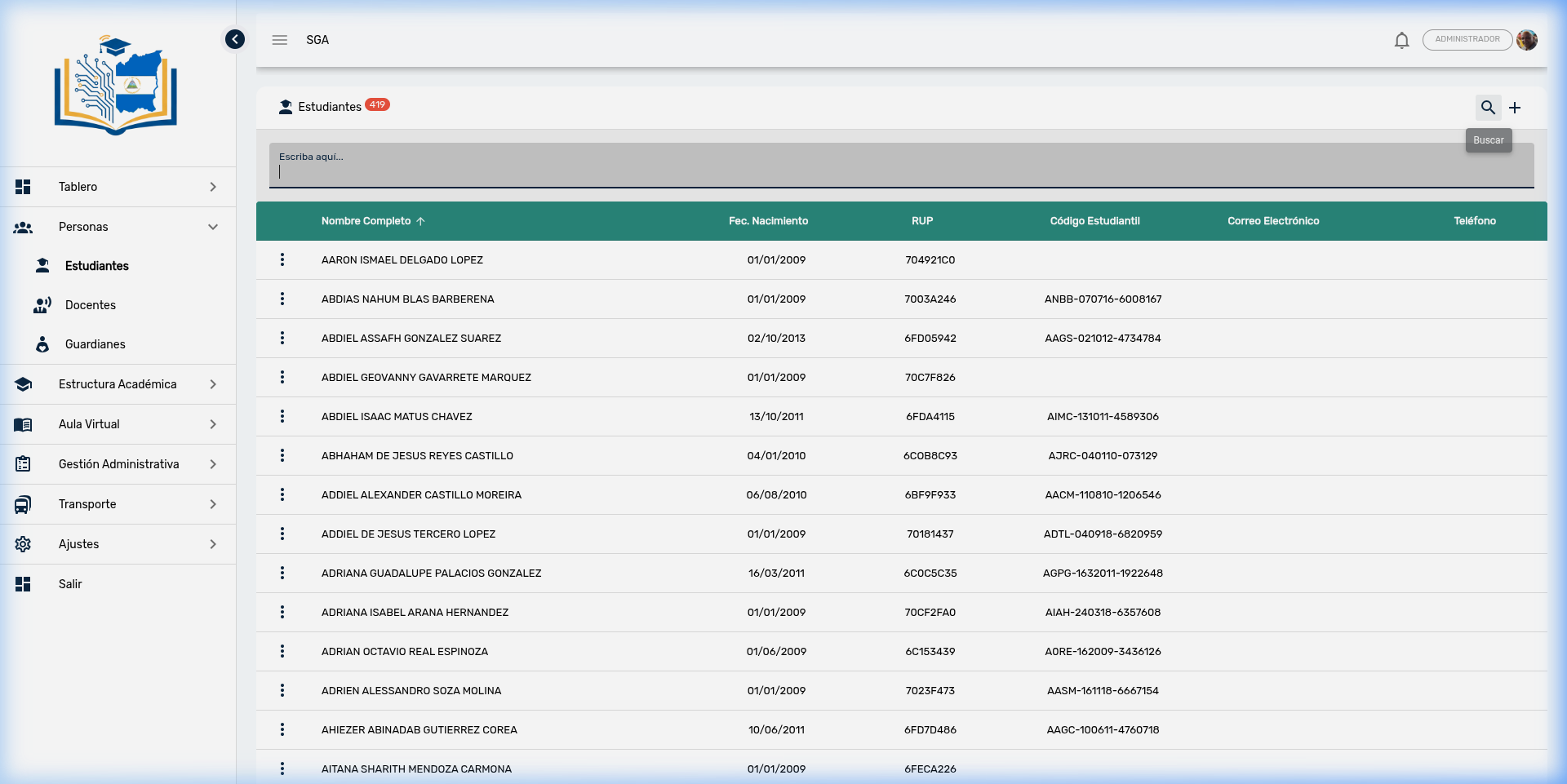
Étapes de recherche :
- Cliquez sur l'icône de loupe (🔍)
- Saisissez le nom, prénom ou code de l'élève
- Appuyez sur le bouton Rechercher ou la touche Entrée
- Le tableau se filtrera en affichant uniquement les résultats correspondants
3. Actions par Élève
Chaque élève dans la liste dispose d'un menu d'actions représenté par trois points verticaux (⋮) au début de sa ligne. En cliquant, les options suivantes s'affichent :
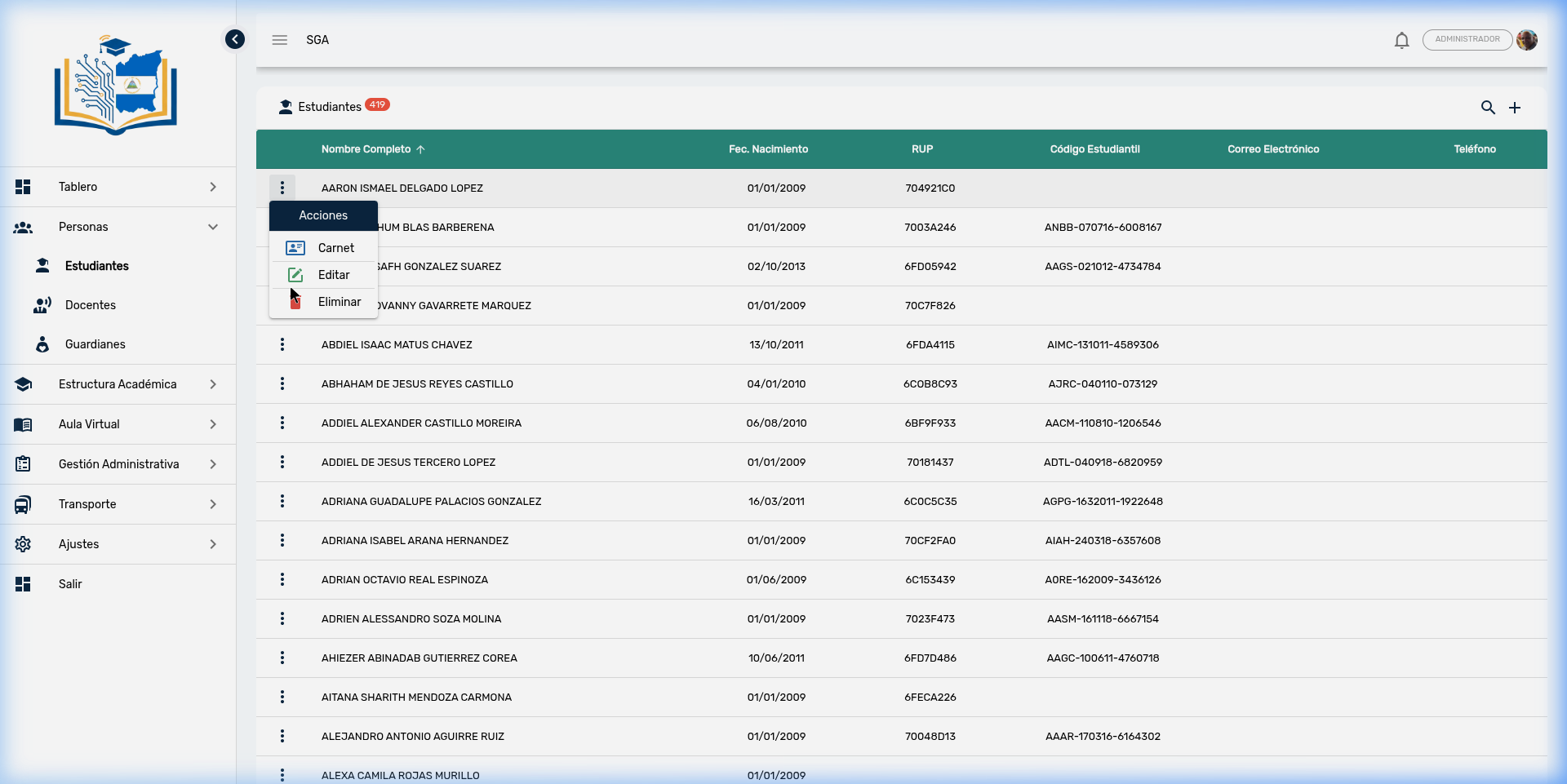
| Action | Icône | Description |
|---|---|---|
| Carte | 🪪 | Génère la carte d'étudiant avec code QR pour impression |
| Modifier | ✏️ | Ouvre la fiche complète de l'élève pour consultation ou modification |
| Supprimer | 🗑️ | Supprime le dossier de l'élève (nécessite confirmation) |
Protection des données
Le système ne permet pas de supprimer un élève qui possède des inscriptions, notes, assiduité, paiements ou autres enregistrements associés. Si vous tentez de le supprimer, vous recevrez un message d'erreur. Il est uniquement possible de supprimer des élèves sans données liées (par exemple, s'il a été enregistré par erreur).
4. Fiche de l'Élève
En sélectionnant Modifier, la fiche complète de l'élève s'ouvre, organisée en 7 onglets qui regroupent toute son information :
4.1 Onglet : Données Générales
Contient les données personnelles de base de l'élève.
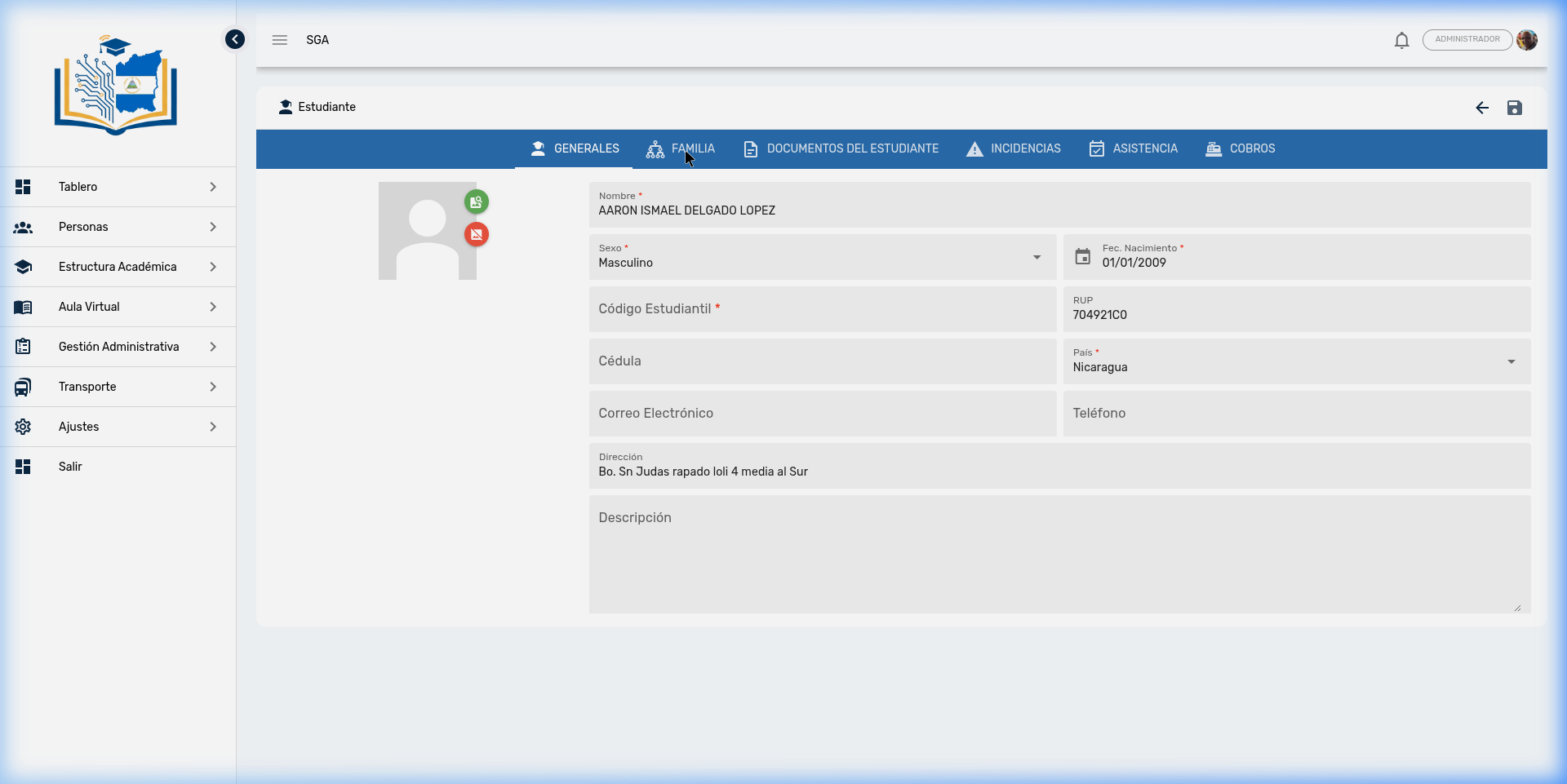
| Champ | Description | Obligatoire |
|---|---|---|
| Photo | Photographie de l'élève. En sélectionnant une image, un éditeur de recadrage s'ouvre avec des outils de rotation et zoom pour ajuster la photo au format carré | Non |
| Nom | Nom complet de l'élève | ✅ |
| Sexe | Masculin ou Féminin | ✅ |
| Date de Nais. | Date de naissance | ✅ |
| Code Étudiant | Identifiant interne attribué par l'établissement | Non |
| RUP | Registre Unique du Participant (MINED) | Non |
| N° Identité | Numéro de carte d'identité | Non |
| Pays | Pays de nationalité | ✅ |
| Adresse E-mail | E-mail de l'élève ou de sa famille | Non |
| Téléphone | Numéro de contact | Non |
| Adresse | Adresse du domicile | Non |
| Description | Notes supplémentaires ou conditions particulières | Non |
Éditeur de photos
Lors de l'importation d'une photographie, le système ouvre un éditeur permettant de recadrer, pivoter (5° ou 90°) et zoomer l'image avant de l'enregistrer. La photo est recadrée au format carré pour la carte et la fiche de l'élève.
Adresse e-mail
Si l'élève a un e-mail enregistré, lors de la première sauvegarde de la fiche, le système lui enverra automatiquement un e-mail de bienvenue.
4.2 Onglet : Famille
Permet d'enregistrer et de gérer les tuteurs ou responsables de l'élève (père, mère ou autre responsable). Un élève peut avoir plusieurs tuteurs, et un tuteur peut être lié à plusieurs élèves.
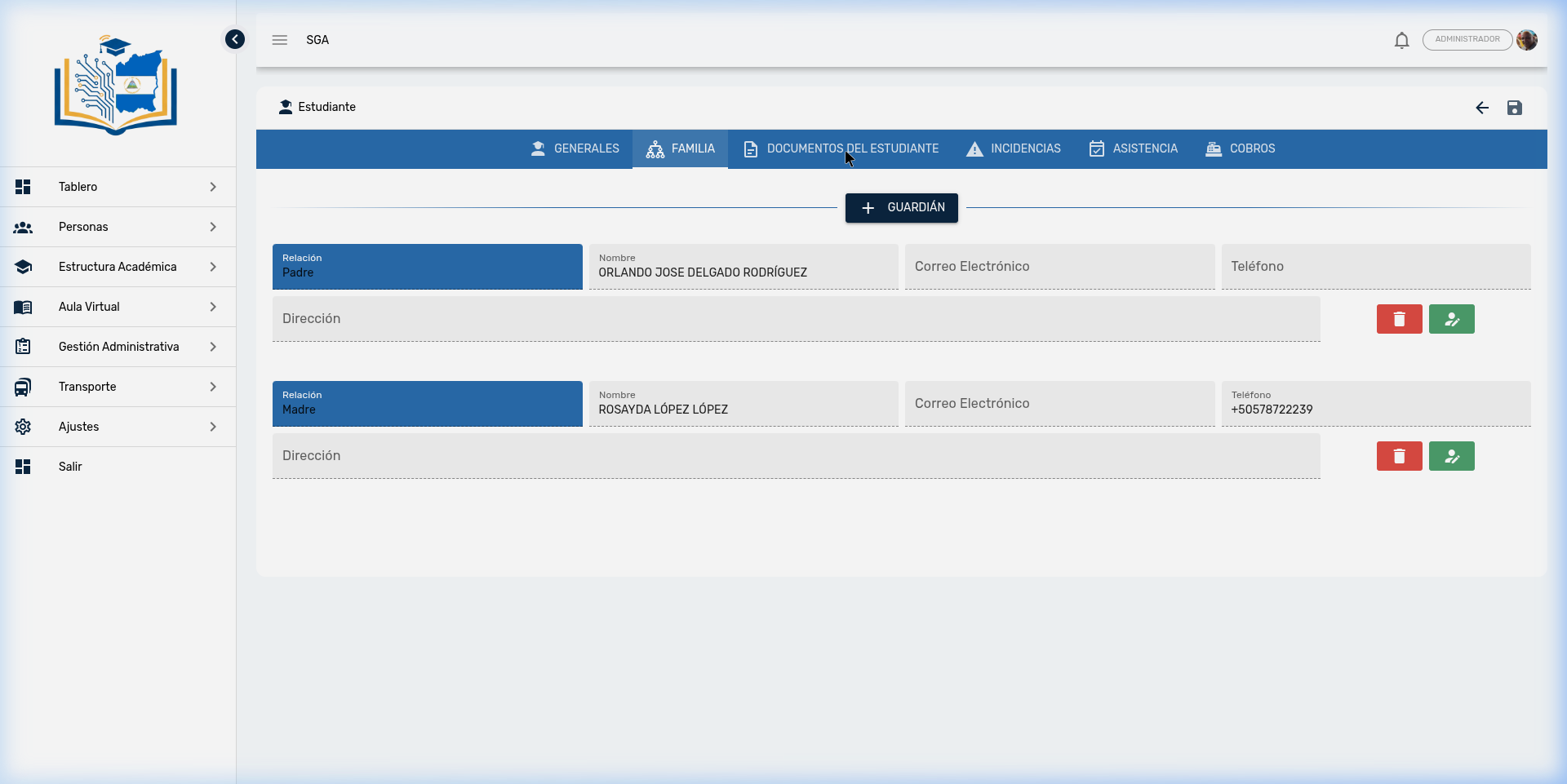
Fonctions disponibles :
- Ajouter Tuteur : Cliquez sur le bouton + TUTEUR pour lier un nouveau responsable. Le système vous permet de rechercher un tuteur existant et de sélectionner le type de parenté.
- Modifier : Utilisez le bouton vert (🔧) pour modifier les données d'un tuteur
- Supprimer le lien : Utilisez le bouton rouge (🗑️) pour délier le tuteur de l'élève
Données du tuteur :
| Champ | Description |
|---|---|
| Relation | Type de parenté : Père, Mère, Tuteur, Grand-père/mère, Oncle/Tante, etc. |
| Nom | Nom complet du tuteur |
| Adresse E-mail | E-mail pour recevoir les notifications de l'établissement |
| Téléphone | Numéro de contact direct |
| Adresse | Adresse du tuteur |
Note
Les tuteurs enregistrés ici sont ceux qui pourront accéder au Portail des Parents pour consulter les notes, l'assiduité, les paiements, les emplois du temps, les documents, les incidents et le transport de leurs enfants. Si un tuteur a plusieurs enfants, il pourra sélectionner l'élève depuis un sélecteur dans le portail.
Lien unique
Il n'est pas possible de lier le même tuteur deux fois avec le même élève. Si vous devez changer le type de parenté, supprimez d'abord le lien et recréez-le avec la relation correcte.
4.3 Onglet : Documents de l'Élève
Espace pour stocker les documents numérisés de l'élève dans le cloud. Les fichiers sont sauvegardés de manière sécurisée et sont accessibles depuis n'importe quel appareil.
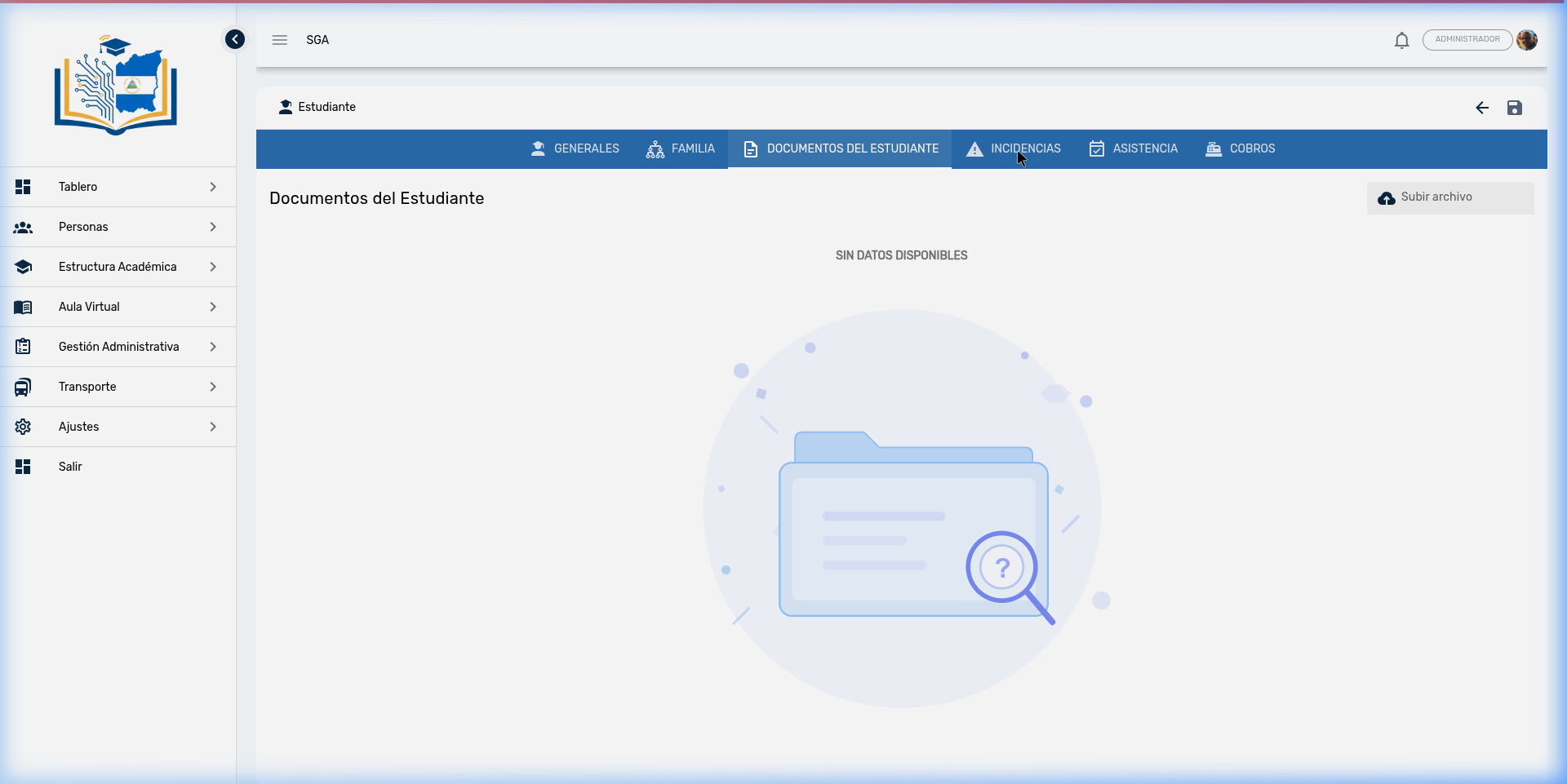
Comment importer un document :
- Cliquez sur le bouton Importer fichier (coin supérieur droit)
- Sélectionnez le fichier depuis votre ordinateur (PDF, image, Word, etc.)
- Le document sera enregistré et disponible pour consultation ultérieure
Actions par document :
| Action | Description |
|---|---|
| Télécharger | Télécharge le fichier sur votre ordinateur |
| Supprimer | Supprime le document du cloud (avec confirmation) |
Informations visibles par fichier :
- Icône selon le type de fichier (PDF, image, document, etc.)
- Nom du fichier
- Taille
- Date d'importation
Conseil
Utilisez cette section pour maintenir un dossier numérique organisé de chaque élève, en particulier les documents requis par le MINED lors des inspections : acte de naissance, certificats médicaux, attestations précédentes, etc.
Accès depuis le Portail des Parents
Les documents importés ici sont également visibles pour les tuteurs de l'élève depuis le Portail des Parents → Documents.
4.4 Onglet : Incidents
Affiche l'historique disciplinaire de l'élève. Tous les incidents signalés avec leur détail apparaissent ici.
Informations de chaque enregistrement :
| Champ | Description |
|---|---|
| Année Scolaire | Période académique |
| Section | Groupe de l'élève |
| Cours | Matière où l'incident s'est produit |
| Date | Jour de l'événement |
| État | État de l'incident (avec badge de couleur) |
| Créé par | Enseignant qui a signalé l'incident |
| Description | Détail de ce qui s'est passé |
Lecture seule
Les incidents sont enregistrés depuis le module Salle Virtuelle → Incidents. Cet onglet est en consultation uniquement et sert à avoir une vue rapide du comportement de l'élève.
4.5 Onglet : Assiduité
Présente un registre détaillé de l'assiduité de l'élève, affichant chaque événement avec une carte individuelle :
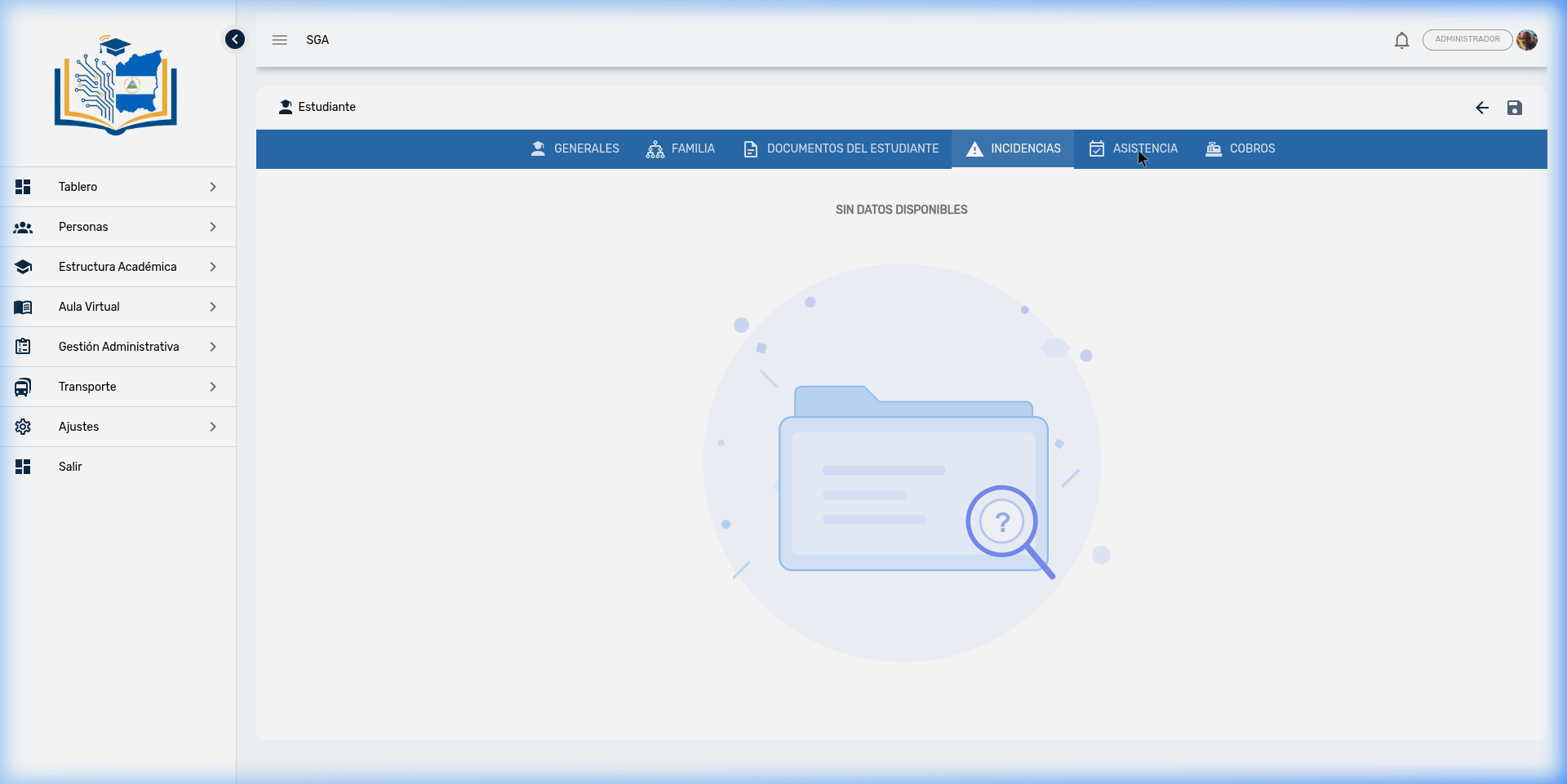
Informations de chaque enregistrement :
| Champ | Description |
|---|---|
| Année Scolaire | Période académique correspondante |
| Section | Groupe ou classe de l'élève |
| Cours | Matière où l'assiduité a été enregistrée |
| Date | Jour exact de l'événement |
| État | Type d'enregistrement : Absence, Retard, Justifié |
| Créé par | Enseignant ou administrateur qui a enregistré l'assiduité |
Conseil
Cet onglet vous permet de voir d'un coup d'œil le schéma d'assiduité d'un élève sans avoir besoin d'aller au module Assiduité. C'est particulièrement utile lors des réunions avec les parents.
4.6 Onglet : Historique Académique
Affiche une chronologie du parcours académique de l'élève au fil des années. Chaque enregistrement représente une inscription dans une année scolaire.
Informations de chaque enregistrement :
| Champ | Description |
|---|---|
| Année Scolaire | Période scolaire (ex : 2024-2025, 2025-2026) |
| Date | Date d'inscription |
| Niveau | Niveau éducatif (Préscolaire, Primaire, Secondaire) |
| Classe | Classe suivie (ex : 3e Niveau, 5e, 9e) |
| Section | Groupe assigné (ex : A, B, C) |
| Salle | Salle de classe assignée |
| Enseignant | Professeur référent ou tuteur du groupe |
| État | État de l'inscription (avec badge de couleur : Active, Suspendue, Retirée, etc.) |
Traçabilité académique
Cet onglet permet de visualiser rapidement combien d'années l'élève est dans l'établissement, par quelles classes il est passé, et dans quel état se trouve chaque inscription. C'est particulièrement utile pour vérifier la progression académique lors des processus d'admission ou demandes d'attestations.
4.7 Onglet : Paiements
Affiche l'état financier de l'élève : paiements en attente, paiements effectués et historique des transactions.
Lecture seule
Les paiements sont gérés depuis le module Gestion Administrative → Caisse → Paiements. Cet onglet affiche un résumé de la situation financière de l'élève pour référence rapide.
5. Carte d'Étudiant
Le système génère automatiquement une carte d'étudiant pour chaque élève. Cette carte inclut toutes les informations nécessaires pour identifier l'élève.
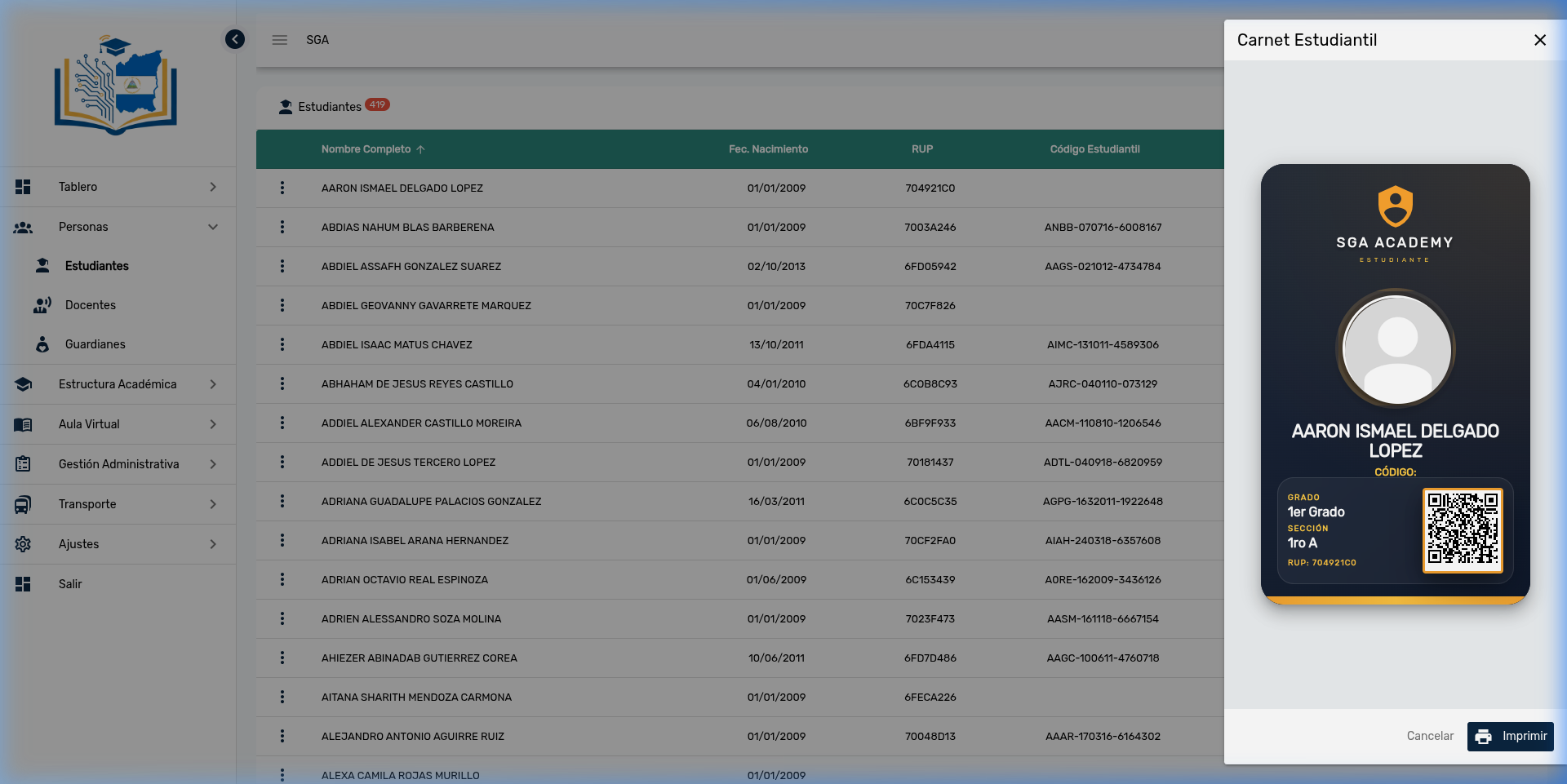
Éléments de la carte :
- 🏫 Logo de l'établissement et nom de l'institution
- 📸 Photographie de l'élève
- 📝 Nom complet de l'élève
- 🎓 Classe et Section actuelles
- 🔢 Code étudiant
- 📋 RUP (Registre Unique du Participant)
- 📱 Code QR unique pour vérification numérique
Comment imprimer la carte :
- Dans la liste des élèves, cliquez sur les trois points (⋮) de l'élève
- Sélectionnez l'option Carte
- Un aperçu de la carte s'ouvrira
- Le système ouvrira automatiquement la boîte de dialogue d'impression
Conseil
Pour obtenir une carte de qualité professionnelle, il est recommandé d'utiliser du papier PVC ou une carte plastifiée. Le code QR contient les données d'identification de l'élève et permet de vérifier son identité de manière numérique.
6. Dossier de l'Élève
Le Dossier de l'Élève est une vue intégrale qui consolide toute l'information académique de l'élève sur un seul écran : notes, assiduité et incidents.
Accès : Menu latéral → Salle Virtuelle → Dossier de l'Élève
Filtres
| Filtre | Description |
|---|---|
| Année Scolaire | Période à consulter |
| Section | Niveau et groupe |
| Élève | Sélecteur avec recherche par nom |
| Période | Période évaluative (optionnel — s'il est omis, affiche le consolidé de l'année) |
Indicateurs clés (KPI)
La partie supérieure affiche trois cartes avec les métriques de l'élève :
| Indicateur | Description |
|---|---|
| Taux d'Assiduité | Pourcentage d'assiduité de l'élève |
| Total Incidents | Nombre d'incidents enregistrés |
| Moyenne Générale | Moyenne des notes (uniquement pour les cours quantitatifs) |
Sous-onglets du dossier
Notes
- Avec période sélectionnée : Tableau avec chaque évaluation de la période et ses résultats
- Sans période (consolidé) : Vue multi-période avec le résultat de chaque matière par période évaluative et le résultat final de l'année
Assiduité
- Tableau avec : date, matière, état (avec badges de couleur)
- Résumé avec compteurs : présents, absents, justifiés, retards
Incidents
- Tableau avec : date, matière, description et état
Impression du dossier
Le dossier peut être imprimé depuis le bouton d'impression. Un document avec l'en-tête de l'établissement et toutes les informations de l'élève est généré.
7. Enregistrer un Nouvel Élève
Pour ajouter un nouvel élève au système :
- Cliquez sur le bouton + (coin supérieur droit de la liste)
- Complétez les données obligatoires dans l'onglet Générales (nom, sexe, date de naissance, pays)
- Optionnellement, importez une photo et ajustez-la avec l'éditeur de recadrage
- Ajoutez les tuteurs dans l'onglet Famille
- Optionnellement importez les documents de l'élève
- Cliquez sur l'icône enregistrer (💾) dans le coin supérieur droit
Important
Avant d'enregistrer un nouvel élève, vérifiez qu'il n'existe pas déjà dans le système en utilisant l'outil de recherche. Cela évite les doublons.
8. Résumé de Navigation
| Élément | Emplacement | Fonction |
|---|---|---|
| 🔍 Loupe | Coin supérieur droit | Rechercher des élèves |
| ➕ Plus | Coin supérieur droit | Enregistrer un nouvel élève |
| ⋮ Trois points | Début de chaque ligne | Actions : Carte, Modifier, Supprimer |
| ← Flèche | Coin supérieur droit | Retourner à la liste |
| 💾 Enregistrer | Coin supérieur droit | Sauvegarder les modifications de la fiche |
| Onglets | Barre supérieure | Naviguer entre les 7 sections de la fiche |
Questions Fréquentes
| Question | Réponse |
|---|---|
| Puis-je supprimer un élève ? | Uniquement s'il n'a pas d'inscriptions, notes, assiduité ni paiements liés. S'il a été enregistré par erreur et n'a pas de données, vous pouvez le supprimer. |
| Comment retirer un élève qui quitte l'établissement ? | Ne supprimez pas le dossier. Changez l'état de son inscription à « Retiré » depuis le module Inscriptions. Ainsi, son historique académique est conservé. |
| Quel format doit avoir la photo ? | Format PNG ou JPG. Lors de l'importation, un éditeur s'ouvrira pour la recadrer et l'ajuster au format carré. |
| Les parents peuvent-ils voir les documents de l'élève ? | Oui. Les documents importés dans l'onglet Documents sont visibles pour les tuteurs depuis le Portail des Parents. |
| Que contient le code QR de la carte ? | Il contient les données d'identification de l'élève (code et RUP) pour vérification numérique. |
| Un tuteur peut-il être lié à plusieurs élèves ? | Oui. Un tuteur peut être responsable de plusieurs élèves. Dans le Portail des Parents, il pourra sélectionner l'enfant qu'il souhaite consulter. |
| Où puis-je voir le dossier complet de l'élève ? | Depuis Salle Virtuelle → Dossier de l'Élève. Vous y trouverez les notes, l'assiduité et les incidents consolidés avec des indicateurs. |
| Qu'est-ce que l'Historique Académique ? | C'est l'onglet qui affiche la chronologie de toutes les inscriptions de l'élève au fil des années : classes suivies, sections, enseignants et états. |
| Un e-mail est-il envoyé lors de l'enregistrement d'un élève ? | Oui, si l'élève a une adresse e-mail enregistrée, le système lui envoie automatiquement un e-mail de bienvenue. |