

📋 Panneau des Absences
Le Panneau des Absences est l'outil analytique pour le suivi de l'assiduité étudiante. Il permet d'identifier les schémas d'absentéisme, de détecter les classes ou niveaux avec la plus grande inassiduité, de reconnaître les cycles hebdomadaires et de prioriser les interventions auprès des élèves en risque de décrochage.
👤 Profil principal : Directeur / Coordination Académique / Orientation
Accès : Menu latéral → Tableau de Bord → Absences
1. Filtres de Consultation
Le panneau dispose de trois filtres en cascade identiques au Panneau des Incidents :
| Filtre | Description | Comportement |
|---|---|---|
| Année Scolaire | Période académique à consulter | En changeant, recharge les sections et les données du panneau |
| Section | Filtre optionnel par groupe (ex : 5e A) | En sélectionnant, charge les cours de cette section |
| Cours | Filtre optionnel par matière (ex : Sciences Naturelles) | Permet d'analyser l'absentéisme dans une matière spécifique |
Analyse par matière
Filtrer par cours révèle si les élèves manquent davantage certaines matières. Si une matière concentre plus d'absences que les autres, cela peut indiquer un problème de méthodologie, d'emploi du temps ou de relation enseignant-élève.
2. Indicateurs Clés (KPIs)
Quatre cartes résument le panorama de l'assiduité :
| Indicateur | Couleur | Ce qu'il mesure | Exemple |
|---|---|---|---|
| Total des Enregistrements | 🟢 Vert | Total des enregistrements de non-présence dans la période | 2 479 |
| Absences Injustifiées | 🔴 Rouge | Absences sans justification présentée par le parent | 1 112 |
| Absences Justifiées | 🟠 Orange | Absences avec certificat médical ou autre justification valide | 247 |
| Retards | 🔵 Bleu | Arrivées après l'heure de début | 205 |
Signal d'alerte
Lorsque les absences injustifiées dépassent largement les justifiées, c'est un signal d'alerte sur l'engagement des familles. Cela peut nécessiter une campagne de sensibilisation auprès des parents sur l'importance de l'assiduité régulière et l'obligation de justifier les absences.
3. Graphiques Analytiques
Le panneau présente quatre graphiques permettant d'analyser l'absentéisme sous différents angles :
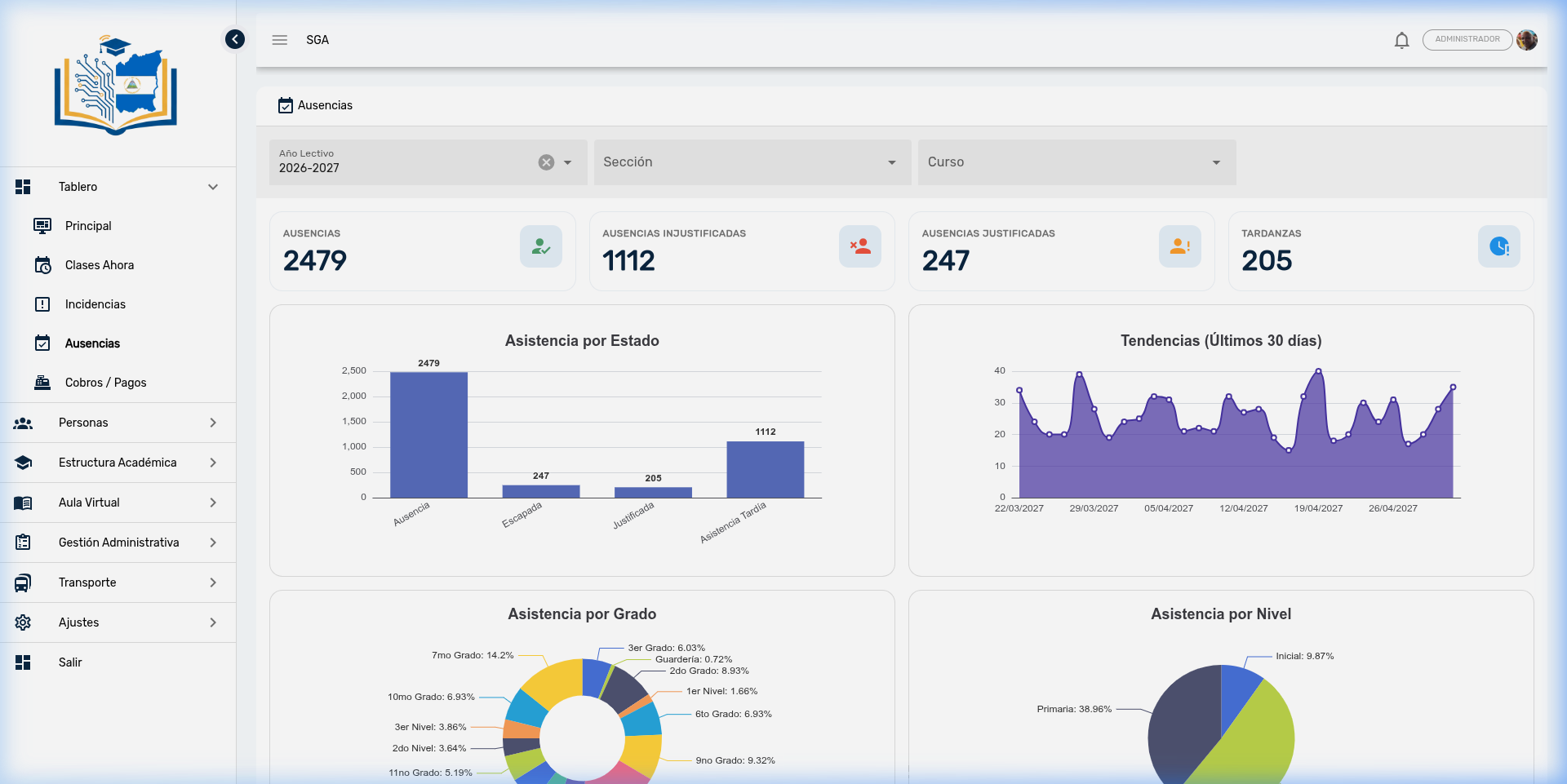
3.1 Assiduité par État
Type : Graphique à barres verticales
Montre la répartition des enregistrements selon leur classification :
| État | Signification |
|---|---|
| Absence Injustifiée | L'élève n'a pas assisté et n'a pas présenté de justification |
| Absence Justifiée | L'élève n'a pas assisté mais a présenté une attestation valide |
| Retard | L'élève est arrivé après l'heure de début |
| Sortie non autorisée | L'élève a quitté la salle ou l'établissement sans permission |
États configurables
Les états d'assiduité et leurs couleurs sont configurés depuis Paramètres → Catégories → États d'Assiduité. L'établissement peut ajouter ou modifier les états selon ses besoins.
3.2 Tendance des Absences (30 Derniers Jours)
Type : Graphique en courbe avec aire ombrée
Montre l'évolution quotidienne des absences pendant le dernier mois. C'est le graphique le plus précieux du panneau pour les schémas qu'il révèle.
| Schéma observé | Interprétation | Action suggérée |
|---|---|---|
| Schéma cyclique hebdomadaire | Plus d'absentéisme les lundis et vendredis | Programmer les évaluations du mardi au jeudi ; éviter les activités clés les jours de faible assiduité |
| Pic ponctuel | Jour avec des absences anormalement élevées | Investiguer : fortes pluies ? Événement dans la communauté ? Transport interrompu ? |
| Tendance ascendante | L'absentéisme augmente semaine après semaine | Activer le protocole de suivi : communication avec les parents, visites à domicile pour les cas graves |
| Chute abrupte | Jour avec très peu d'absences | Peut coïncider avec des évaluations — les élèves sont plus présents lors des examens |
| Plateau stable (20-35 par jour) | Niveau de base d'absentéisme de l'établissement | Si ce niveau est acceptable, c'est la référence pour détecter les anomalies |
3.3 Assiduité par Classe
Type : Graphique en anneau (pourcentages)
Identifie quelles classes concentrent le plus d'absentéisme. Par exemple :
- 7e : 14,2%
- 9e : 9,32%
- 2e : 8,93%
Pour la coordination académique
Les classes avec le plus fort pourcentage d'absences doivent être prioritaires dans le suivi. Comparez cette donnée avec le Panneau des Incidents — si une classe a un fort absentéisme et beaucoup d'incidents, cela peut indiquer un problème de vivre-ensemble provoquant un décrochage temporaire.
3.4 Assiduité par Niveau
Type : Graphique circulaire (pourcentages)
Montre la répartition de l'absentéisme par niveau éducatif :
| Niveau | Pourcentage typique | Observation |
|---|---|---|
| Secondaire | ~51% | Attendu — plus grande autonomie de l'élève, plus d'exposition aux facteurs externes |
| Primaire | ~39% | Plus dépendant des parents — l'absentéisme ici reflète généralement des décisions familiales |
| Préscolaire | ~10% | Plus faible proportion, mais l'absentéisme en maternelle peut indiquer un manque de valorisation de l'éducation préscolaire |
4. Absences Récentes
Sous les graphiques, un tableau affiche les 10 enregistrements d'absence les plus récents pour un suivi immédiat :
| Colonne | Description |
|---|---|
| Élève | Nom de l'élève avec photo ou initiales |
| Section | Classe et groupe de l'élève |
| Cours | Matière où l'absence a été enregistrée |
| Date | Jour de l'enregistrement |
| État | Badge de couleur selon le type d'absence (les couleurs sont configurées depuis Paramètres) |
Suivi quotidien
Consultez ce tableau en fin de chaque journée scolaire pour identifier les élèves qui ont été absents durant la journée. Si un élève apparaît de manière répétée, activez le protocole de suivi avant que la situation n'évolue vers un décrochage.
5. Relation avec les Autres Panneaux
Le Panneau des Absences ne fonctionne pas de manière isolée — il se complète avec d'autres modules du SGA :
| Relation | Comment ils se connectent |
|---|---|
| Panneau Exécutif | Le « Taux d'Assiduité » du KPI principal s'alimente des mêmes données |
| Panneau des Incidents | Croisement de données : les classes avec le plus d'absences sont-elles les mêmes avec le plus d'incidents ? |
| Salle Virtuelle → Assiduité | Les enregistrements individuels de l'enseignant sont ceux qui alimentent ce panneau |
| Portail des Parents | Les parents reçoivent une notification push lorsque leur enfant est marqué comme absent |
| Notifications | Les absences génèrent des notifications automatiques au tuteur (sauf quand l'état est « Présent ») |
6. Guide de Prise de Décision
| Ce que vous observez | Action recommandée |
|---|---|
| Absentéisme injustifié supérieur à 60% | Campagne de sensibilisation auprès des parents ; envoyer une circulaire sur la politique d'assiduité et les justifications |
| Une classe concentre plus de 15% de l'absentéisme | Réunion avec les enseignants de la classe pour analyser les causes ; vérifier s'il y a des conflits internes |
| Schéma des lundis et vendredis | Programmer les évaluations et activités importantes du mardi au jeudi ; communiquer aux parents l'importance de l'assiduité complète |
| Pic anormal un jour spécifique | Documenter la cause (météo, événement, jour férié local) pour la prévision future |
| Élève avec plus de 10 absences injustifiées | Convocation formelle du tuteur ; évaluer s'il y a des facteurs familiaux ou sociaux ; orienter vers le service d'orientation |
| Augmentation soutenue en Préscolaire | Réunion spécifique avec les parents de maternelle ; expliquer l'importance de l'assiduité aux âges précoces |
7. Valeur Pédagogique du Panneau
L'analyse de l'assiduité est un outil fondamental pour la prévention du décrochage scolaire :
| Niveau de risque | Indicateurs | Intervention |
|---|---|---|
| Faible | Moins de 5 absences injustifiées par élève | Suivi régulier, pas d'action spéciale |
| Moyen | Entre 5 et 10 absences injustifiées | Contact avec le tuteur par notification push ou WhatsApp |
| Élevé | Plus de 10 absences injustifiées | Convocation formelle, réunion avec l'orientation, plan d'amélioration |
| Critique | Plus de 20 absences ou abandon de plusieurs semaines | Visite à domicile, signalement à la coordination de zone du MINED le cas échéant |
Questions Fréquentes — Direction
| Question | Réponse |
|---|---|
| Les graphiques se mettent-ils à jour avec les filtres ? | Oui. Tous les indicateurs, graphiques et tableaux se recalculent automatiquement en changeant n'importe quel filtre. |
| Puis-je voir l'assiduité d'un élève individuel ? | Pas depuis ce panneau. Utilisez le module Salle Virtuelle → Assiduité pour rechercher un élève spécifique, ou le Dossier pour voir son historique complet. |
| Quelle différence entre « Absence » et « Sortie non autorisée » ? | L'« Absence » correspond au cas où l'élève ne s'est pas présenté à l'établissement. La « Sortie non autorisée » correspond au cas où il était présent mais a quitté la salle ou l'établissement sans permission pendant la journée. |
| Les parents voient-ils ces statistiques ? | Non. Les parents ne voient que l'historique d'assiduité individuel de leurs enfants dans le Portail des Parents. Ils n'ont pas accès aux statistiques générales de l'établissement. |
| Pourquoi le schéma cyclique montre-t-il des baisses le week-end ? | Si l'établissement n'a pas cours le samedi, les enregistrements tombent naturellement à zéro. Le graphique ne reflète que les jours avec activité académique programmée. |
| Puis-je comparer avec les années précédentes ? | Oui. Changez le sélecteur d'Année Scolaire pour voir les données d'une autre période et comparer les tendances et répartitions. |
| Les couleurs des états sont-elles fixes ? | Non. Elles sont configurées depuis Paramètres → Catégories → États d'Assiduité. L'établissement peut personnaliser les états et les couleurs selon sa réglementation. |