Personas
La sección de Personas agrupa los módulos de registro y gestión del recurso humano institucional: estudiantes, docentes y guardianes (tutores legales). Este manual está orientado al personal de Dirección Académica y Secretaría.
Ruta de acceso: Menú lateral → Personas
Submódulos de Personas
| Submódulo | Descripción | Ícono |
|---|---|---|
| Estudiantes | Registro completo de alumnos: datos personales, familia, documentos, incidencias, asistencia y cobros | 🎓 |
| Docentes | Gestión de profesores: datos personales, secciones guía, cursos asignados y horario semanal | 👨🏫 |
| Guardianes | Registro de padres, madres y tutores legales vinculados a los estudiantes | 👪 |
🎓 Módulo de Estudiantes
El módulo de Estudiantes es el corazón del registro académico. Aquí se administra la información personal, familiar y académica de cada alumno matriculado en la institución. Desde esta pantalla podrá consultar, registrar y actualizar los datos de cualquier estudiante de forma rápida y segura.
Ruta de acceso: Menú lateral → Personas → Estudiantes
1. Lista de Estudiantes
Al ingresar al módulo, se presenta una tabla con todos los estudiantes registrados. El número total se muestra junto al título (por ejemplo, 419 estudiantes).
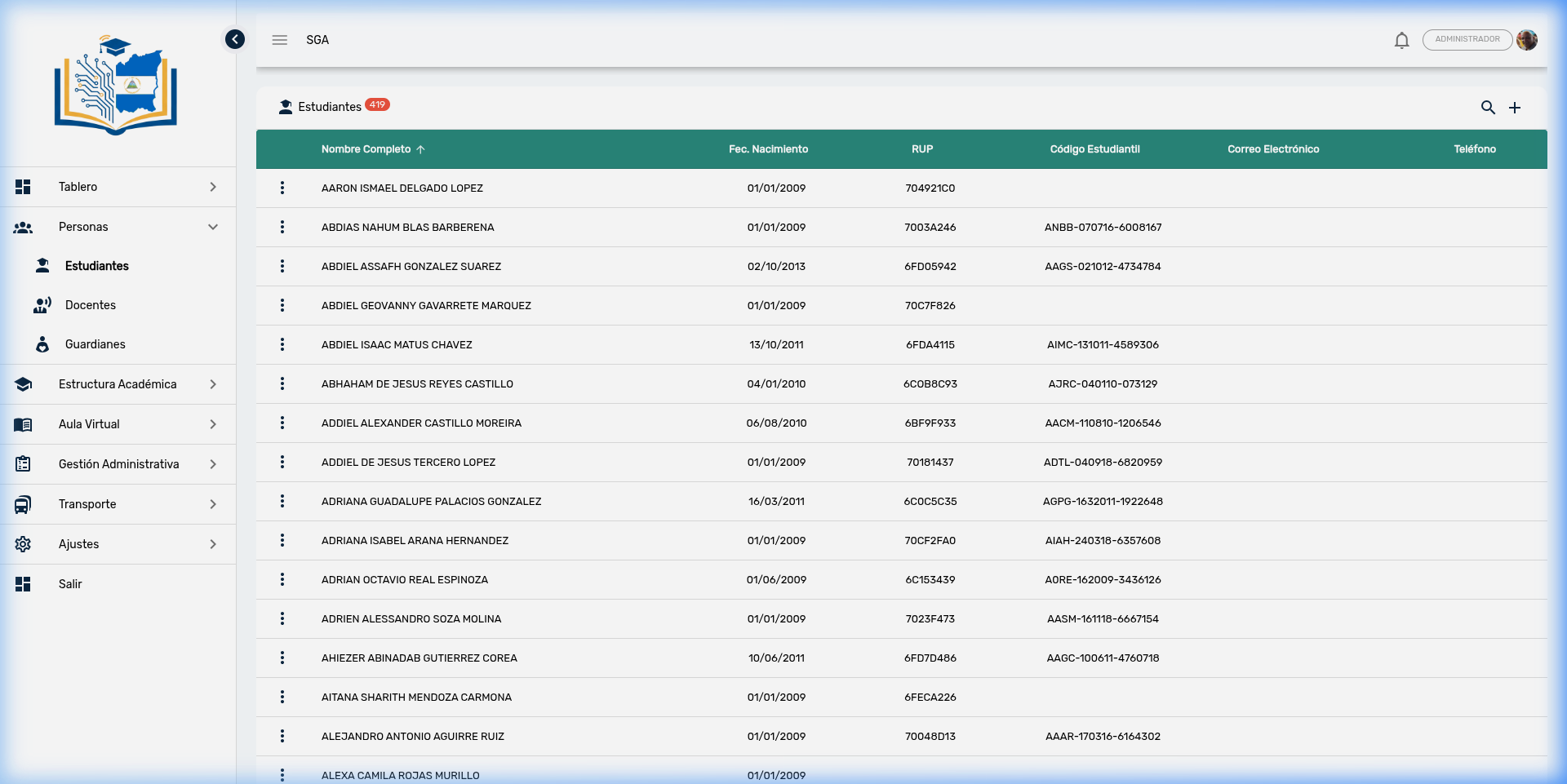
Columnas visibles
| Columna | Descripción |
|---|---|
| Nombre Completo | Nombre y apellidos del estudiante, ordenable alfabéticamente |
| Fec. Nacimiento | Fecha de nacimiento en formato día/mes/año |
| RUP | Registro Único del Participante (código asignado por el MINED) |
| Código Estudiantil | Identificador interno del colegio (se genera automáticamente) |
| Correo Electrónico | Email de contacto del estudiante o familia |
| Teléfono | Número telefónico registrado |
💡 Consejo: Puede hacer clic en el encabezado Nombre Completo para ordenar la lista de la A a la Z o viceversa. La flecha (↑) indica el orden actual.
2. Búsqueda de Estudiantes
Para localizar rápidamente a un alumno, haga clic en el ícono de lupa (🔍) ubicado en la esquina superior derecha. Aparecerá un campo de texto donde puede escribir cualquier dato del estudiante: nombre, apellido, código o RUP.
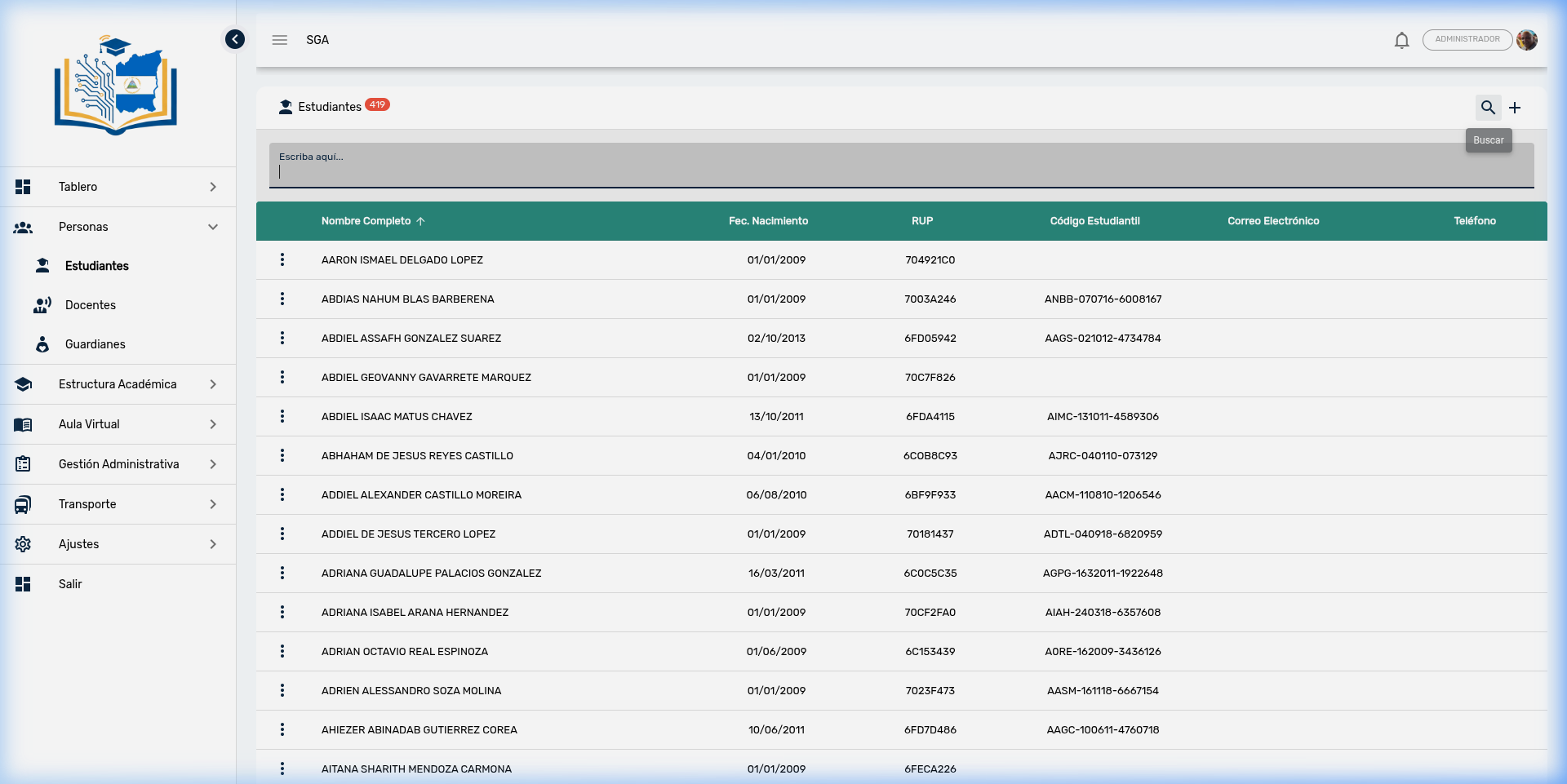
Pasos para buscar: 1. Haga clic en el ícono de lupa (🔍) 2. Escriba el nombre, apellido o código del estudiante 3. Presione el botón Buscar o la tecla Enter 4. La tabla se filtrará mostrando solo los resultados coincidentes
3. Acciones por Estudiante
Cada estudiante en la lista tiene un menú de acciones representado por tres puntos verticales (⋮) al inicio de su fila. Al hacer clic, se despliegan las siguientes opciones:
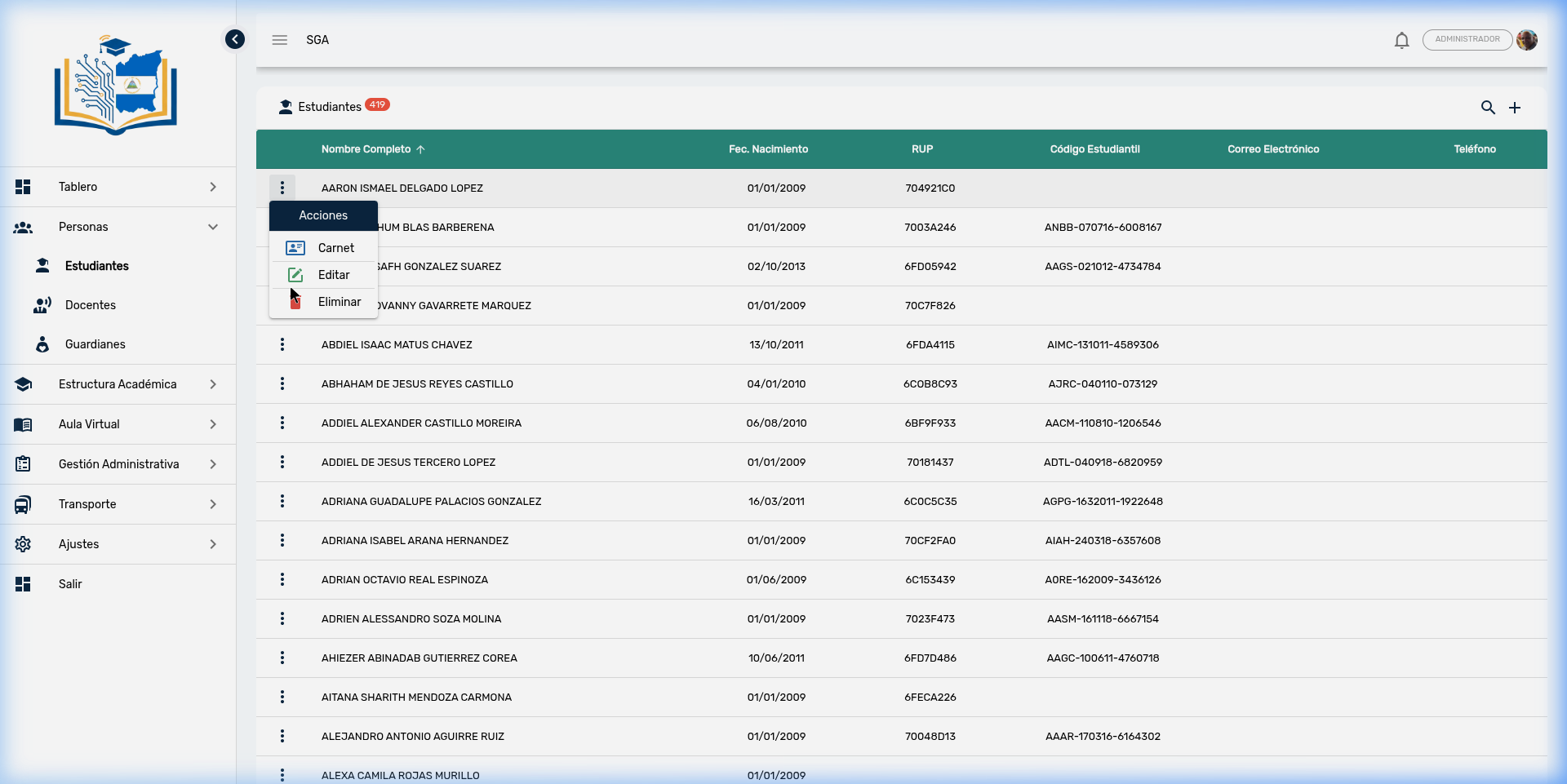
| Acción | Ícono | Descripción |
|---|---|---|
| Carnet | 🪪 | Genera la credencial estudiantil con código QR para impresión |
| Editar | ✏️ | Abre la ficha completa del estudiante para consulta o modificación |
| Eliminar | 🗑️ | Elimina el registro del estudiante (requiere confirmación) |
⚠️ Importante: El sistema no permite eliminar un estudiante que tenga matrículas, calificaciones, asistencias u otros registros asociados. Si intenta eliminarlo, recibirá un mensaje de error. Solo es posible eliminar estudiantes sin datos vinculados (por ejemplo, si se registró por error). Para dar de baja a un alumno que se retira, consulte con el administrador del sistema.
4. Ficha del Estudiante
Al seleccionar Editar, se abre la ficha completa del alumno organizada en 6 pestañas que agrupan toda su información:
4.1 Pestaña: Generales
Contiene los datos personales básicos del estudiante.
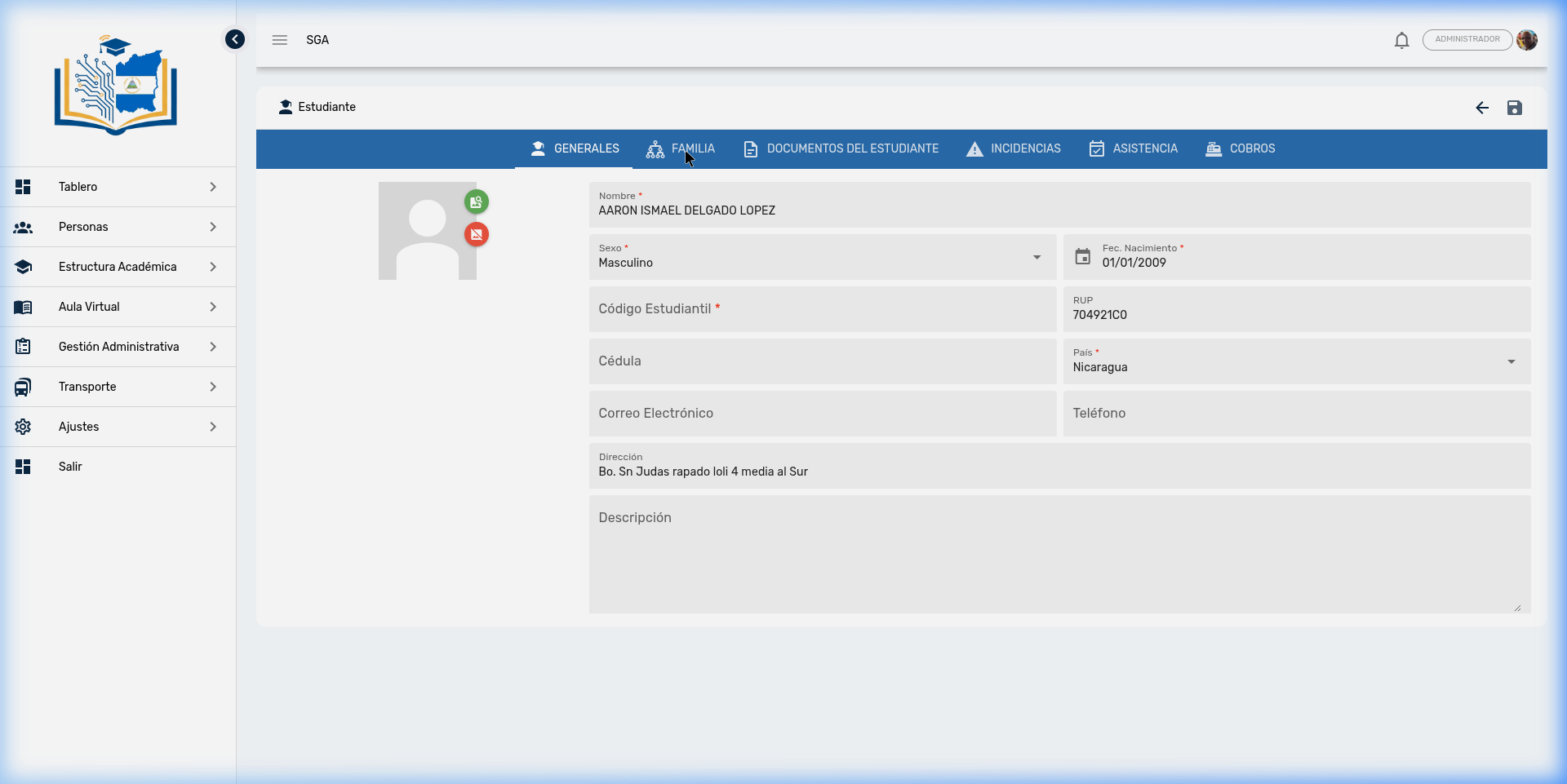
Campos disponibles:
| Campo | Descripción | Obligatorio |
|---|---|---|
| Foto | Fotografía del estudiante (se puede subir o tomar con la cámara) | No |
| Nombre | Nombre completo del alumno | ✅ Sí |
| Sexo | Masculino o Femenino | ✅ Sí |
| Fec. Nacimiento | Fecha de nacimiento | ✅ Sí |
| Código Estudiantil | Identificador interno (generado por el sistema) | ✅ Sí |
| RUP | Registro Único del Participante (MINED) | No |
| Cédula | Número de cédula de identidad | No |
| País | País de nacionalidad | ✅ Sí |
| Correo Electrónico | Email del estudiante o su familia | No |
| Teléfono | Número de contacto | No |
| Dirección | Dirección domiciliar | No |
| Descripción | Notas adicionales o condiciones especiales | No |
💡 Consejo: Los campos marcados con asterisco rojo (*) en el formulario son obligatorios. El sistema no permitirá guardar la ficha sin completarlos.
4.2 Pestaña: Familia
Permite registrar y administrar los tutores o guardianes del estudiante (padre, madre, u otro responsable).
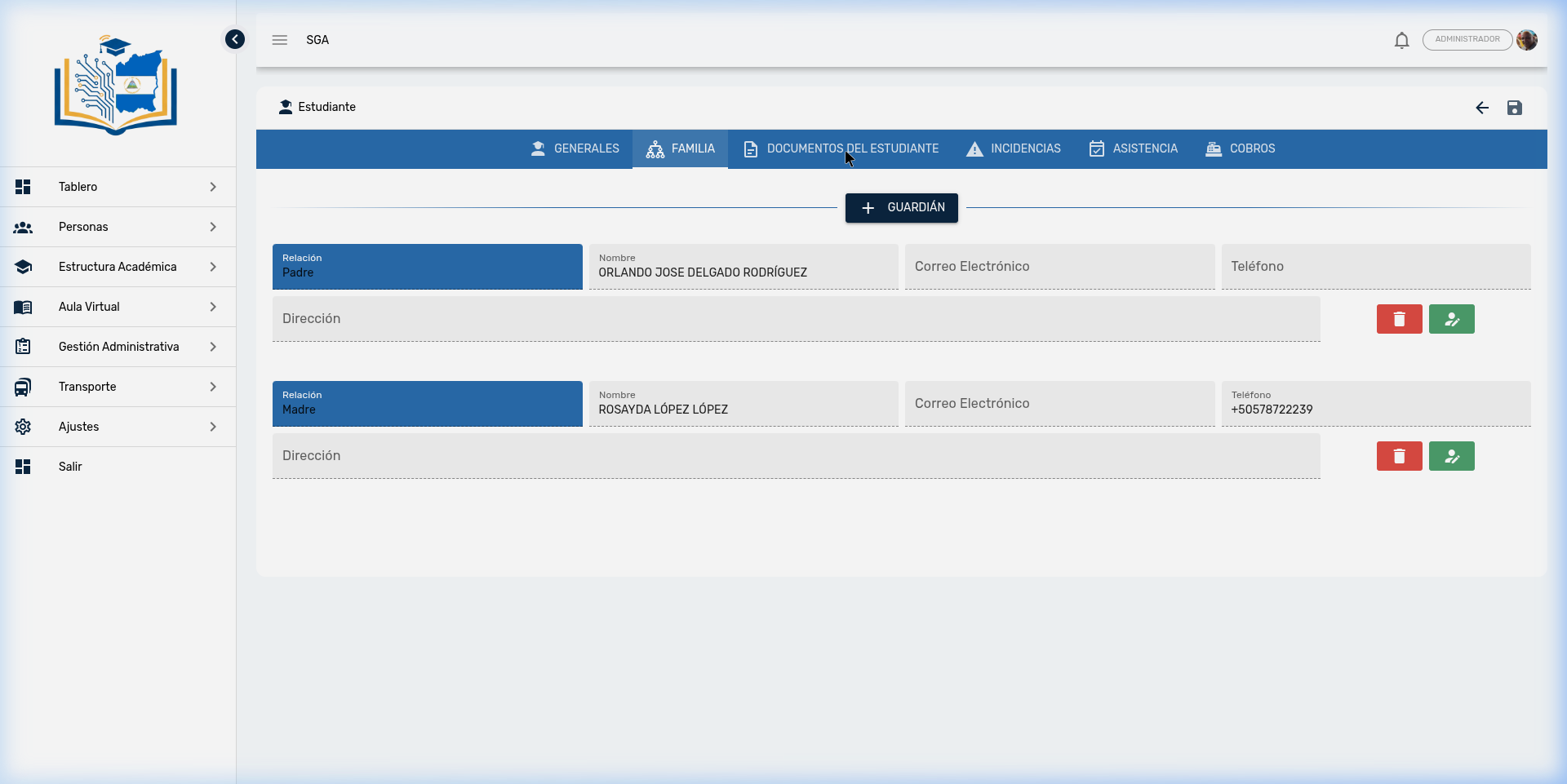
Funciones disponibles: - Agregar Guardián: Haga clic en el botón + GUARDIÁN para vincular un nuevo tutor - Editar: Use el botón verde (🔧) para modificar los datos de un guardián - Eliminar vínculo: Use el botón rojo (🗑️) para desvincular al guardián del estudiante
Datos del guardián:
| Campo | Descripción |
|---|---|
| Relación | Tipo de parentesco: Padre, Madre, Tutor, Abuelo/a, Tío/a, etc. |
| Nombre | Nombre completo del guardián |
| Correo Electrónico | Email para recibir notificaciones del colegio |
| Teléfono | Número de contacto directo |
| Dirección | Dirección del guardián |
📌 Nota: Los guardianes registrados aquí son quienes podrán acceder al Portal de Padres para consultar calificaciones, asistencia y pagos de sus hijos.
4.3 Pestaña: Documentos del Estudiante
Espacio para almacenar documentos digitalizados del alumno, como partida de nacimiento, certificados médicos o constancias anteriores.
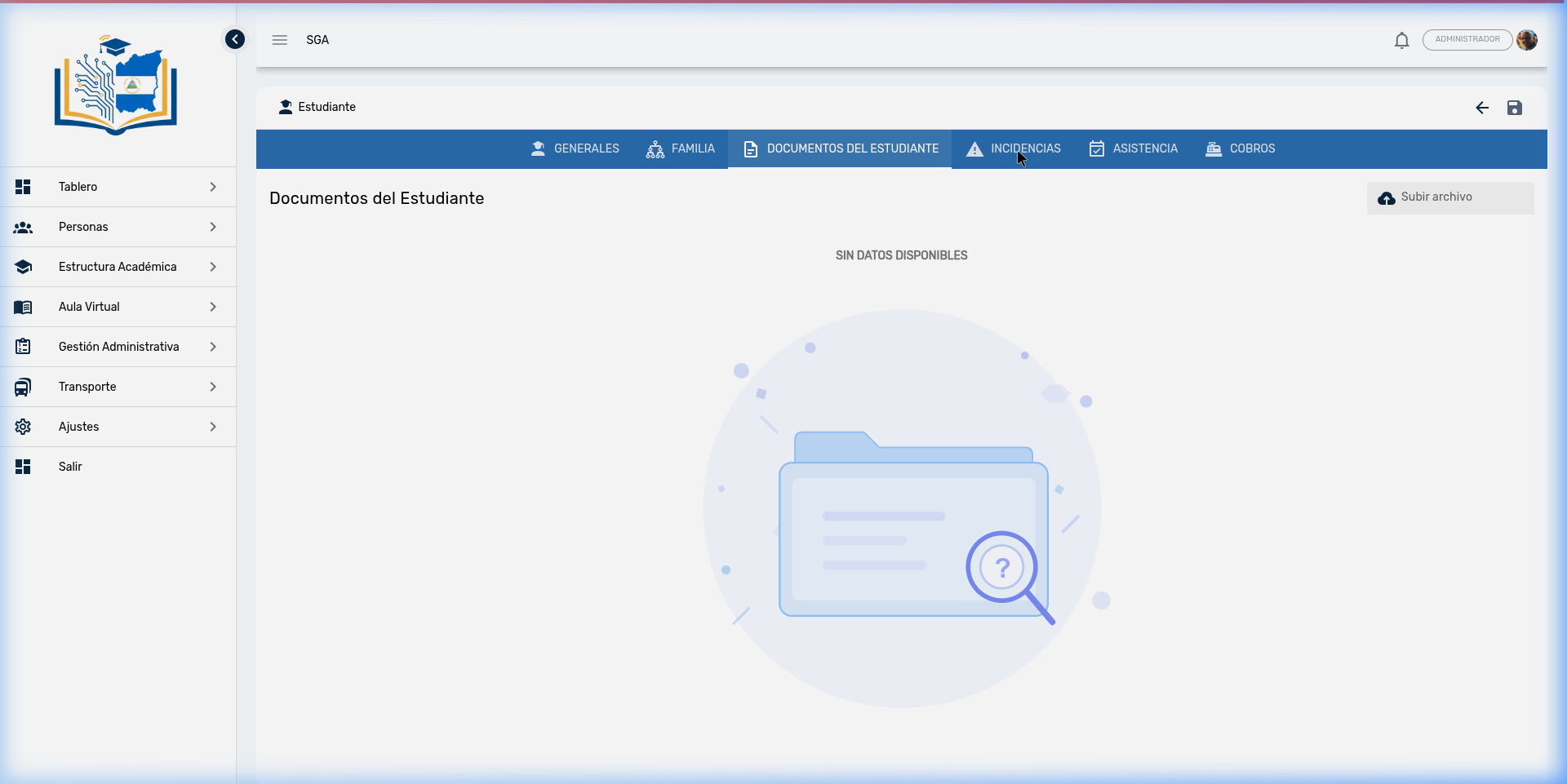
Cómo subir un documento: 1. Haga clic en el botón Subir archivo (esquina superior derecha) 2. Seleccione el archivo desde su computadora (PDF, imagen, etc.) 3. El documento quedará registrado y disponible para consulta posterior
💡 Consejo: Use esta sección para mantener un expediente digital organizado de cada alumno, especialmente los documentos requeridos por el MINED durante inspecciones.
4.4 Pestaña: Incidencias
Muestra el historial disciplinario del estudiante. Aquí aparecen todas las incidencias reportadas con su detalle: fecha, tipo, descripción y estado de resolución.
📌 Nota: Las incidencias se registran desde el módulo Tablero → Incidencias. Esta pestaña es de solo consulta y sirve para tener una vista rápida del comportamiento del alumno.
4.5 Pestaña: Asistencia
Presenta un registro detallado de la asistencia del estudiante, mostrando cada evento con tarjeta individual:
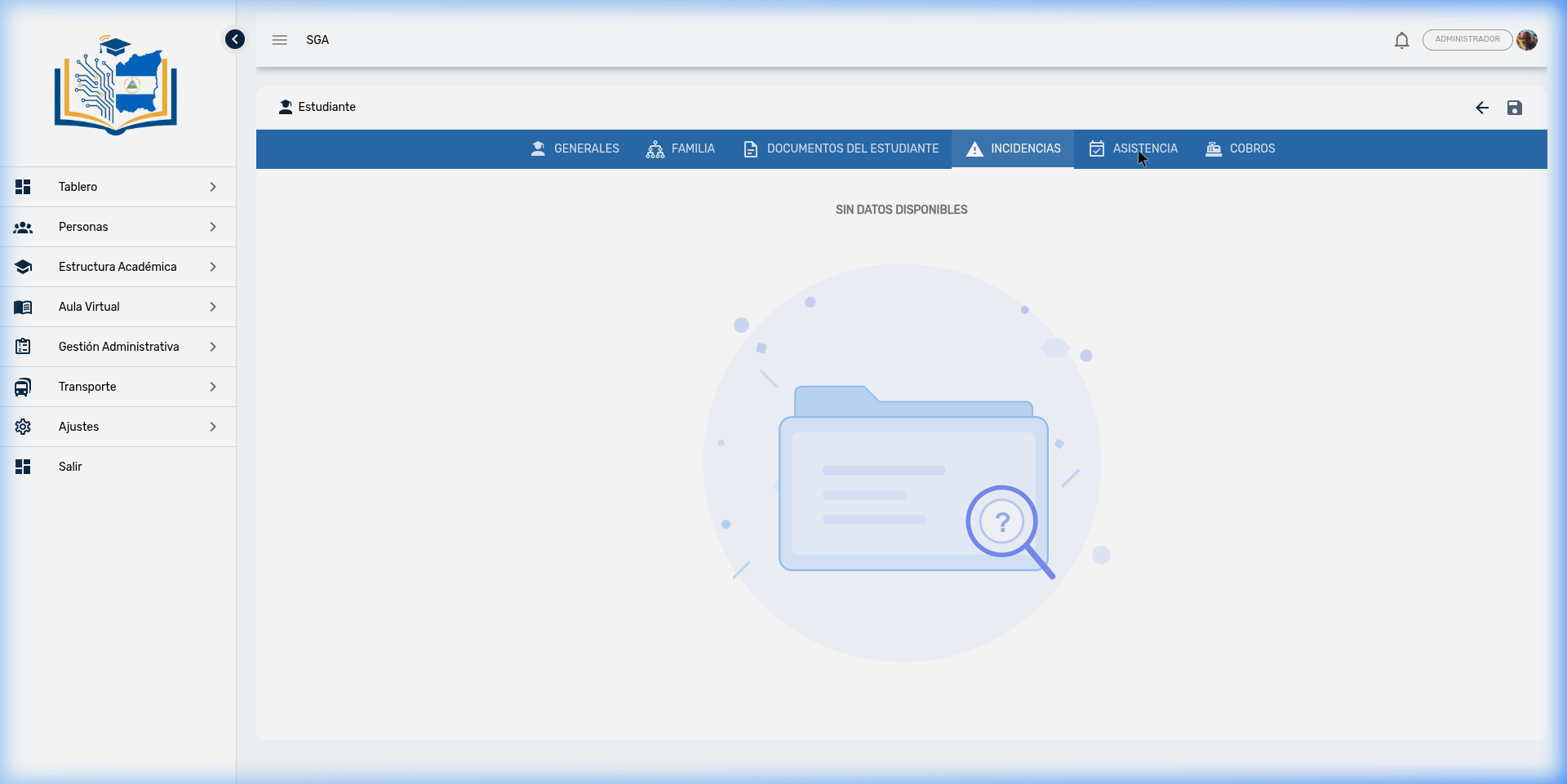
Información de cada registro:
| Campo | Descripción |
|---|---|
| Año Lectivo | Período académico al que corresponde |
| Sección | Grupo o aula del estudiante |
| Curso | Materia en la que se registró la asistencia |
| Fecha | Día exacto del evento |
| Estado | Tipo de registro: Ausencia, Asistencia Tardía, Justificada |
| Creado por | Docente o administrador que registró la asistencia |
💡 Consejo: Esta pestaña le permite ver de un vistazo el patrón de asistencia de un alumno sin necesidad de ir al módulo de Ausencias. Es especialmente útil durante reuniones con padres de familia.
4.6 Pestaña: Cobros
Muestra el estado financiero del estudiante: pagos pendientes, pagos realizados y el historial de transacciones.
📌 Nota: Los cobros se administran desde el módulo Cobros / Pagos. Esta pestaña muestra un resumen de la situación financiera del alumno para referencia rápida.
5. Carnet Estudiantil
El sistema genera automáticamente una credencial estudiantil (carnet) para cada alumno. Esta tarjeta incluye toda la información necesaria para identificar al estudiante.
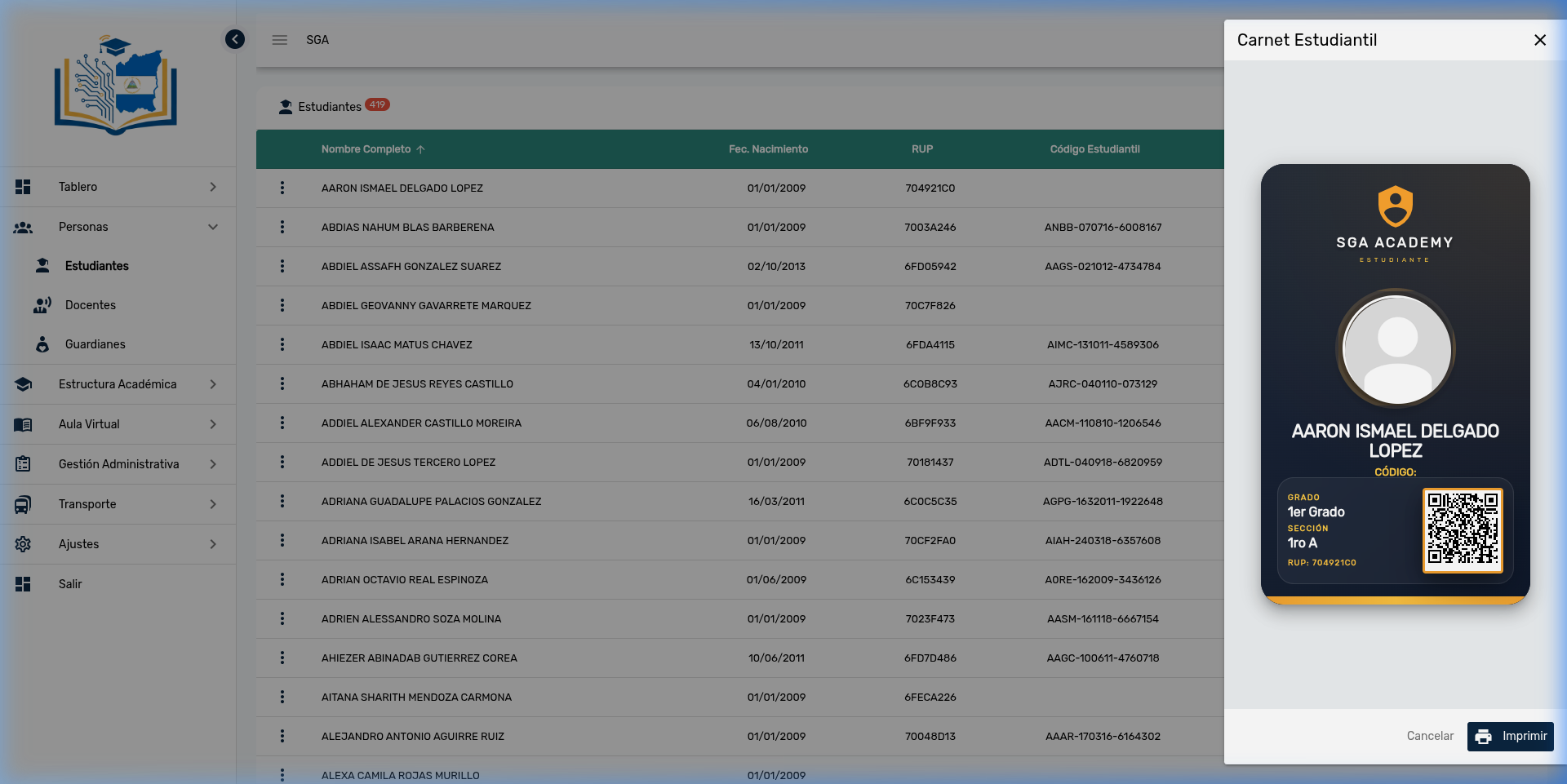
Elementos del carnet: - 🏫 Logo del colegio y nombre de la institución - 📸 Fotografía del estudiante - 📝 Nombre completo del alumno - 🎓 Grado y Sección actuales - 🔢 Código estudiantil - 📋 RUP (Registro Único del Participante) - 📱 Código QR único para verificación digital
Cómo imprimir el carnet: 1. En la lista de estudiantes, haga clic en los tres puntos (⋮) del alumno 2. Seleccione la opción Carnet 3. Se abrirá una vista previa del carnet 4. Haga clic en el botón Imprimir para enviarlo a la impresora
💡 Consejo: Para obtener un carnet de calidad profesional, se recomienda usar papel tipo PVC o tarjeta plastificada. El código QR permite verificar la identidad del alumno de forma digital.
6. Registrar un Nuevo Estudiante
Para agregar un nuevo alumno al sistema:
- Haga clic en el botón + (esquina superior derecha de la lista)
- Complete los datos obligatorios en la pestaña Generales (nombre, sexo, fecha de nacimiento, país)
- Agregue los guardianes en la pestaña Familia
- Opcionalmente suba los documentos del alumno
- Haga clic en el ícono de guardar (💾) en la esquina superior derecha
⚠️ Importante: Antes de registrar un nuevo estudiante, verifique que no exista ya en el sistema usando la herramienta de búsqueda. Esto evita registros duplicados.
7. Resumen de Navegación
| Elemento | Ubicación | Función |
|---|---|---|
| 🔍 Lupa | Esquina superior derecha | Buscar estudiantes |
| ➕ Más | Esquina superior derecha | Registrar nuevo estudiante |
| ⋮ Tres puntos | Inicio de cada fila | Acciones: Carnet, Editar, Eliminar |
| ← Flecha | Esquina superior derecha | Regresar a la lista |
| 💾 Guardar | Esquina superior derecha | Guardar cambios en la ficha |
| Pestañas | Barra azul superior | Navegar entre secciones de la ficha |
👨🏫 Módulo de Docentes
El módulo de Docentes permite gestionar el registro del personal docente de la institución. Aquí se almacenan los datos personales, de contacto y el estado laboral de cada profesor, facilitando la administración del recurso humano académico.
Ruta de acceso: Menú lateral → Personas → Docentes
1. Lista de Docentes
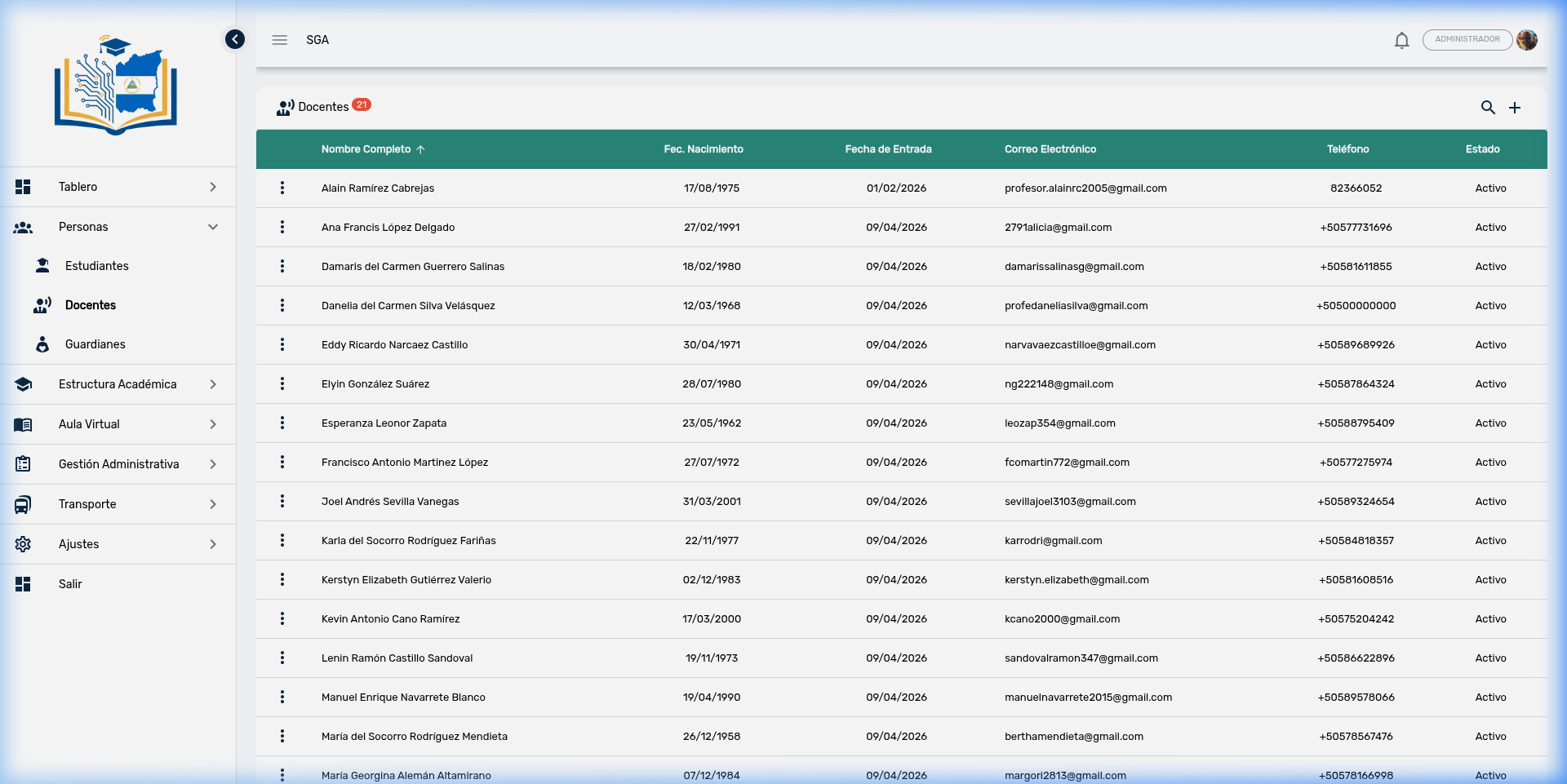
Al ingresar al módulo se muestra una tabla con todos los profesores registrados. El contador junto al título indica el total (por ejemplo, 21 docentes).
Columnas visibles
| Columna | Descripción |
|---|---|
| Nombre Completo | Nombre y apellidos del docente, ordenable alfabéticamente |
| Fec. Nacimiento | Fecha de nacimiento del profesor |
| Fecha de Entrada | Fecha en que el docente ingresó a la institución |
| Correo Electrónico | Email institucional o personal del profesor |
| Teléfono | Número de contacto directo |
| Estado | Situación laboral actual: Activo o Inactivo |
💡 Consejo: La columna Estado permite identificar rápidamente qué profesores están activos en el año lectivo actual. Un docente marcado como Inactivo no aparecerá en las opciones de asignación de cursos y horarios.
2. Búsqueda de Docentes
Para localizar a un profesor rápidamente, haga clic en el ícono de lupa (🔍) en la esquina superior derecha. Aparecerá un campo de texto con el mensaje "Escriba aquí...".
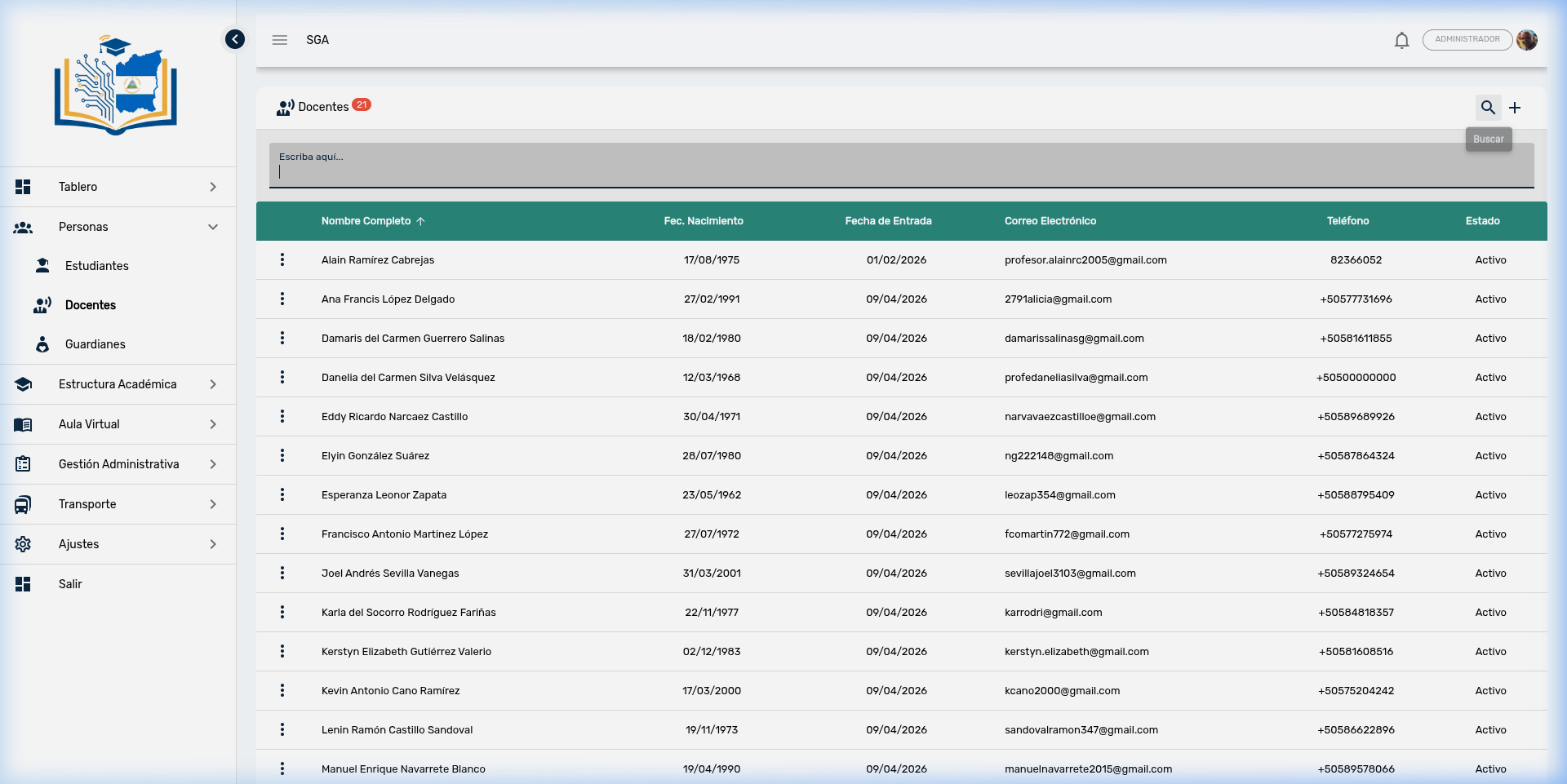
Pasos para buscar: 1. Haga clic en el ícono de lupa (🔍) 2. Escriba el nombre o apellido del docente 3. Presione el botón Buscar o la tecla Enter 4. La tabla se filtrará mostrando solo los resultados coincidentes
3. Acciones por Docente
Cada docente tiene un menú de acciones representado por los tres puntos verticales (⋮) al inicio de su fila. Las opciones disponibles son:
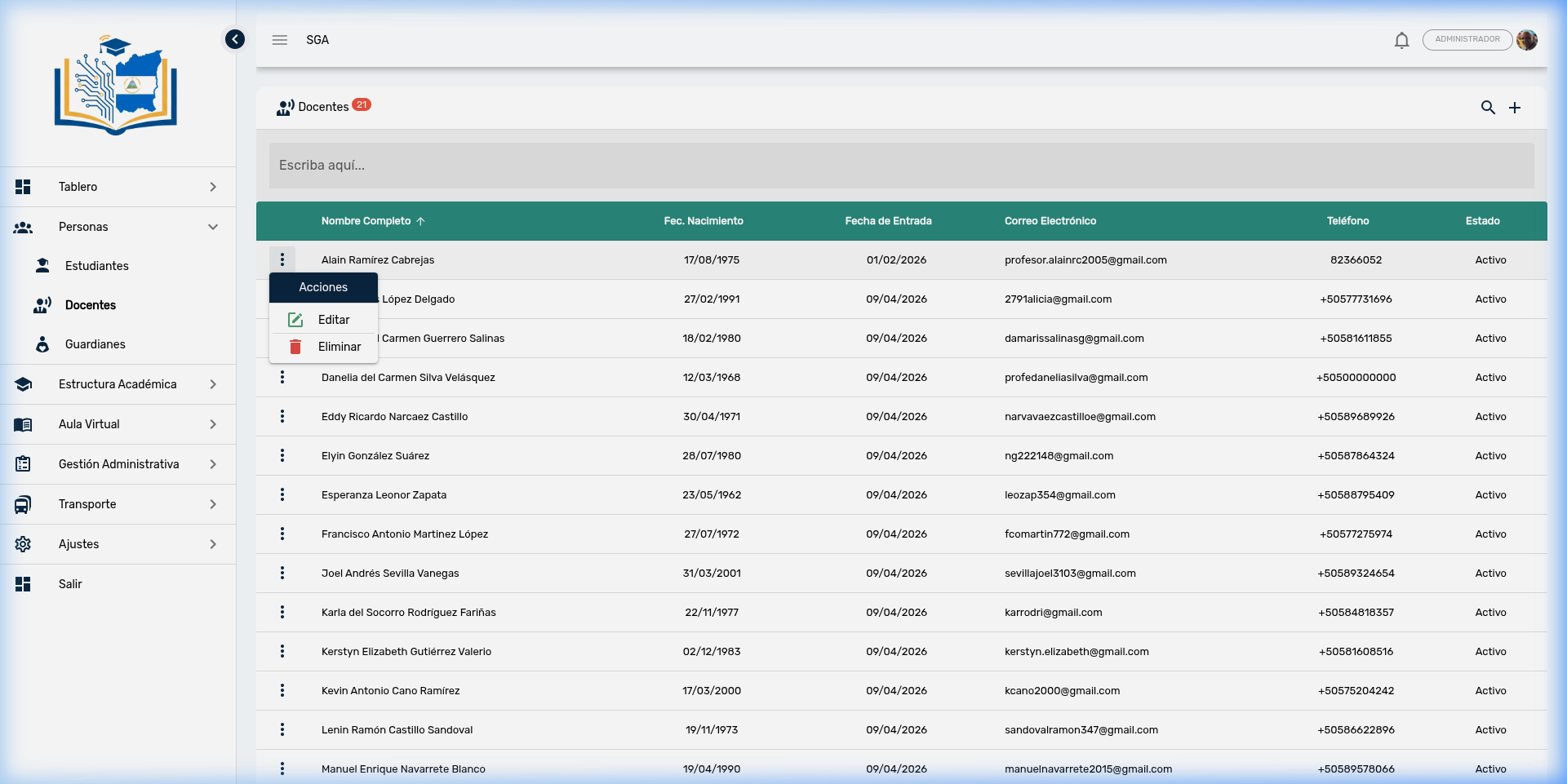
| Acción | Ícono | Descripción |
|---|---|---|
| Editar | ✏️ | Abre la ficha completa del docente para consulta o modificación |
| Eliminar | 🗑️ | Elimina el registro del docente (requiere confirmación) |
📌 Nota: A diferencia de los estudiantes, los docentes no tienen la opción de Carnet. Si un profesor se retira de la institución, lo recomendable es cambiar su Estado a Inactivo en lugar de eliminarlo, para conservar el historial de cursos y calificaciones asociados.
4. Ficha del Docente
Al seleccionar Editar, se abre la ficha del profesor organizada en 4 pestañas que agrupan toda su información académica y personal. En la parte superior se muestra un panel de estadísticas con indicadores clave del docente en el año lectivo activo.
Panel de Estadísticas
Cuando el docente tiene asignaciones académicas, se muestra una barra superior con 5 tarjetas informativas de estilo Premium:
| Indicador | Ícono | Descripción |
|---|---|---|
| Secciones Guía | 🏫 | Cantidad de secciones donde el docente es Profesor Guía |
| Cursos | 📖 | Total de cursos (asignaturas) asignados al docente |
| Bloques/Semana | 📅 | Número de bloques de horario programados por semana |
| Horas/Semana | 🕐 | Total de horas lectivas semanales calculadas automáticamente |
| Estudiantes | 👥 | Total de alumnos atendidos por el docente (suma de todas sus secciones) |
💡 Consejo: Las estadísticas se calculan automáticamente con base en el año lectivo activo. Si un docente no tiene secciones ni cursos asignados, el panel no se muestra.
4.1 Pestaña: Generales
Contiene los datos personales y de contacto del docente.
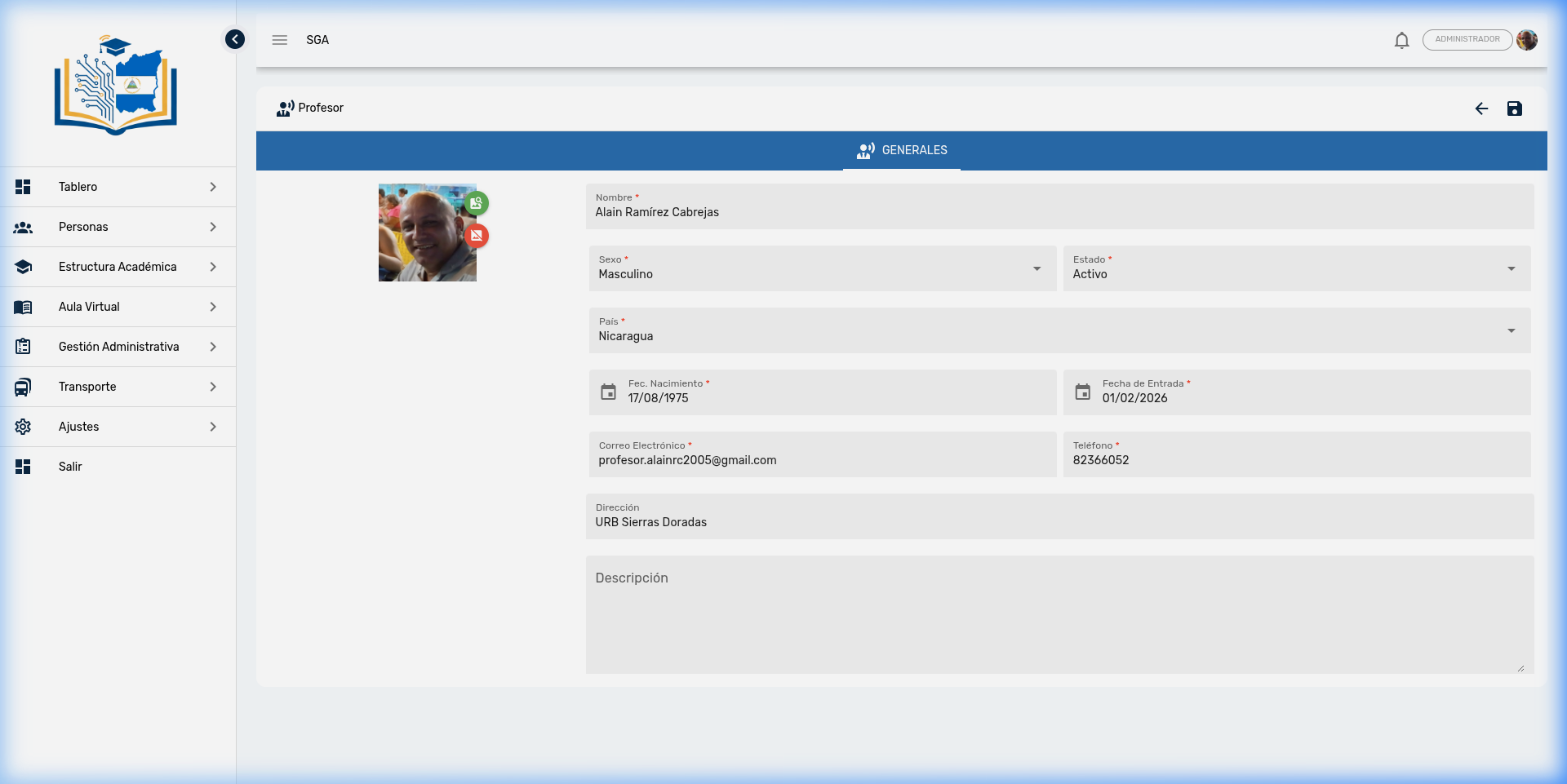
Campos disponibles
| Campo | Descripción | Obligatorio |
|---|---|---|
| Foto | Fotografía del docente (se puede subir o tomar con la cámara) | No |
| Nombre | Nombre completo del profesor | ✅ Sí |
| Sexo | Masculino o Femenino | ✅ Sí |
| Estado | Situación laboral: Activo o Inactivo | ✅ Sí |
| País | País de nacionalidad | ✅ Sí |
| Fec. Nacimiento | Fecha de nacimiento | ✅ Sí |
| Fecha de Entrada | Fecha de ingreso a la institución | ✅ Sí |
| Correo Electrónico | Email del profesor (se usa para acceso al sistema) | ✅ Sí |
| Teléfono | Número de contacto | ✅ Sí |
| Dirección | Dirección domiciliar | No |
| Descripción | Notas adicionales, especialidad o formación académica | No |
💡 Consejo: El correo electrónico del docente es también su credencial de acceso al sistema. Asegúrese de registrar un email válido, ya que el profesor lo necesitará para ingresar al SGA y gestionar sus cursos, calificaciones y asistencia.
4.2 Pestaña: Secciones Guía
Muestra las secciones donde el docente ha sido designado como Profesor Guía. Esta información se obtiene automáticamente de las asignaciones realizadas en el módulo de Estructura → Secciones.
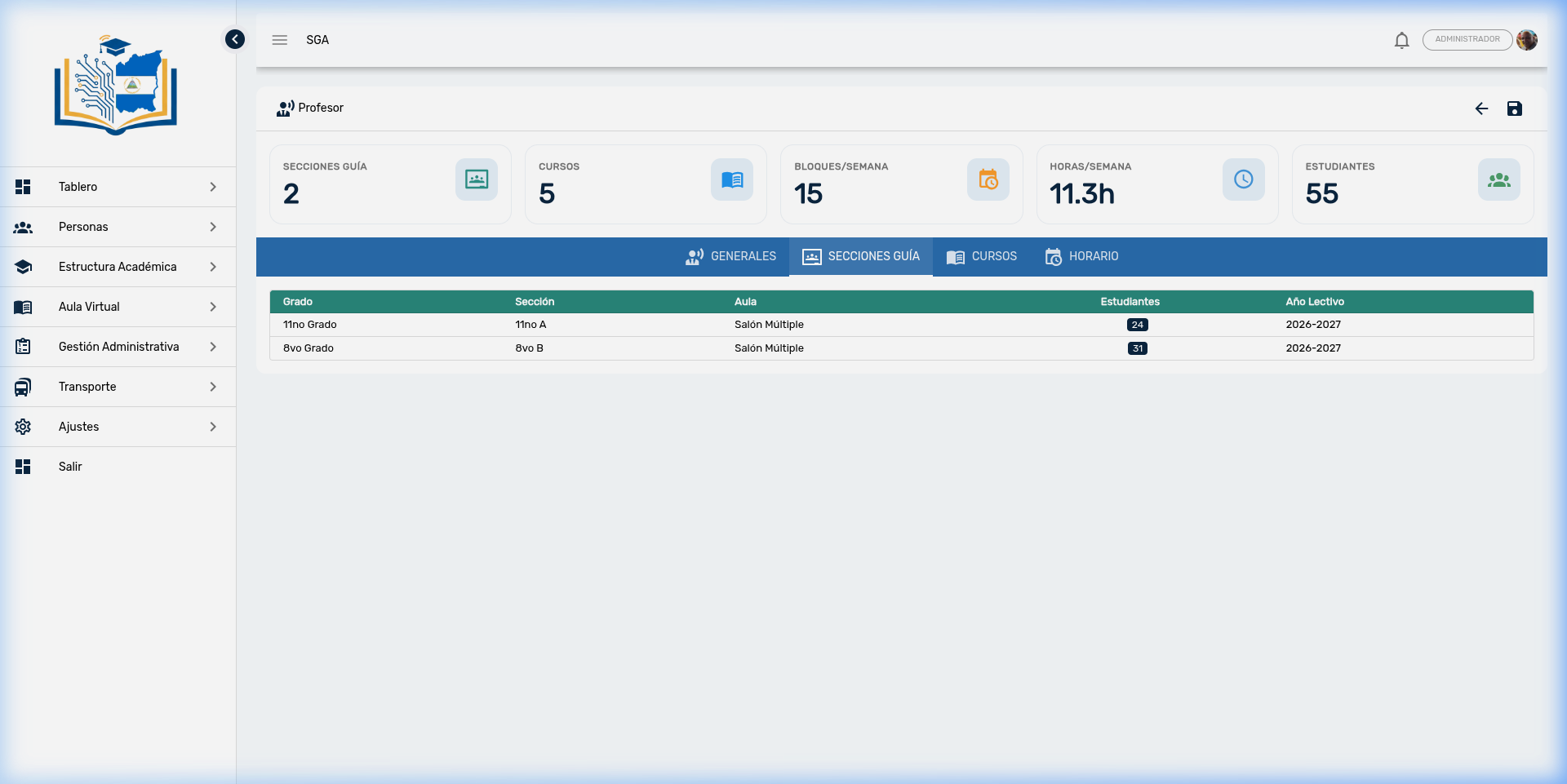
| Columna | Descripción |
|---|---|
| Grado | Nivel educativo de la sección (ej: 7mo, 10mo) |
| Sección | Nombre de la sección (ej: 7mo A, 10mo B) |
| Aula | Aula física asignada a la sección |
| Estudiantes | Cantidad de alumnos matriculados en la sección (badge numérico) |
| Año Lectivo | Período académico al que pertenece la asignación |
📌 Nota: Esta pestaña es de solo lectura. Para cambiar el Profesor Guía de una sección, debe hacerlo desde el módulo Estructura → Secciones. Si el docente no es guía de ninguna sección, se mostrará un mensaje indicando que no hay registros.
4.3 Pestaña: Cursos Asignados
Lista todos los cursos (asignaturas) que el docente imparte en el año lectivo activo. Cada fila muestra la relación entre la materia, la sección y el tipo de calificación.
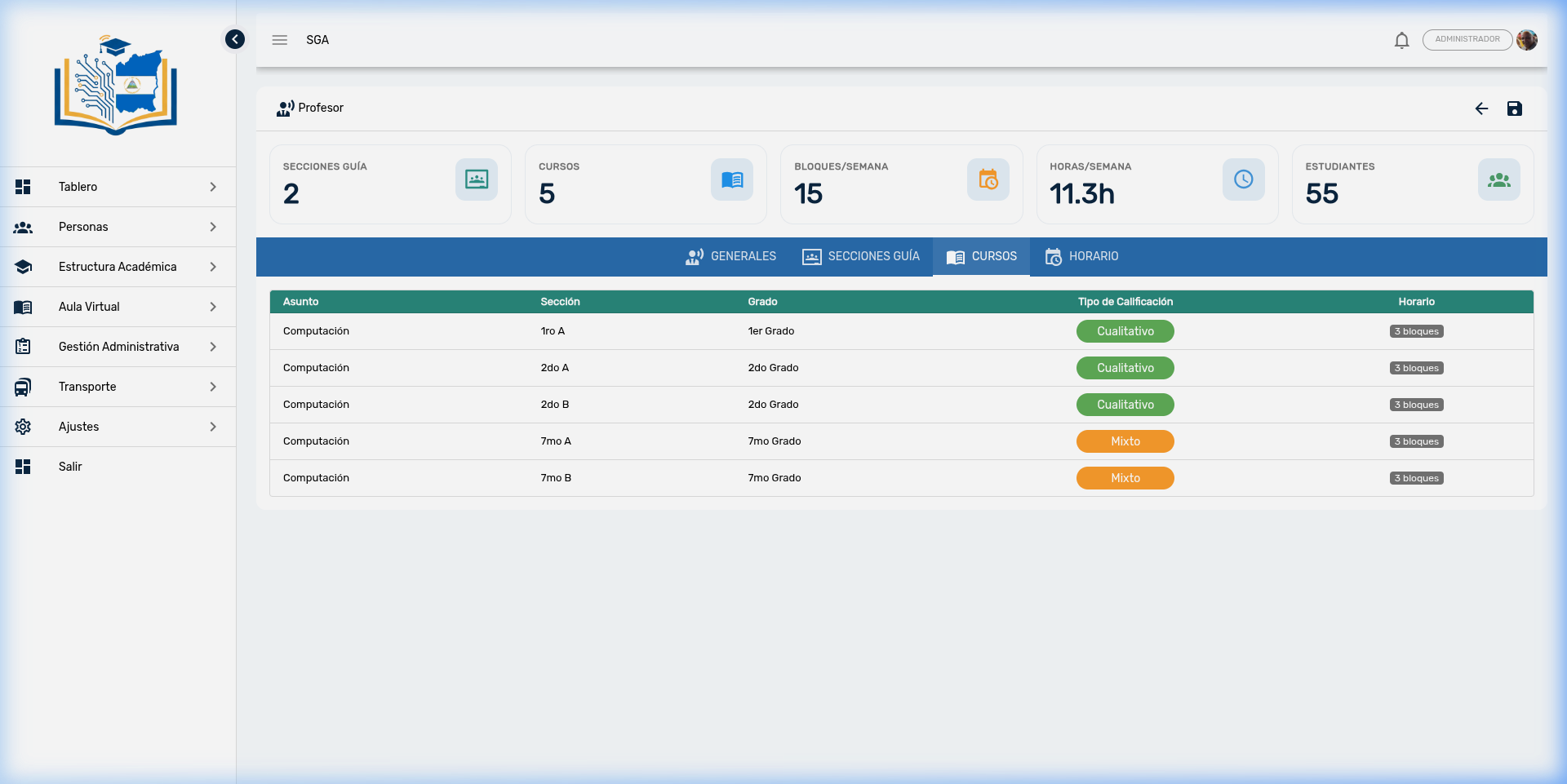
| Columna | Descripción |
|---|---|
| Asignatura | Nombre de la materia (ej: Matemáticas, Lengua y Literatura) |
| Sección | Grupo donde imparte la materia (ej: 7mo A) |
| Grado | Nivel educativo de la sección |
| Tipo de Calificación | Modalidad de evaluación mostrada con chip de color: 🔵 Cuantitativa (notas numéricas) 🟢 Cualitativa (indicadores descriptivos) 🟠 Mixta (combina ambas) |
| Horario | Cantidad de bloques de clase programados para ese curso (ej: 3 bloques) |
📌 Nota: Esta pestaña es de solo lectura. La asignación de cursos se realiza desde el módulo Estructura → Cursos. Si el docente no tiene cursos asignados, se mostrará un aviso indicando que no hay registros.
💡 Consejo: La columna Horario permite identificar rápidamente qué cursos tienen bloques programados y cuáles aún no han sido calendarizados en el módulo de Horarios.
4.4 Pestaña: Horario Semanal
Presenta una vista tipo cuadrícula del horario semanal completo del docente. Cada columna representa un día de la semana (Lunes a Viernes) y cada fila muestra los bloques de clase asignados.
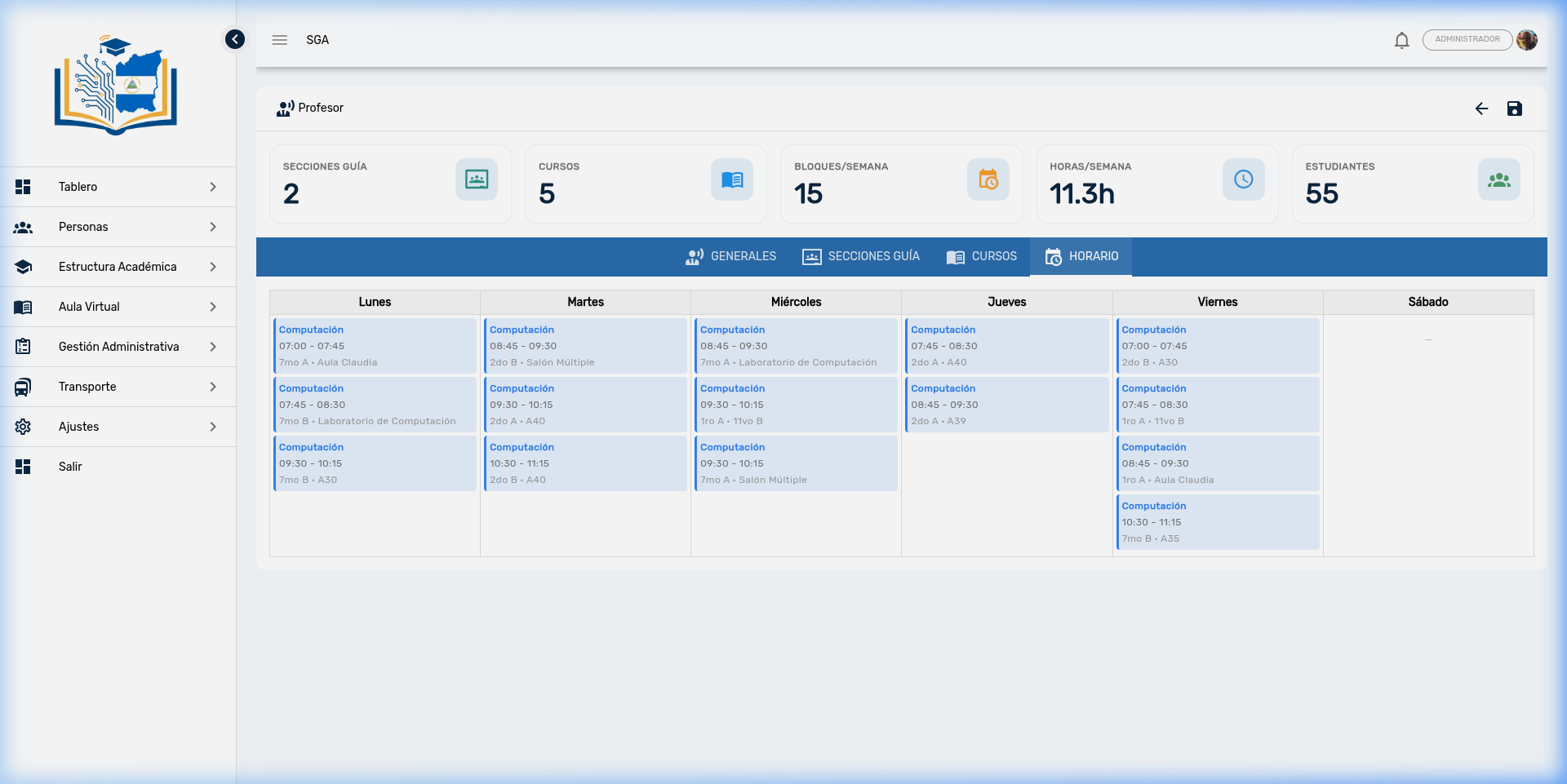
Cada bloque de clase muestra:
| Dato | Descripción |
|---|---|
| Horario | Hora de inicio y fin del bloque (ej: 07:00 - 07:45) |
| Asignatura | Nombre de la materia en negrita |
| Sección | Grupo de clase |
| Aula | Aula asignada para la clase |
💡 Consejo: Los bloques se identifican visualmente con un color único por asignatura, lo que facilita reconocer la distribución de materias a lo largo de la semana. Si un día no tiene clases asignadas, la columna aparecerá vacía con un guión (—).
📌 Nota: Esta vista es de solo lectura y refleja los horarios registrados para el período académico activo. Para modificar los horarios, utilice el módulo Estructura → Horarios.
5. Registrar un Nuevo Docente
El proceso de registro de un nuevo docente incluye un paso previo de verificación para evitar duplicados:
Paso 1: Buscar o Crear
Al hacer clic en el botón + (esquina superior derecha), se abre un diálogo con dos opciones:
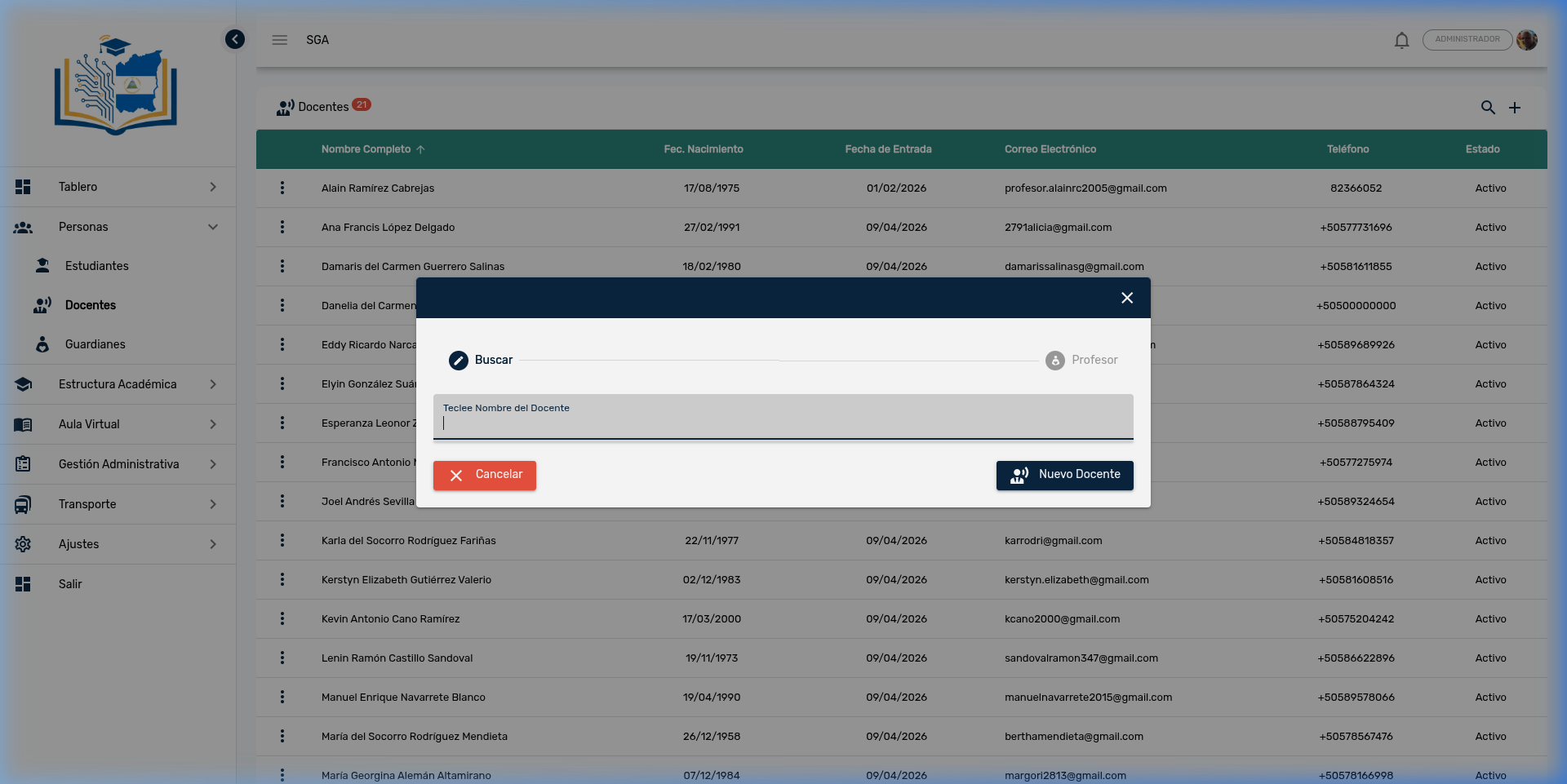
- Buscar: Escriba el nombre del docente para verificar si ya está registrado en el sistema
- Nuevo Docente: Si no existe, haga clic en este botón para abrir el formulario de registro
⚠️ Importante: Siempre busque primero antes de crear un nuevo registro. Si un docente ya existe en el sistema, duplicar su registro causará problemas con la asignación de cursos y credenciales de acceso.
Paso 2: Completar el Formulario
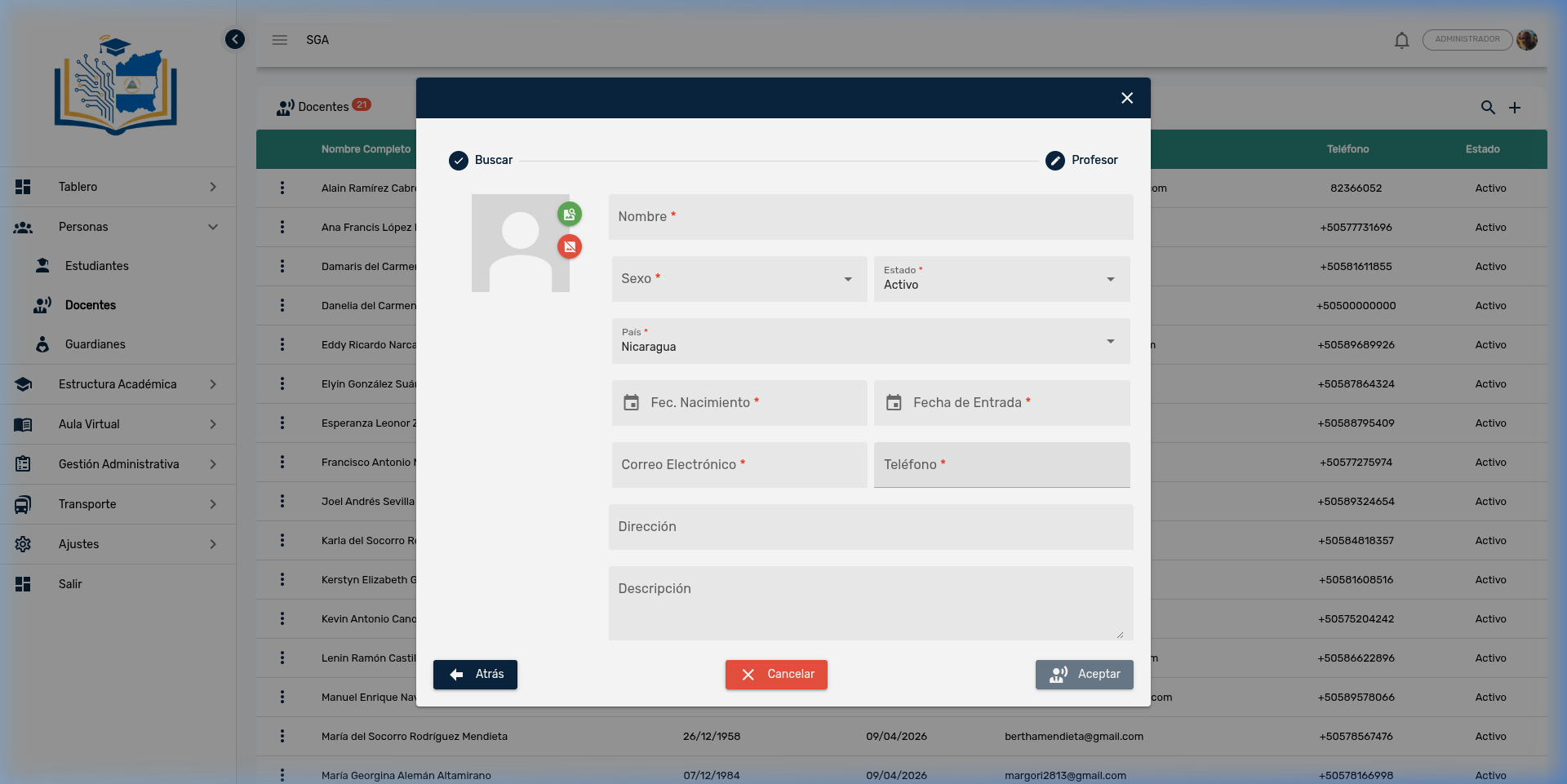
- Complete todos los campos obligatorios (marcados con asterisco rojo *)
- Opcionalmente agregue una fotografía
- Haga clic en Aceptar para guardar el registro
- El sistema creará automáticamente las credenciales de acceso del docente
Botones del formulario:
| Botón | Función |
|---|---|
| ← Atrás | Regresa al paso de búsqueda |
| ✕ Cancelar | Cierra el formulario sin guardar |
| 👤 Aceptar | Guarda el nuevo docente en el sistema |
6. Diferencias entre Estudiantes y Docentes
| Característica | Estudiantes | Docentes |
|---|---|---|
| Pestañas en ficha | 6 (Generales, Familia, Documentos, Incidencias, Asistencia, Cobros) | 4 (Generales, Secciones Guía, Cursos Asignados, Horario Semanal) |
| Panel de Estadísticas | ❌ No | ✅ Sí (5 indicadores) |
| Carnet | ✅ Sí | ❌ No |
| Estado laboral | No aplica | ✅ Activo / Inactivo |
| Fecha de Entrada | No | ✅ Sí |
| Acceso al sistema | Vía Portal de Padres (guardián) | Directo con email y contraseña |
| Proceso de registro | Directo (botón +) | Buscar primero, luego crear |
7. Resumen de Navegación — Docentes
| Elemento | Ubicación | Función |
|---|---|---|
| 🔍 Lupa | Esquina superior derecha | Buscar docentes |
| ➕ Más | Esquina superior derecha | Registrar nuevo docente |
| ⋮ Tres puntos | Inicio de cada fila | Acciones: Editar, Eliminar |
| ← Flecha | Esquina superior derecha (en ficha) | Regresar a la lista |
| 💾 Guardar | Esquina superior derecha (en ficha) | Guardar cambios |
| Pestañas | Barra azul superior (en ficha) | Navegar: Generales, Secciones Guía, Cursos, Horario |
👪 Módulo de Guardianes
El módulo de Guardianes administra el registro de los padres, madres, tutores y responsables legales de los estudiantes. Es la pieza clave que conecta a las familias con el sistema: los guardianes registrados aquí son quienes pueden acceder al Portal de Padres para consultar calificaciones, asistencia, pagos y comunicaciones del colegio.
Ruta de acceso: Menú lateral → Personas → Guardianes
1. Lista de Guardianes
Al ingresar al módulo se presenta una tabla con todos los guardianes registrados. El contador junto al título muestra el total (por ejemplo, 722 guardianes).
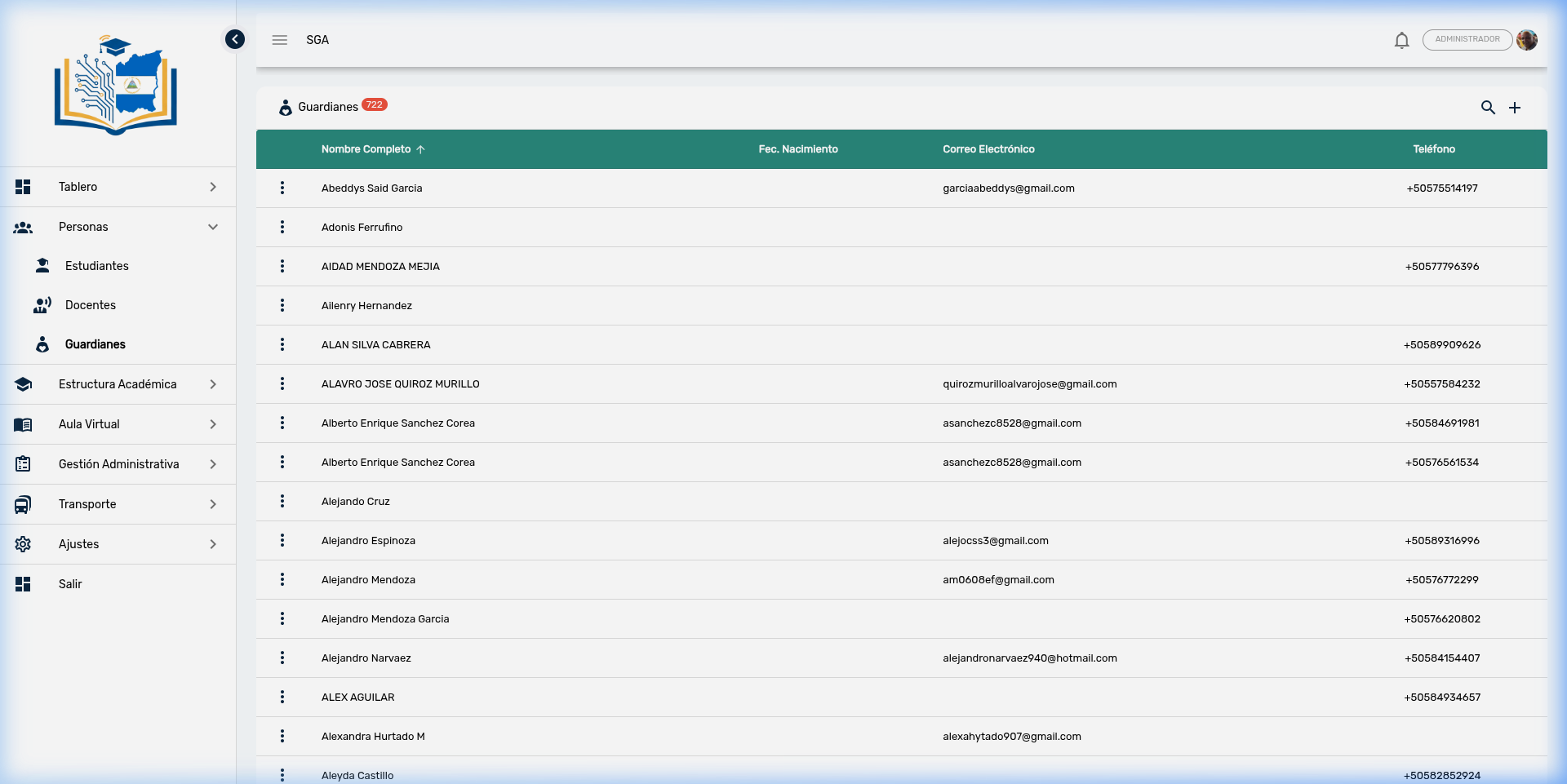
Columnas visibles
| Columna | Descripción |
|---|---|
| Nombre Completo | Nombre y apellidos del guardián, ordenable alfabéticamente |
| Fec. Nacimiento | Fecha de nacimiento (puede estar vacía si no se registró) |
| Correo Electrónico | Email de contacto (también sirve como credencial para el Portal de Padres) |
| Teléfono | Número telefónico registrado |
💡 Consejo: Note que la lista de guardianes es más amplia que la de estudiantes o docentes. Esto es normal ya que cada alumno puede tener múltiples guardianes (padre, madre, abuelo, tío, etc.).
2. Búsqueda de Guardianes
Para localizar a un guardián rápidamente, haga clic en el ícono de lupa (🔍) en la esquina superior derecha.
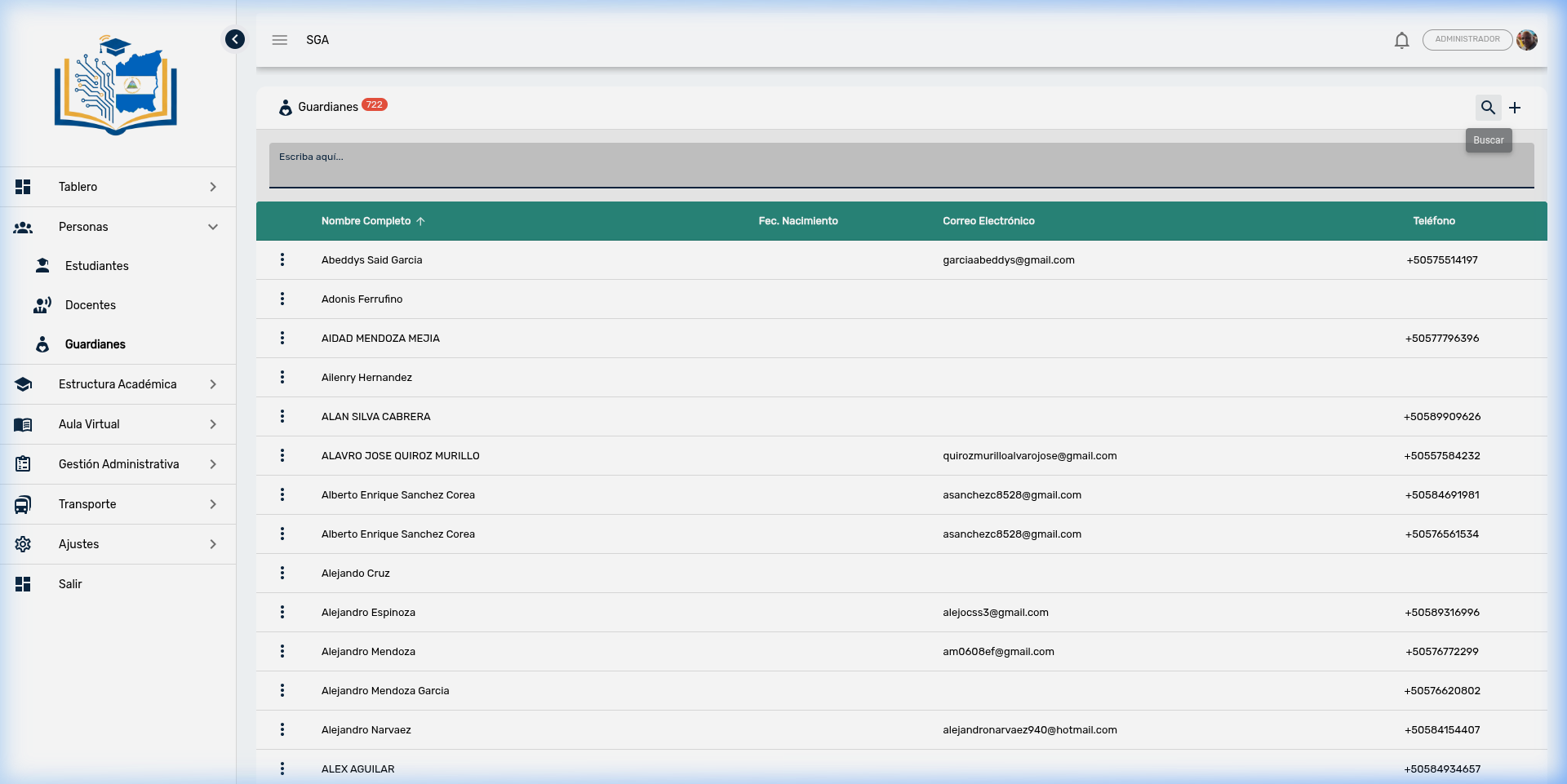
Pasos para buscar: 1. Haga clic en el ícono de lupa (🔍) 2. Escriba el nombre o apellido del guardián 3. Presione el botón Buscar o la tecla Enter 4. La tabla se filtrará mostrando solo los resultados coincidentes
💡 Consejo: Si necesita buscar por número de teléfono o correo electrónico, el buscador también funciona con estos datos.
3. Acciones por Guardián
Cada guardián tiene un menú de acciones representado por los tres puntos verticales (⋮). Las opciones disponibles son:
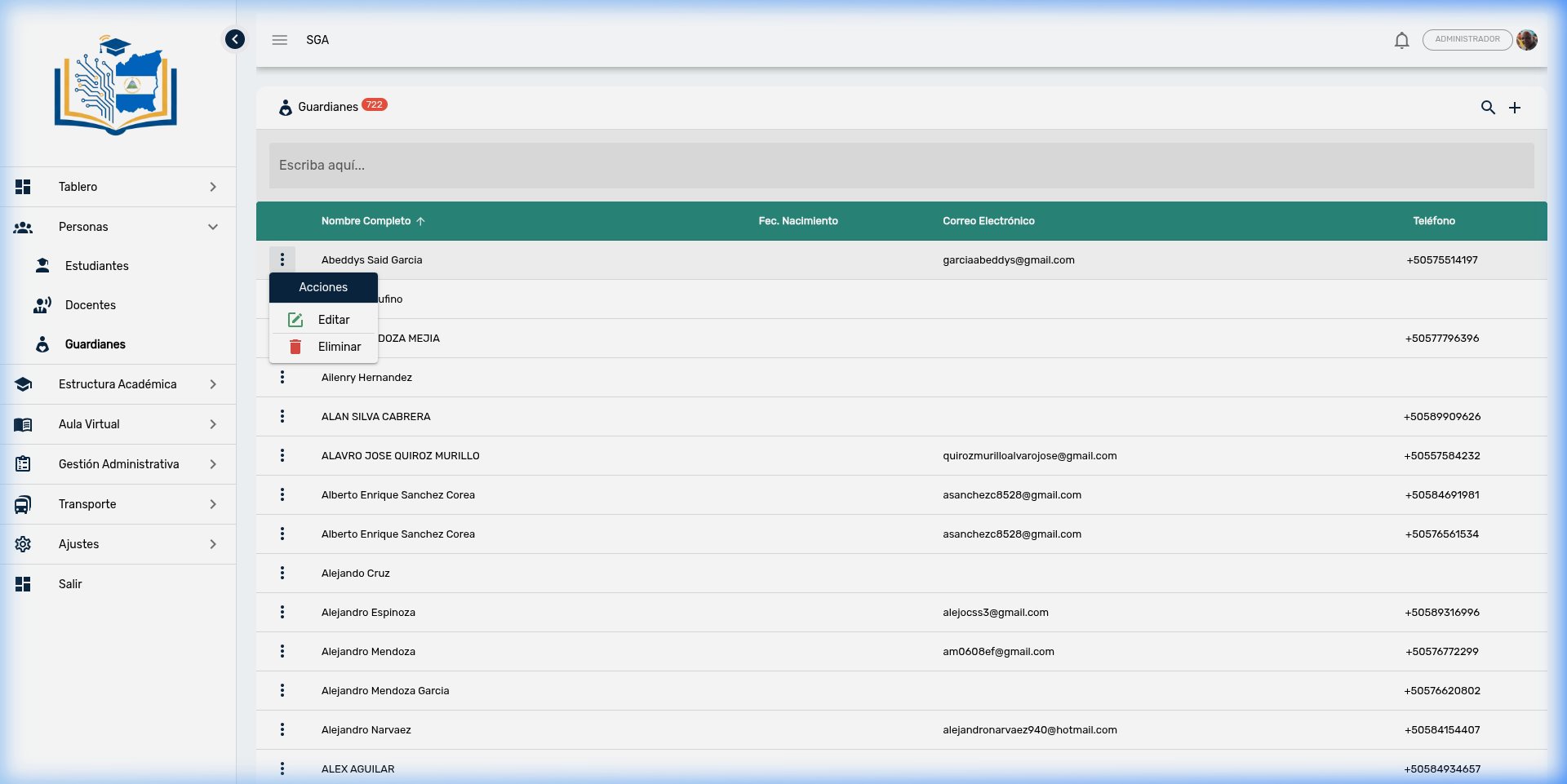
| Acción | Ícono | Descripción |
|---|---|---|
| Editar | ✏️ | Abre la ficha completa del guardián para consulta o modificación |
| Eliminar | 🗑️ | Elimina el registro del guardián (requiere confirmación) |
⚠️ Importante: El sistema no permite eliminar un guardián que tenga estudiantes vinculados. Si intenta eliminarlo, recibirá un mensaje de error. Primero debe desvincular al guardián de todos sus estudiantes antes de poder eliminarlo.
4. Ficha del Guardián
Al seleccionar Editar, se abre la ficha del guardián organizada en 2 pestañas:
4.1 Pestaña: Generales
Contiene los datos personales y de contacto del guardián.
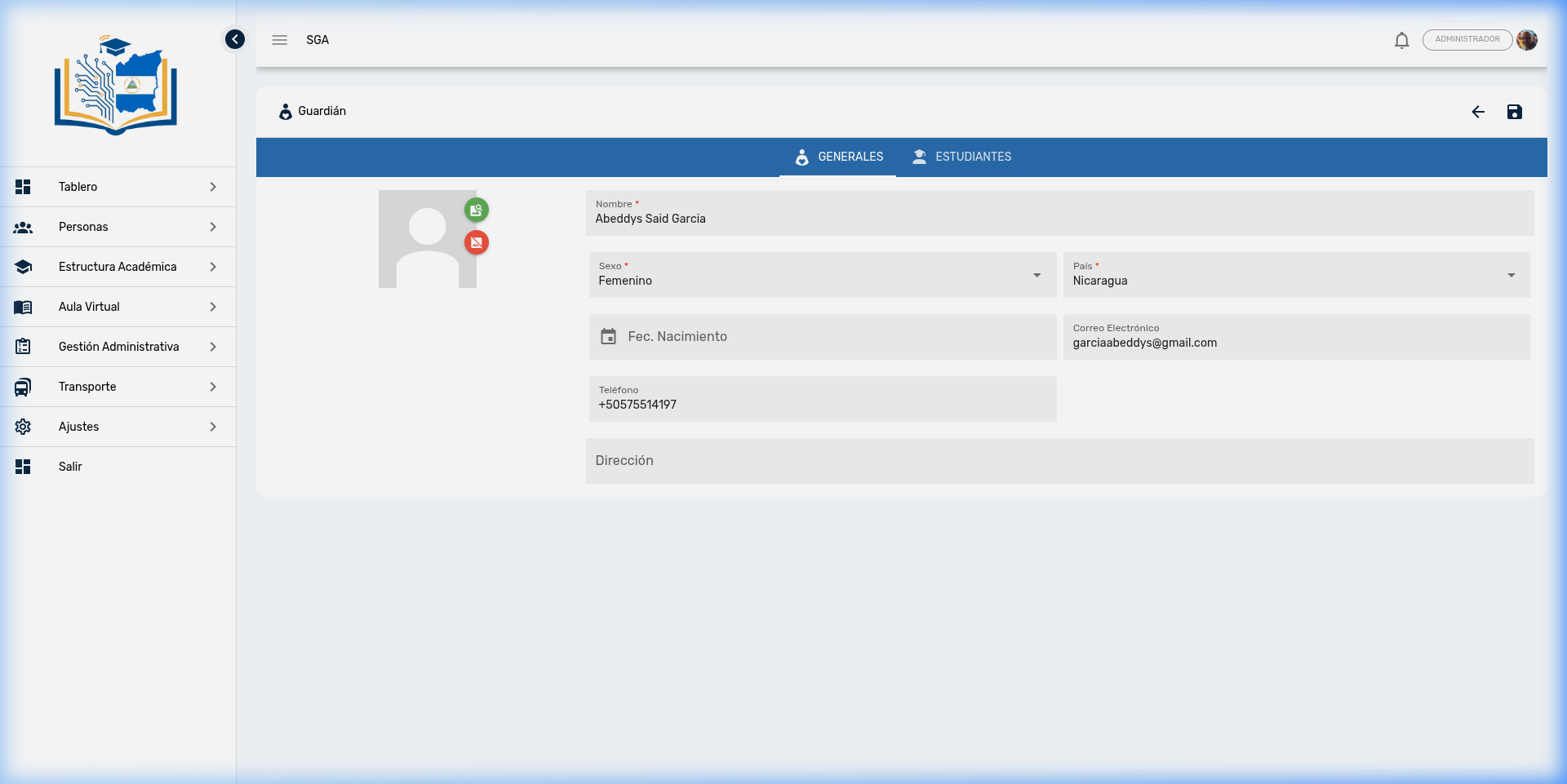
Campos disponibles:
| Campo | Descripción | Obligatorio |
|---|---|---|
| Foto | Fotografía del guardián | No |
| Nombre | Nombre completo del tutor | ✅ Sí |
| Sexo | Masculino o Femenino | ✅ Sí |
| País | País de nacionalidad | ✅ Sí |
| Fec. Nacimiento | Fecha de nacimiento | No |
| Correo Electrónico | Email de contacto (credencial del Portal de Padres) | No |
| Teléfono | Número de contacto | No |
| Dirección | Dirección domiciliar | No |
💡 Consejo: Si el guardián necesita acceder al Portal de Padres, es indispensable registrar su correo electrónico. Este será su usuario de acceso al sistema para consultar la información de sus hijos.
4.2 Pestaña: Estudiantes
Esta pestaña muestra los alumnos vinculados a este guardián. Cada estudiante aparece como una tarjeta con su información básica:
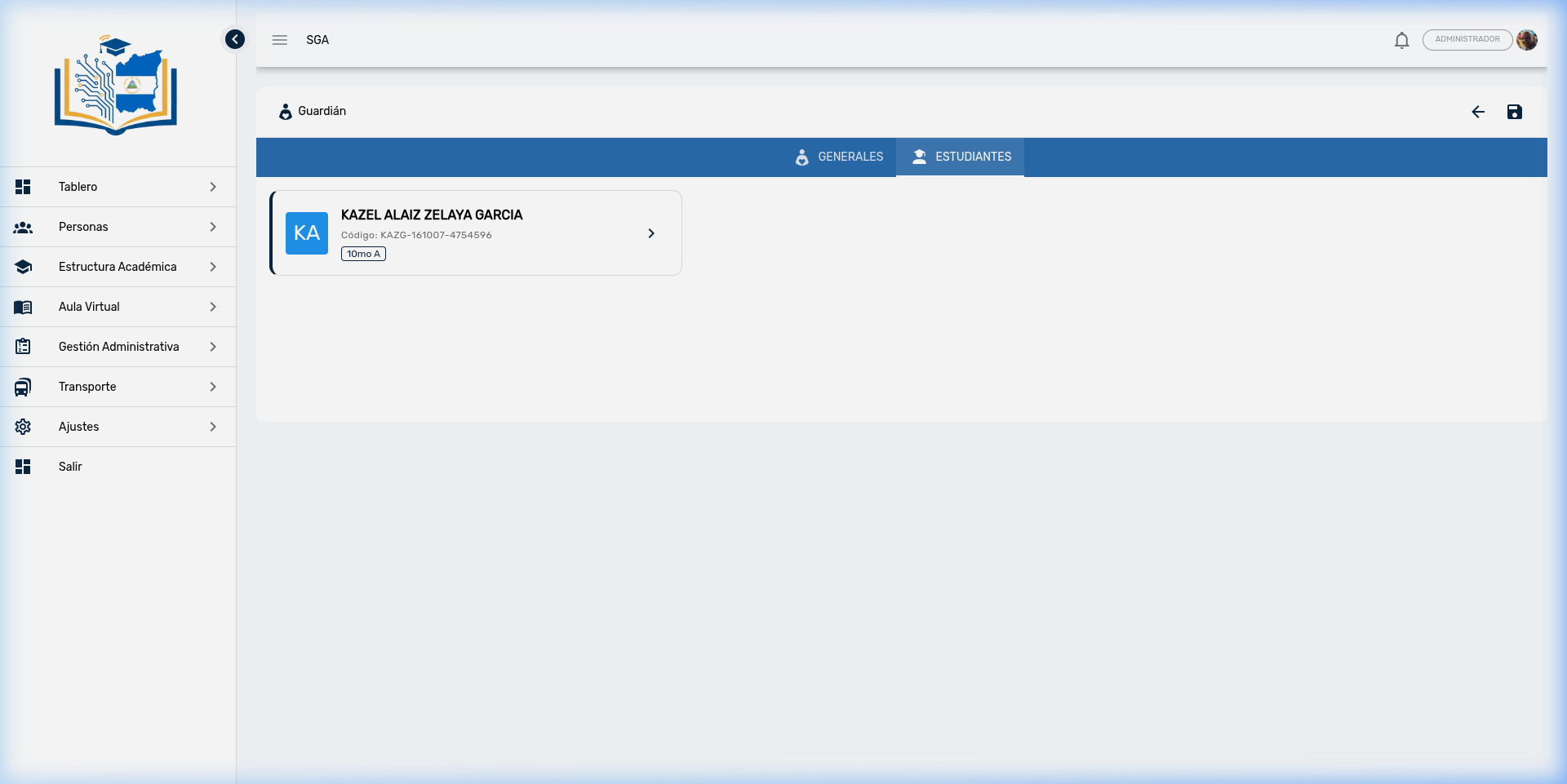
Información de cada tarjeta:
| Dato | Descripción |
|---|---|
| Iniciales | Avatar con las iniciales del nombre del estudiante |
| Nombre Completo | Nombre y apellidos del alumno vinculado |
| Código | Código estudiantil único del alumno |
| Sección | Grado y grupo actual del estudiante (ej: 10mo A) |
| Flecha (→) | Haga clic para ir directamente a la ficha del estudiante |
📌 Nota: La vinculación entre guardianes y estudiantes se realiza desde la ficha del estudiante (pestaña Familia), no desde esta pantalla. Aquí se muestra únicamente la relación existente para consulta rápida.
💡 Consejo: Si un guardián tiene hijos en diferentes grados, todos aparecerán listados en esta pestaña, lo que facilita la vista integral de la familia.
5. Registrar un Nuevo Guardián
El proceso de registro incluye una verificación previa para evitar duplicados:
Paso 1: Buscar o Crear
Al hacer clic en el botón + (esquina superior derecha), se abre un diálogo de búsqueda:
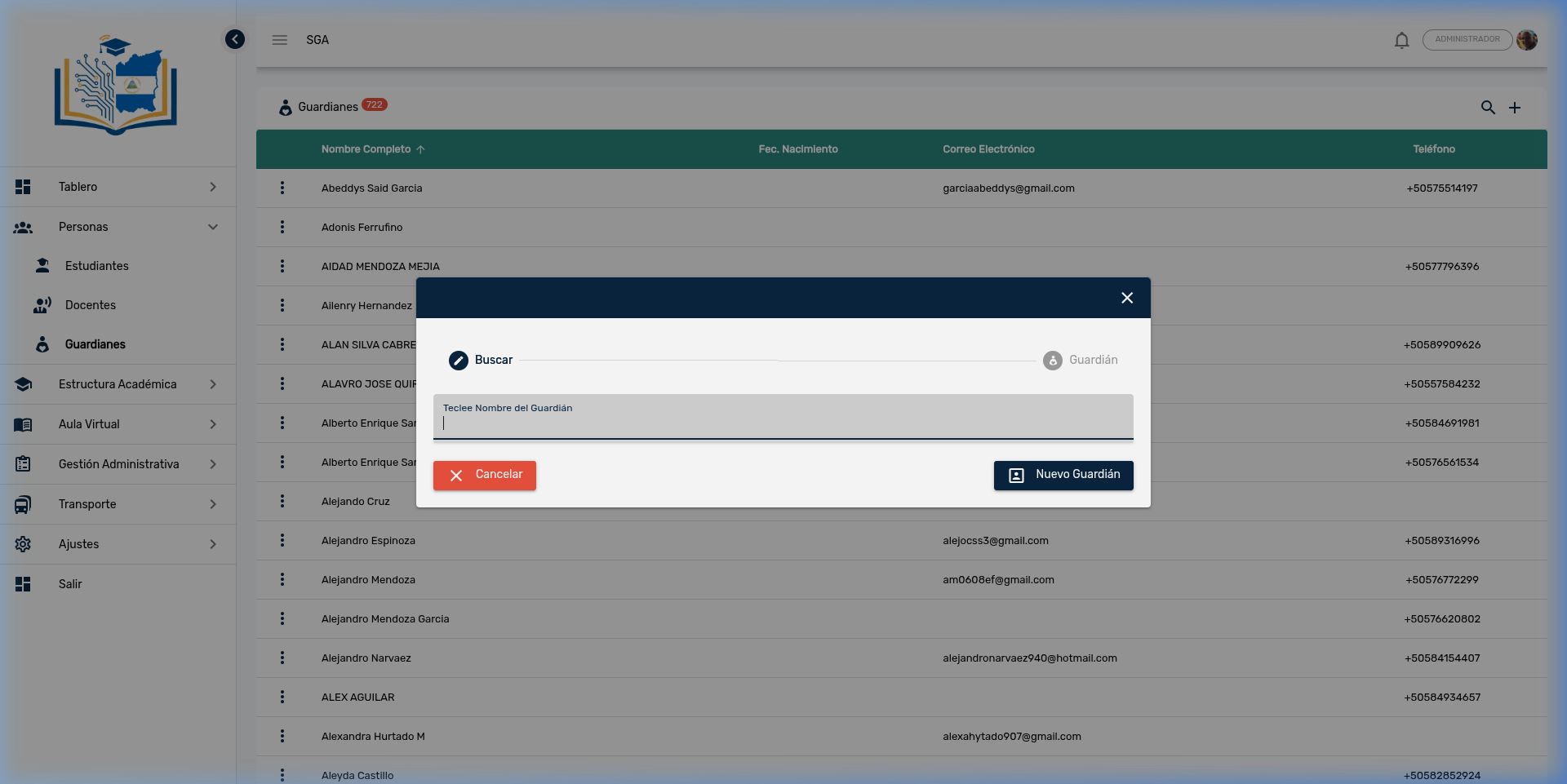
- Buscar: Escriba el nombre del guardián para verificar si ya existe
- Nuevo Guardián: Si no se encuentra, haga clic en este botón para abrir el formulario
⚠️ Importante: Siempre busque primero. Crear guardianes duplicados genera confusión en la asignación de tutores y puede provocar problemas con el acceso al Portal de Padres.
Paso 2: Completar el Formulario
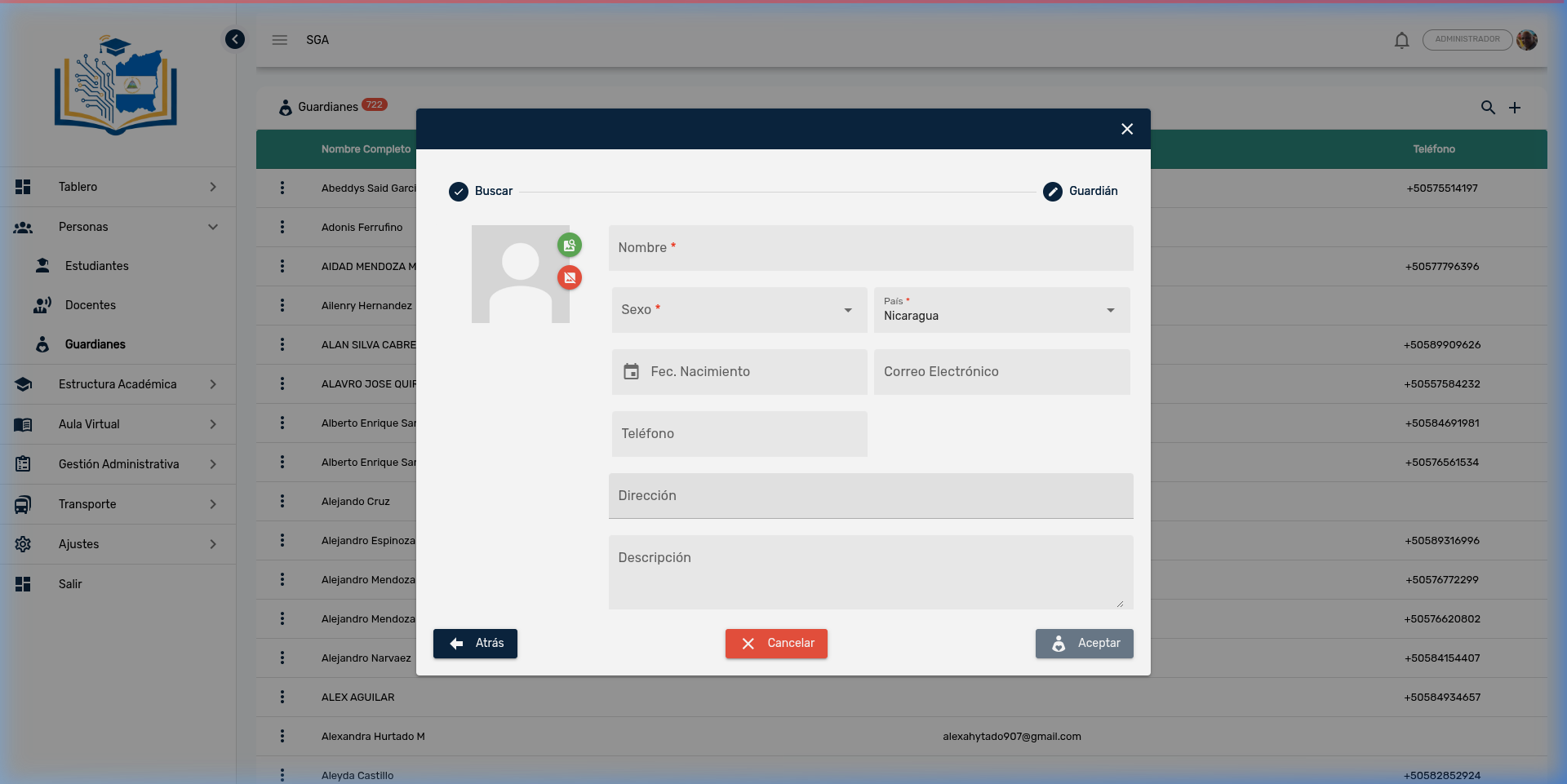
- Complete los campos obligatorios: Nombre, Sexo y País
- Opcionalmente agregue correo electrónico, teléfono y dirección
- Agregue una fotografía si lo desea
- Haga clic en Aceptar para guardar el registro
Botones del formulario:
| Botón | Función |
|---|---|
| ← Atrás | Regresa al paso de búsqueda |
| ✕ Cancelar | Cierra el formulario sin guardar |
| 👤 Aceptar | Guarda el nuevo guardián en el sistema |
💡 Consejo: Después de crear el guardián, recuerde vincularlo con su(s) hijo(s) desde la ficha del estudiante correspondiente (pestaña Familia → botón + Guardián).
6. Flujo Completo: Guardián ↔ Estudiante ↔ Portal de Padres
Para que un padre o tutor pueda acceder al Portal de Padres y consultar la información de sus hijos, se necesitan tres pasos:
| Paso | Acción | Dónde |
|---|---|---|
| 1 | Registrar al guardián con su correo electrónico | Personas → Guardianes → (+) |
| 2 | Vincular al guardián con el estudiante | Personas → Estudiantes → Editar → Pestaña Familia |
| 3 | El guardián accede al portal con su correo | Pantalla de inicio → Portal de Padres |
7. Resumen de Navegación — Guardianes
| Elemento | Ubicación | Función |
|---|---|---|
| 🔍 Lupa | Esquina superior derecha | Buscar guardianes |
| ➕ Más | Esquina superior derecha | Registrar nuevo guardián |
| ⋮ Tres puntos | Inicio de cada fila | Acciones: Editar, Eliminar |
| ← Flecha | Esquina superior derecha (en ficha) | Regresar a la lista |
| 💾 Guardar | Esquina superior derecha (en ficha) | Guardar cambios |
| Pestañas | Barra azul superior | Generales / Estudiantes |