Gestión Administrativa
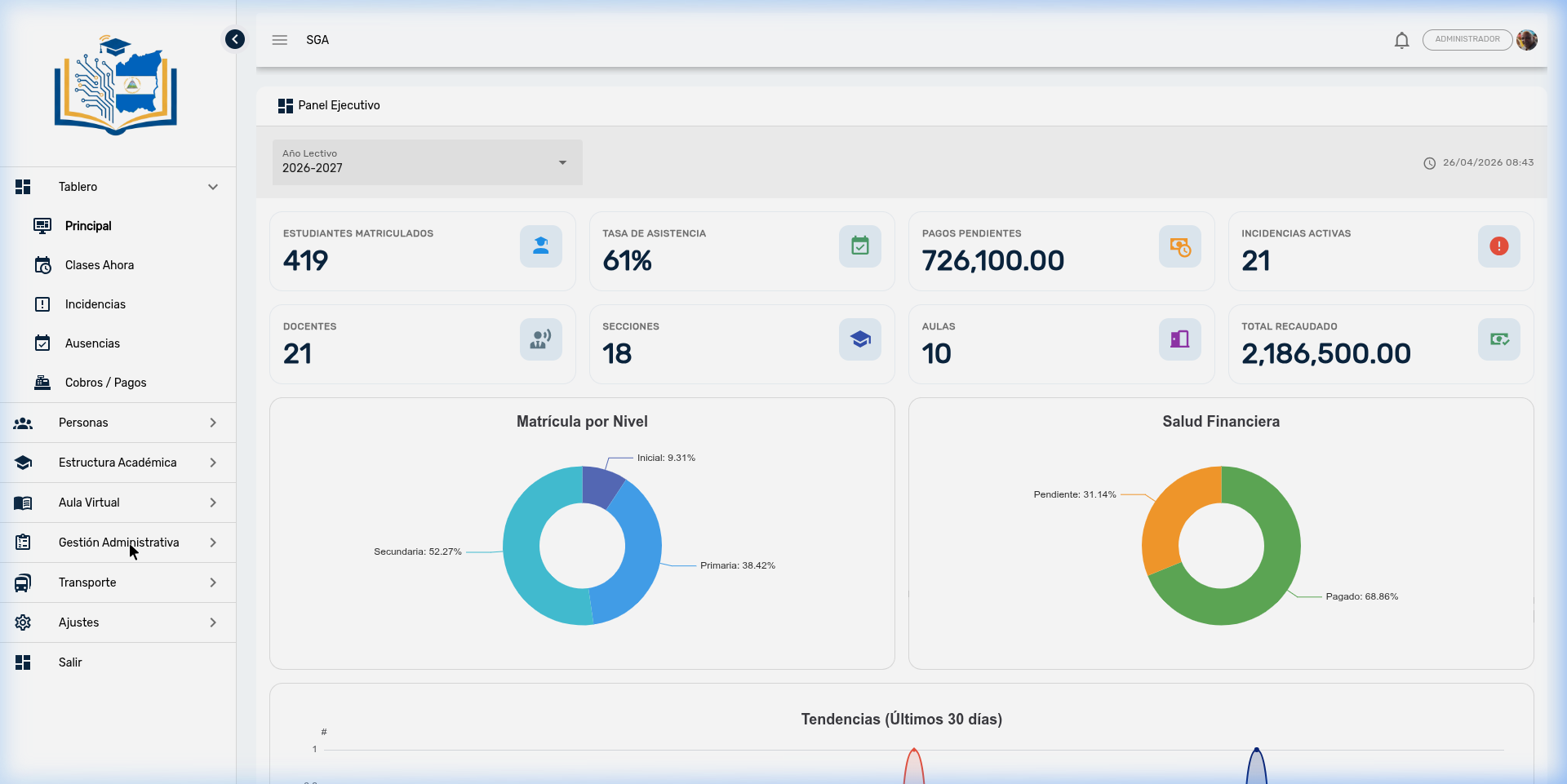
La sección de Gestión Administrativa agrupa las herramientas operativas de soporte institucional: la gestión financiera de cobros, el almacenamiento de archivos en la nube y el sistema de notificaciones masivas. Este manual está orientado principalmente al rol de Cajera/Cajero y al personal administrativo.
Ruta de acceso: Menú lateral → Gestión Administrativa
Submódulos de Gestión Administrativa
| Submódulo | Descripción | Ícono |
|---|---|---|
| Cobros | Gestión completa del ciclo de cobros: facturas, pagos, abonos, recibos y reportes | 💰 |
| Almacenamiento | Explorador de archivos de Google Drive institucional con gestión de carpetas | 📁 |
| Notificaciones | Envío de notificaciones push masivas a padres, docentes y usuarios del sistema | 🔔 |
💰 Cobros — Manual de Caja
El módulo de Cobros es la herramienta central para la gestión financiera del colegio. Permite registrar, dar seguimiento y cobrar las facturas de cada estudiante, gestionar pagos parciales (abonos), generar recibos automáticos y exportar reportes a Excel.
👤 Perfil principal: Cajera / Personal de Administración
1.1 Flujo General de Cobros
El proceso de cobro sigue un ciclo claro con tres estados posibles:
| Estado | Color | Significado |
|---|---|---|
| Pendiente | 🟡 Amarillo/Turquesa | La factura fue generada pero no tiene ningún pago registrado |
| Parcial | 🟠 Naranja | Se registró un abono, pero el monto total aún no está cubierto |
| Pagado | 🟢 Verde | El monto total fue cubierto. Se genera recibo automático (REC-XXXXXX) |
1.2 Lista de Cobros
Al acceder a Gestión Administrativa → Cobros, se presenta la lista maestra de todas las facturas del año lectivo.
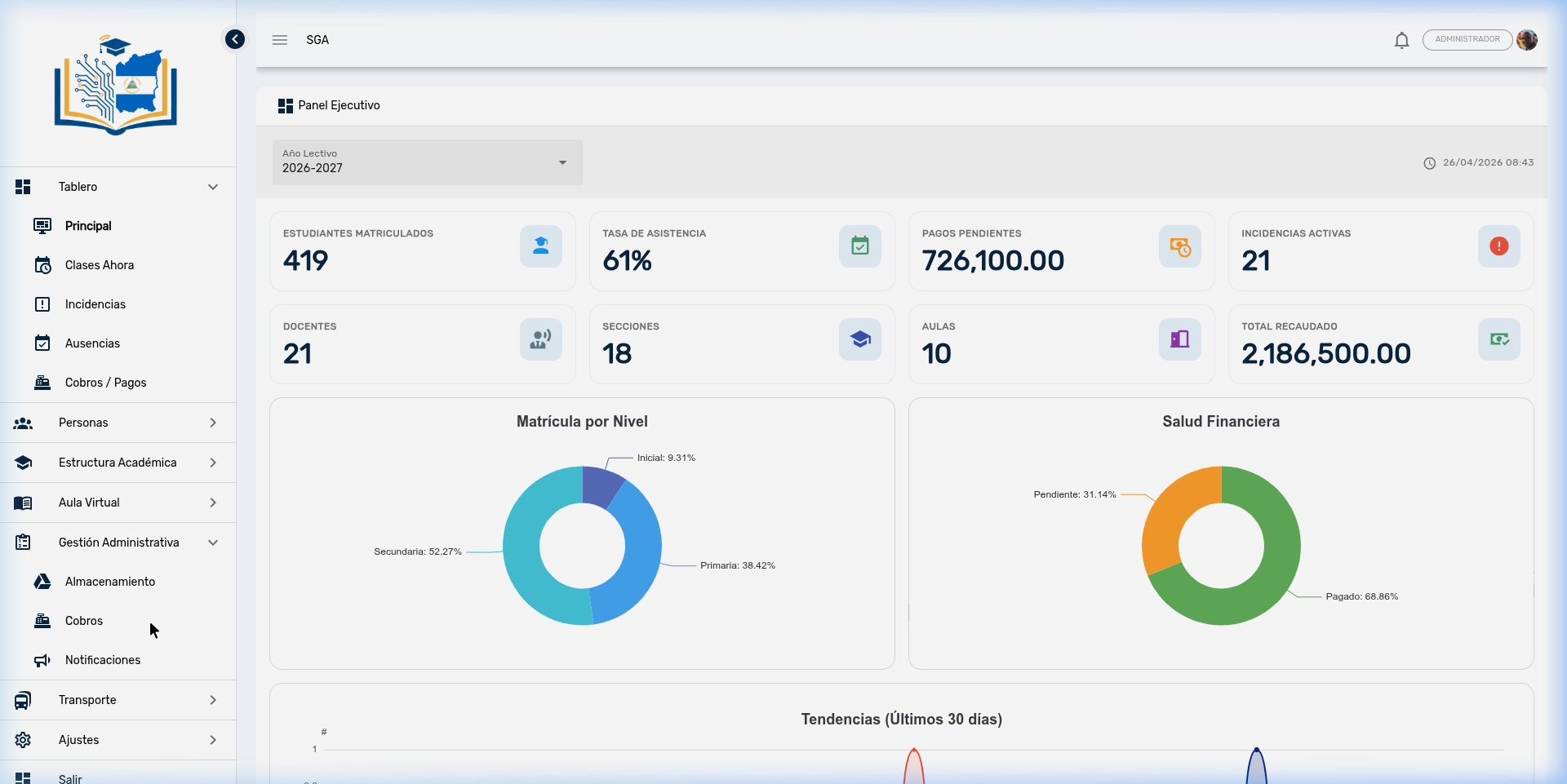
Filtros disponibles
| Filtro | Descripción |
|---|---|
| Año Lectivo | Seleccione el período académico (ej: 2026-2027) |
| Sección | Filtre por sección/grado específico (ej: 11no A, 7mo B) |
| Estudiante | Búsqueda por nombre del alumno |
| Estado | Pendiente, Parcial o Pagado |
| Desde / Hasta | Rango de fechas de vencimiento |
Columnas de la tabla
| Columna | Descripción |
|---|---|
| ID | Identificador único de la factura |
| Estudiante | Nombre completo del alumno |
| Año Lectivo | Período académico al que pertenece |
| Sección | Sección/grado del estudiante |
| Importe | Monto total de la factura en córdobas (NIO) |
| Estado | Badge de color indicando Pagado, Pendiente o Parcial |
| Fecha de Pago | Fecha en que se registró el pago completo (vacío si pendiente) |
| Vence | Fecha límite de pago |
Barra de herramientas
En la esquina superior derecha de la pantalla se encuentran las acciones globales:
| Ícono | Acción | Descripción |
|---|---|---|
| 🔍 | Buscar | Activa la búsqueda rápida por texto |
| ➕ | Nuevo Cobro | Crea una factura individual para un estudiante |
| 👥 | Generar Masivo | Genera cobros en lote para una sección completa |
| 📊 | Dashboard | Accede al panel analítico de la salud financiera |
El badge 3185 junto al título "Cobros" indica el total de facturas en el sistema.
1.3 Acciones por Factura
Cada fila de la tabla tiene un menú contextual (⋮) con las siguientes opciones:
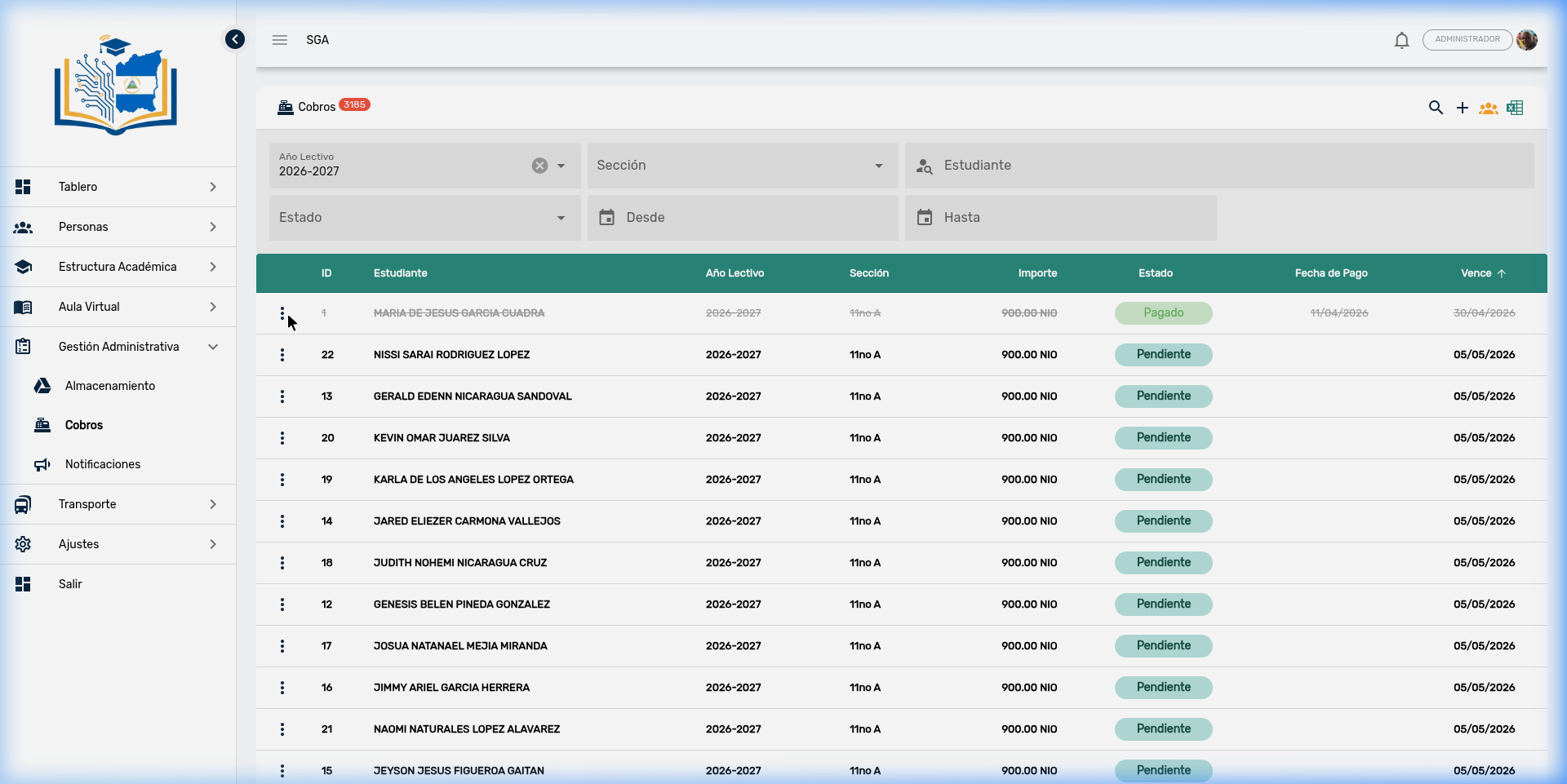
| Acción | Ícono | Descripción |
|---|---|---|
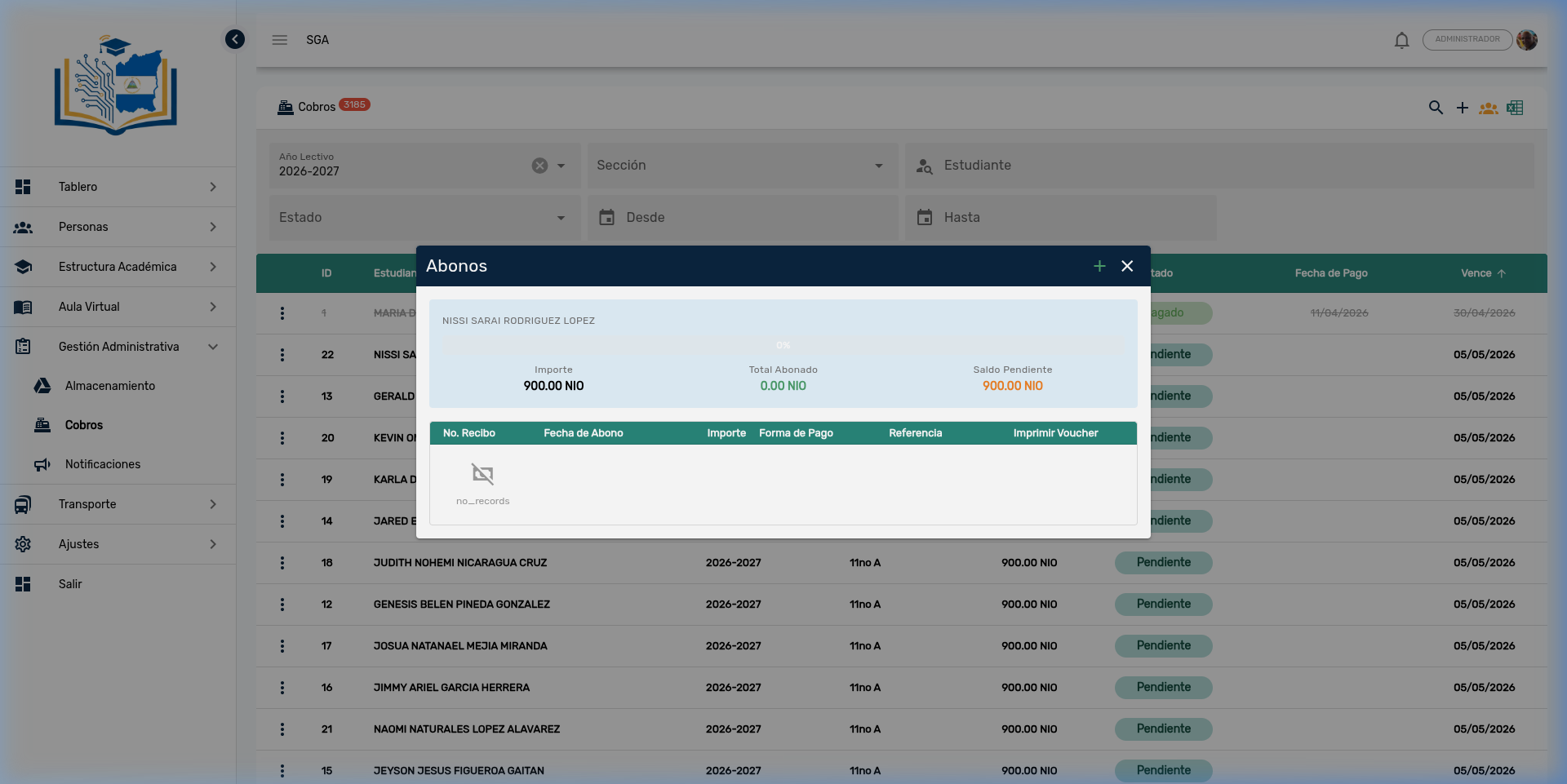
| Abonos | 💳 | Abre el panel de historial de transacciones con barra de progreso visual y detalle de cada pago |
| Pagar | 💵 | Formulario rápido para procesar el pago total de la factura. Requiere fecha y forma de pago |
| Estudiante | 👤 | Navega directamente al expediente del alumno para consultar información académica |
| Editar | ✏️ | Modifica los datos de la factura (solo disponible si aún no está pagada) |
| Eliminar | 🗑️ | Elimina la factura (solo disponible si no tiene abonos registrados) |
Panel de Abonos — Factura Pendiente
Al acceder a los abonos de una factura Pendiente, el panel muestra la barra de progreso en 0% y el formulario listo para registrar el primer pago:
Panel de Abonos — Factura Pagada
Para una factura Pagada, el panel muestra la barra de progreso completa (100%) y el historial de todas las transacciones registradas con su detalle:
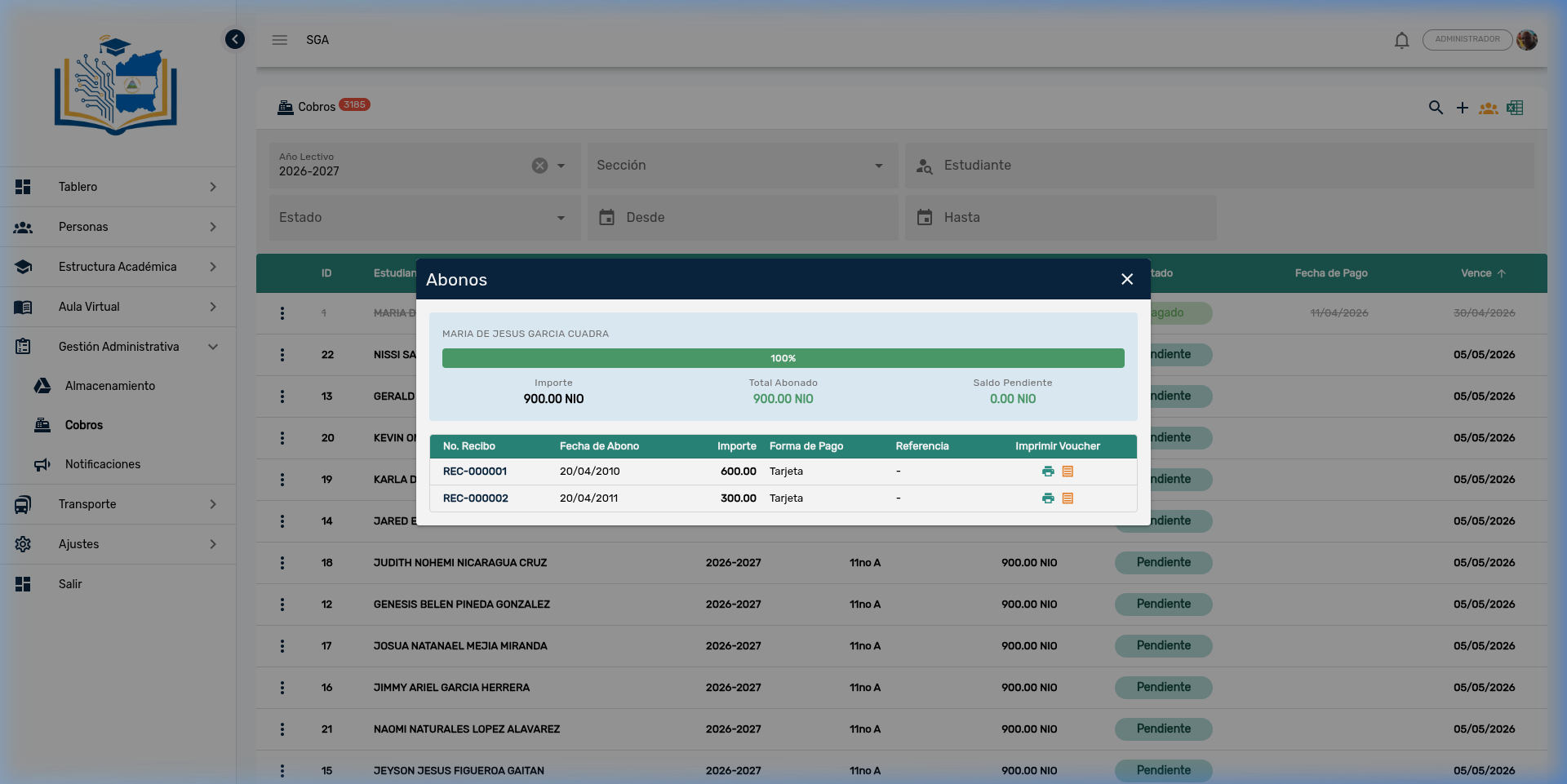
Flujo para registrar un pago (Abono)
- En la lista de cobros, ubique la factura del estudiante
- Haga clic en el menú ⋮ de la fila correspondiente
- Seleccione "Abonos"
- En el panel de abonos:
- Ingrese el monto a abonar
- Seleccione el método de pago (Efectivo, Transferencia, Tarjeta, etc.)
- Ingrese la fecha del pago (por defecto: fecha actual)
- Opcionalmente agregue una observación
- Presione "Registrar Abono"
- El sistema automáticamente:
- Actualiza el estado de la factura (Parcial o Pagado)
- Genera un número de recibo REC-XXXXXX
- Envía notificación push al tutor del estudiante
Procesar Pago (Pago Total Rápido)
Desde el menú ⋮ → Pagar, se abre el formulario de Procesar Pago que permite registrar el pago total de la factura de forma rápida:
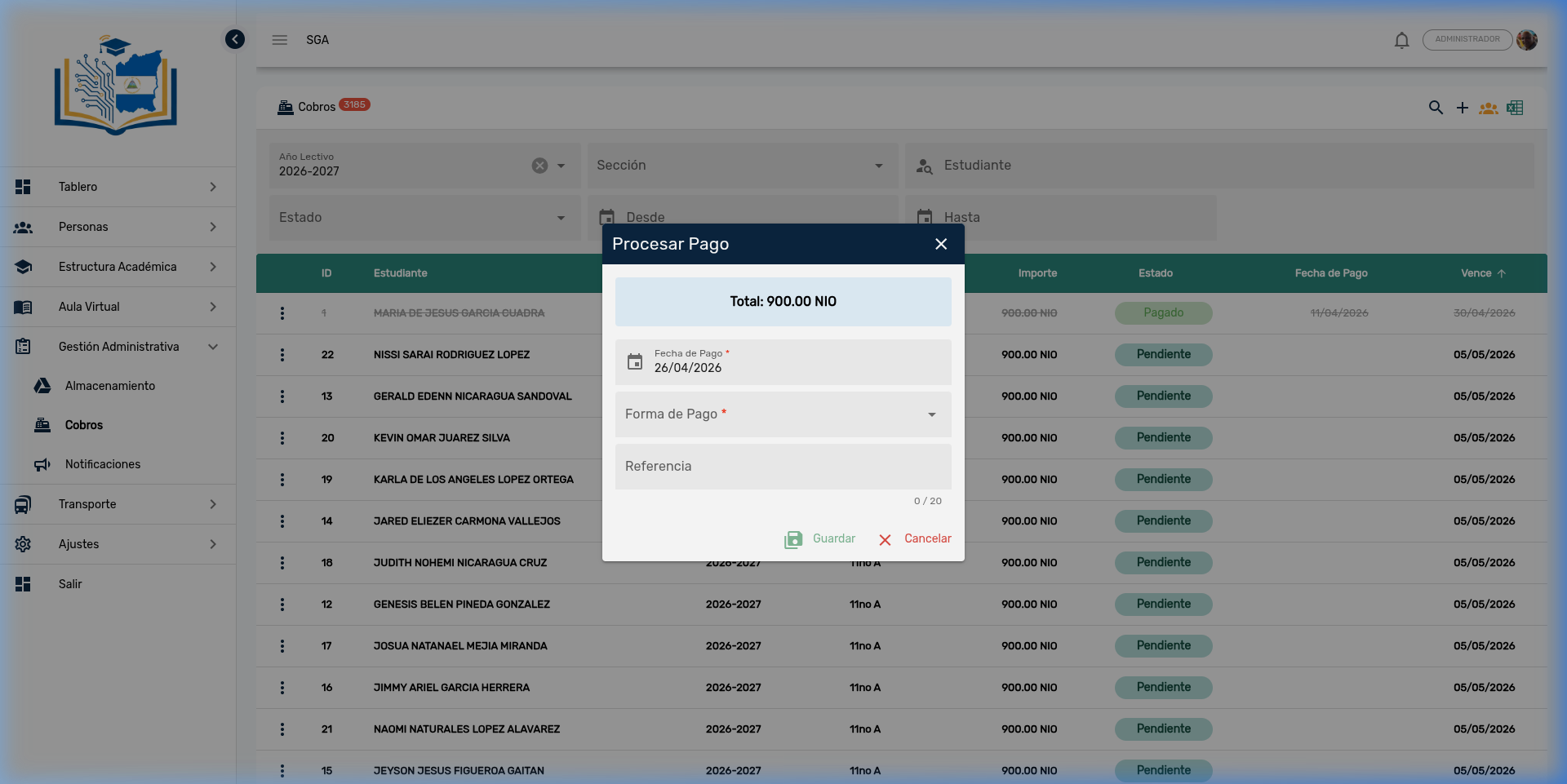
| Campo | Descripción |
|---|---|
| Total | Monto total de la factura (solo lectura, mostrado en la cabecera) |
| Fecha de Pago | Fecha en que se recibió el pago (por defecto: fecha actual) |
| Forma de Pago | Método utilizado: Efectivo, Transferencia, Tarjeta, etc. |
| Referencia | Número de referencia bancaria o comprobante (opcional, máx. 20 caracteres) |
💡 Tip: Use "Pagar" cuando el padre cubre el monto completo en una sola transacción. Para pagos parciales, use "Abonos" en su lugar.
1.4 Crear Cobro Individual
Para crear una factura individual, use el botón ➕ en la barra de herramientas:
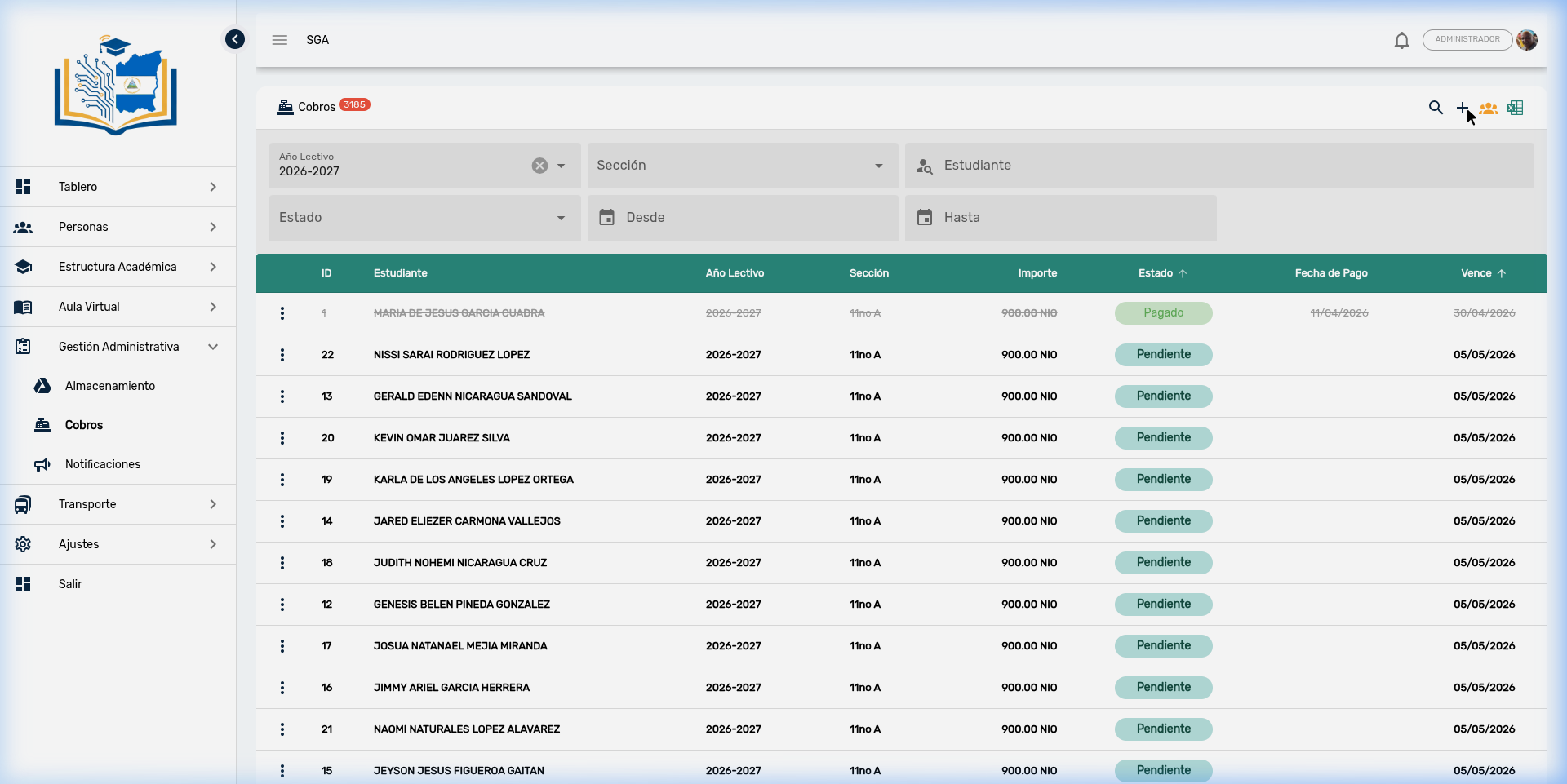
Campos del formulario
| Campo | Requerido | Descripción |
|---|---|---|
| Estudiante | ✅ | Seleccione al alumno de la lista de matriculados |
| Concepto | ✅ | Tipo de cobro (Matrícula, Mensualidad, Uniforme, etc.) |
| Importe | ✅ | Monto a cobrar en córdobas (NIO) |
| Fecha de vencimiento | ✅ | Fecha límite para realizar el pago |
| Descripción | No | Nota adicional visible en el recibo |
1.5 Generación Masiva de Cobros
La función de generación masiva permite crear cobros para todos los estudiantes de una sección en un solo paso. Es ideal para cobros mensuales recurrentes como la pensión o mensualidad.
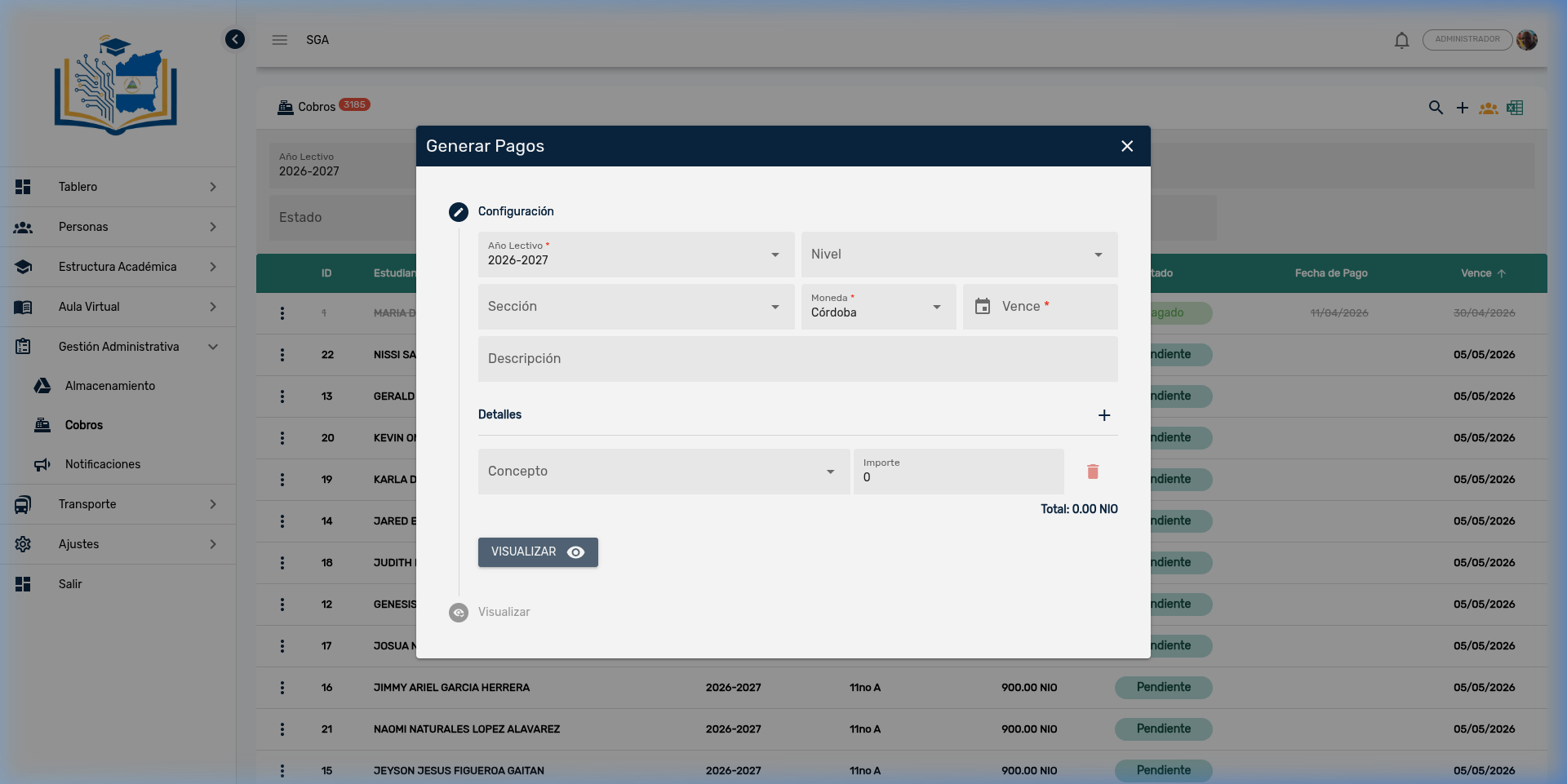
Campos del formulario
| Sección | Campo | Descripción |
|---|---|---|
| Configuración | Año Lectivo * | Período académico (ej: 2026-2027) |
| Nivel | Filtro opcional por nivel educativo | |
| Sección | Grado/sección destino. Si se deja vacío, aplica a todas las secciones | |
| Moneda * | Moneda del cobro (Córdoba por defecto) | |
| Vence * | Fecha límite de pago para los cobros generados | |
| Detalles | Concepto | Seleccione de la lista: Matrícula, Mensualidad/Pensión, Uniforme, etc. |
| Importe | Monto a cobrar por estudiante (se puede agregar múltiples líneas con +) |
Procedimiento
- Haga clic en el ícono 👥 (Generar Masivo) en la barra de herramientas
- Complete la sección de Configuración con el año, sección y fecha de vencimiento
- En la sección de Detalles, seleccione el concepto e importe
- Use el botón + para agregar líneas adicionales si el cobro incluye varios conceptos
- Presione "VISUALIZAR" para previsualizar los cobros que se generarán
- Confirme la generación
⚠️ Importante: La generación masiva crea una factura por cada estudiante matriculado en la sección seleccionada. El botón "Visualizar" le permite revisar antes de confirmar. Verifique que la sección, concepto e importe sean correctos.
1.6 Recibos de Pago
Cuando un cobro alcanza el estado Pagado, el sistema genera automáticamente un recibo con número secuencial REC-XXXXXX. El recibo está disponible en dos formatos de impresión:
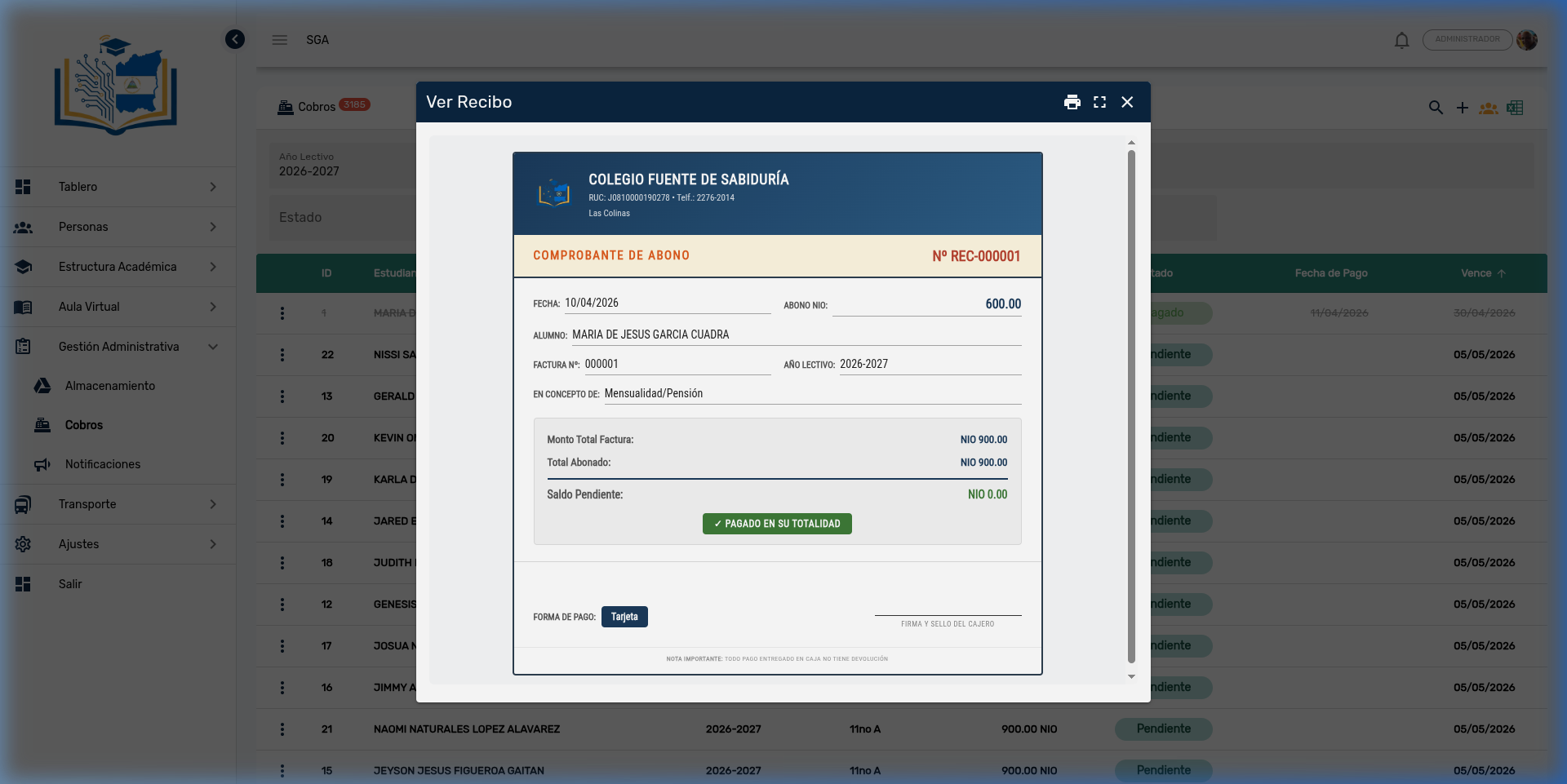
Formato Voucher (Comprobante Estándar)
El recibo tipo Voucher muestra toda la información financiera en un formato profesional tipo ticket:
Formato POS (Impresora Térmica)
El formato POS está optimizado para impresoras térmicas de punto de venta (papel de 80mm). Es compacto y contiene la misma información en formato reducido:
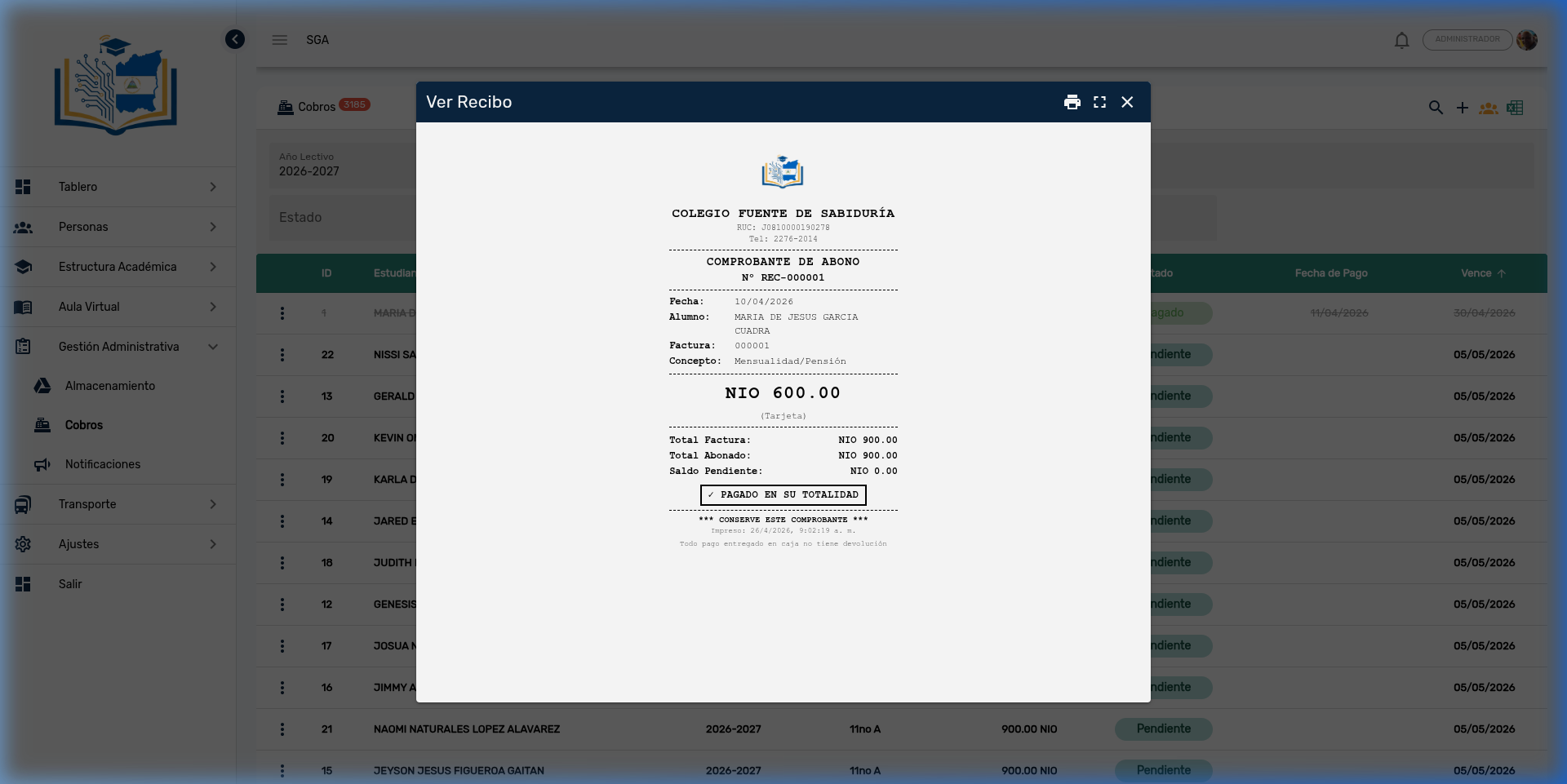
Contenido del recibo
| Elemento | Descripción |
|---|---|
| Encabezado | Logo y nombre del colegio, RUC y teléfono institucional |
| Nº de Recibo | Formato REC-000001, secuencial y único |
| Datos del Alumno | Nombre completo y número de factura |
| Concepto | Tipo de cobro (Mensualidad/Pensión, Matrícula, etc.) |
| Monto del Abono | Cantidad abonada con forma de pago (Efectivo, Tarjeta, Transferencia) |
| Resumen Financiero | Total Factura, Total Abonado y Saldo Pendiente |
| Sello de Estado | Indicador visual: ✓ PAGADO EN SU TOTALIDAD cuando el saldo es 0.00 |
🖨️ Impresión: Desde el panel de abonos, use el botón de impresora para elegir entre formato Voucher (papel carta) o POS (papel térmico). Los recibos incluyen un pie con la leyenda: "Todo pago entregado en caja no tiene devolución".
1.7 Dashboard Financiero
El dashboard financiero presenta un panorama completo de la salud económica del colegio. Se accede mediante el ícono 📊 en la barra de herramientas de Cobros.
Indicadores KPI disponibles
| KPI | Descripción |
|---|---|
| Total Recaudado | Monto total cobrado en el período seleccionado |
| Total Pendiente | Monto acumulado sin cobrar |
| Tasa de Cobranza | Porcentaje de efectividad del cobro (Recaudado / Total) |
| Pagos Vencidos | Monto de facturas que ya pasaron su fecha de vencimiento |
Gráficos analíticos
- Distribución por Estado: Gráfico dona mostrando Pagado vs. Pendiente vs. Parcial
- Tendencia de Recaudación: Gráfico de líneas con la recaudación acumulada en el tiempo
- Distribución por Método de Pago: Efectivo, Transferencia, Tarjeta, etc.
- Distribución por Concepto: Matrícula, Mensualidad, Uniformes, etc.
- Top 10 Deudores: Lista de los estudiantes con mayor deuda pendiente, incluyendo días de mora
1.8 Exportación a Excel
La lista de cobros puede exportarse a Excel para reportes y análisis externos. Use el ícono de hoja de cálculo 📊 (último botón de la barra de herramientas) marcado como "Generar Pagos":
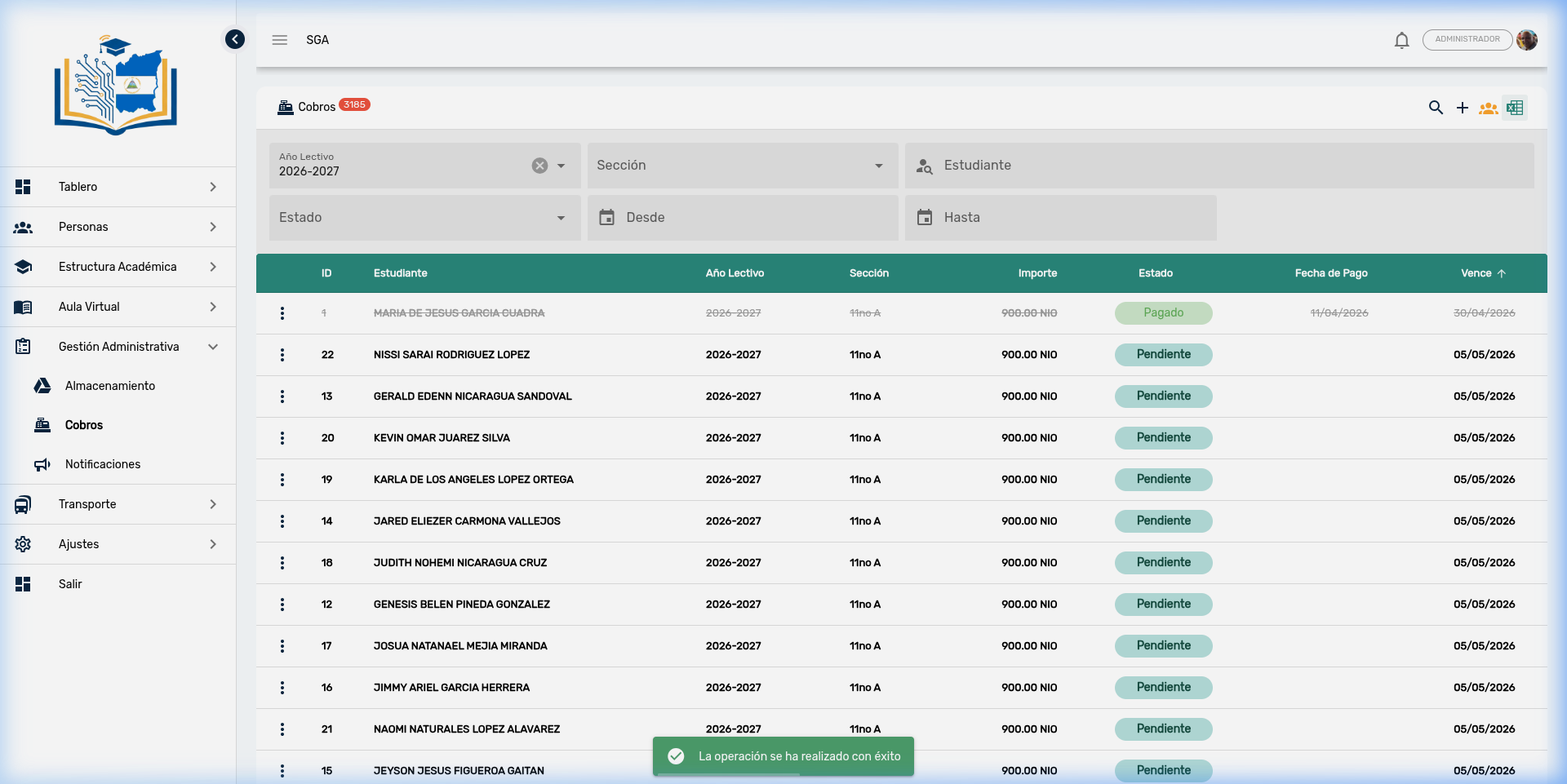
El archivo Excel generado incluye:
- Todas las columnas visibles (ID, Estudiante, Año Lectivo, Sección, Importe, Estado, Fecha de Pago, Vence)
- Formato de moneda en córdobas (NIO) con separador de miles
- Codificación de colores por estado (Verde=Pagado, Amarillo=Pendiente, Naranja=Parcial)
- Filtros activos aplicados al momento de la exportación
- Cabeceras formateadas con el nombre del colegio y fecha de generación
📁 Almacenamiento
El módulo de Almacenamiento es un explorador de archivos integrado con Google Drive, diseñado para que el personal administrativo gestione documentos institucionales directamente desde el SGA.
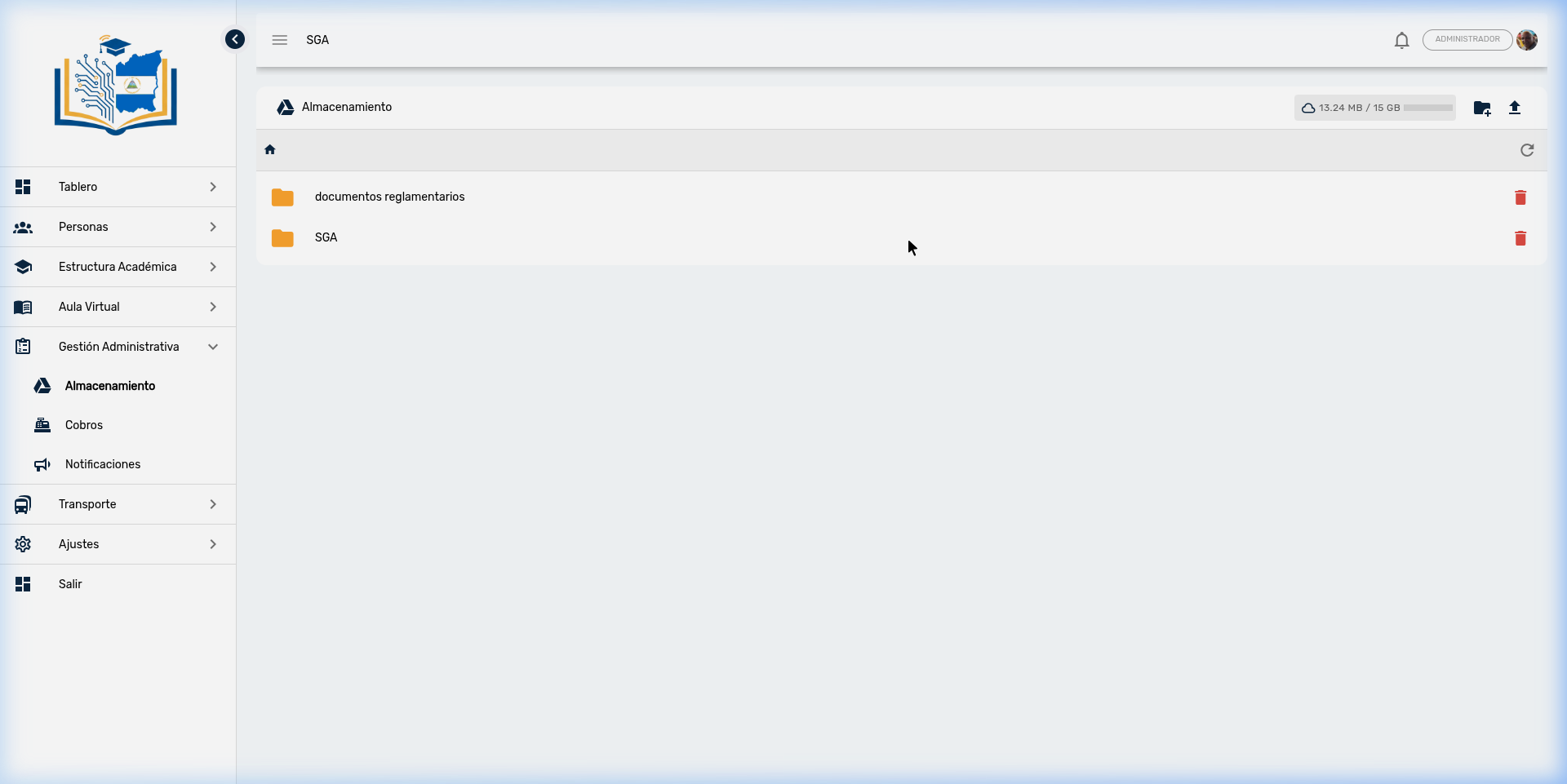
2.1 Funcionalidades
| Función | Descripción |
|---|---|
| Navegación por carpetas | Explorar la estructura de carpetas con breadcrumb de navegación (🏠 inicio) |
| Crear carpeta | Botón 📁 para crear nuevas carpetas organizativas |
| Subir archivos | Botón ⬆️ para cargar documentos desde el equipo local |
| Eliminar | Botón 🗑️ para eliminar archivos o carpetas |
| Indicador de cuota | Muestra el uso actual del espacio (ej: 13.24 MB / 15 GB) |
| Refrescar | Botón 🔄 para sincronizar con Google Drive |
💡 Uso recomendado: Utilice este módulo para almacenar documentos reglamentarios, circulares, formatos oficiales y cualquier archivo que deba estar accesible para el equipo administrativo.
🔔 Notificaciones
El módulo de Notificaciones permite enviar mensajes push masivos a los usuarios del sistema (padres, docentes, administradores).
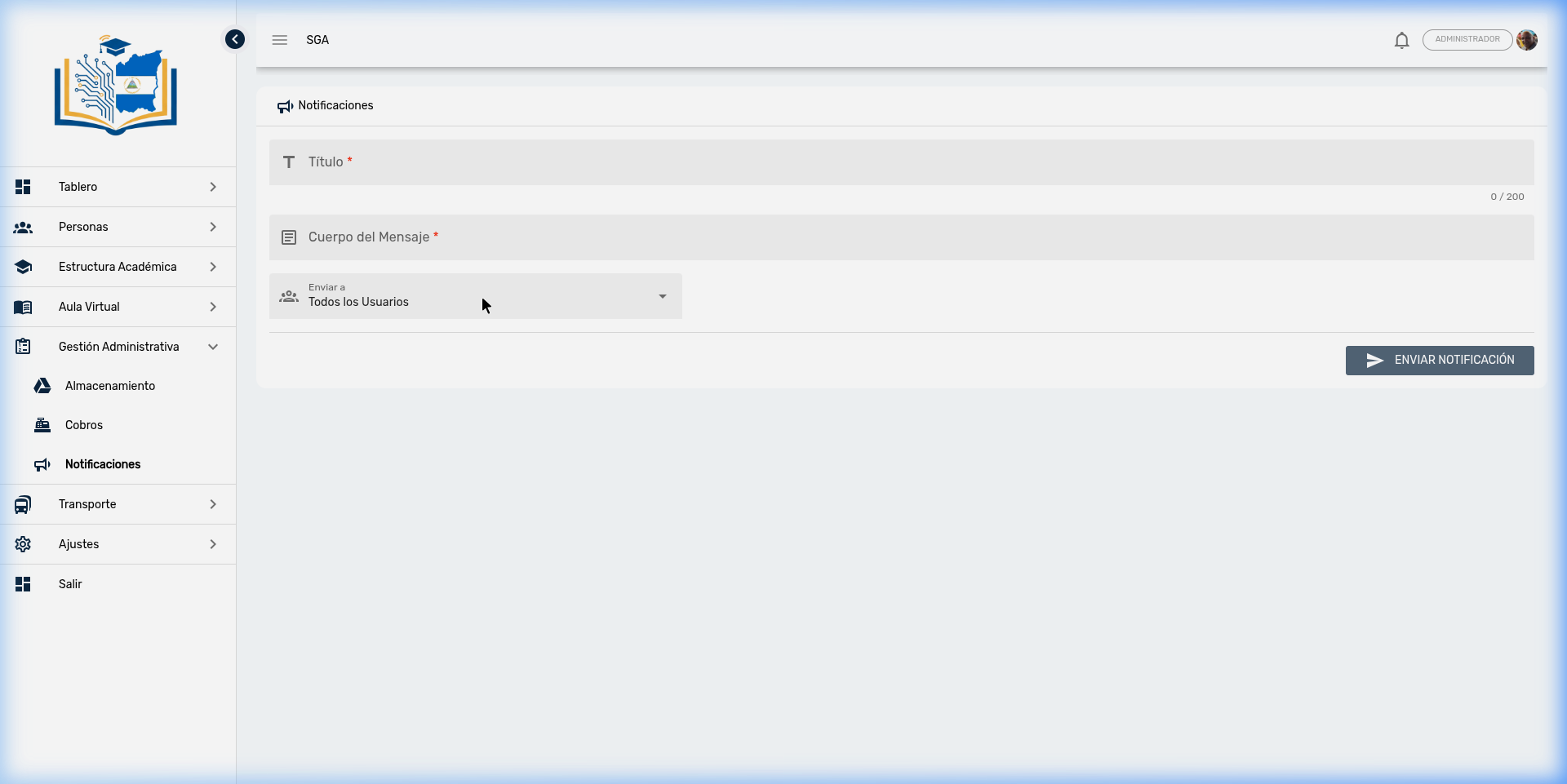
3.1 Campos del formulario
| Campo | Requerido | Descripción |
|---|---|---|
| Título | ✅ | Título de la notificación (máx. 200 caracteres) |
| Cuerpo del Mensaje | ✅ | Contenido detallado de la notificación |
| Enviar a | ✅ | Seleccione el grupo destinatario: Todos los Usuarios, Solo Padres, Solo Docentes, etc. |
3.2 Procedimiento de envío
- Complete el Título con un asunto claro y conciso
- Redacte el Cuerpo del Mensaje con la información relevante
- Seleccione el grupo Enviar a según la audiencia objetivo
- Presione el botón "ENVIAR NOTIFICACIÓN" (esquina inferior derecha)
⚠️ Importante: Las notificaciones son irreversibles. Una vez enviadas, todos los usuarios del grupo seleccionado las recibirán en su dispositivo móvil o navegador. Verifique cuidadosamente el contenido antes de enviar.
3.3 Notificaciones automáticas del sistema
Además de las notificaciones manuales, el SGA envía automáticamente las siguientes alertas:
| Evento | Destinatario | Contenido |
|---|---|---|
| Cobro asignado | Tutor del estudiante | Detalle de la factura generada con monto y vencimiento |
| Pago registrado | Tutor del estudiante | Confirmación del abono con número de recibo |
| Incidencia reportada | Tutor del estudiante | Resumen de la incidencia disciplinaria |
| Calificaciones publicadas | Tutor del estudiante | Aviso de nuevas calificaciones disponibles |
Preguntas Frecuentes — Cajera
| Pregunta | Respuesta |
|---|---|
| ¿Puedo modificar un cobro ya pagado? | No. Los cobros con estado "Pagado" no pueden editarse para garantizar la integridad del recibo generado. |
| ¿Qué pasa si el padre paga menos del total? | Registre el monto parcial como un abono. La factura cambiará a estado "Parcial" y quedará pendiente el saldo restante. |
| ¿Puedo registrar un pago con fecha pasada? | Sí. El campo de fecha de pago permite seleccionar la fecha real de la transacción. Útil para registros retroactivos. |
| ¿Los padres reciben notificación del cobro? | Sí. Al generar un cobro (individual o masivo), el tutor recibe una notificación push automática con el detalle. |
| ¿Cómo imprimo un recibo? | Acceda a "Abonos" del cobro pagado, ubique la transacción y presione el botón de impresión. El recibo se genera en PDF. |
| ¿Puedo exportar la lista de morosos? | Sí. Filtre por estado "Pendiente" y use el botón de exportar a Excel. También puede consultar el Top 10 Deudores en el Dashboard. |