Estructura Académica
La sección de Estructura Académica es el cimiento sobre el cual se construye toda la operación del colegio dentro del SGA. Aquí se definen los ciclos escolares, los cortes de evaluación, los grados, los grupos y las asignaturas.
Ruta de acceso: Menú lateral → Estructura Académica
Submódulos de Estructura Académica
| Submódulo | Descripción | Ícono |
|---|---|---|
| Períodos Lectivos | Años escolares (ej: 2026-2027) | 📅 |
| Períodos Académicos | Cortes de evaluación dentro de cada año (bimestres, trimestres, etc.) | 📋 |
| Secciones | Grados y grupos (ej: 7mo A, 11vo B) | 🏫 |
| Cursos | Asignaturas asignadas a cada sección con su docente | 📚 |
| Matrículas | Inscripción de estudiantes en secciones | 👥 |
💡 Consejo: Estos módulos se configuran en orden jerárquico. Primero se crea el período lectivo, luego los períodos académicos, después las secciones, los cursos y finalmente las matrículas.
Diagrama de Jerarquía Académica
El siguiente diagrama muestra cómo se relacionan los elementos de la estructura académica:
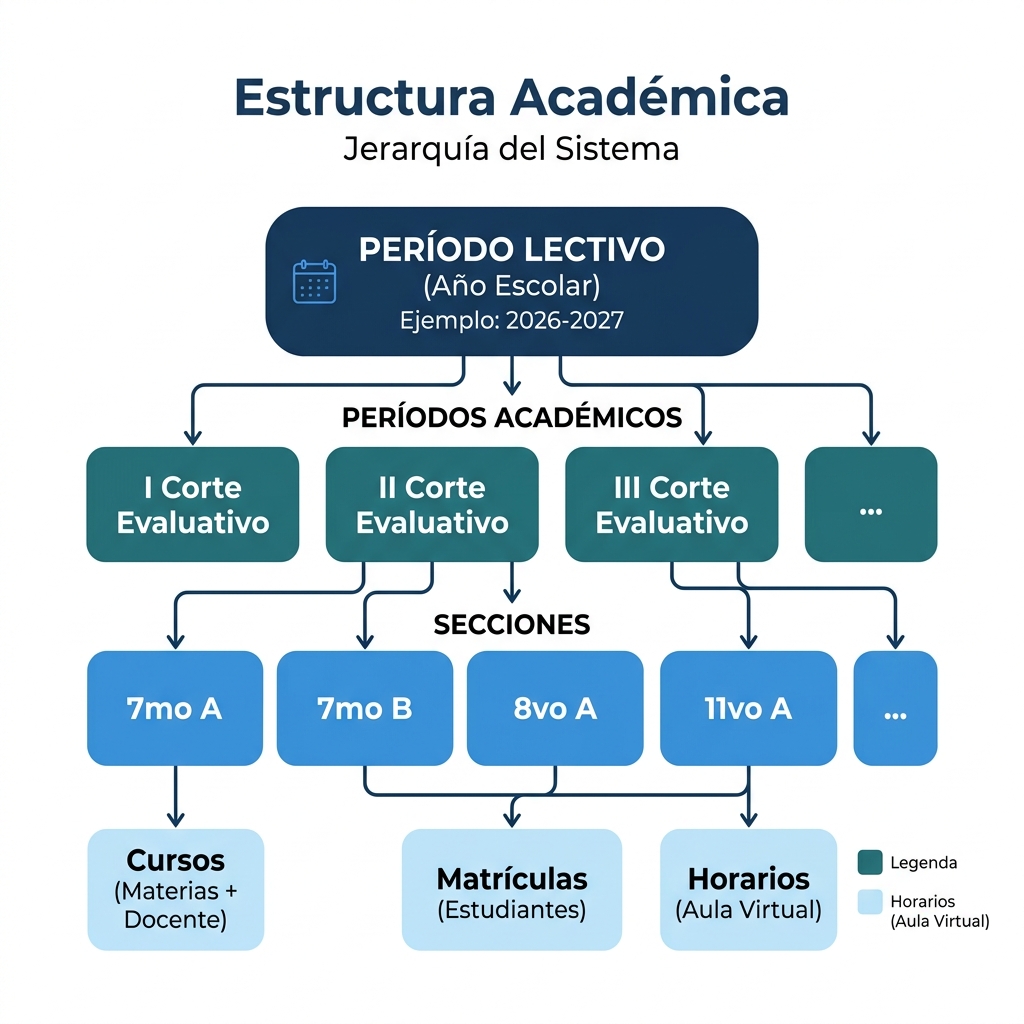
📅 Períodos Lectivos (Años Escolares)
Un Período Lectivo representa un ciclo escolar completo. En Nicaragua, el año lectivo generalmente inicia en septiembre y finaliza en junio del siguiente año, abarcando aproximadamente 10 meses de actividad académica.
Ruta de acceso: Menú lateral → Estructura Académica → Períodos Lectivos
1. Lista de Períodos Lectivos
Al ingresar al módulo se muestra una tabla con todos los períodos lectivos registrados en el sistema. El contador junto al título indica el total de períodos.
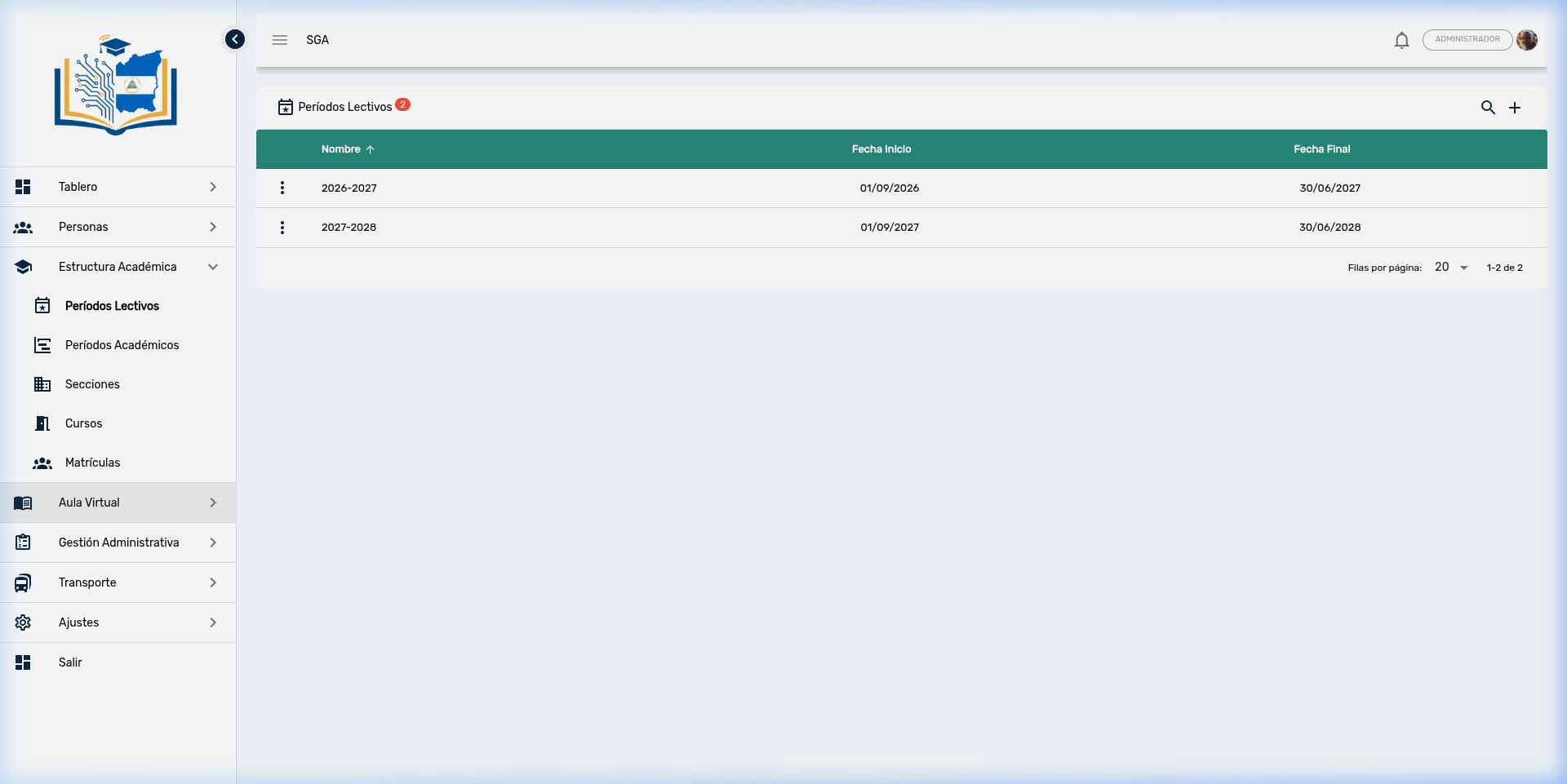
Columnas visibles
| Columna | Descripción |
|---|---|
| Nombre | Identificador del período (formato año-año, ej: 2026-2027) |
| Fecha Inicio | Primer día del ciclo escolar |
| Fecha Final | Último día del ciclo escolar |
💡 Consejo: Note que los períodos se nombran con el formato año inicio - año fin (ej: 2026-2027). Esto facilita la identificación rápida del ciclo escolar vigente.
2. Búsqueda de Períodos
Para filtrar los períodos, haga clic en el ícono de lupa (🔍) en la esquina superior derecha.
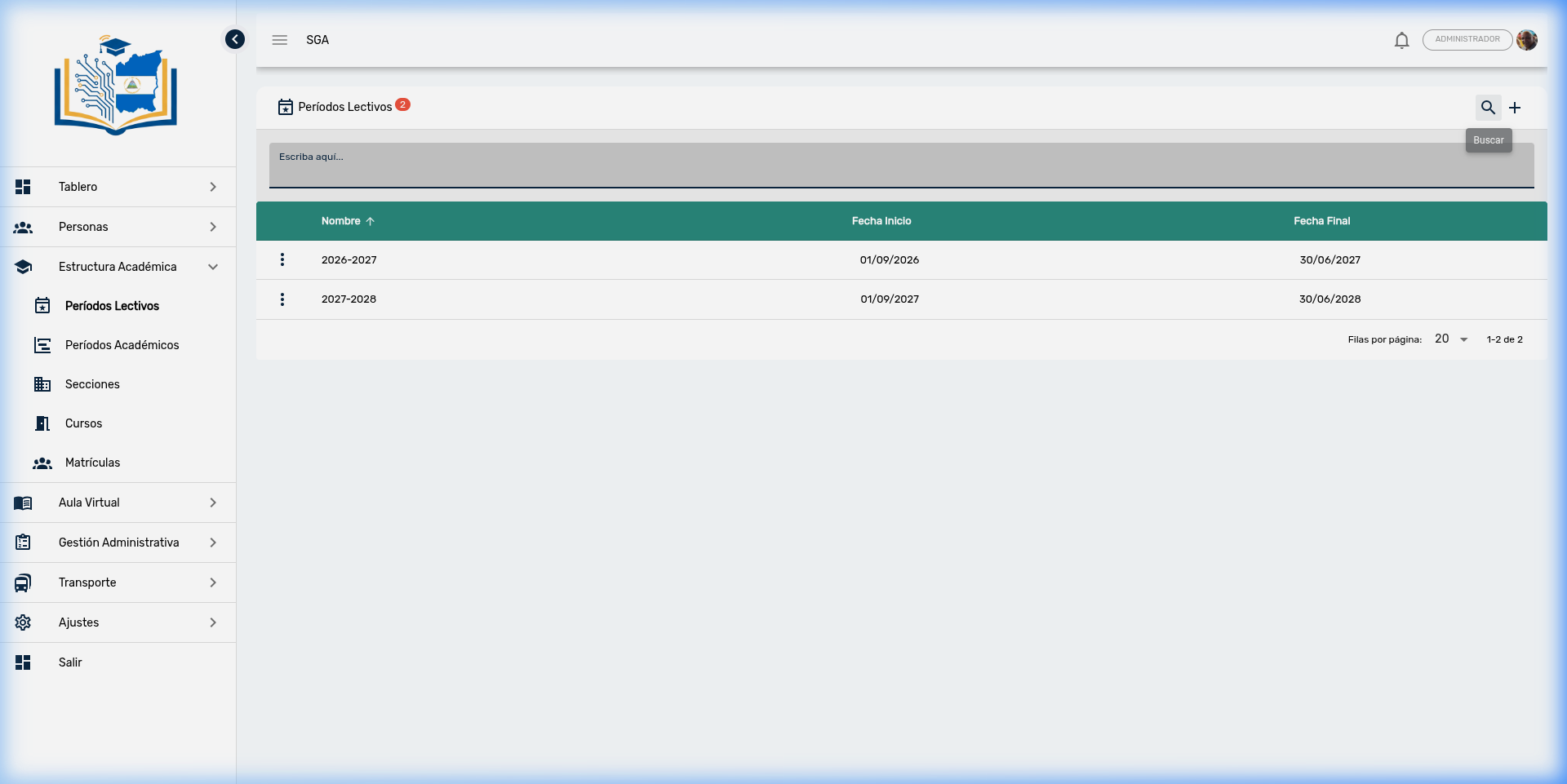
Pasos para buscar: 1. Haga clic en el ícono de lupa (🔍) 2. Escriba el año que busca (ej: 2026) 3. La tabla se filtrará automáticamente
3. Acciones por Período
Cada período tiene un menú de acciones representado por los tres puntos verticales (⋮):
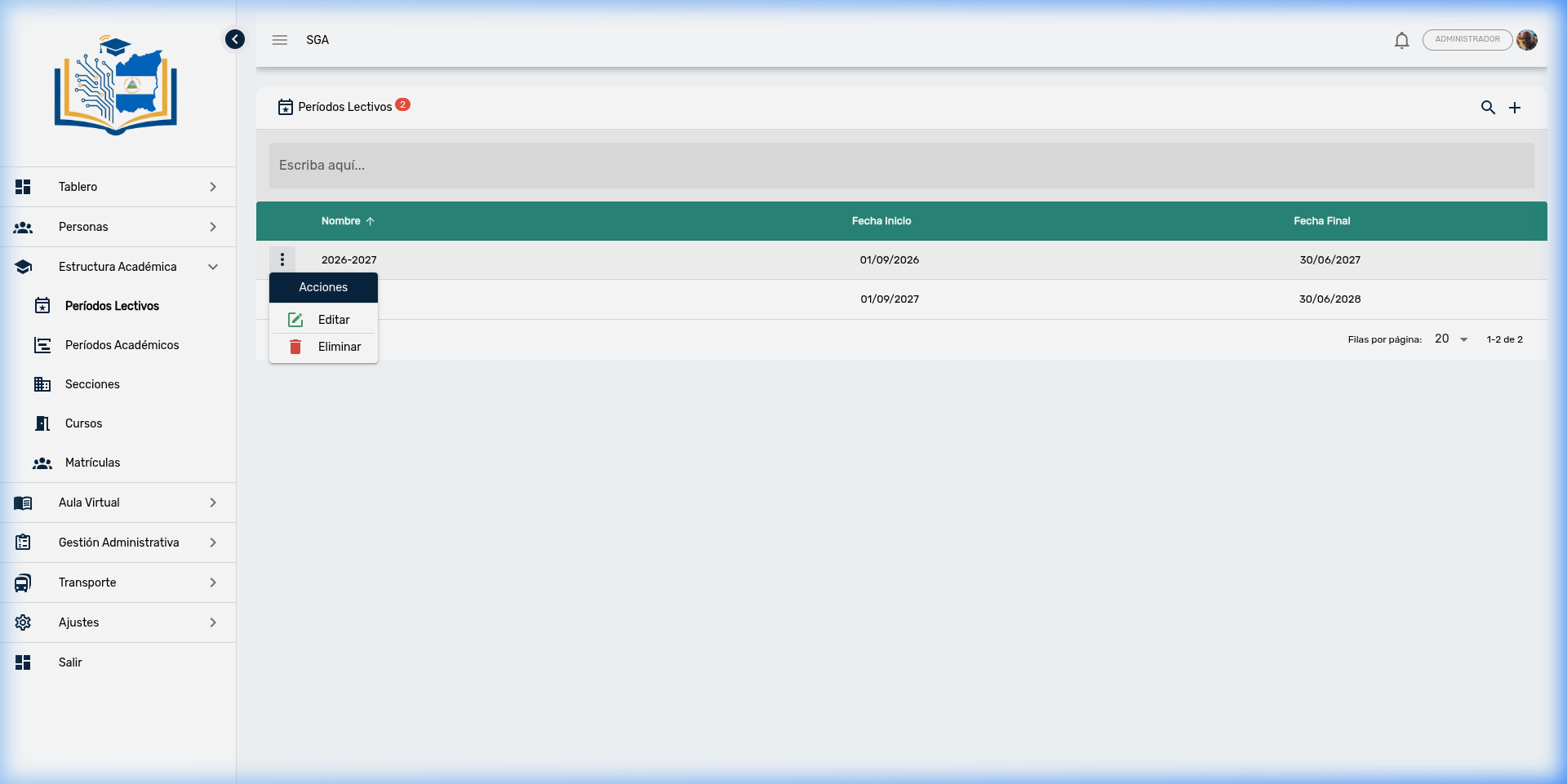
| Acción | Ícono | Descripción |
|---|---|---|
| Editar | ✏️ | Modifica el nombre o las fechas del período |
| Eliminar | 🗑️ | Elimina el período lectivo (requiere confirmación) |
⚠️ Importante: El sistema no permite eliminar un período lectivo que tenga secciones, períodos académicos, cursos u otra información asociada. Si intenta eliminarlo, recibirá un mensaje de error. Primero debe eliminar todos los registros vinculados a ese año lectivo.
4. Editar un Período Lectivo
Al seleccionar Editar, se abre un diálogo con los datos del período:
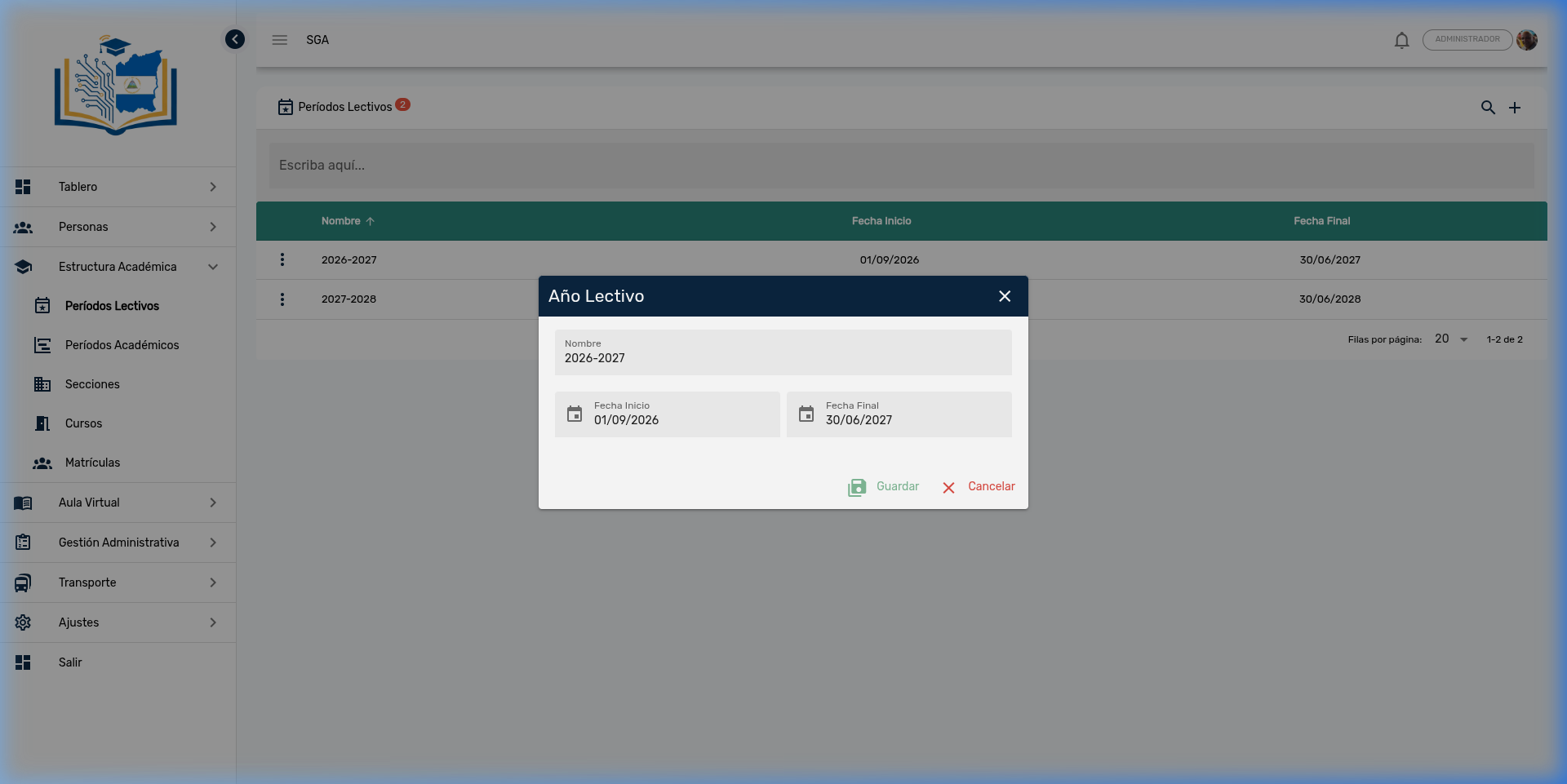
Campos del formulario:
| Campo | Descripción | Ejemplo |
|---|---|---|
| Nombre | Identificador del ciclo escolar | 2026-2027 |
| Fecha Inicio | Primer día de clases | 01/09/2026 |
| Fecha Final | Último día del ciclo | 30/06/2027 |
Botones:
| Botón | Función |
|---|---|
| 💾 Guardar | Guarda los cambios realizados |
| ✕ Cancelar | Cierra el diálogo sin guardar |
5. Crear un Nuevo Período Lectivo
Para crear un nuevo período, haga clic en el botón + en la esquina superior derecha:
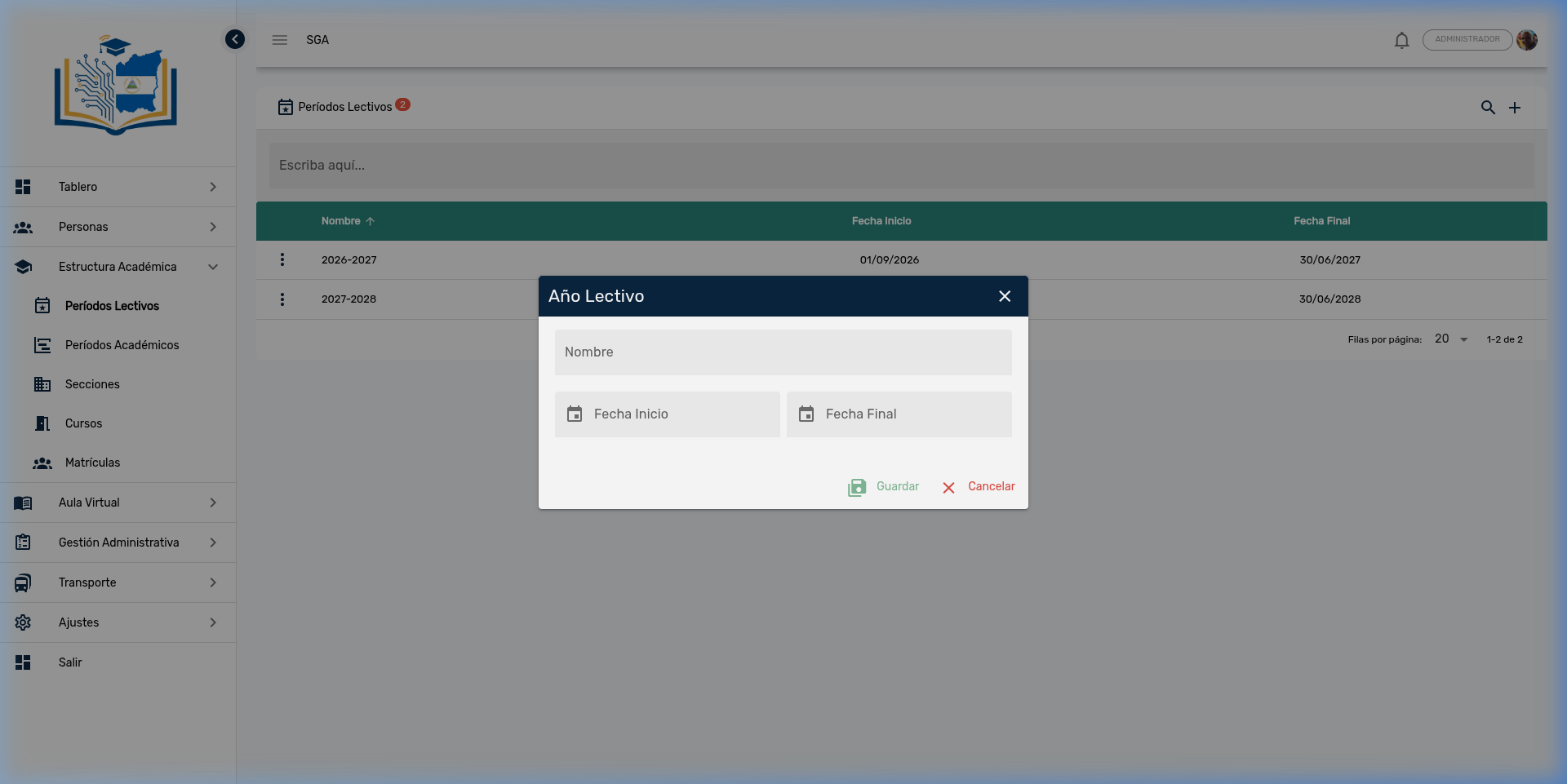
Pasos para crear un período:
- Haga clic en el botón +
- Escriba el Nombre del período (ej: 2028-2029)
- Seleccione la Fecha Inicio usando el selector de fecha (📅)
- Seleccione la Fecha Final usando el selector de fecha (📅)
- Haga clic en Guardar
💡 Consejo: El nombre del período no tiene que coincidir exactamente con las fechas, pero por convención se usa el formato año-año para mantener la consistencia.
6. Flujo de Configuración Inicial
Cuando se inicia un nuevo año escolar, siga este orden para configurar correctamente la estructura académica:
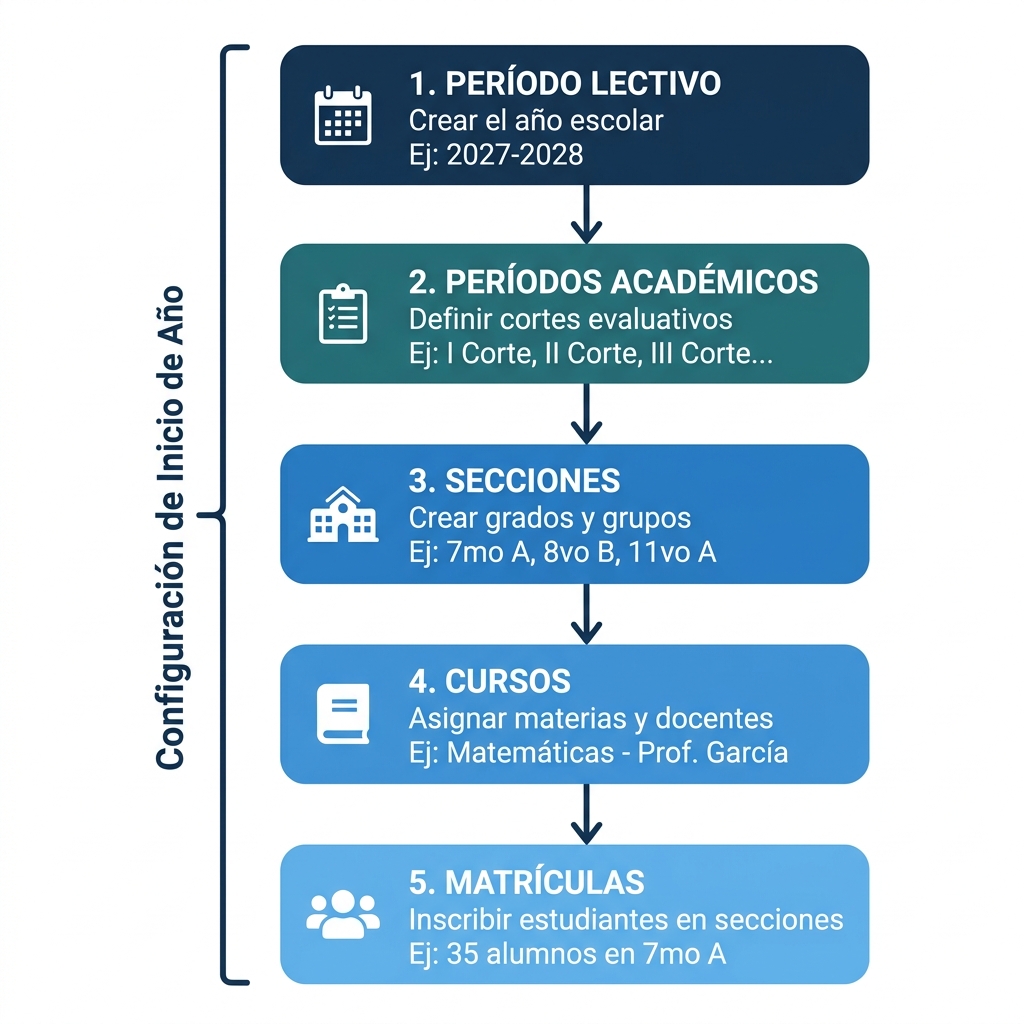
📌 Nota: Este flujo debe seguirse en orden. No se puede crear una sección sin un período lectivo, ni asignar un curso sin una sección existente.
7. Resumen de Navegación — Períodos Lectivos
| Elemento | Ubicación | Función |
|---|---|---|
| 🔍 Lupa | Esquina superior derecha | Buscar períodos |
| ➕ Más | Esquina superior derecha | Crear nuevo período |
| ⋮ Tres puntos | Inicio de cada fila | Acciones: Editar, Eliminar |
| 💾 Guardar | Dentro del diálogo | Confirmar creación o edición |
| ✕ Cancelar | Dentro del diálogo | Descartar cambios |
📋 Períodos Académicos (Cortes Evaluativos)
Los Períodos Académicos son los cortes de evaluación dentro de un año escolar. Cada corte representa un lapso de tiempo durante el cual se realizan evaluaciones, se registran calificaciones y se generan boletines para los estudiantes.
Ruta de acceso: Menú lateral → Estructura Académica → Períodos Académicos
💡 Concepto clave: Un período lectivo (año escolar) se divide en varios períodos académicos. En Nicaragua, el MINED organiza el año en 4 cortes bimestrales agrupados en 2 semestres.
Diagrama: Cortes dentro del Año Escolar
El siguiente diagrama muestra cómo se organizan los períodos académicos dentro del año lectivo 2026-2027:
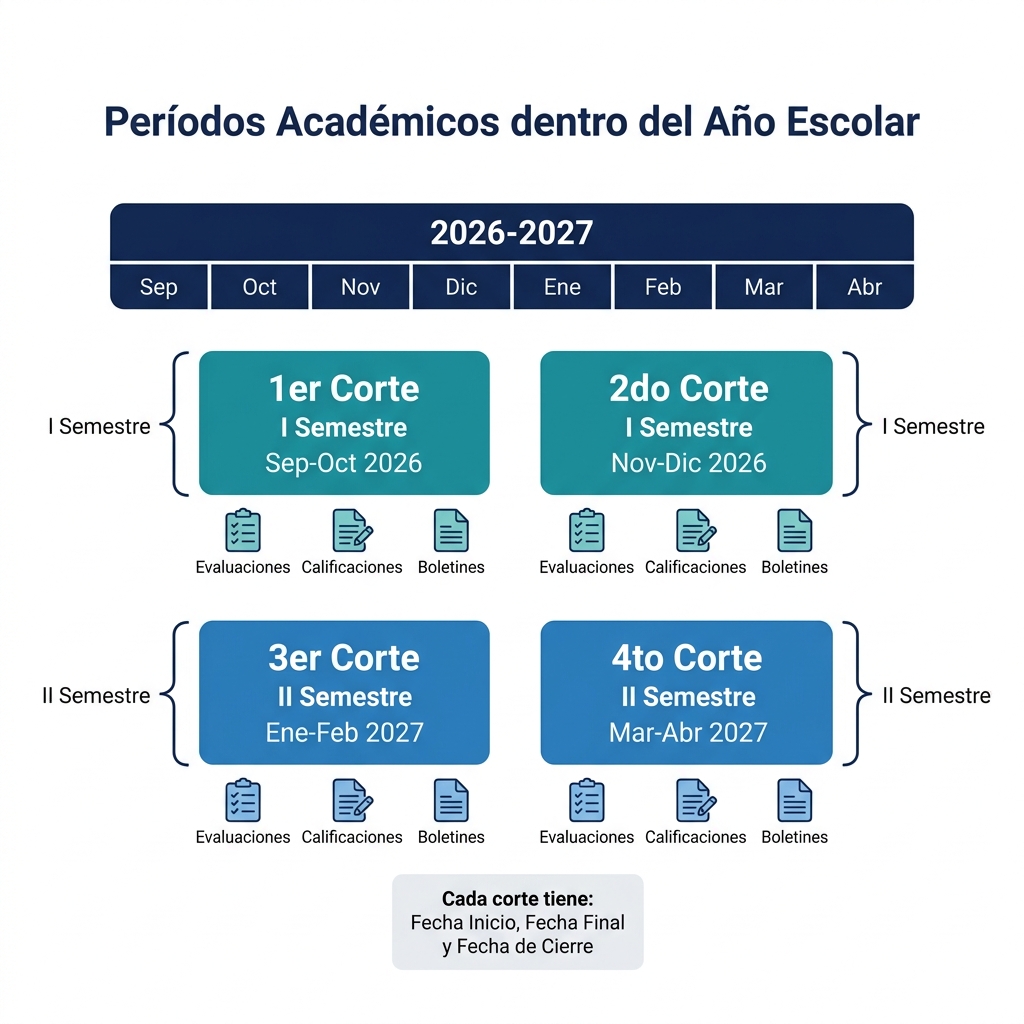
1. Lista de Períodos Académicos
Al ingresar al módulo se muestra la tabla con todos los cortes evaluativos registrados. El contador junto al título indica el total.
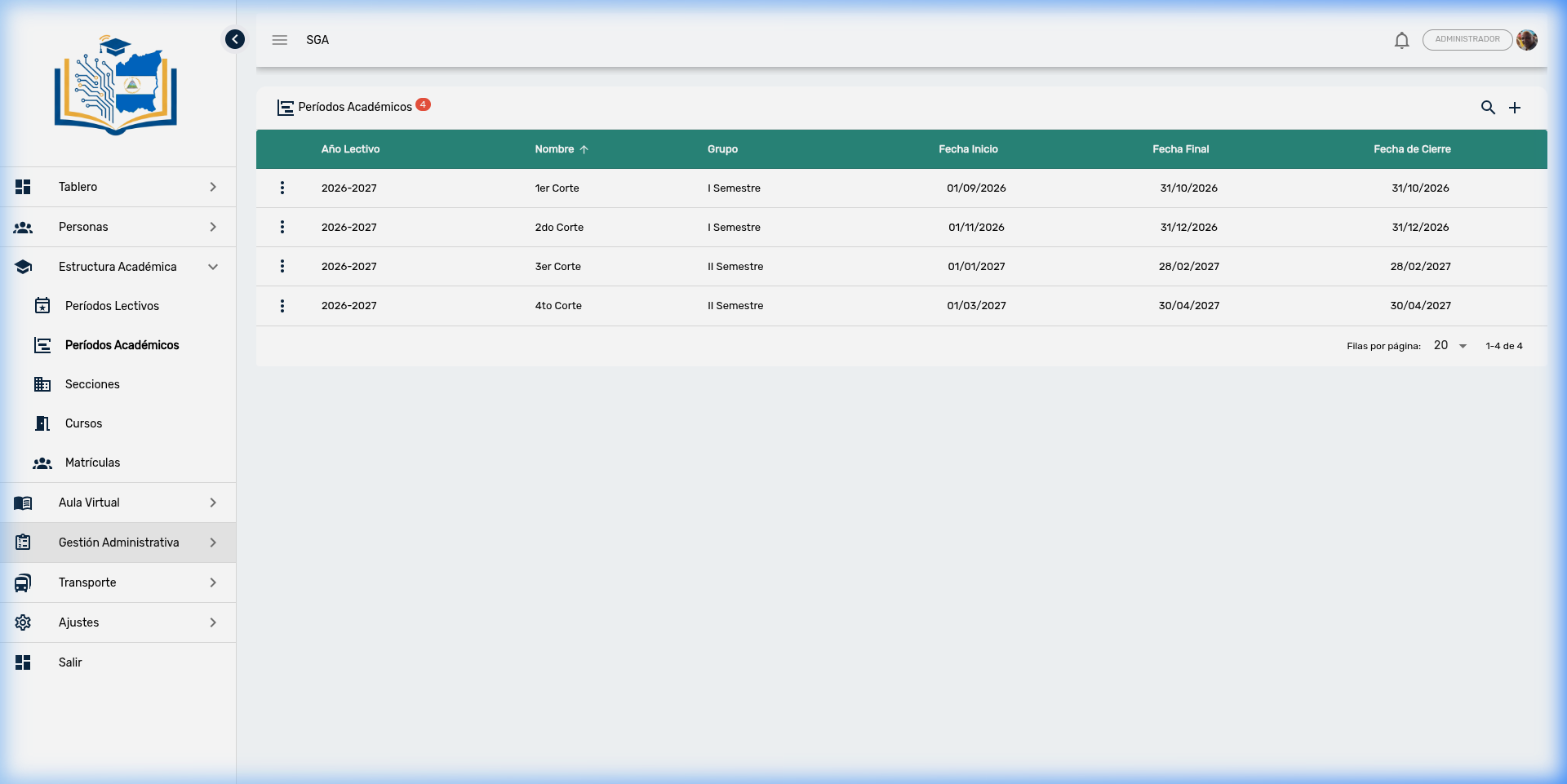
Columnas visibles
| Columna | Descripción |
|---|---|
| Año Lectivo | Ciclo escolar al que pertenece el corte (ej: 2026-2027) |
| Nombre | Identificador del corte (ej: 1er Corte, 2do Corte) |
| Grupo | Semestre al que pertenece (ej: I Semestre, II Semestre) |
| Fecha Inicio | Primer día del corte evaluativo |
| Fecha Final | Último día para actividades académicas del corte |
| Fecha de Cierre | Fecha límite para registrar calificaciones en el sistema |
⚠️ Importante: La Fecha de Cierre es diferente a la Fecha Final. La Fecha Final marca el fin de las actividades académicas, mientras que la Fecha de Cierre es el plazo máximo para que los docentes ingresen calificaciones al sistema. Después de esta fecha, el sistema puede bloquear la edición de notas.
2. Búsqueda de Períodos Académicos
Para filtrar los períodos, haga clic en el ícono de lupa (🔍):
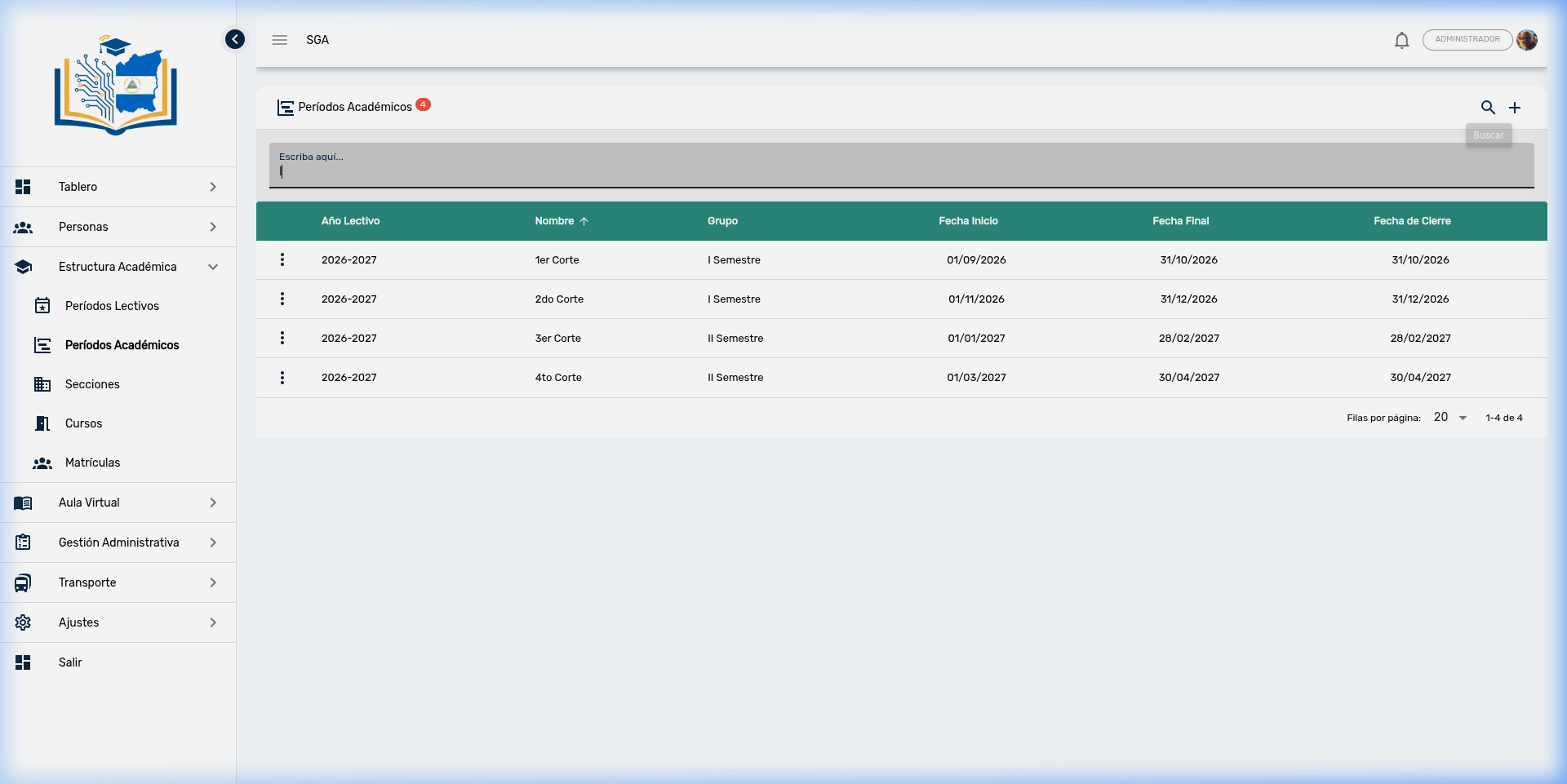
Pasos para buscar: 1. Haga clic en el ícono de lupa (🔍) 2. Escriba el texto que busca (nombre del corte, semestre, etc.) 3. La tabla se filtrará automáticamente
💡 Consejo: Puede buscar por cualquier columna visible: nombre del corte, grupo (semestre) o año lectivo.
3. Acciones por Período Académico
Cada período tiene un menú contextual representado por los tres puntos verticales (⋮):
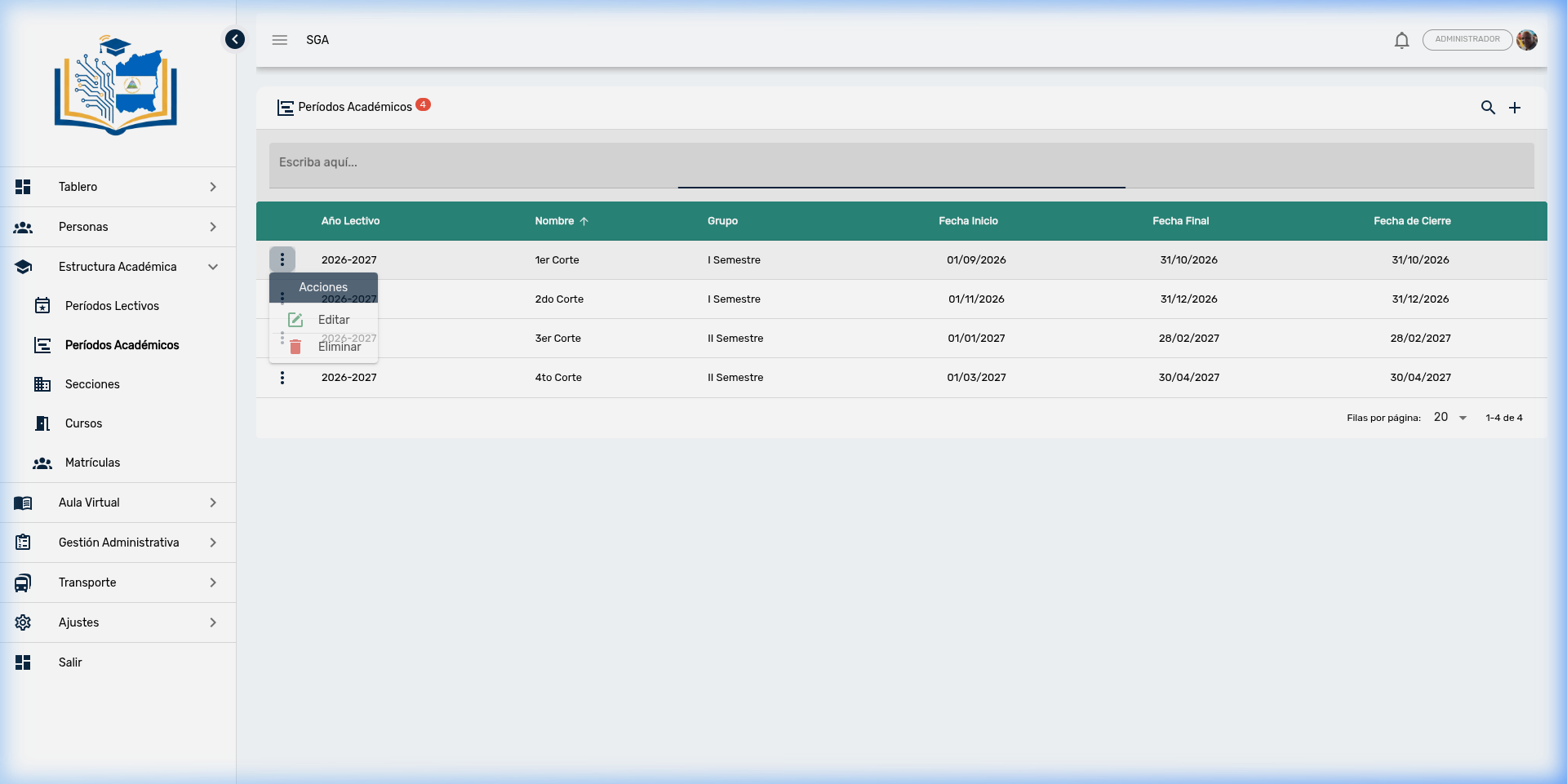
| Acción | Ícono | Descripción |
|---|---|---|
| Editar | ✏️ | Modifica los datos del corte evaluativo |
| Eliminar | 🗑️ | Elimina el período académico (requiere confirmación) |
⚠️ Importante: El sistema no permite eliminar un período académico que tenga evaluaciones o calificaciones registradas. Si intenta eliminarlo, recibirá un mensaje de error. Primero debe eliminar las evaluaciones vinculadas a ese corte.
4. Editar un Período Académico
Al seleccionar Editar, se abre un diálogo con los datos completos del período:
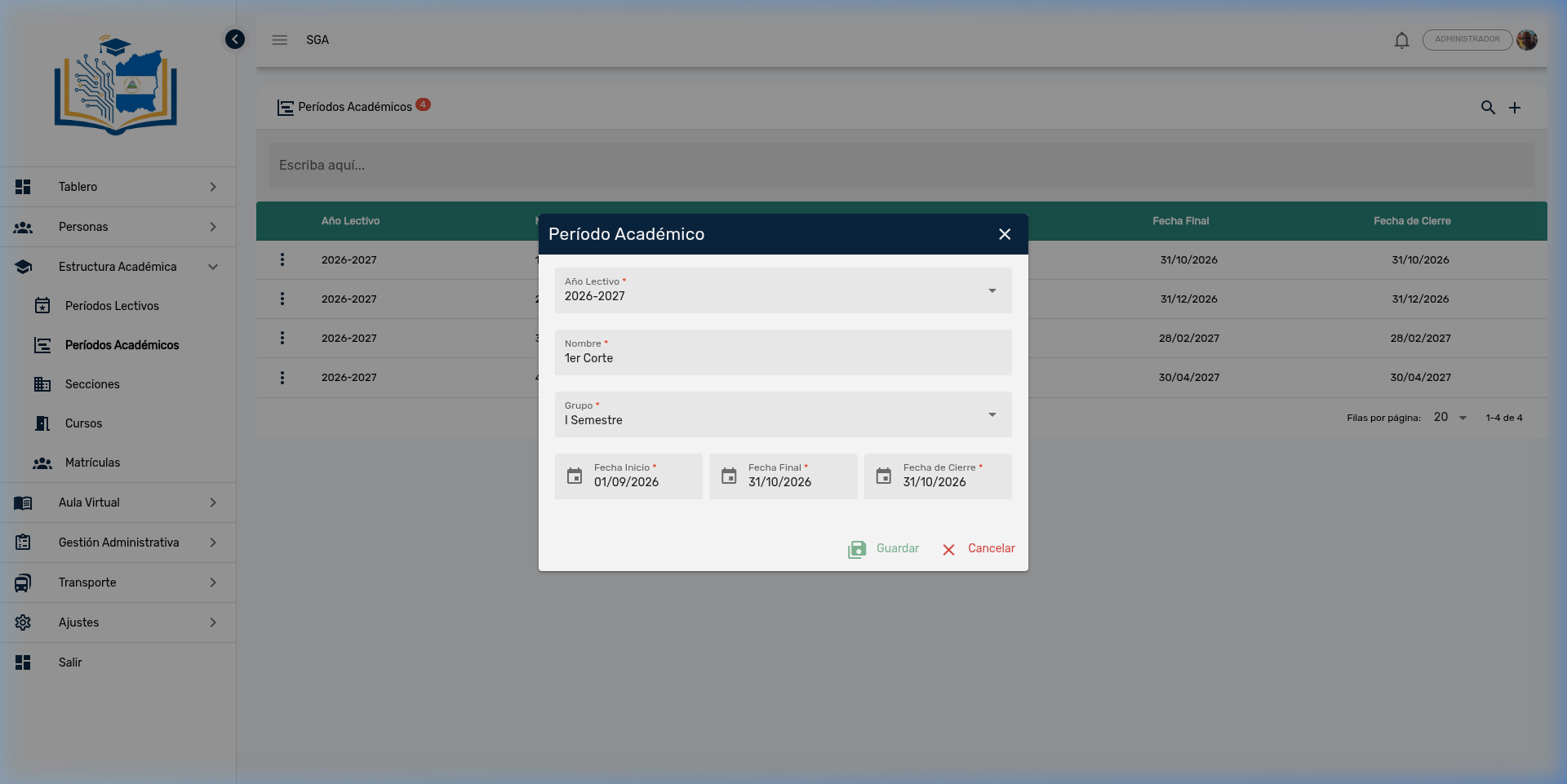
Campos del formulario
| Campo | Tipo | Descripción | Ejemplo |
|---|---|---|---|
| Año Lectivo | Selector | Período lectivo padre (se selecciona de una lista) | 2026-2027 |
| Nombre | Texto | Identificador del corte | 1er Corte |
| Grupo | Selector | Semestre al que pertenece | I Semestre |
| Fecha Inicio | Fecha | Primer día del corte | 01/09/2026 |
| Fecha Final | Fecha | Último día de actividades | 31/10/2026 |
| Fecha de Cierre | Fecha | Plazo para ingresar calificaciones | 31/10/2026 |
💡 Consejo sobre las fechas: - La Fecha Inicio de un corte generalmente coincide con el día siguiente a la Fecha Final del corte anterior. - La Fecha de Cierre puede ser igual o posterior a la Fecha Final, dando tiempo extra a los docentes para completar la carga de notas.
5. Crear un Nuevo Período Académico
Para crear un nuevo corte, haga clic en el botón + en la esquina superior derecha:
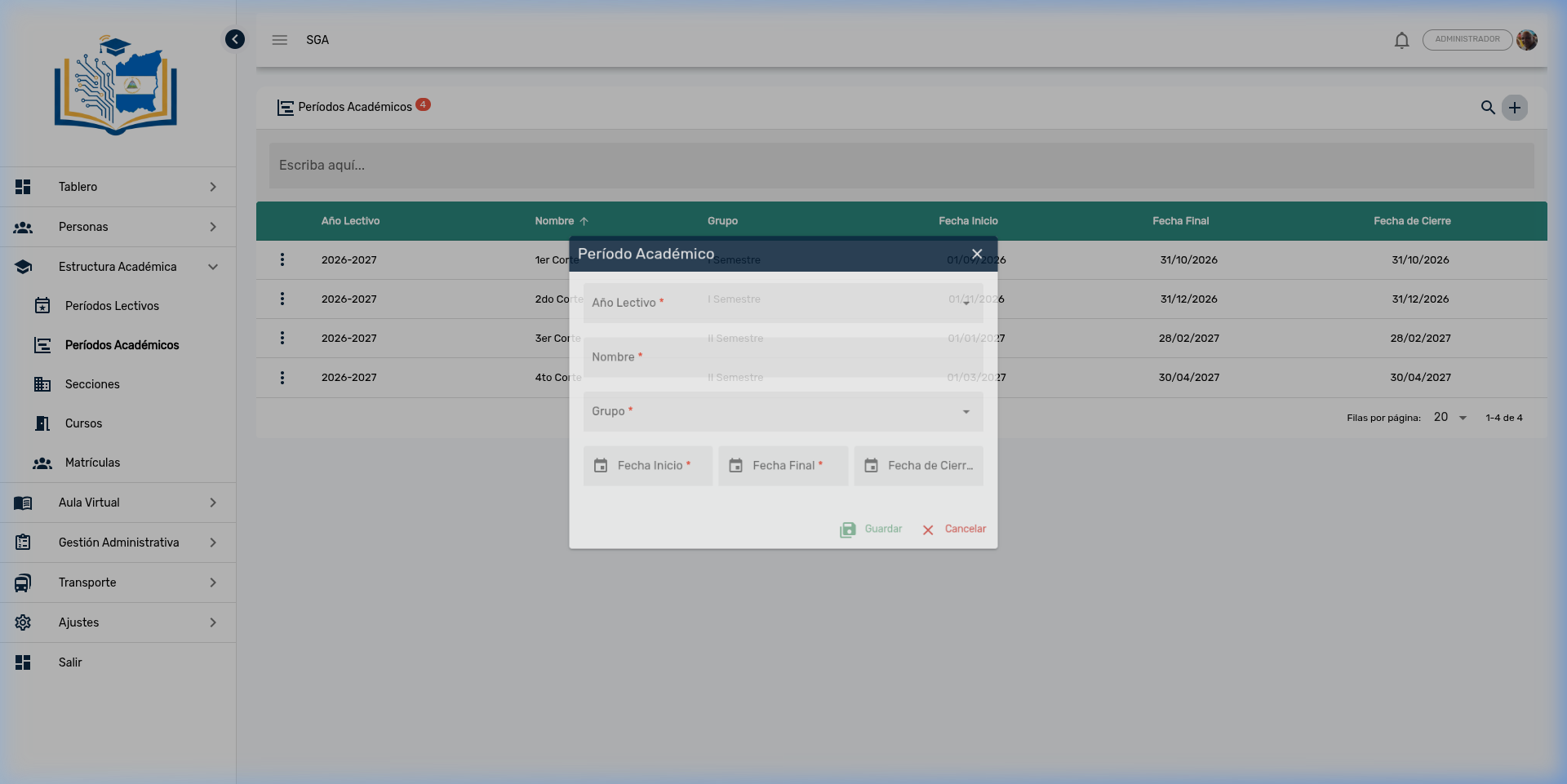
Pasos para crear un período académico:
- Haga clic en el botón +
- Seleccione el Año Lectivo al que pertenece
- Escriba el Nombre del corte (ej: 1er Corte)
- Seleccione el Grupo (semestre)
- Establezca la Fecha Inicio (📅)
- Establezca la Fecha Final (📅)
- Establezca la Fecha de Cierre (📅)
- Haga clic en Guardar
📌 Nota: Todos los campos marcados con asterisco rojo (*) son obligatorios.
6. Ejemplo: Configuración Completa del Año 2026-2027
A continuación se muestra la configuración típica de períodos académicos para un año escolar en Nicaragua:
| Corte | Grupo | Fecha Inicio | Fecha Final | Fecha de Cierre |
|---|---|---|---|---|
| 1er Corte | I Semestre | 01/09/2026 | 31/10/2026 | 31/10/2026 |
| 2do Corte | I Semestre | 01/11/2026 | 31/12/2026 | 31/12/2026 |
| 3er Corte | II Semestre | 01/01/2027 | 28/02/2027 | 28/02/2027 |
| 4to Corte | II Semestre | 01/03/2027 | 30/04/2027 | 30/04/2027 |
💡 Consejo: Esta distribución bimestral es la más común, pero el SGA es flexible. Puede configurar trimestres, cuatrimestres o cualquier otra distribución que su institución requiera.
7. Resumen de Navegación — Períodos Académicos
| Elemento | Ubicación | Función |
|---|---|---|
| 🔍 Lupa | Esquina superior derecha | Buscar períodos académicos |
| ➕ Más | Esquina superior derecha | Crear nuevo período académico |
| ⋮ Tres puntos | Inicio de cada fila | Acciones: Editar, Eliminar |
| 💾 Guardar | Dentro del diálogo | Confirmar creación o edición |
| ✕ Cancelar | Dentro del diálogo | Descartar cambios |
🏫 Secciones (Grupos de Clase)
Las Secciones representan los grupos de clase dentro de la institución educativa. Cada sección agrupa a los estudiantes de un grado específico bajo la responsabilidad de un Profesor Guía y en un Aula asignada.
Ruta de acceso: Menú lateral → Estructura Académica → Secciones
💡 Concepto clave: Una sección es la unidad organizativa fundamental del colegio. Ejemplos: 7mo A, 7mo B, 11no A. Cada sección pertenece a un grado, tiene un aula asignada y un docente responsable (Profesor Guía).
1. Lista de Secciones
Al ingresar al módulo se muestra la tabla con todas las secciones registradas. El contador junto al título indica el total (ej: 18 secciones).
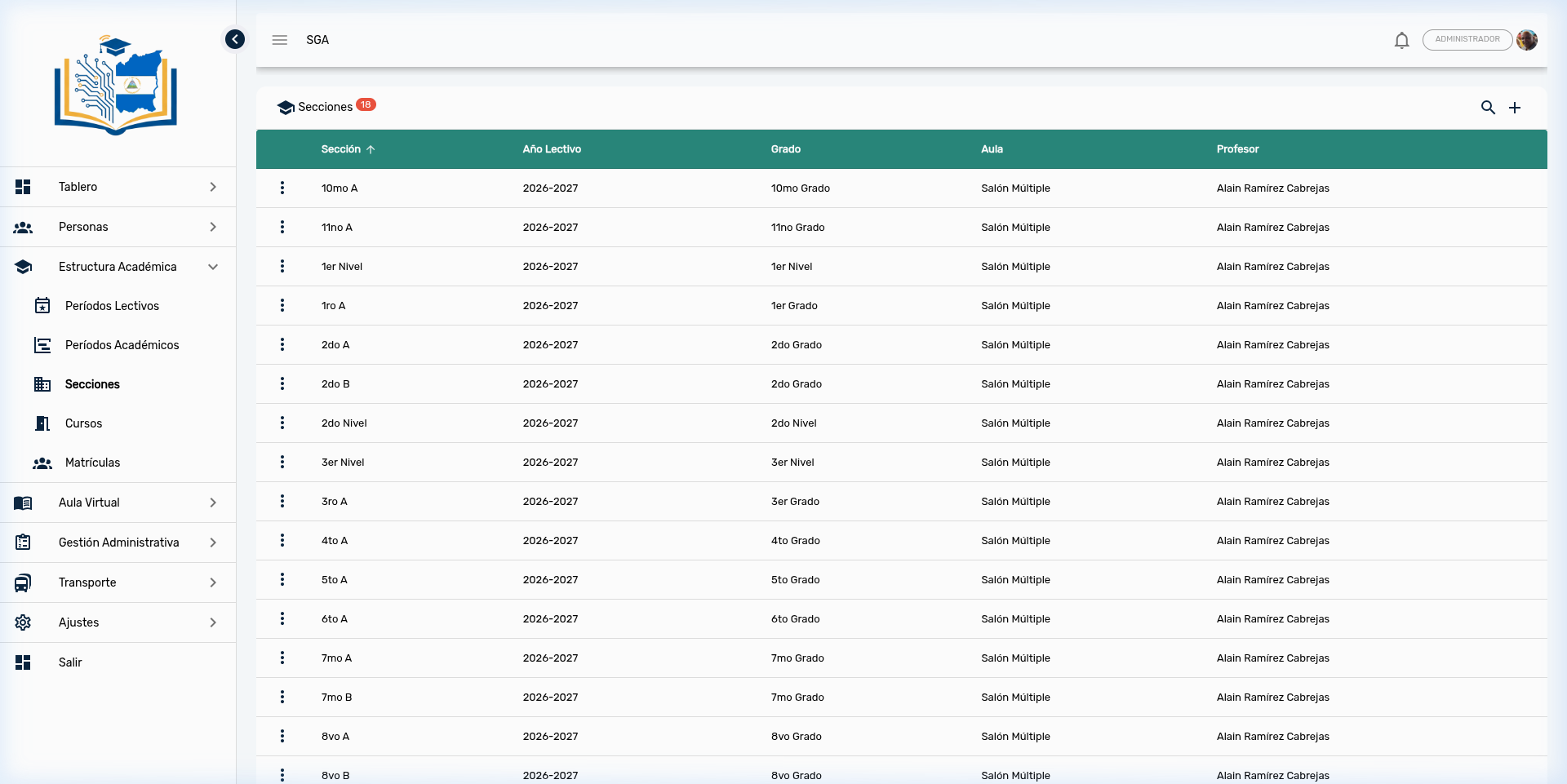
Columnas visibles
| Columna | Descripción |
|---|---|
| Sección | Nombre identificador del grupo (ej: 7mo A, 11no A, 1er Nivel) |
| Año Lectivo | Ciclo escolar al que pertenece (ej: 2026-2027) |
| Grado | Nivel académico de la sección (ej: 7mo Grado, 11no Grado, 1er Nivel) |
| Aula | Espacio físico asignado a la sección (ej: Salón Múltiple) |
| Profesor | Docente responsable asignado como Profesor Guía |
📌 Nota: La columna Sección está ordenada alfabéticamente por defecto (indicado por la flecha ↑). Puede hacer clic en cualquier encabezado de columna para cambiar el orden.
2. Búsqueda y Filtrado de Secciones
El módulo de Secciones ofrece un sistema de búsqueda avanzado con tres herramientas de filtrado simultáneas:
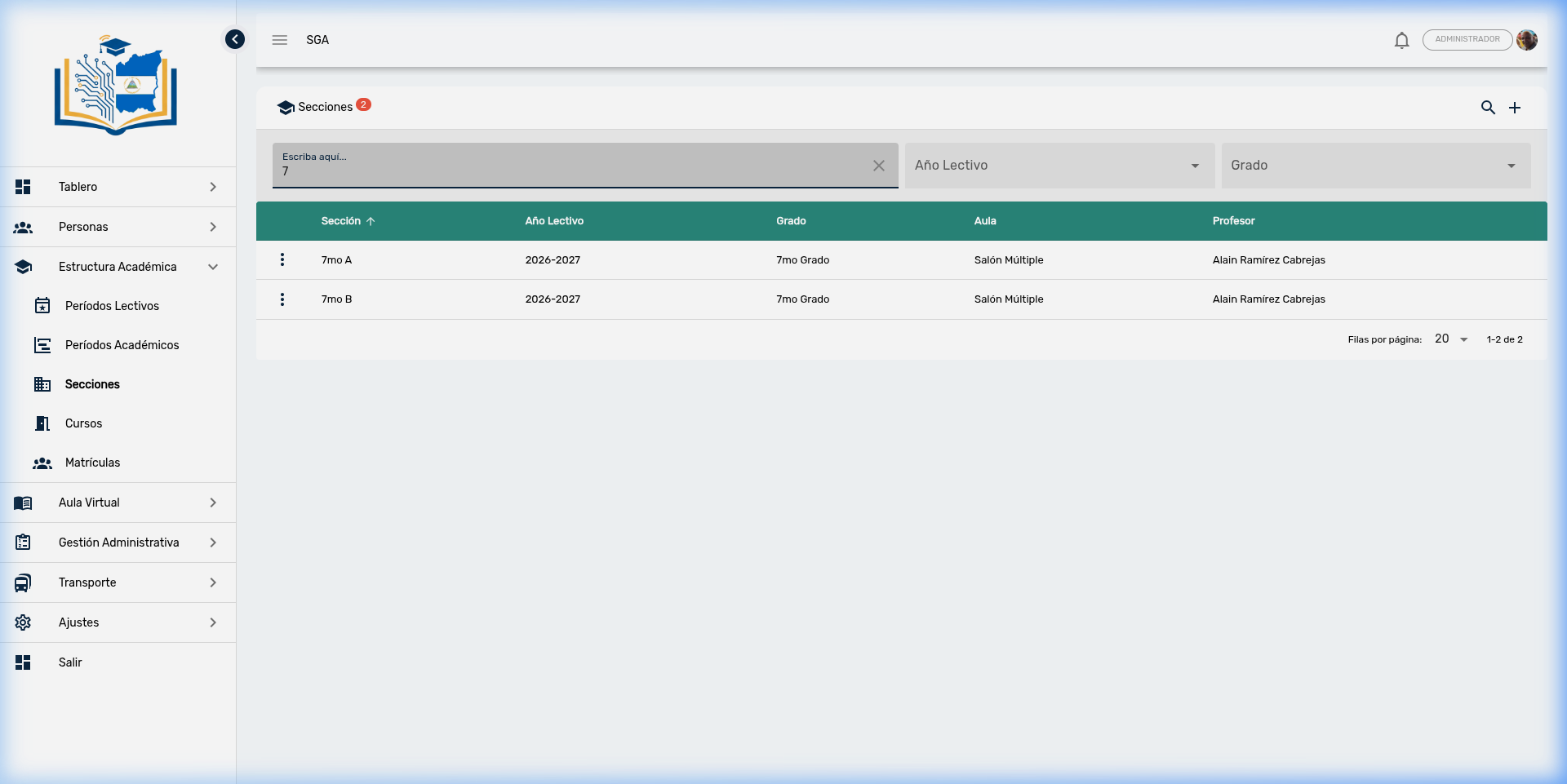
Herramientas de búsqueda disponibles
| Herramienta | Ubicación | Función |
|---|---|---|
| Campo de texto | Izquierda | Búsqueda libre por nombre de sección |
| Filtro Año Lectivo | Centro | Selector desplegable para filtrar por ciclo escolar |
| Filtro Grado | Derecha | Selector desplegable para filtrar por nivel educativo |
Pasos para buscar: 1. Haga clic en el ícono de lupa (🔍) para activar la barra de búsqueda 2. Escriba en el campo de texto (ej: "7") para buscar por nombre 3. Opcionalmente, seleccione un Año Lectivo y/o Grado para refinar los resultados 4. La tabla se filtrará automáticamente
💡 Consejo: Puede combinar los tres filtros simultáneamente. Por ejemplo: buscar "A" + Año Lectivo "2026-2027" + Grado "7mo Grado" mostrará solo las secciones del 7mo grado que contengan "A" en su nombre.
3. Acciones por Sección
Cada sección tiene un menú contextual representado por los tres puntos verticales (⋮):
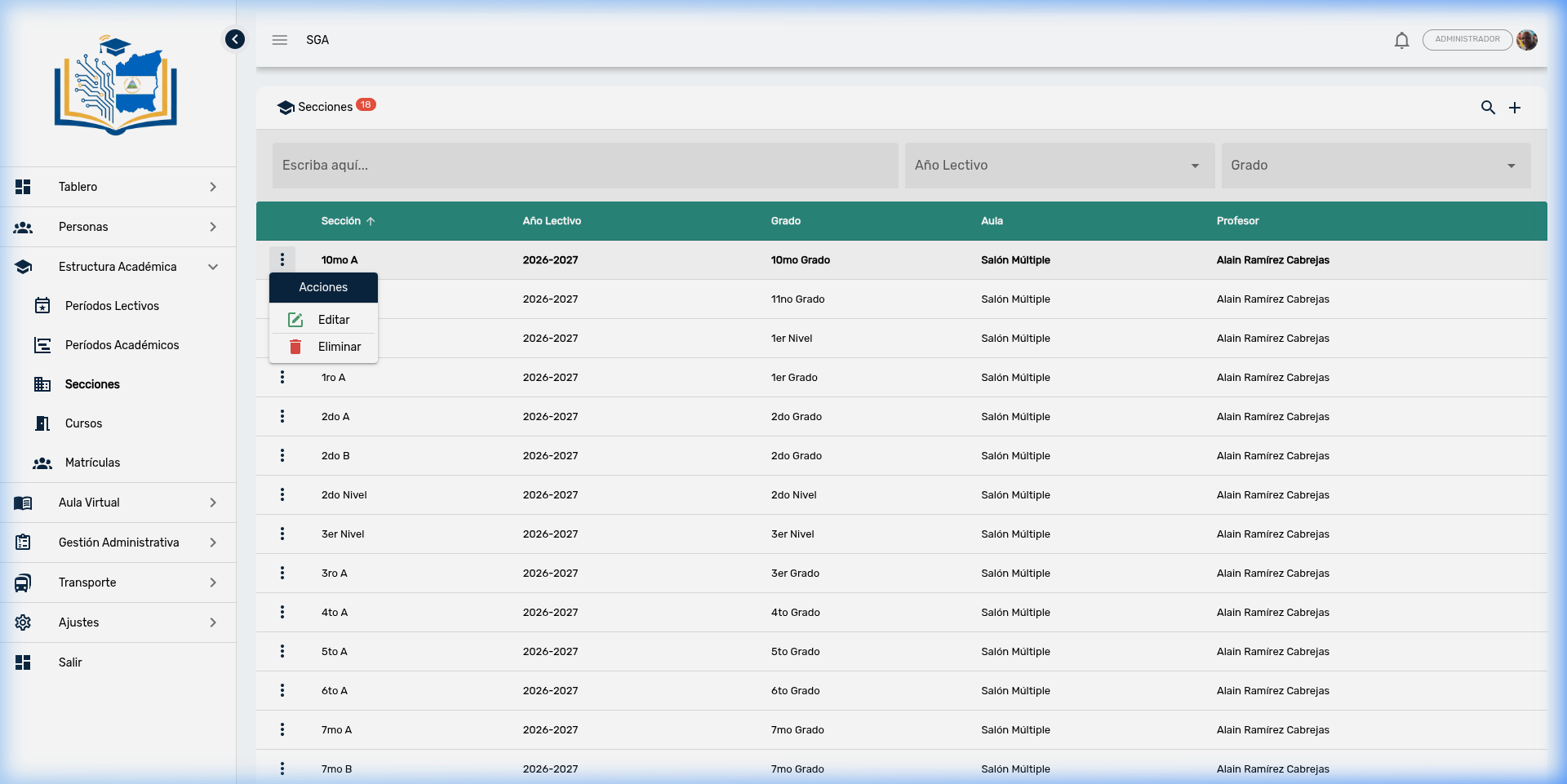
| Acción | Ícono | Descripción |
|---|---|---|
| Editar | ✏️ | Modifica los datos de la sección |
| Eliminar | 🗑️ | Elimina la sección (requiere confirmación) |
⚠️ Importante: El sistema no permite eliminar una sección que tenga cursos, matrículas, evaluaciones u horarios asociados. Si intenta eliminar una sección con dependencias, recibirá un mensaje de error. Primero debe reasignar o eliminar los registros vinculados antes de eliminar la sección.
4. Editar una Sección
Al seleccionar Editar, se abre un diálogo con los datos completos de la sección:
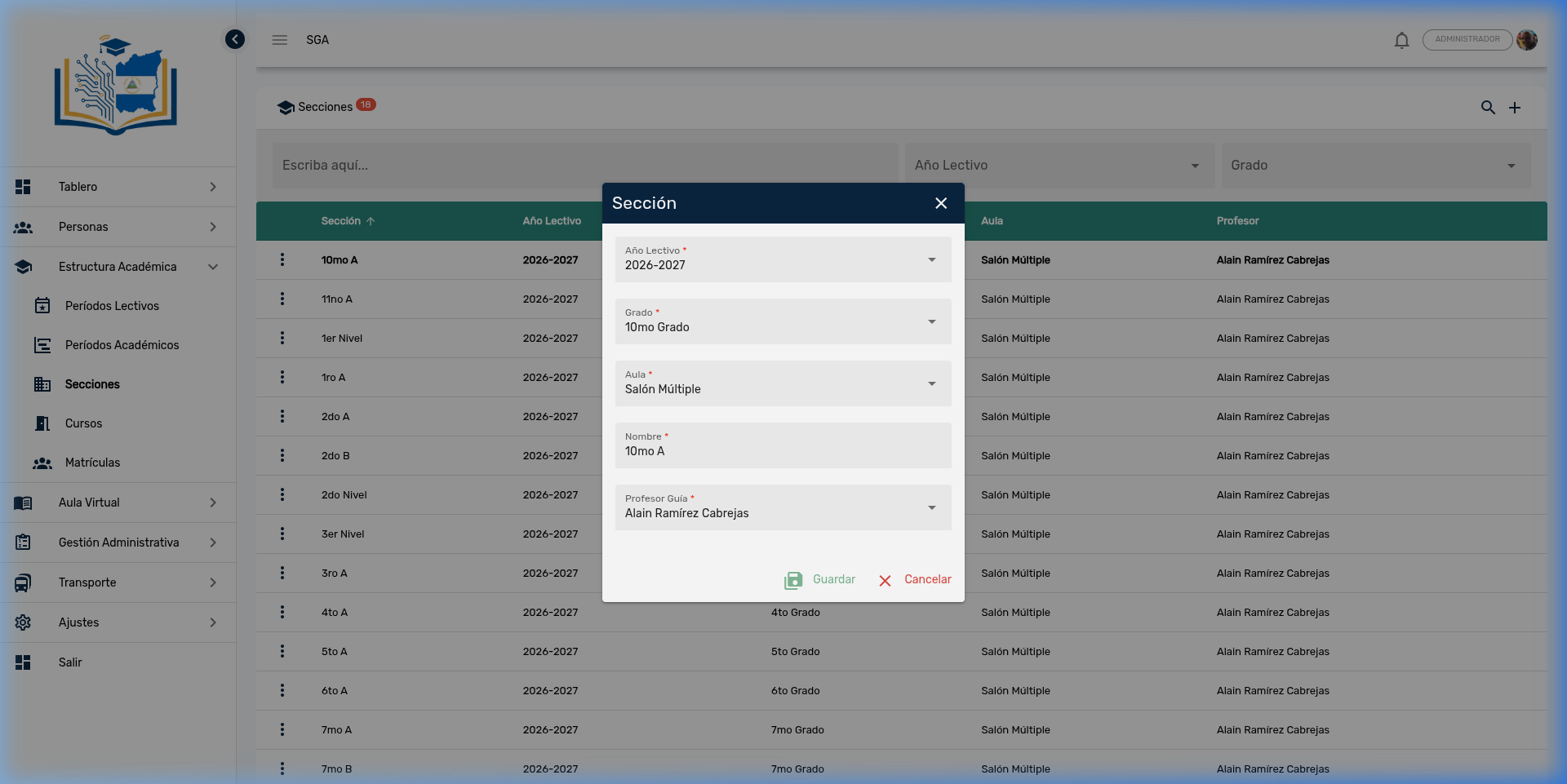
Campos del formulario
| Campo | Tipo | Descripción | Ejemplo |
|---|---|---|---|
| Año Lectivo | Selector | Ciclo escolar al que pertenece | 2026-2027 |
| Grado | Selector | Nivel educativo (grado escolar) | 10mo Grado |
| Aula | Selector | Salón de clases asignado | Salón Múltiple |
| Nombre | Texto | Identificador de la sección | 10mo A |
| Profesor Guía | Selector | Docente responsable del grupo | Alain Ramírez Cabrejas |
💡 Consejo sobre nomenclatura: - Para primaria y secundaria se usa el formato: Grado + Letra (ej: 7mo A, 8vo B) - Para preescolar se usa: Nivel + identificador (ej: 1er Nivel, 2do Nivel)
5. Crear una Nueva Sección
Para crear una nueva sección, haga clic en el botón + en la esquina superior derecha:
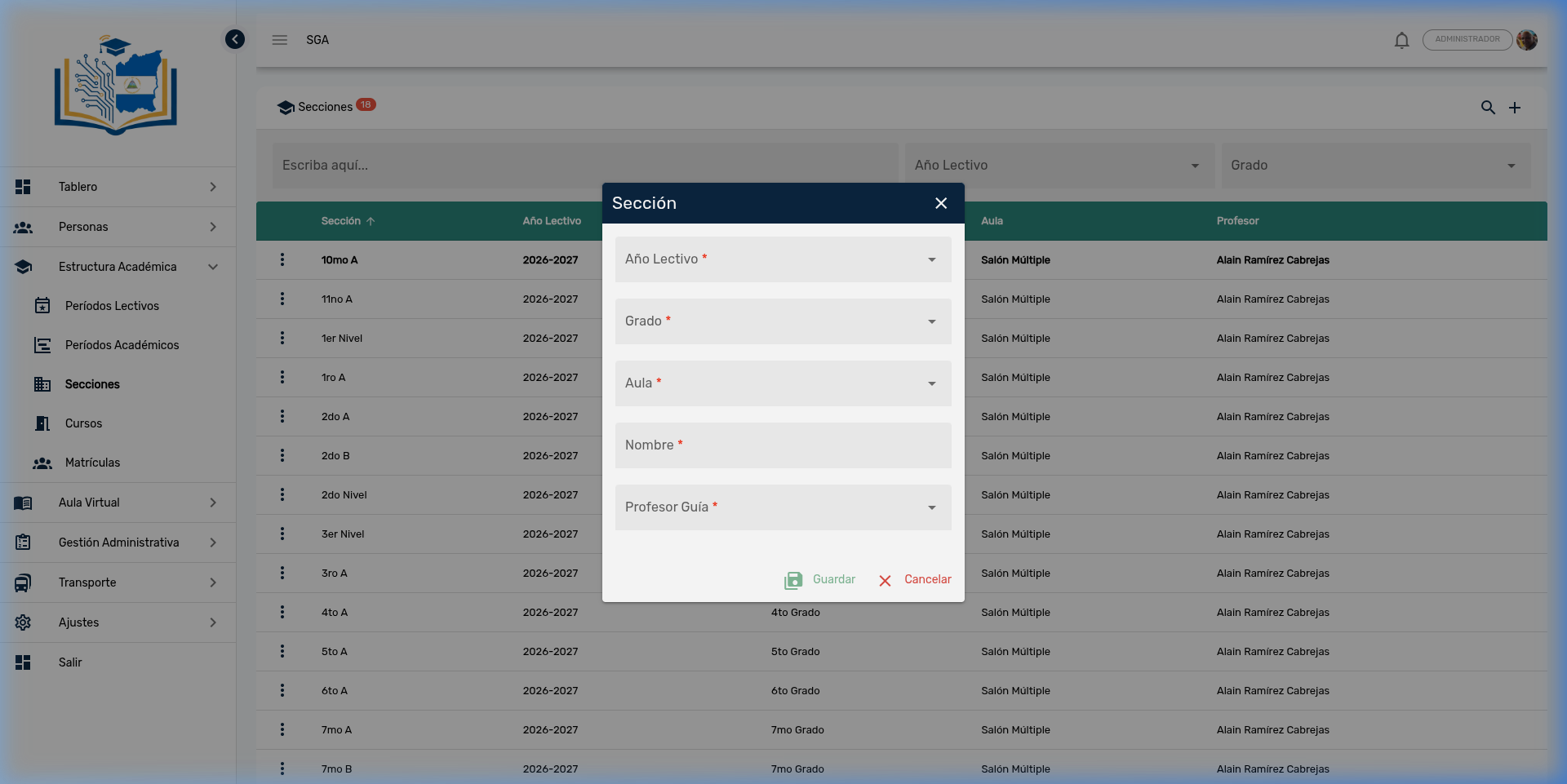
Pasos para crear una sección:
- Haga clic en el botón +
- Seleccione el Año Lectivo al que pertenece
- Seleccione el Grado (nivel educativo)
- Seleccione el Aula asignada
- Escriba el Nombre de la sección (ej: 7mo C)
- Seleccione el Profesor Guía responsable
- Haga clic en Guardar
📌 Nota: Todos los campos marcados con asterisco rojo () son obligatorios. El Profesor Guía debe estar previamente registrado en el módulo de Personas → Docentes*.
6. Ejemplo: Secciones del Año 2026-2027
A continuación se muestra un ejemplo de la organización de secciones por nivel educativo:
Preescolar
| Sección | Grado | Aula | Profesor Guía |
|---|---|---|---|
| 1er Nivel | 1er Nivel | Salón Múltiple | Alain Ramírez Cabrejas |
| 2do Nivel | 2do Nivel | Salón Múltiple | Alain Ramírez Cabrejas |
| 3er Nivel | 3er Nivel | Salón Múltiple | Alain Ramírez Cabrejas |
Primaria
| Sección | Grado | Aula | Profesor Guía |
|---|---|---|---|
| 1ro A | 1er Grado | Salón Múltiple | Alain Ramírez Cabrejas |
| 2do A | 2do Grado | Salón Múltiple | Alain Ramírez Cabrejas |
| 2do B | 2do Grado | Salón Múltiple | Alain Ramírez Cabrejas |
| 3ro A | 3er Grado | Salón Múltiple | Alain Ramírez Cabrejas |
| ... | ... | ... | ... |
Secundaria
| Sección | Grado | Aula | Profesor Guía |
|---|---|---|---|
| 7mo A | 7mo Grado | Salón Múltiple | Alain Ramírez Cabrejas |
| 7mo B | 7mo Grado | Salón Múltiple | Alain Ramírez Cabrejas |
| 8vo A | 8vo Grado | Salón Múltiple | Alain Ramírez Cabrejas |
| 8vo B | 8vo Grado | Salón Múltiple | Alain Ramírez Cabrejas |
| ... | ... | ... | ... |
| 11no A | 11no Grado | Salón Múltiple | Alain Ramírez Cabrejas |
💡 Consejo: Cuando un grado tiene más de un grupo (ej: 7mo A y 7mo B), cada sección se registra individualmente con su propio Profesor Guía. Esto permite mayor flexibilidad en la asignación de cursos y horarios.
7. Resumen de Navegación — Secciones
| Elemento | Ubicación | Función |
|---|---|---|
| 🔍 Lupa | Esquina superior derecha | Activar barra de búsqueda y filtros |
| ➕ Más | Esquina superior derecha | Crear nueva sección |
| Año Lectivo | Barra de búsqueda (centro) | Filtrar por ciclo escolar |
| Grado | Barra de búsqueda (derecha) | Filtrar por nivel educativo |
| ⋮ Tres puntos | Inicio de cada fila | Acciones: Editar, Eliminar |
| 💾 Guardar | Dentro del diálogo | Confirmar creación o edición |
| ✕ Cancelar | Dentro del diálogo | Descartar cambios |
8. 📚 Cursos (Asignación Académica)
¿Qué es un Curso?
Un Curso es la unidad que conecta una asignatura con una sección, un profesor y un tipo de calificación dentro de un año lectivo. Es el elemento central de la planificación académica: sin cursos no es posible registrar horarios, tomar asistencia, aplicar evaluaciones ni generar calificaciones.
Ejemplo: El curso "Matemáticas — 7mo A — Prof. María del Socorro — Cuantitativo" indica que la profesora María del Socorro imparte Matemáticas en la sección 7mo A y que las calificaciones se registran de forma numérica.
Acceso
Navegue a: Estructura Académica → Cursos
Vista de Lista
Al ingresar al módulo, el sistema presenta una tabla con todos los cursos registrados. Cada fila muestra:
| Columna | Descripción |
|---|---|
| Año Lectivo | Ciclo escolar al que pertenece el curso (ej: 2026-2027) |
| Sección | Grupo de clase asignado (ej: 7mo A, 11no A, Guardería) |
| Asignatura | Materia que se imparte (ej: Matemáticas, Física, Música) |
| Profesor | Docente responsable del curso |
| Área Curricular | Clasificación curricular de la asignatura (ej: Ciencias Físico-Naturales) |
| Tipo de Calificación | Modalidad de evaluación: Cuantitativo, Cualitativo o Mixto |
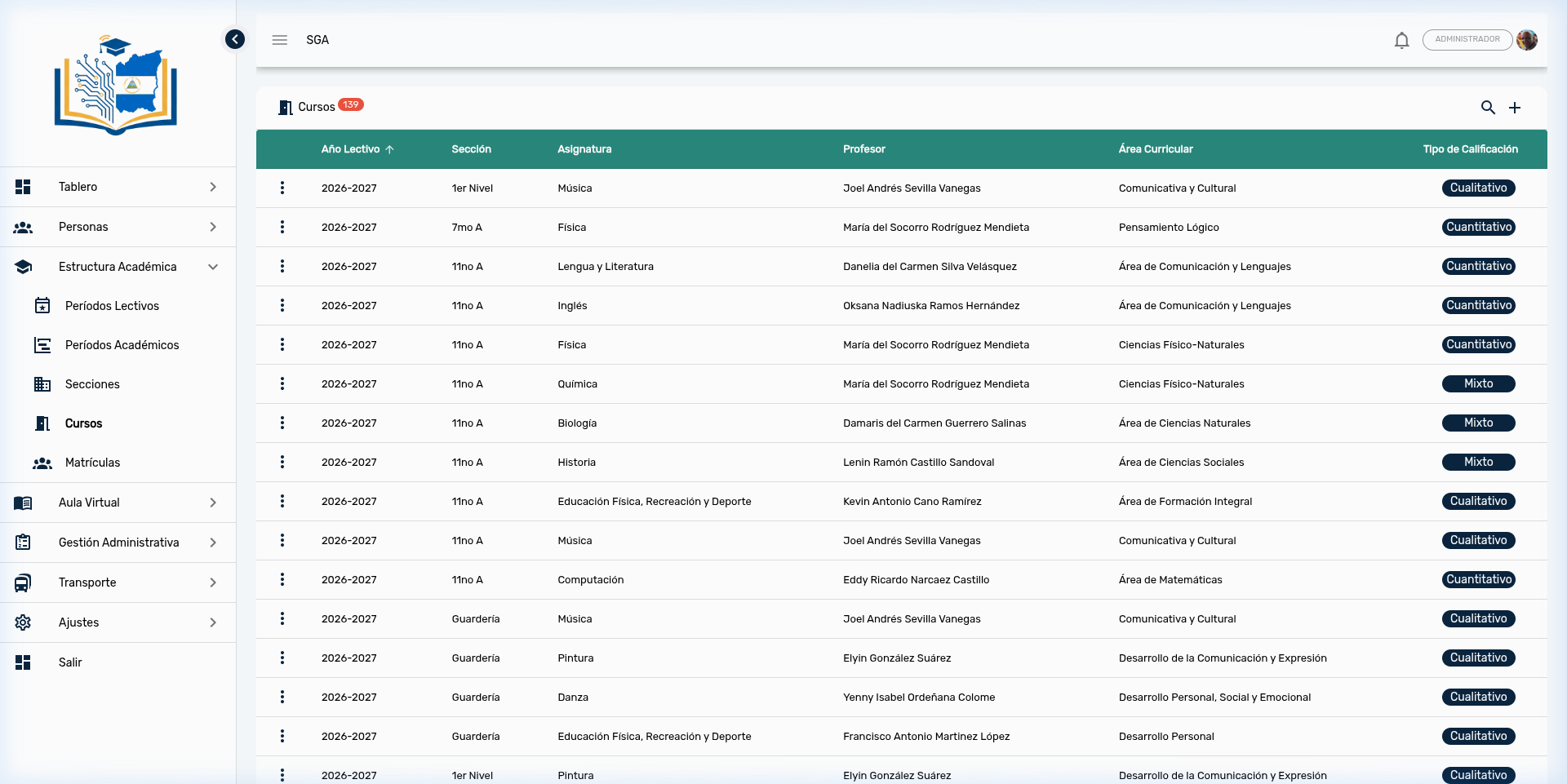
📌 Nota: El contador en la parte superior (ej: 139) indica el número total de cursos registrados en el sistema.
9. Búsqueda y Filtros
Para localizar un curso específico, haga clic en el ícono de lupa (🔍) en la esquina superior derecha. Se desplegará una barra con tres filtros combinables:
| Filtro | Tipo | Función |
|---|---|---|
| Año Lectivo | Selector | Filtra por ciclo escolar |
| Sección | Selector | Filtra por grupo de clase |
| Profesor | Selector | Filtra por docente responsable |
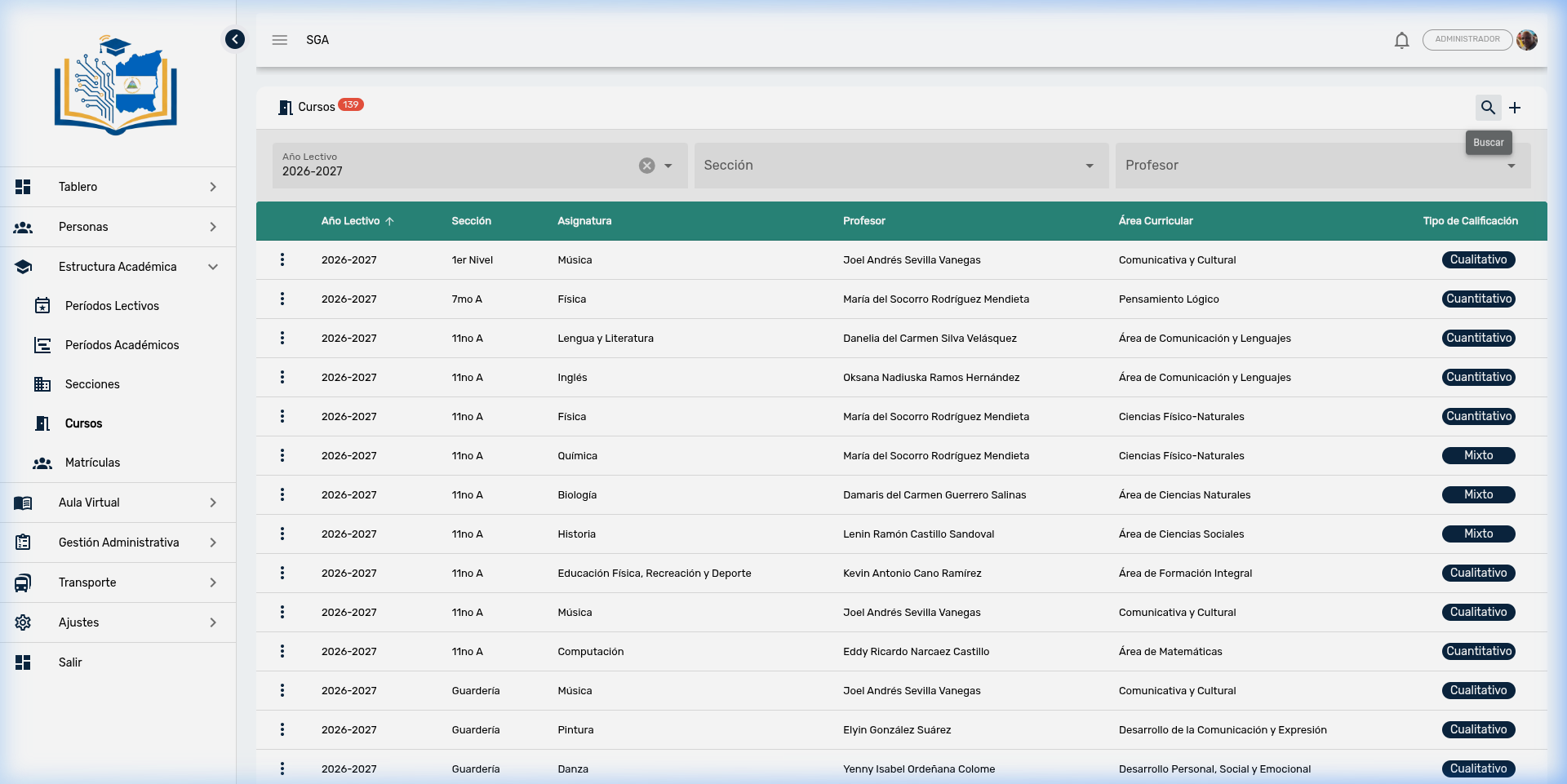
💡 Consejo: Los filtros funcionan de forma combinada. Por ejemplo, puede seleccionar el Año Lectivo 2026-2027 y la Sección 11no A para ver únicamente los cursos de undécimo grado A en el ciclo actual.
10. Acciones por Curso
Cada fila de la tabla tiene un menú de acciones accesible mediante el ícono de tres puntos verticales (⋮):
| Acción | Ícono | Descripción |
|---|---|---|
| Editar | ✏️ | Modifica los datos del curso |
| Eliminar | 🗑️ | Elimina el curso (requiere confirmación) |
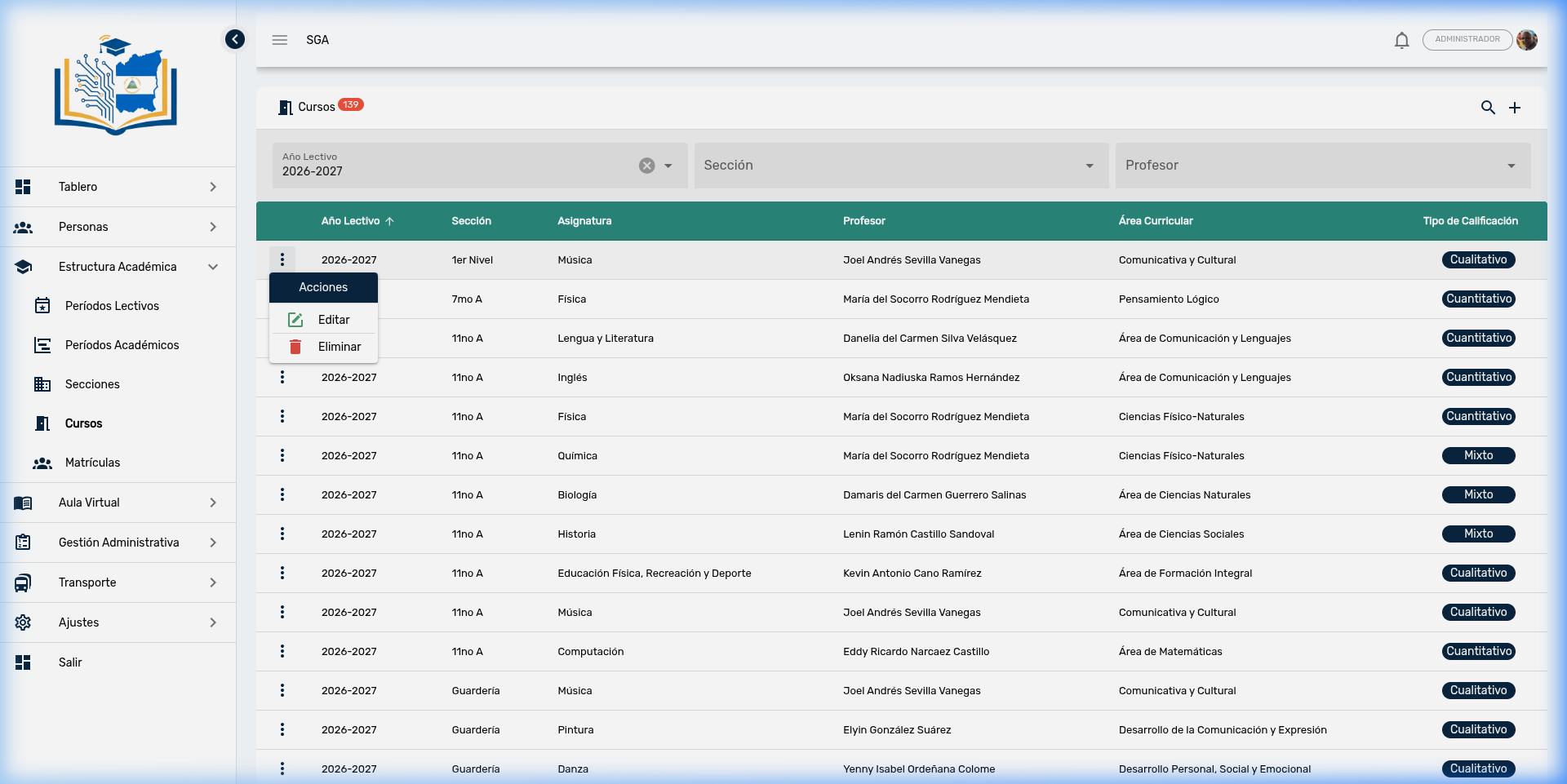
⚠️ Importante: El sistema no permite eliminar un curso que tenga asistencias, evaluaciones, calificaciones, horarios o incidencias registradas. Si intenta eliminarlo, recibirá un mensaje de error. Primero debe eliminar los registros vinculados al curso.
📌 Nota: Al eliminar un curso, las actividades del Aula Virtual asociadas a ese curso sí se eliminan automáticamente, ya que son contenido exclusivo de la clase.
11. Crear un Curso Nuevo
- Haga clic en el botón + (esquina superior derecha).
- Complete el formulario con los siguientes campos:
| Campo | Obligatorio | Descripción |
|---|---|---|
| Año Lectivo | ✅ | Seleccione el ciclo escolar |
| Sección | ✅ | Seleccione el grupo de clase (depende del Año Lectivo seleccionado) |
| Asignatura | ✅ | Seleccione la materia a impartir |
| Tipo de Calificación | ✅ | Modalidad de evaluación: Cuantitativo, Cualitativo o Mixto |
| Profesor | ✅ | Seleccione al docente responsable |
| Área Curricular | ✅ | Clasificación curricular de la asignatura |
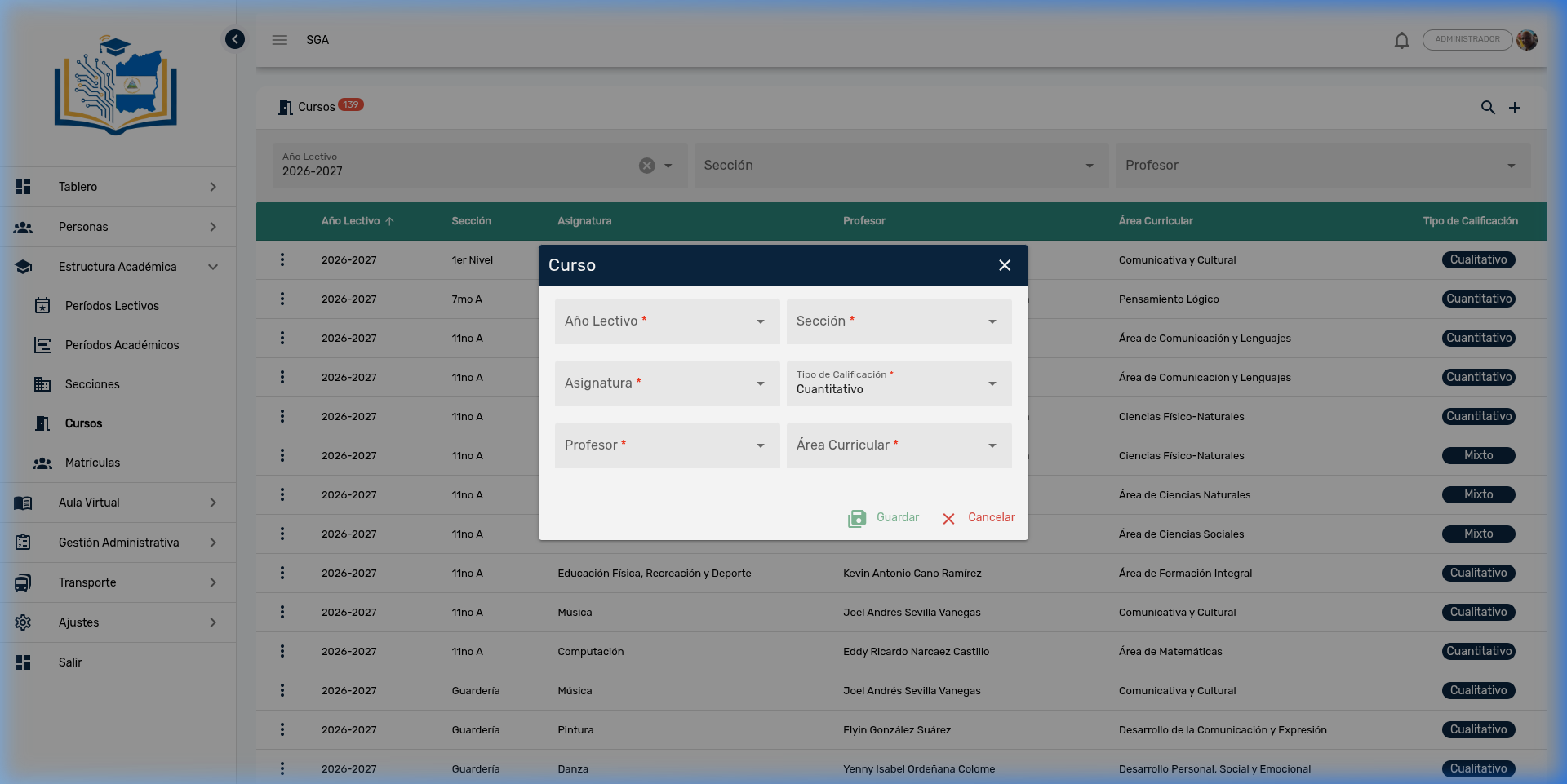
💡 Consejo: El campo Sección se habilita después de seleccionar un Año Lectivo, ya que las secciones están asociadas a un ciclo escolar específico. Este comportamiento es conocido como selector en cascada.
- Haga clic en Guardar (💾) para registrar el curso, o Cancelar (✕) para descartar.
12. Editar un Curso Existente
- Localice el curso en la tabla.
- Haga clic en el ícono de tres puntos (⋮) → Editar.
- El formulario se abrirá con los datos actuales del curso.
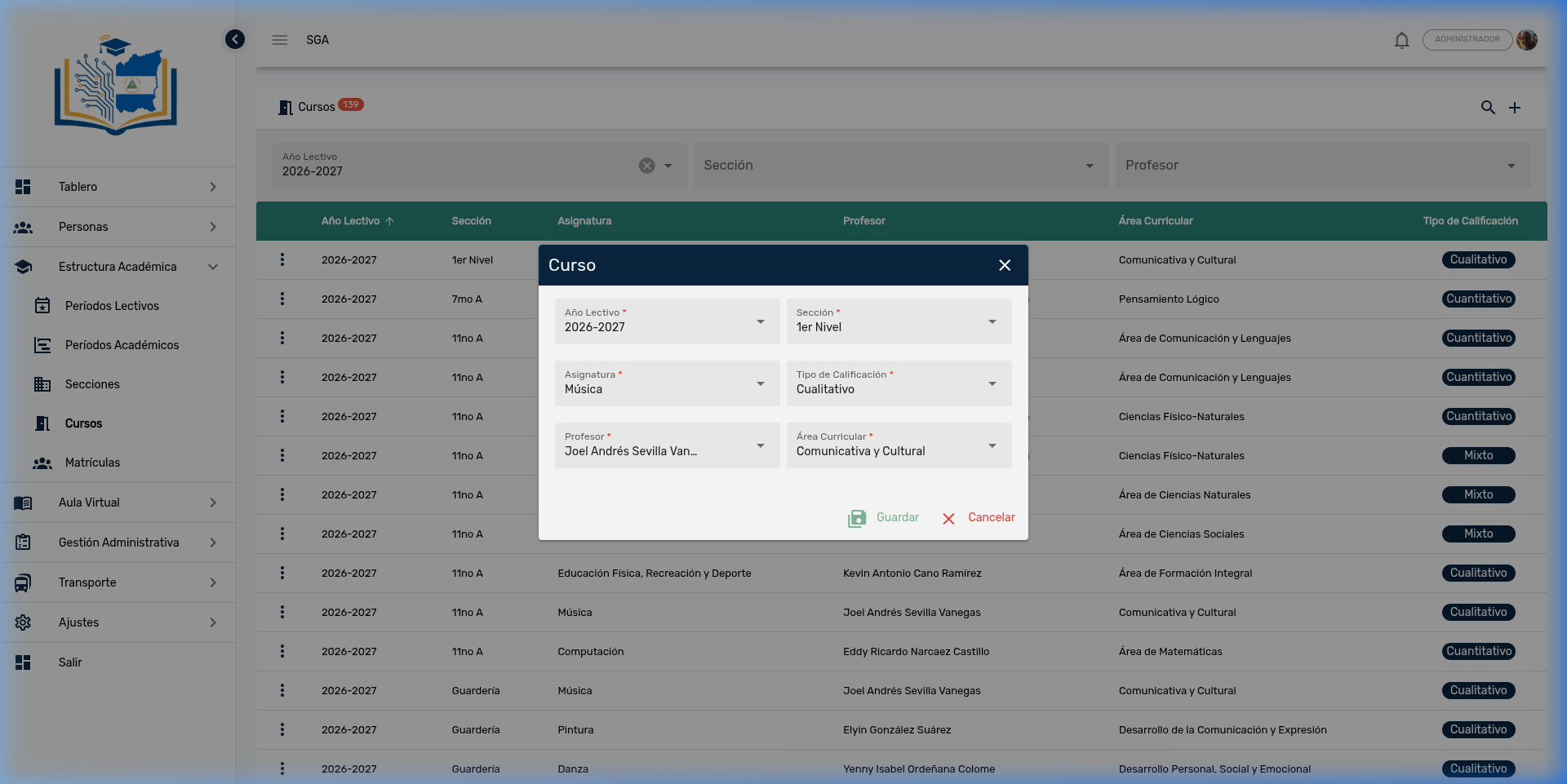
- Modifique los campos necesarios y haga clic en Guardar (💾).
📌 Nota: Cambiar el Profesor de un curso no afecta las calificaciones o asistencias ya registradas. Solamente actualiza quién es el docente responsable a partir de ese momento.
13. Tipos de Calificación — Guía Completa
El Tipo de Calificación es uno de los campos más importantes al crear un curso. Esta decisión define cómo el docente creará evaluaciones, cómo capturará las notas de cada estudiante y qué tipo de resultados aparecerán en los boletines académicos. Una vez que un curso tiene evaluaciones registradas, cambiar el tipo de calificación no es recomendable, ya que podría generar inconsistencias en los datos existentes.
El sistema soporta tres modalidades de evaluación, alineadas con las normativas del Ministerio de Educación (MINED) de Nicaragua:
| Tipo | ¿Cómo se evalúa? | Resultado final | Niveles que lo utilizan |
|---|---|---|---|
| Cualitativo | Valoraciones descriptivas por criterio | Código de escala (ej: AA, AS, AF) | Educación Inicial y Primaria Regular (1ro–2do) |
| Cuantitativo | Notas numéricas por criterio | Suma numérica (ej: 85/100) | Configuración personalizada |
| Mixto | Valoraciones descriptivas por criterio | Nota numérica calculada automáticamente | Primaria Regular (3ro–6to) y Secundaria (7mo–11no) |
13.1 Las Escalas de Valoración del MINED
El sistema incluye las escalas de valoración oficiales configuradas por nivel educativo y grado. Cada escala tiene un código, un nombre descriptivo y un peso que determina su equivalencia numérica.
Educación Inicial (Guardería, 1er Nivel, 2do Nivel, 3er Nivel)
La educación inicial utiliza una escala cualitativa simplificada de dos niveles, centrada en observar el proceso de aprendizaje del niño sin presión numérica:
| Código | Nombre | Peso | Significado pedagógico |
|---|---|---|---|
| AA | Aprendizaje Avanzado | 1.00 | El niño demuestra dominio de las competencias esperadas para su edad |
| AP | Aprendizaje en Proceso | 0.40 | El niño está desarrollando las competencias, requiere acompañamiento continuo |
📌 Nota: En Educación Inicial no se asignan puntajes numéricos ni rangos de nota. La evaluación se basa en la observación directa del docente sobre el desarrollo integral del niño. Solo existen dos valoraciones posibles.
Primaria Regular — 1er y 2do Grado
Los primeros grados de primaria utilizan una escala cualitativa de tres niveles, acorde a la etapa de transición entre la educación inicial y la formativa:
| Código | Nombre | Peso | Significado pedagógico |
|---|---|---|---|
| AA | Aprendizaje Avanzado | 1.00 | El estudiante supera las competencias esperadas para el grado |
| AS | Aprendizaje Satisfactorio | 0.80 | El estudiante alcanza las competencias esperadas |
| AF | Aprendizaje Fundamental | 0.60 | El estudiante está en proceso de alcanzar las competencias básicas |
📌 Nota: La diferencia con Educación Inicial es la incorporación del nivel intermedio AS (Aprendizaje Satisfactorio), que permite al docente diferenciar entre estudiantes que logran lo esperado y aquellos que aún necesitan refuerzo.
Primaria Regular — 3er a 6to Grado
A partir del 3er Grado, el MINED incorpora los rangos numéricos asociados a cada código, lo que habilita el uso del modo Mixto en el sistema:
| Código | Nombre | Peso | Rango de Nota |
|---|---|---|---|
| AA | Aprendizaje Avanzado | 1.00 | 90 – 100 |
| AS | Aprendizaje Satisfactorio | 0.80 | 76 – 89 |
| AF | Aprendizaje Fundamental | 0.60 | 60 – 75 |
| AI | Aprendizaje Inicial | 0.40 | 0 – 59 |
📌 Nota: Aquí aparece por primera vez el código AI (Aprendizaje Inicial), indicando que el estudiante no ha alcanzado las competencias mínimas. En la práctica del MINED, una calificación de AI (por debajo de 60) equivale a una materia reprobada.
Secundaria — 7mo a 11no Grado
La educación secundaria mantiene la misma escala de cuatro niveles con rangos numéricos idénticos a los de Primaria alta:
| Código | Nombre | Peso | Rango de Nota |
|---|---|---|---|
| AA | Aprendizaje Avanzado | 1.00 | 90 – 100 |
| AS | Aprendizaje Satisfactorio | 0.80 | 76 – 89 |
| AF | Aprendizaje Fundamental | 0.60 | 60 – 75 |
| AI | Aprendizaje Inicial | 0.40 | 0 – 59 |
💡 Consejo: Las escalas se configuran por Año Lectivo, Nivel Educativo y Grado. Esto permite que el colegio ajuste los rangos o códigos según las disposiciones del MINED para cada ciclo escolar, sin necesidad de modificar el sistema.
13.2 Cualitativo — Evaluación Descriptiva
En el modo Cualitativo, el docente evalúa sin números, utilizando únicamente los códigos de la escala de valoración. Este es el modo indicado para los niveles donde el MINED no establece calificaciones numéricas.
Al definir la evaluación: - Cada criterio tiene únicamente un nombre (ej: "Expresión oral", "Motricidad fina"). - El campo de puntaje permanece oculto para evitar confusión.
Al capturar calificaciones: - El docente selecciona un código de escala (AA, AP en Inicial; AA, AS, AF en 1ro–2do) por cada criterio de cada estudiante. - El resultado final es también un código descriptivo — no se realizan cálculos numéricos.
Ejemplo práctico — 1er Nivel (Educación Inicial):
| Evaluación: "Observación del Desarrollo — I Corte" | |
|---|---|
| Criterio 1: Expresión oral y gestual | |
| Criterio 2: Socialización con sus compañeros | |
| Criterio 3: Motricidad gruesa |
| Estudiante | Expresión oral | Socialización | Motricidad | Resultado |
|---|---|---|---|---|
| Sofía Ramírez | AA | AA | AP | AA |
| Pedro Sánchez | AP | AA | AP | AP |
En este ejemplo, Sofía muestra un Aprendizaje Avanzado en dos de tres áreas. Pedro requiere mayor acompañamiento en expresión oral y motricidad.
Ejemplo práctico — 2do Grado (Primaria Regular):
| Evaluación: "Lectoescritura — II Corte" | |
|---|---|
| Criterio 1: Lectura oral fluida | |
| Criterio 2: Escritura de oraciones simples | |
| Criterio 3: Comprensión lectora |
| Estudiante | Lectura oral | Escritura | Comprensión | Resultado |
|---|---|---|---|---|
| María López | AA | AS | AA | AA |
| Carlos Mejía | AF | AS | AF | AF |
María alcanza un Aprendizaje Avanzado general. Carlos se encuentra en Aprendizaje Fundamental — el docente debe planificar actividades de refuerzo.
📌 Nota: Este modo es obligatorio para Educación Inicial (Guardería a 3er Nivel) y recomendado para 1er y 2do Grado de Primaria, en concordancia con las directrices del MINED que priorizan la evaluación formativa en las etapas tempranas del aprendizaje.
13.3 Cuantitativo — Evaluación Numérica
En el modo Cuantitativo, el docente trabaja exclusivamente con valores numéricos:
Al definir la evaluación: - Cada criterio tiene un nombre y un puntaje máximo. - El puntaje total de la evaluación se calcula automáticamente como la suma de los puntajes máximos de todos los criterios.
Al capturar calificaciones: - El docente ingresa un número por cada criterio de cada estudiante. - El sistema no permite que la nota de un criterio exceda su puntaje máximo (validación automática). - El resultado final se calcula automáticamente como la suma de los criterios.
Ejemplo práctico — 9no Grado, Matemáticas:
| Evaluación: "Examen Parcial — Ecuaciones Cuadráticas" | Puntaje Máximo |
|---|---|
| Criterio 1: Resolución de problemas | 40 |
| Criterio 2: Planteamiento algebraico | 35 |
| Criterio 3: Análisis gráfico | 25 |
| Total de la evaluación | 100 |
| Estudiante | Resolución (máx: 40) | Planteamiento (máx: 35) | Análisis (máx: 25) | Resultado |
|---|---|---|---|---|
| Ana López | 38 | 30 | 22 | 90 (AA) |
| Carlos Mejía | 25 | 20 | 15 | 60 (AF) |
Ana obtiene 90 puntos, ubicándose en el rango de Aprendizaje Avanzado (90–100). Carlos obtiene 60 puntos, ubicándose en Aprendizaje Fundamental (60–75).
💡 Consejo: El resultado final es de solo lectura — se calcula automáticamente en tiempo real a medida que el docente ingresa cada nota individual. Si un docente intenta ingresar 45 en un criterio con máximo de 40, el sistema lo ajustará automáticamente a 40.
13.4 Mixto — Evaluación Descriptiva con Resultado Numérico
El modo Mixto es la modalidad más utilizada en el sistema y la que más se alinea con la práctica evaluativa del MINED para Primaria alta (3ro–6to) y toda la Secundaria. Combina la claridad descriptiva de los códigos oficiales con la precisión numérica necesaria para los boletines y consolidados académicos.
Al definir la evaluación: - Cada criterio tiene un nombre y un puntaje máximo (igual que en Cuantitativo). - El puntaje total de la evaluación se define explícitamente.
Al capturar calificaciones: - El docente selecciona un código de escala (AA, AS, AF, AI) por cada criterio. - El sistema calcula automáticamente un resultado numérico final utilizando los pesos asociados a cada código.
Fórmula de cálculo:
Resultado = (Promedio de Pesos de los criterios) × Puntaje Total de la Evaluación
Tabla de pesos oficiales (3er Grado a 11no Grado):
| Código | Nombre | Peso | Si la evaluación vale 100 |
|---|---|---|---|
| AA | Aprendizaje Avanzado | 1.00 | 100.00 |
| AS | Aprendizaje Satisfactorio | 0.80 | 80.00 |
| AF | Aprendizaje Fundamental | 0.60 | 60.00 |
| AI | Aprendizaje Inicial | 0.40 | 40.00 |
Ejemplo práctico — 8vo Grado, Ciencias Naturales:
| Evaluación: "Proyecto Integrador — Ecosistemas de Nicaragua" | Puntaje: 100 |
|---|---|
| Criterio 1: Investigación bibliográfica | |
| Criterio 2: Presentación oral ante la clase | |
| Criterio 3: Trabajo en equipo |
| Estudiante | Investigación | Presentación | Equipo | Promedio Peso | Resultado |
|---|---|---|---|---|---|
| María Torres | AA (1.00) | AS (0.80) | AA (1.00) | 0.93 | 93.33 |
| Luis Gómez | AF (0.60) | AI (0.40) | AS (0.80) | 0.60 | 60.00 |
Cálculo de María: (1.00 + 0.80 + 1.00) ÷ 3 = 0.9333 → 0.9333 × 100 = 93.33 → Rango: AA**
Cálculo de Luis: (0.60 + 0.40 + 0.80) ÷ 3 = 0.60 → 0.60 × 100 = 60.00 → Rango: AF**
💡 Consejo: El modo Mixto es el estándar del MINED para 3er a 6to Grado de Primaria y toda la Secundaria (7mo a 11no). Permite que el docente evalúe con los descriptores oficiales (AA, AS, AF, AI) mientras el sistema genera automáticamente la nota numérica para los boletines y consolidados.
13.5 Resumen: ¿Qué tipo usar según el grado?
| Nivel Educativo | Grados | Tipo recomendado | Códigos disponibles |
|---|---|---|---|
| Educación Inicial | Guardería, 1er–3er Nivel | Cualitativo | AA, AP |
| Primaria Regular | 1er y 2do Grado | Cualitativo | AA, AS, AF |
| Primaria Regular | 3er a 6to Grado | Mixto | AA, AS, AF, AI |
| Secundaria | 7mo a 11no Grado | Mixto | AA, AS, AF, AI |
13.6 Comparativa Técnica de los Tres Modos
| Característica | Cuantitativo | Cualitativo | Mixto |
|---|---|---|---|
| Ingreso de notas | Número | Código (AA, AS, AF, AP) | Código (AA, AS, AF, AI) |
| Resultado final | Suma numérica | Código descriptivo | Número calculado |
| Puntaje por criterio | ✅ Obligatorio | ❌ No aplica | ✅ Obligatorio |
| Escala de valoración | ❌ No aplica | ✅ Obligatoria | ✅ Obligatoria |
| Cálculo automático | Suma directa | No hay cálculo | Promedio ponderado × puntaje |
| Nivel MINED recomendado | Configuración libre | Inicial y Primaria baja | Primaria alta y Secundaria |
⚠️ Importante: El tipo de calificación afecta directamente el formato de los boletines y consolidados académicos. Un curso Cuantitativo mostrará notas numéricas en el reporte, mientras que un Cualitativo mostrará los códigos descriptivos del MINED. Asegúrese de seleccionar el tipo correcto antes de comenzar a registrar evaluaciones.
14. Relación entre Cursos y otros Módulos
El curso es el elemento central que conecta múltiples funcionalidades del sistema:
| Módulo | Relación con el Curso |
|---|---|
| Horarios | Cada bloque del horario se asocia a un curso (asignatura + sección + profesor) |
| Asistencia | La asistencia se registra por curso: cada estudiante tiene un estado por clase |
| Evaluaciones | Las evaluaciones y calificaciones se definen y capturan dentro de un curso |
| Incidencias | Los reportes disciplinarios pueden estar vinculados a un curso específico |
| Aula Virtual | Las actividades, recursos y materiales se organizan por curso |
15. Resumen de Navegación — Cursos
| Elemento | Ubicación | Función |
|---|---|---|
| 🔍 Lupa | Esquina superior derecha | Activar barra de búsqueda y filtros |
| ➕ Más | Esquina superior derecha | Crear nuevo curso |
| Año Lectivo | Barra de búsqueda (izquierda) | Filtrar por ciclo escolar |
| Sección | Barra de búsqueda (centro) | Filtrar por grupo de clase |
| Profesor | Barra de búsqueda (derecha) | Filtrar por docente |
| ⋮ Tres puntos | Inicio de cada fila | Acciones: Editar, Eliminar |
| 💾 Guardar | Dentro del diálogo | Confirmar creación o edición |
| ✕ Cancelar | Dentro del diálogo | Descartar cambios |
👥 Matrículas (Inscripción de Estudiantes)
La Matrícula es el proceso mediante el cual un estudiante queda formalmente inscrito en una sección específica dentro de un año lectivo. Este es el último paso en la cadena de configuración de la Estructura Académica y vincula directamente al estudiante con su grupo de clase.
Ruta de acceso: Menú lateral → Estructura Académica → Matrículas
1. Vista General — Lista de Matrículas
Al ingresar al módulo, el sistema muestra una tabla con todas las matrículas registradas para el período lectivo activo. La vista incluye un contador total en la cabecera (ej: Matrículas 419) y paginación automática.
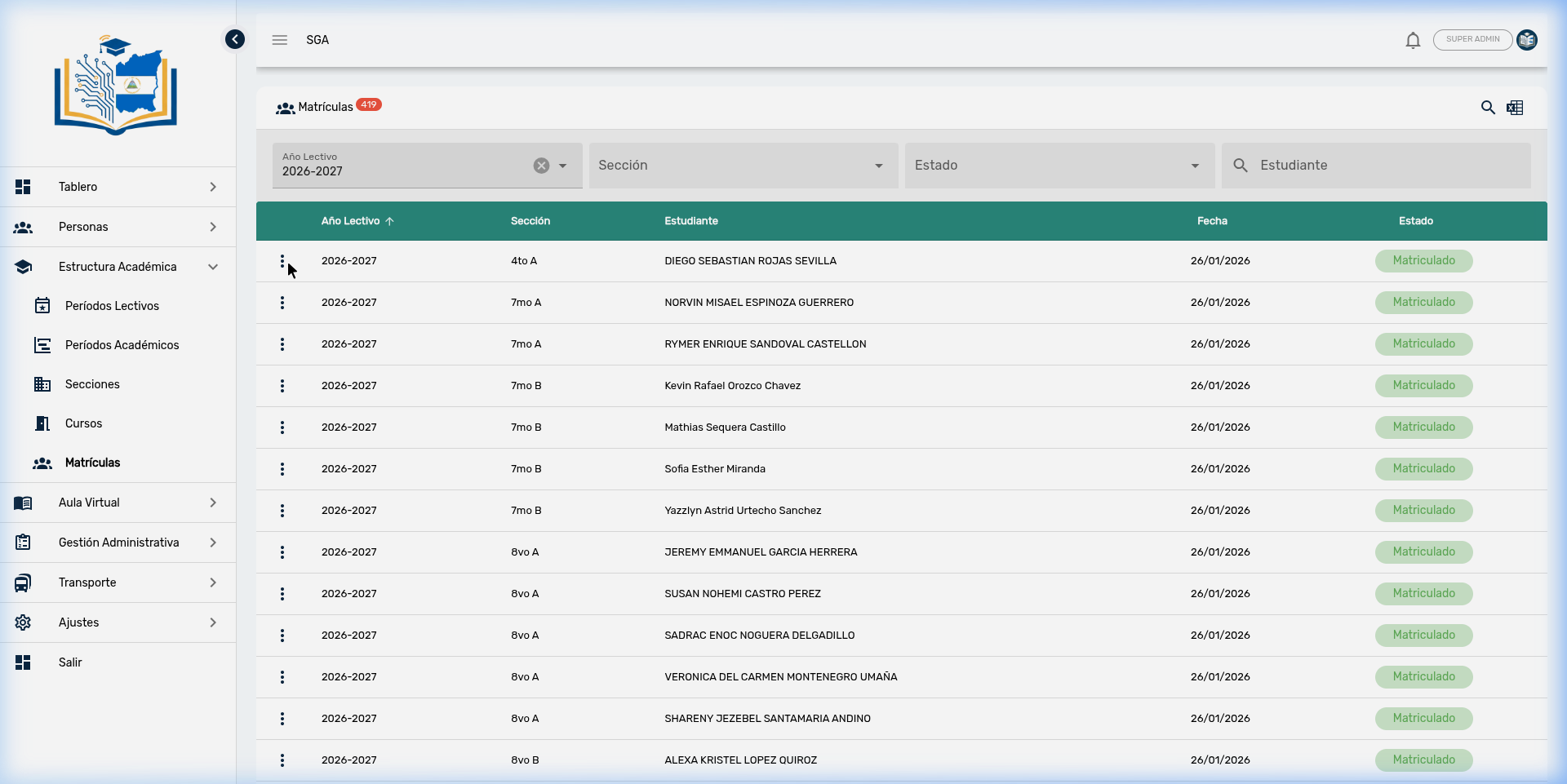
Columnas de la tabla
| Columna | Descripción |
|---|---|
| Año Lectivo ↑ | Ciclo escolar al que pertenece la matrícula (ej: 2026-2027). Ordenable. |
| Sección | Grado y grupo donde está inscrito el estudiante (ej: 7mo A, 8vo B). |
| Estudiante | Nombre completo del estudiante matriculado. |
| Fecha | Fecha en que se realizó la inscripción (formato DD/MM/AAAA). |
| Estado | Estado actual de la matrícula. Se muestra como un badge de color verde (Matriculado). |
💡 Consejo: La columna Año Lectivo se puede ordenar de forma ascendente o descendente haciendo clic en la cabecera de la columna.
2. Filtros de Búsqueda
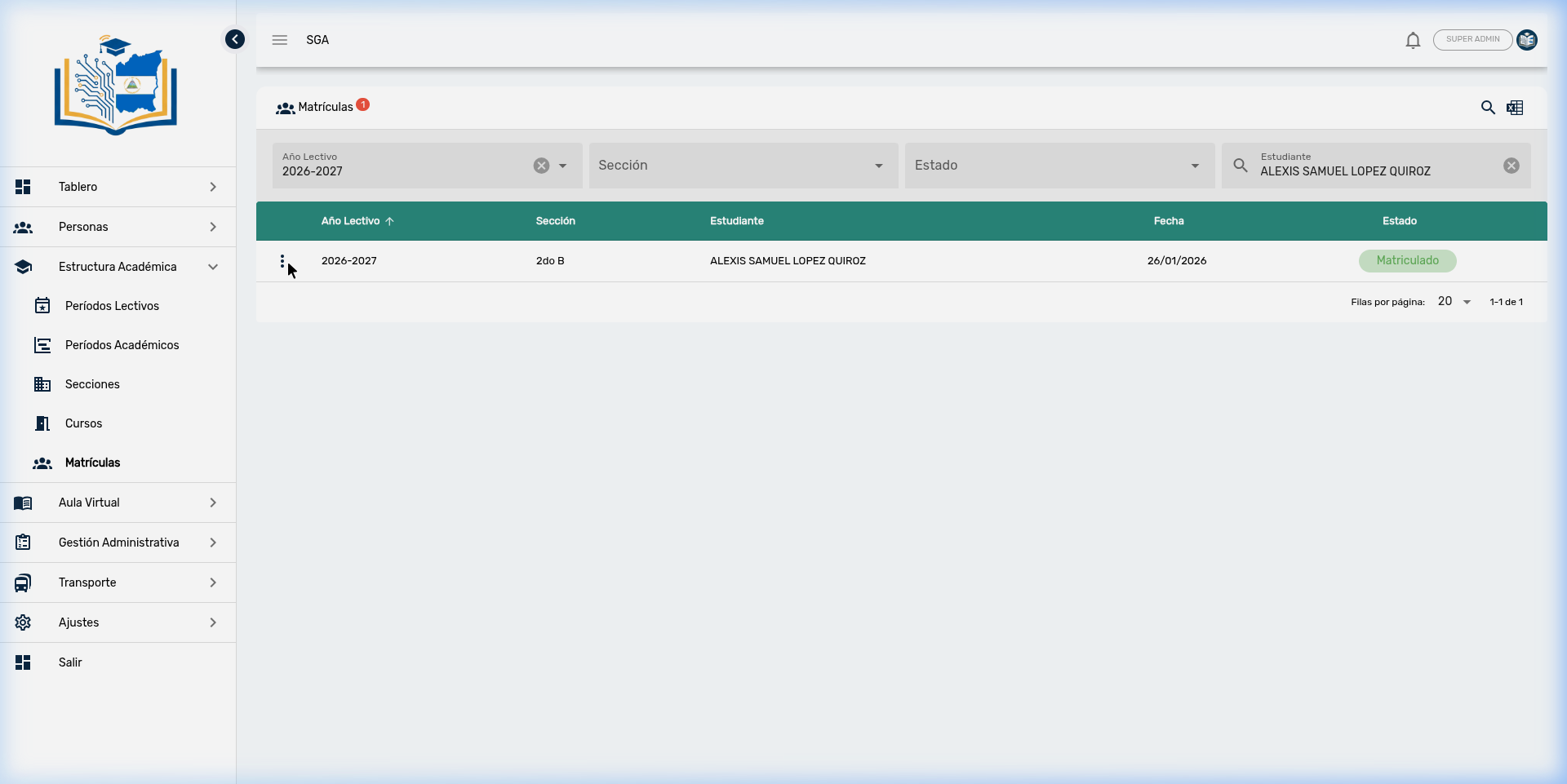
La barra de filtros permite localizar matrículas de forma rápida y precisa. Todos los filtros se aplican en combinación y los resultados se actualizan en tiempo real.
| Filtro | Tipo | Descripción |
|---|---|---|
| Año Lectivo | Selector | Filtra por ciclo escolar. Se pre-selecciona el año activo. |
| Sección | Selector | Filtra por grado y grupo (ej: 7mo A). Las opciones dependen del año seleccionado. |
| Estado | Selector | Filtra por estado de la matrícula (ej: Matriculado, Retirado). |
| Estudiante | Texto libre | Búsqueda por nombre del estudiante. Se puede escribir el nombre completo o parcial. |
⚠️ Importante: El botón ➕ para crear nuevas matrículas solo aparece cuando se ha seleccionado tanto el Año Lectivo como la Sección en los filtros. Esto garantiza que toda matrícula quede vinculada a un grupo de clase específico.
3. Crear Nueva Matrícula
Para inscribir un nuevo estudiante en una sección:
- Seleccionar el Año Lectivo en el filtro.
- Seleccionar la Sección deseada en el filtro.
- Hacer clic en el botón ➕ que aparece en la esquina superior derecha.
- Se abre el diálogo Matrícula con los campos a completar.
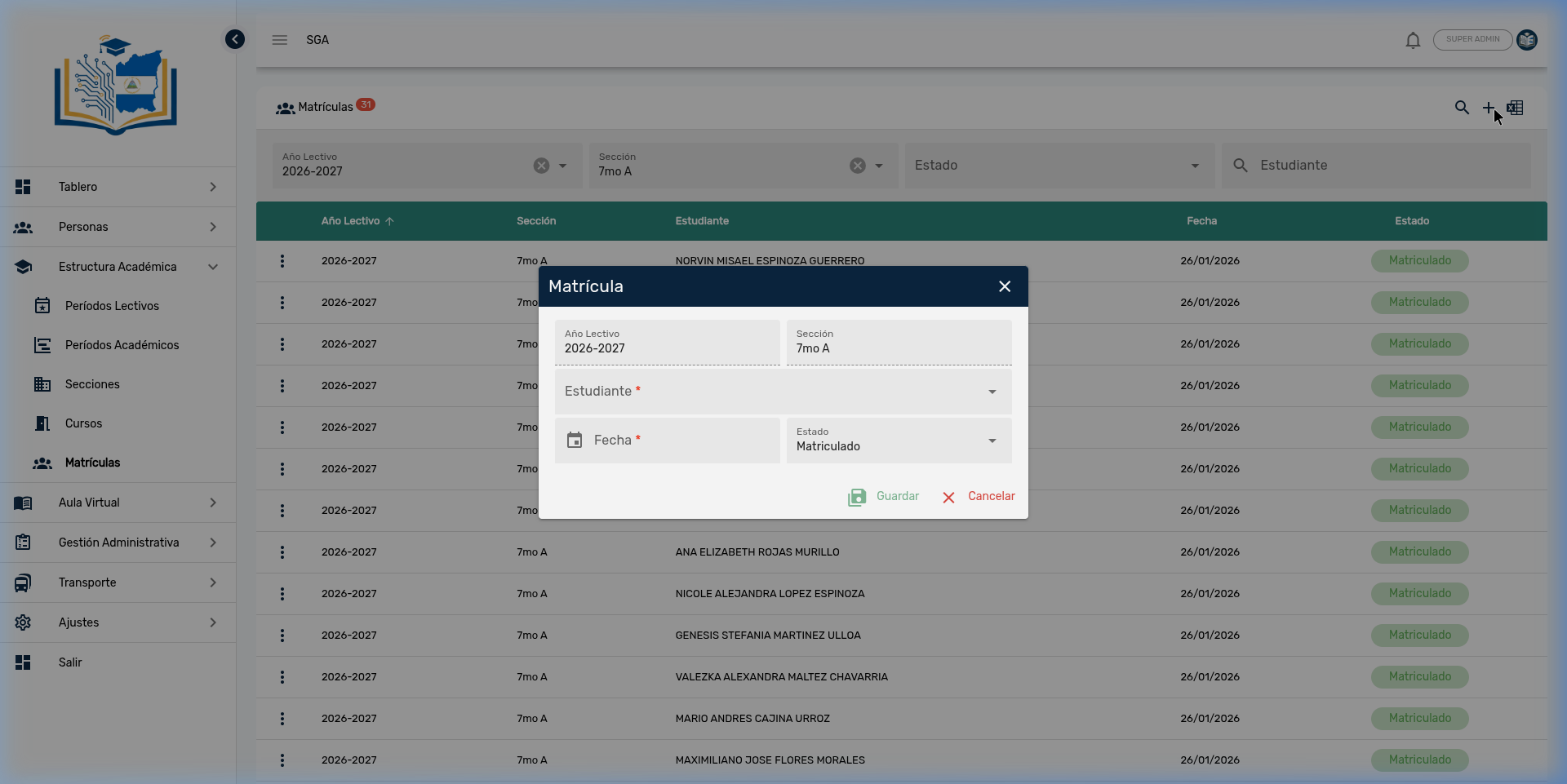
Campos del formulario
| Campo | Tipo | Obligatorio | Descripción |
|---|---|---|---|
| Año Lectivo | Solo lectura | — | Se hereda automáticamente del filtro. No editable. |
| Sección | Solo lectura | — | Se hereda automáticamente del filtro. No editable. |
| Estudiante | Selector con búsqueda | ✅ Sí | Lista de estudiantes registrados en el sistema. Se puede buscar por nombre. |
| Fecha | Selector de fecha | ✅ Sí | Fecha de inscripción. Por defecto muestra la fecha actual. |
| Estado | Selector | No | Estado inicial de la matrícula. Por defecto: Matriculado. |
💡 Consejo: Los campos Año Lectivo y Sección aparecen en gris con borde punteado, indicando que son valores heredados del contexto de filtro y no pueden modificarse desde el diálogo. Esto previene errores de asignación.
4. Editar Matrícula
Para modificar una matrícula existente:
- Localizar la matrícula en la tabla.
- Hacer clic en el ícono ⋮ (tres puntos) al inicio de la fila.
- Seleccionar Editar del menú contextual.
- Se abre el mismo diálogo con los datos pre-cargados.
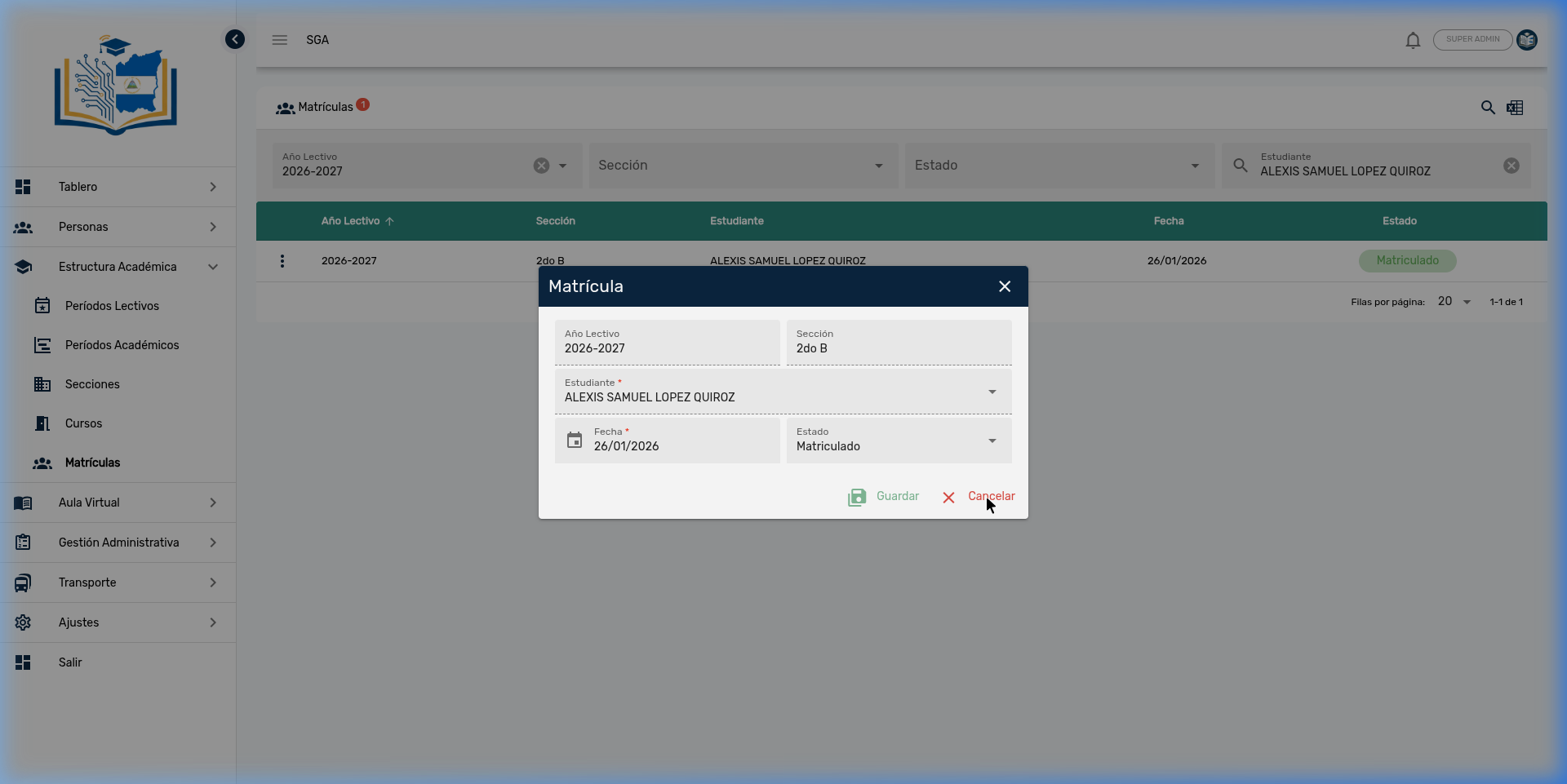
En modo edición, se pueden modificar:
- El Estudiante asignado (reasignar la matrícula a otro alumno).
- La Fecha de inscripción.
- El Estado de la matrícula (cambiar de Matriculado a Retirado, por ejemplo).
⚠️ Importante: Los campos Año Lectivo y Sección permanecen bloqueados también en edición. Si necesita cambiar un estudiante de sección, debe eliminar la matrícula actual y crear una nueva en la sección destino.
5. Menú de Acciones
Cada fila de la tabla tiene un ícono ⋮ (tres puntos verticales) que despliega un menú contextual con las siguientes opciones:
| Acción | Ícono | Descripción |
|---|---|---|
| Editar | ✏️ | Abre el diálogo de edición con los datos actuales de la matrícula. |
| Estudiante | 👤 | Navega directamente al perfil completo del estudiante matriculado. |
| Eliminar | 🗑️ | Elimina la matrícula. Se solicita confirmación antes de proceder. |
⚠️ Importante: Eliminar una matrícula desvincula completamente al estudiante de la sección. Esto puede afectar asistencia, evaluaciones y acceso al Aula Virtual. Utilice esta acción con precaución.
6. Flujo de Trabajo Recomendado
El módulo de Matrículas es el punto final de la cadena de configuración. Antes de poder matricular estudiantes, asegúrese de haber completado los siguientes pasos en orden:
| Paso | Módulo | Acción |
|---|---|---|
| 1️⃣ | Períodos Lectivos | Crear el año escolar (ej: 2026-2027) |
| 2️⃣ | Períodos Académicos | Definir los cortes de evaluación (bimestres, trimestres) |
| 3️⃣ | Secciones | Crear los grados y grupos (7mo A, 8vo B, etc.) |
| 4️⃣ | Cursos | Asignar asignaturas y docentes a cada sección |
| 5️⃣ | Matrículas | Inscribir estudiantes en sus secciones correspondientes |
💡 Consejo: Una vez matriculado, el estudiante aparecerá automáticamente en los listados de asistencia, evaluaciones y actividades de aula virtual de todos los cursos asignados a su sección.
7. Estados de Matrícula
| Estado | Badge | Significado |
|---|---|---|
| Matriculado | 🟢 Verde | El estudiante está activo e inscrito en la sección. |
| Retirado | 🔴 Rojo | El estudiante fue retirado de la sección durante el año escolar. |
| Trasladado | 🟡 Amarillo | El estudiante fue transferido a otra institución educativa. |
8. Resumen de Navegación — Matrículas
| Elemento | Ubicación | Función |
|---|---|---|
| 🔍 Lupa | Esquina superior derecha | Activar barra de búsqueda y filtros |
| ➕ Más | Esquina superior derecha | Crear nueva matrícula (requiere filtros Año Lectivo + Sección) |
| Año Lectivo | Barra de búsqueda (izquierda) | Filtrar por ciclo escolar |
| Sección | Barra de búsqueda (centro-izquierda) | Filtrar por grado y grupo |
| Estado | Barra de búsqueda (centro-derecha) | Filtrar por estado de matrícula |
| Estudiante | Barra de búsqueda (derecha) | Buscar por nombre del estudiante |
| ⋮ Tres puntos | Inicio de cada fila | Acciones: Editar, Estudiante, Eliminar |
| 💾 Guardar | Dentro del diálogo | Confirmar creación o edición |
| ✕ Cancelar | Dentro del diálogo | Descartar cambios |
Matrículas
El módulo de Matrículas permite inscribir estudiantes en las secciones (grados y grupos) de cada año lectivo. Es el último paso de la configuración de estructura académica y el requisito indispensable para que un estudiante aparezca en las listas de asistencia, evaluación y demás funciones del sistema.
Ruta de acceso: Menú lateral → Estructura Académica → Matrículas
1. ¿Qué es una Matrícula?
Una matrícula es el registro formal que vincula a un estudiante con una sección dentro de un año lectivo. Sin matrícula, el estudiante no pertenece a ningún grupo y no podrá recibir calificaciones, asistencias ni aparecer en los reportes académicos.
📌 Nota: Cada estudiante puede tener una sola matrícula por año lectivo. Si necesita cambiar de sección (por ejemplo, de 7mo A a 7mo B), debe editar la matrícula existente, no crear una nueva.
2. Vista de Lista
Al ingresar al módulo, verá una tabla con todas las matrículas registradas. La información se organiza en las siguientes columnas:
| Columna | Descripción |
|---|---|
| Año Lectivo | Ciclo escolar al que pertenece la matrícula (ej: 2026-2027) |
| Sección | Grado y grupo asignado (ej: 7mo A, 11no B) |
| Estudiante | Nombre completo del estudiante inscrito |
| Fecha | Fecha en que se realizó la inscripción |
| Estado | Estado actual de la matrícula (ej: Matriculado, Retirado, Trasladado) |
📌 Nota: El contador en la parte superior (ej: 419) indica el número total de matrículas registradas que coinciden con los filtros activos. El estado se muestra con un chip de color que facilita la identificación visual.
3. Búsqueda y Filtros
Para localizar matrículas específicas, haga clic en el ícono de lupa (🔍) en la esquina superior derecha. Se desplegará una barra con cuatro filtros combinables:
| Filtro | Tipo | Función |
|---|---|---|
| Año Lectivo | Selector | Filtra por ciclo escolar |
| Sección | Selector (cascado) | Filtra por grado y grupo. Se habilita al seleccionar un Año Lectivo |
| Estado | Selector | Filtra por estado de la matrícula (Matriculado, Retirado, etc.) |
| Estudiante | Campo de texto | Busca por nombre del estudiante. Presione Enter para ejecutar |
💡 Consejo: Los filtros funcionan de forma combinada. Por ejemplo, puede seleccionar el Año Lectivo 2026-2027 y la Sección 7mo A para ver únicamente las matrículas de séptimo grado A. Agregue un nombre de estudiante para localizar un registro específico.
⚠️ Importante: El campo Sección es un selector en cascada: solo muestra las secciones del Año Lectivo seleccionado. Si limpia el Año Lectivo, la Sección también se limpia automáticamente.
4. Acciones por Matrícula
Cada fila de la tabla tiene un menú de acciones accesible mediante el ícono de tres puntos verticales (⋮):
| Acción | Ícono | Descripción |
|---|---|---|
| Editar | ✏️ | Modifica los datos de la matrícula (fecha, estado, sección) |
| Estudiante | 🎓 | Navega directamente al perfil del estudiante asociado |
| Eliminar | 🗑️ | Elimina la matrícula (requiere confirmación) |
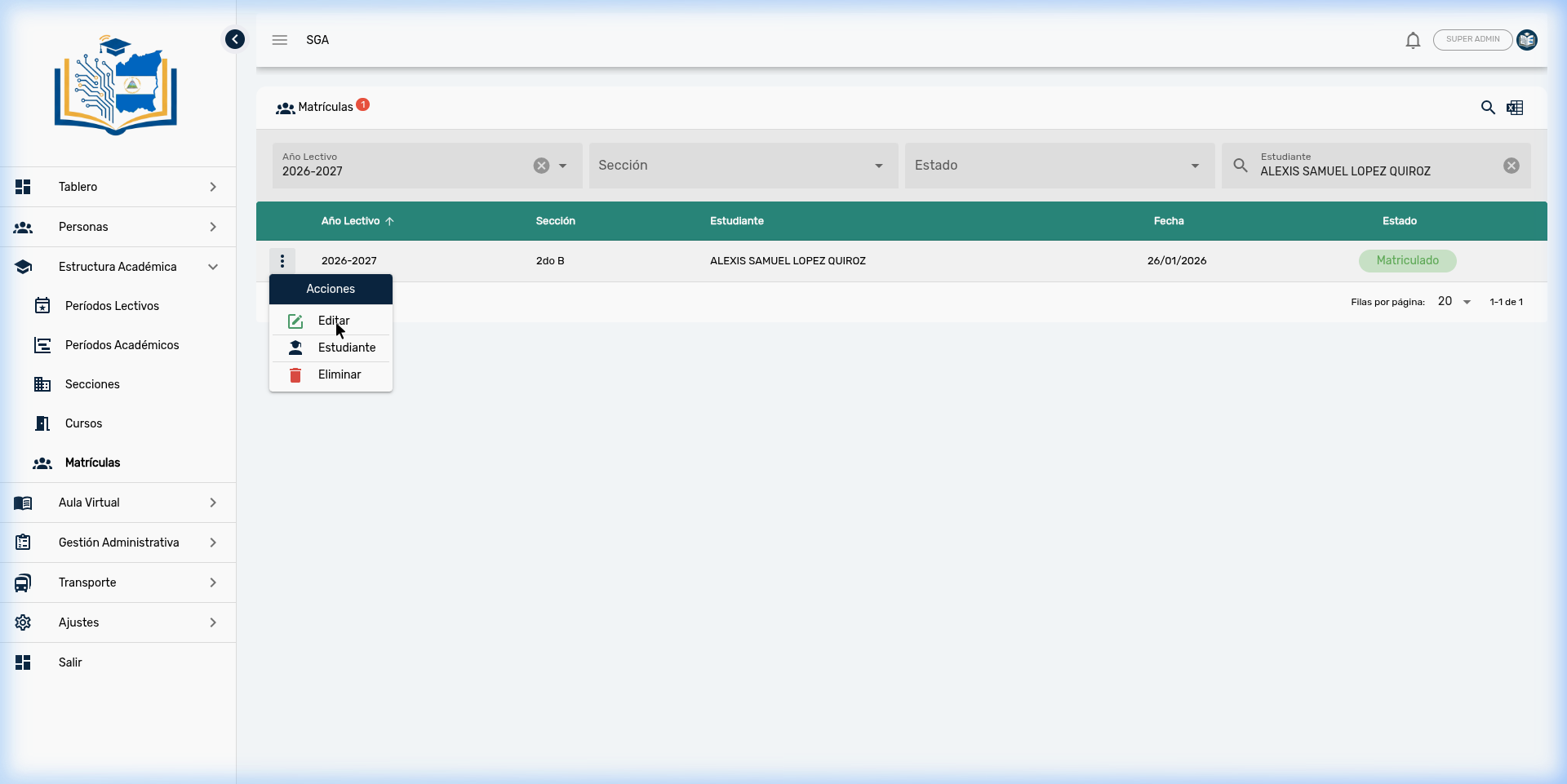
⚠️ Importante: Al eliminar una matrícula, el estudiante dejará de aparecer en las listas de asistencia, evaluación y reportes de esa sección. Si el estudiante ya tiene calificaciones registradas, se recomienda cambiar el estado a "Retirado" en lugar de eliminar, para conservar el historial académico.
💡 Consejo: La acción Estudiante es un acceso directo muy útil. Permite navegar al expediente completo del alumno sin tener que buscarlo manualmente en el módulo de Personas.
5. Crear una Matrícula Nueva
- Seleccione un Año Lectivo y una Sección en los filtros de la barra superior.
- El botón + aparecerá en la esquina superior derecha (solo es visible cuando ambos filtros están seleccionados).
- Haga clic en + para abrir el formulario de nueva matrícula.
- Complete los campos requeridos:
| Campo | Obligatorio | Descripción |
|---|---|---|
| Año Lectivo | — | Se asigna automáticamente desde el filtro (solo lectura) |
| Sección | — | Se asigna automáticamente desde el filtro (solo lectura) |
| Estudiante | ✅ | Busque y seleccione al estudiante por nombre |
| Fecha | ✅ | Fecha de inscripción |
| Estado | ✅ | Estado inicial de la matrícula (por defecto: Matriculado) |
📌 Nota: Los campos Año Lectivo y Sección se toman automáticamente de los filtros seleccionados y aparecen en solo lectura dentro del formulario. Esto garantiza que la matrícula se registre en la sección correcta.
💡 Consejo: El campo Estudiante utiliza un buscador inteligente. Al comenzar a escribir el nombre, el sistema mostrará sugerencias con los estudiantes registrados que coincidan. Seleccione el correcto de la lista.
- Haga clic en Guardar (💾) para registrar la matrícula, o Cancelar (✕) para descartar.
6. Editar una Matrícula Existente
- Localice la matrícula en la tabla (use los filtros si es necesario).
- Haga clic en el ícono de tres puntos (⋮) → Editar.
- El formulario se abrirá con los datos actuales de la matrícula.
- Modifique los campos necesarios y haga clic en Guardar (💾).
📌 Nota: Al editar una matrícula, el campo Estudiante aparece en solo lectura para evitar cambios accidentales de identidad. Si necesita cambiar el estudiante, elimine la matrícula actual y cree una nueva.
💡 Consejo: El caso más común de edición es el cambio de estado: por ejemplo, de "Matriculado" a "Retirado" cuando un estudiante abandona el colegio durante el año escolar.
7. Estados de Matrícula
El estado de una matrícula refleja la situación actual del estudiante dentro del ciclo escolar. Los estados disponibles se configuran desde el módulo de Ajustes → Categorías y pueden personalizarse según las necesidades del colegio. Los estados más comunes son:
| Estado | Significado | Color visual |
|---|---|---|
| Matriculado | El estudiante está activamente inscrito en la sección | 🟢 Verde |
| Retirado | El estudiante abandonó el colegio durante el año escolar | 🔴 Rojo |
| Trasladado | El estudiante fue transferido a otro centro educativo | 🟡 Amarillo |
📌 Nota: Los estados son completamente configurables. El administrador del sistema puede agregar, renombrar o cambiar los colores de los estados desde Ajustes → Categorías → categoría "registration_status".
8. Exportación a Excel
El módulo permite exportar la lista de matrículas a un archivo de Excel (.xlsx). Para hacerlo:
- Configure los filtros deseados (Año Lectivo, Sección, Estado, etc.).
- Haga clic en el ícono de Excel (📊) en la esquina superior derecha.
- El archivo se descargará automáticamente con el nombre
Matrícula-DD-MM-YYYY HH-mm.xlsx.
💡 Consejo: La exportación respeta los filtros activos. Si tiene seleccionada una sección específica, solo se exportarán las matrículas de esa sección. Para exportar todas las matrículas del año, deje los filtros de Sección y Estado vacíos.
9. Comportamiento del Botón Crear (+)
A diferencia de otros módulos, el botón + para crear una nueva matrícula no siempre es visible. Solo aparece cuando se cumplen dos condiciones:
- Hay un Año Lectivo seleccionado en los filtros.
- Hay una Sección seleccionada en los filtros.
Esto es intencional: el sistema necesita saber dónde va a inscribir al estudiante antes de permitir la creación.
⚠️ Importante: Si no ve el botón +, verifique que tiene seleccionados tanto el Año Lectivo como la Sección en la barra de filtros.
10. Relación entre Matrículas y otros Módulos
La matrícula es el vínculo fundamental entre el estudiante y el sistema académico. Sin matrícula, el estudiante simplemente no existe dentro de una sección:
| Módulo | Relación con la Matrícula |
|---|---|
| Secciones | La matrícula asigna al estudiante a una sección específica |
| Asistencia | Solo los estudiantes matriculados aparecen en las listas de asistencia |
| Evaluaciones | Solo los estudiantes matriculados pueden recibir calificaciones |
| Boletines | Los reportes académicos se generan para estudiantes con matrícula activa |
| Cobros | Los cobros de aranceles se generan automáticamente al matricular un estudiante |
| Aula Virtual | El estudiante accede al aula virtual de los cursos de su sección |
11. Resumen de Navegación — Matrículas
| Elemento | Ubicación | Función |
|---|---|---|
| 🔍 Lupa | Esquina superior derecha | Activar barra de búsqueda y filtros |
| ➕ Más | Esquina superior derecha | Crear nueva matrícula (requiere Año Lectivo y Sección) |
| 📊 Excel | Esquina superior derecha | Exportar lista a archivo Excel |
| Año Lectivo | Barra de búsqueda (izquierda) | Filtrar por ciclo escolar |
| Sección | Barra de búsqueda (centro-izquierda) | Filtrar por grado y grupo |
| Estado | Barra de búsqueda (centro-derecha) | Filtrar por estado de matrícula |
| Estudiante | Barra de búsqueda (derecha) | Buscar por nombre del estudiante |
| ⋮ Tres puntos | Inicio de cada fila | Acciones: Editar, Estudiante, Eliminar |
| 💾 Guardar | Dentro del diálogo | Confirmar creación o edición |
| ✕ Cancelar | Dentro del diálogo | Descartar cambios |