Aula Virtual
La sección de Aula Virtual es el centro operativo del día a día académico. Aquí los docentes y administradores gestionan los horarios de clases, registran asistencia, reportan incidencias, asignan actividades, definen evaluaciones, capturan calificaciones y consultan expedientes estudiantiles.
Ruta de acceso: Menú lateral → Aula Virtual
Submódulos del Aula Virtual
| Submódulo | Descripción | Ícono |
|---|---|---|
| Horario | Programación semanal de clases por sección con calendario visual | 📅 |
| Asistencia | Registro diario de asistencia por estados (Presente, Ausente, Tardanza, Justificado) | ✅ |
| Incidencias | Reportes disciplinarios con seguimiento de estado | ⚠️ |
| Actividades | Tareas y actividades académicas con integración a Google Drive | 📝 |
| Evaluaciones | Definición de criterios y estructura de evaluación | 📊 |
| Calificaciones | Captura y gestión de notas (Cuantitativa, Cualitativa, Mixta) | 🎯 |
| Expediente | Historial académico completo del estudiante | 📋 |
💡 Consejo: El flujo natural de trabajo es: primero se configura el Horario, luego desde cada bloque del calendario se puede acceder directamente a la Asistencia e Incidencias de esa clase.
📅 Horario
El módulo de Horario permite configurar la programación semanal de clases para cada sección. Utiliza un calendario visual interactivo que muestra los bloques de clase organizados por día y hora, permitiendo una gestión intuitiva del tiempo escolar.
Ruta de acceso: Menú lateral → Aula Virtual → Horario
1. ¿Qué es un Horario?
Un horario es la distribución temporal de los cursos (asignaturas) de una sección a lo largo de la semana. Cada bloque de horario define:
- Día de la semana: Lunes a Sábado (domingos opcionales)
- Hora de inicio y fin: Rango de tiempo del bloque
- Curso: La asignatura que se imparte (incluye el docente asignado)
- Aula: Salón donde se imparte la clase (opcional, para aulas especializadas)
📌 Nota: El horario se vincula directamente al módulo de Cursos de Estructura Académica. Cada bloque del calendario pertenece a un curso previamente configurado en la sección.
2. Vista del Calendario
Al ingresar al módulo, se presenta un calendario semanal interactivo basado en la biblioteca Vue-Cal. El calendario muestra los bloques de clase como eventos con código de color, organizados por día y franja horaria.
Modos de vista disponibles:
| Modo | Descripción |
|---|---|
| Semana (por defecto) | Vista de lunes a viernes con todos los bloques visibles |
| Día | Vista detallada de un solo día |
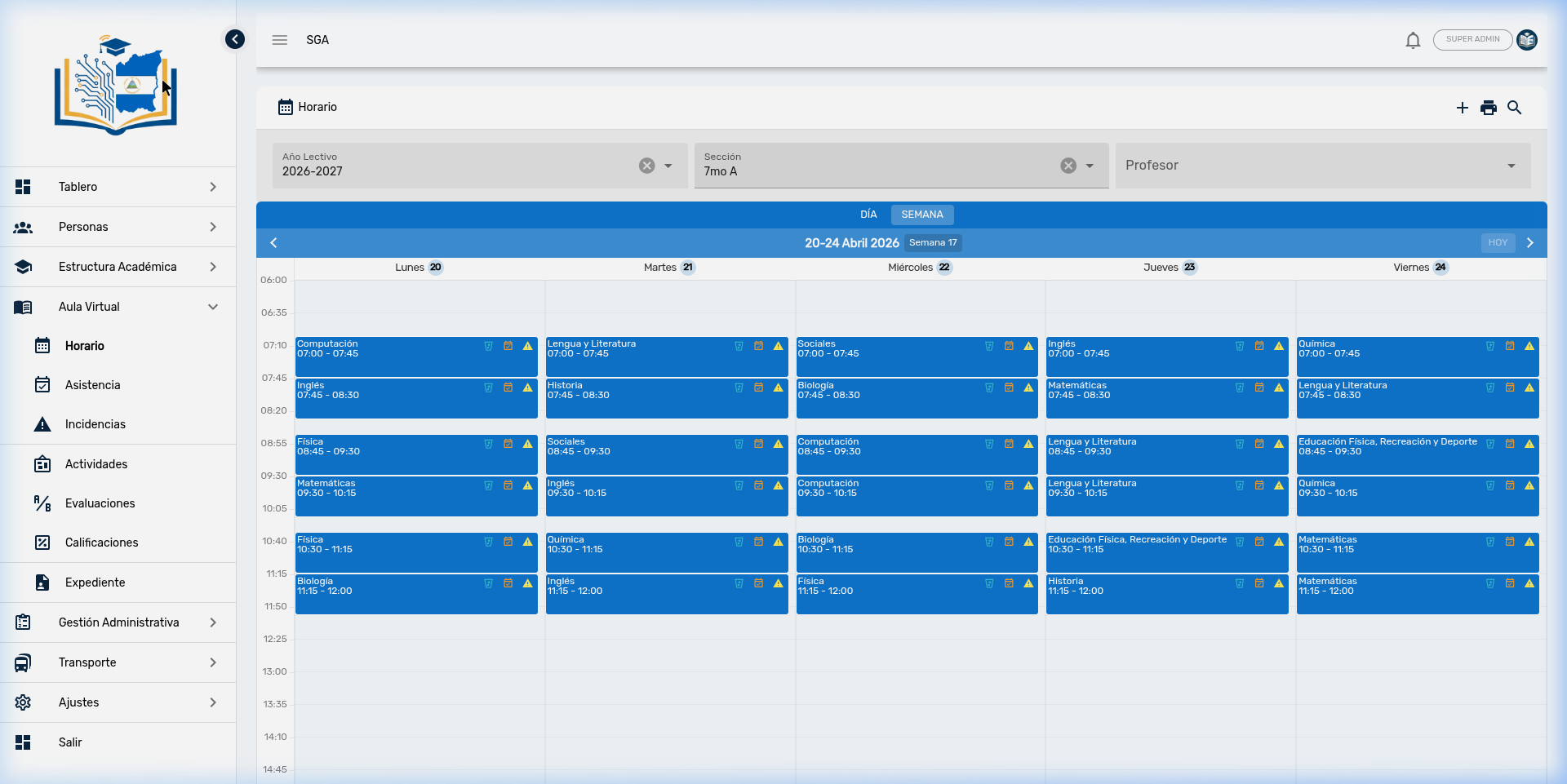
Cada bloque de evento muestra:
- Título: Nombre del curso/asignatura
- Horario: Hora de inicio y fin (ej: 07:00 - 07:35)
- Botones de acción: Eliminar (🗑️), Asistencia (📋), Incidencia (⚠️)
📌 Nota: El rango de horas visibles del calendario se configura globalmente en los ajustes del sistema (por ejemplo, de 07:00 a 15:00). Los fines de semana están ocultos por defecto.
3. Filtros del Horario
La barra de filtros superior permite seleccionar qué horario visualizar:
| Filtro | Tipo | Función |
|---|---|---|
| Año Lectivo | Selector | Filtra por ciclo escolar (se preselecciona el año activo) |
| Sección | Selector con búsqueda | Filtra por grado y grupo. Se habilita al seleccionar un Año Lectivo |
| Docente | Selector con búsqueda | Filtra por profesor (muestra todos los bloques de ese docente) |
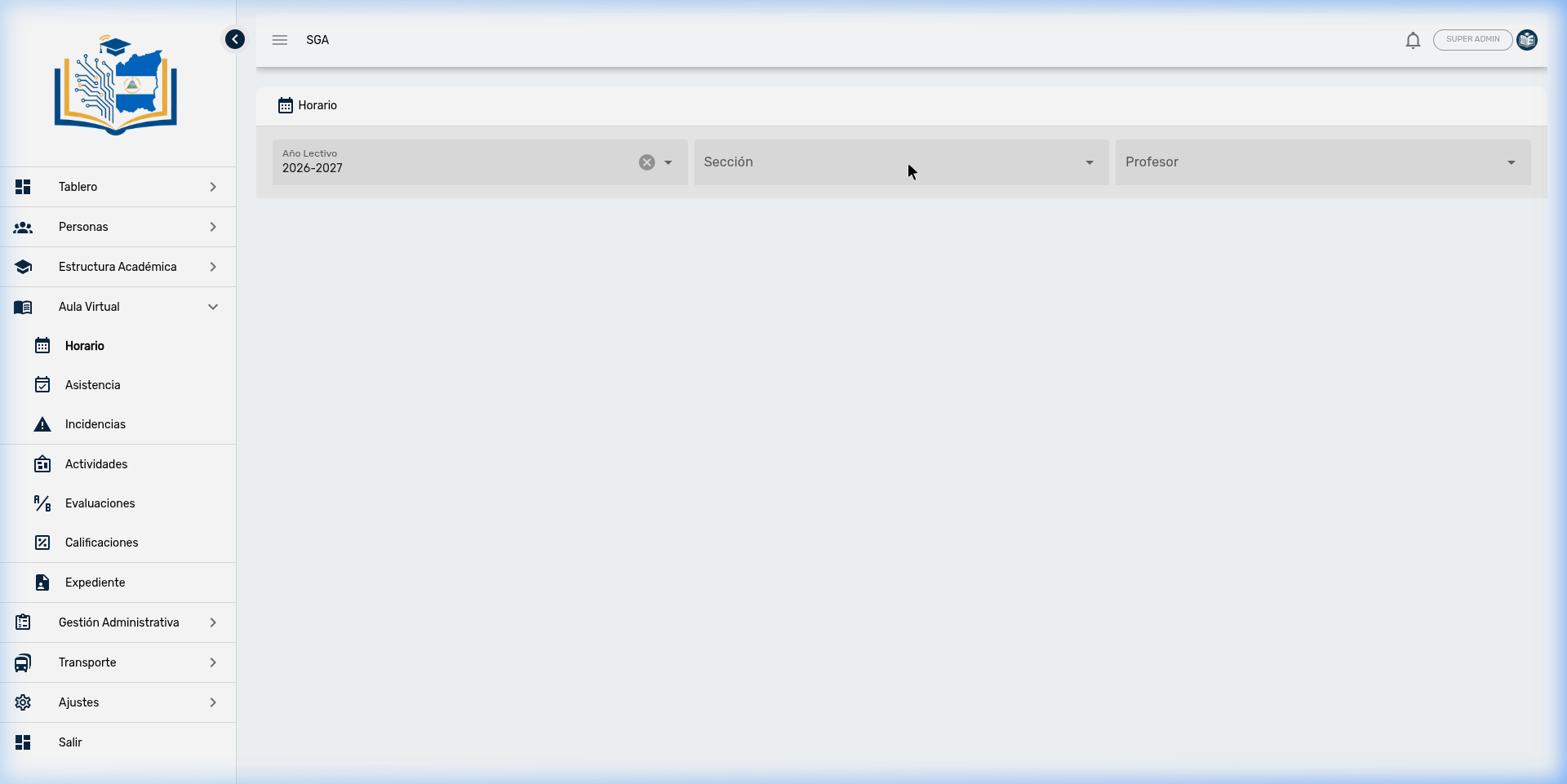
💡 Consejo: Puede buscar el horario de dos maneras: por Sección (ver todas las clases de 7mo A) o por Docente (ver todas las clases del Prof. Juan Pérez en todas las secciones). Ambos modos requieren que el Año Lectivo esté seleccionado.
⚠️ Importante: Para que el botón de búsqueda (🔍) se active, debe seleccionar el Año Lectivo Y al menos una Sección o un Docente.
4. Crear un Bloque de Horario
Para agregar clases al horario de una sección:
- Seleccione un Año Lectivo y una Sección en los filtros.
- Haga clic en el botón + (solo visible con ambos filtros seleccionados).
- Se abrirá el formulario de creación con los siguientes campos:
| Campo | Obligatorio | Descripción |
|---|---|---|
| Año Lectivo | — | Solo lectura, tomado del filtro |
| Sección | — | Solo lectura, tomado del filtro |
| Curso | ✅ | Asignatura a programar (solo cursos de la sección seleccionada) |
| Aula | — | Aula específica (opcional, para laboratorios o salas especiales) |
Debajo de estos campos aparece una lista de días de la semana (Lunes a Domingo), cada uno con:
- Checkbox: Activa o desactiva ese día
- Hora de inicio: Selector de hora de inicio
- Hora de fin: Selector de hora de fin
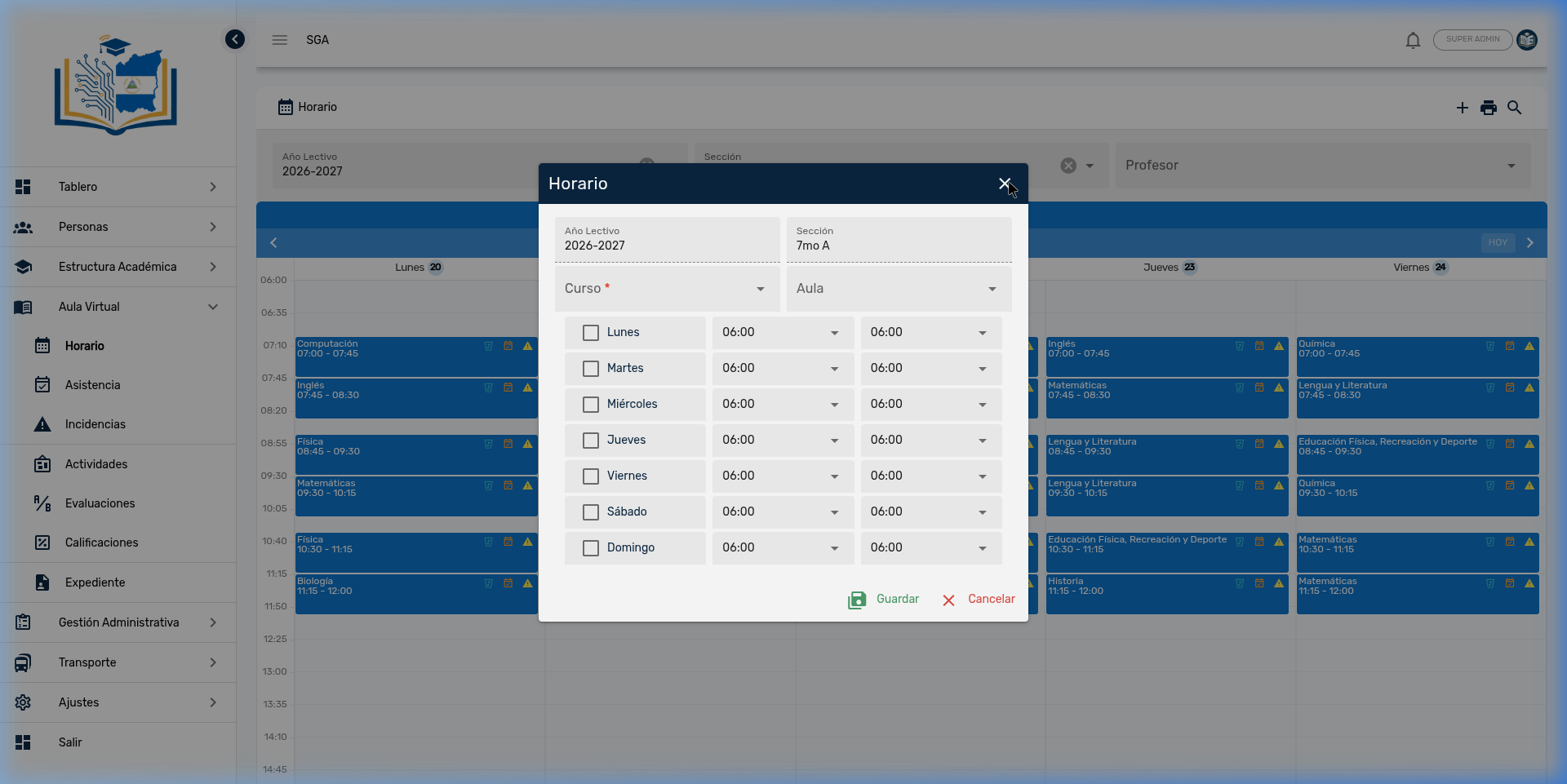
💡 Consejo: Puede marcar múltiples días a la vez en un solo formulario. Por ejemplo, si Matemáticas se imparte Lunes, Miércoles y Viernes de 08:00 a 08:35, puede marcar los tres días y guardar una sola vez. El sistema creará automáticamente los tres bloques de horario.
📌 Nota: Las horas disponibles en los selectores se generan automáticamente en intervalos regulares según la configuración del sistema.
- Marque los días deseados, seleccione las horas y haga clic en Guardar (💾).
5. Acciones sobre los Bloques del Calendario
Cada bloque de clase en el calendario tiene tres botones de acción directa en la esquina superior derecha:
| Acción | Ícono | Color | Descripción |
|---|---|---|---|
| Eliminar | 🗑️ | Cian | Elimina el bloque de horario (requiere confirmación) |
| Asistencia | 📋 | Naranja | Navega directamente al registro de asistencia de esa clase |
| Incidencia | ⚠️ | Amarillo | Navega al formulario de incidencia para esa clase |
💡 Consejo: Los botones de Asistencia e Incidencia son atajos contextuales. Al hacer clic, el sistema pre-carga automáticamente la sección, la fecha y el horario del bloque seleccionado, evitando que tenga que buscar manualmente la información.
📌 Nota: La visibilidad de estos botones depende de los permisos del usuario. Un docente con permiso de Asistencia verá el botón de 📋, pero no el de 🗑️ si no tiene permiso de editar horarios.
6. Impresión del Horario
El módulo permite generar una versión imprimible del horario de una sección:
- Seleccione una Sección en los filtros y cargue el horario.
- Haga clic en el botón de impresora (🖨️) en la barra de herramientas.
- Se abrirá un diálogo de vista previa a pantalla completa con el horario formateado en tabla HTML.
- Desde el diálogo, haga clic en Imprimir para enviar a la impresora o guardar como PDF.
📌 Nota: El reporte de impresión utiliza el título internacionalizado del sistema. Si el idioma del sistema está en inglés, el título del reporte será "Class Schedule" en lugar de "Horario de Clases".
7. Días Feriados y el Calendario
El calendario del horario integra automáticamente los días feriados registrados en el sistema. Cuando un día tiene un feriado configurado, el sistema reemplaza todos los bloques de clase de ese día con un evento especial de día completo que muestra el nombre del feriado.
¿Dónde se configuran los feriados?
Los días feriados se gestionan desde el módulo de Categorías administrativas:
Ruta: Menú lateral → Ajustes → Categorías → pestaña 🏖️ Feriados
| Campo | Obligatorio | Descripción |
|---|---|---|
| Fecha | ✅ | Fecha exacta del feriado (formato DD/MM/AAAA) |
| Descripción | ✅ | Nombre del feriado (ej: "Día de la Independencia", "Navidad") |
💡 Consejo: Al registrar los feriados del año escolar al inicio del ciclo, el calendario de horarios los mostrará automáticamente en todas las secciones, evitando confusiones sobre días sin clases.
⚠️ Importante: Cuando un día es feriado, no se muestran bloques de clase para ninguna sección. El sistema toma precedencia del feriado sobre el horario regular.
8. Relación entre el Horario y otros Módulos
El horario es la columna vertebral del día a día académico. Conecta la estructura organizativa con las operaciones diarias:
| Módulo | Relación con el Horario |
|---|---|
| Cursos | Cada bloque del horario pertenece a un curso (asignatura + docente + sección) |
| Secciones | El horario se configura por sección |
| Asistencia | Desde cada bloque se accede directamente al registro de asistencia |
| Incidencias | Desde cada bloque se puede reportar una incidencia disciplinaria |
| Clases Ahora | El dashboard en tiempo real usa el horario para determinar qué clase está en curso |
| Portal de Padres | Los padres pueden consultar el horario de clases de sus hijos |
9. Resumen de Navegación — Horario
| Elemento | Ubicación | Función |
|---|---|---|
| 🔍 Buscar | Esquina superior derecha | Cargar el horario según los filtros (requiere Año + Sección o Docente) |
| ➕ Más | Esquina superior derecha | Crear bloques de horario (requiere Año Lectivo y Sección) |
| 🖨️ Imprimir | Esquina superior derecha | Generar vista previa para impresión (requiere Sección) |
| Año Lectivo | Barra de filtros (izquierda) | Filtrar por ciclo escolar |
| Sección | Barra de filtros (centro) | Filtrar por grado y grupo (con búsqueda) |
| Docente | Barra de filtros (derecha) | Filtrar por profesor |
| 🗑️ Eliminar | Esquina de cada bloque | Eliminar un bloque de clase |
| 📋 Asistencia | Esquina de cada bloque | Ir al registro de asistencia de esa clase |
| ⚠️ Incidencia | Esquina de cada bloque | Reportar incidencia de esa clase |
| 💾 Guardar | Dentro del diálogo | Confirmar creación de bloques |
📋 Asistencia
El módulo de Asistencia permite registrar y dar seguimiento a la presencia de los estudiantes en cada clase programada. Está diseñado para operar directamente desde el calendario del horario, permitiendo un flujo rápido: ver bloque → registrar asistencia de toda la sección.
📍 Ruta de acceso: Menú lateral → Aula Virtual → Asistencia
1. Sistema de Estados de Asistencia
Los estados de asistencia son configurables por el administrador y soportan colores personalizados. Cada estado tiene un color de fondo y un color de texto para su visualización en la interfaz.
| Campo | Tipo | Descripción |
|---|---|---|
| Nombre | Texto (20 car.) | Identificador del estado (ej: Presente, Ausente, Justificado, Tardanza) |
| Activo | Booleano | Controla si el estado aparece como opción disponible |
| Sistema | Booleano | Indica si es un estado base del sistema (no eliminable) |
| Color | Hexadecimal | Color de fondo del chip de estado |
| Color Texto | Hexadecimal | Color del texto dentro del chip |
⚙️ Configuración: Menú lateral → Ajustes → Categorías → pestaña Estados de Asistencia
2. Flujo de Registro — Desde el Calendario
La forma principal de registrar asistencia es directamente desde un bloque del horario en el calendario. Al hacer clic en el botón 📋 Asistencia de un bloque, el sistema transfiere automáticamente el contexto (sección, materia, fecha, horario) a la pantalla de registro masivo.
Datos transferidos automáticamente al formulario de registro:
| Dato | Origen |
|---|---|
| Año Lectivo | Filtro activo del calendario |
| Sección | Filtro activo del calendario |
| Materia | Título del bloque seleccionado |
| Fecha | Fecha del bloque en el calendario |
| Hora inicio / fin | Horario del bloque seleccionado |
3. Pantalla de Registro Masivo
La pantalla de registro (attendance.ne) muestra el contexto de la clase en chips informativos y una tabla con todos los estudiantes matriculados en la sección. Para cada estudiante se puede seleccionar:
| Columna | Descripción |
|---|---|
| Nombre Completo | Nombre del estudiante (solo lectura) |
| Motivo | Selector del estado de asistencia (Presente, Ausente, Justificado, Tardanza, etc.) |
| Descripción | Campo opcional para notas adicionales (ej: "Llegó 15 min tarde", "Permiso médico") |
💡 Nota: Solo se guardan los estudiantes que tengan un estado seleccionado. Si un estudiante no tiene estado asignado, se omite del registro. Esto permite registrar asistencia selectiva (solo ausencias/tardanzas).
🔔 Notificaciones Automáticas: Cuando un estudiante es marcado con un estado diferente a "Presente" (ID ≠ 1), el sistema envía automáticamente una notificación push a los tutores del estudiante, informándoles del estado de asistencia.
4. Lista de Registros de Asistencia
La vista principal (attendance.vue) muestra todos los registros de asistencia en formato de tabla con filtros avanzados:
Filtros disponibles (selectores en cascada):
Además incluye un campo de búsqueda por nombre de estudiante con soporte de búsqueda de texto completo (FTS).
Columnas de la tabla:
| Columna | Descripción |
|---|---|
| Año Lectivo | Ciclo escolar del registro |
| Sección | Grado y grupo |
| Curso | Materia asociada |
| Estudiante | Nombre completo |
| Fecha | Fecha del registro |
| Estado | Chip de color con el estado de asistencia |
Acciones disponibles por registro (menú de tres puntos):
| Acción | Icono | Descripción |
|---|---|---|
| Editar | ✏️ | Cambiar el estado o la descripción del registro individual |
| Estudiante | 🎓 | Navegar al expediente completo del estudiante |
| Eliminar | 🗑️ | Borrar el registro de asistencia (con confirmación) |
5. Dashboard Analítico de Asistencia
El módulo incluye un panel de análisis visual con gráficos interactivos impulsados por ECharts. Es accesible desde el menú lateral → Aula Virtual → Panel de Asistencia.
📍 Ruta de acceso: Menú lateral → Aula Virtual → Panel de Asistencia
Tarjetas de Estadísticas (Premium Cards):
| Tarjeta | Icono | Color | Descripción |
|---|---|---|---|
| Asistencias | ✅ | Verde | Total de registros con estado "Presente" |
| Ausencias Injustificadas | ❌ | Rojo | Total de ausencias sin justificación |
| Ausencias Justificadas | ⚠️ | Naranja | Total de ausencias con justificación |
| Tardanzas | 🕐 | Azul | Total de llegadas tardías |
Gráficos disponibles:
| Gráfico | Tipo | Descripción |
|---|---|---|
| Asistencia por Estado | Barras | Distribución de registros agrupados por cada estado |
| Tendencia (30 días) | Línea | Evolución diaria de registros de asistencia |
| Distribución por Grado | Pastel (Donut) | Proporción de registros por grado académico |
| Distribución por Nivel | Pastel | Proporción de registros por nivel educativo |
El dashboard también incluye una tabla de ausencias recientes (últimos 10 registros) con avatar del estudiante, sección, curso, fecha y estado con chip de color.
🔍 Filtros del Dashboard: El panel soporta los mismos filtros en cascada que la lista principal (Año Lectivo → Sección → Curso). Los gráficos se actualizan automáticamente al cambiar cualquier filtro.
6. Resumen de Navegación — Asistencia
| Elemento | Ubicación | Función |
|---|---|---|
| 📋 Asistencia (Botón) | Bloque del calendario | Iniciar registro masivo desde el horario |
| 🔍 Buscar | Barra superior de lista | Ejecutar búsqueda con los filtros actuales |
| Año Lectivo | Barra de filtros | Filtro principal del selector en cascada |
| Sección | Barra de filtros | Depende del Año Lectivo seleccionado |
| Curso | Barra de filtros | Depende de la Sección seleccionada |
| Rango de Fechas | Barra de filtros | Filtrar por período (fecha inicio/fin) |
| Estudiante | Barra de filtros | Búsqueda FTS por nombre del estudiante |
| ✏️ Editar | Menú de acciones por fila | Modificar estado y descripción del registro |
| 🎓 Estudiante | Menú de acciones por fila | Navegar al expediente del estudiante |
| 🗑️ Eliminar | Menú de acciones por fila | Borrar registro con confirmación |
| 💾 Guardar | Formulario de registro masivo | Confirmar y almacenar la asistencia de todos los estudiantes |
| 📊 Dashboard | Menú lateral | Acceder al panel analítico con gráficos ECharts |
⚠️ Incidencias
El módulo de Incidencias permite registrar reportes de conducta, situaciones disciplinarias u observaciones importantes sobre los estudiantes. Al igual que la asistencia, puede operarse directamente desde el calendario o desde la lista de incidencias.
📍 Ruta de acceso: Menú lateral → Aula Virtual → Incidencias
1. Estados de Incidencia
Los estados son configurables por el administrador y soportan colores personalizados, al igual que los estados de asistencia.
| Propiedad | Descripción |
|---|---|
| Nombre | Identificador del estado (ej: Sin notificar, Notificado, Atendido, Resuelto) |
| Color | Color de fondo del chip visual |
| Activo | Controla si aparece como opción disponible |
⚙️ Configuración: Menú lateral → Ajustes → Categorías → pestaña Estado de Incidencia
2. Flujo de Registro — Dos Caminos
Existen dos formas de registrar una incidencia:
Camino A — Desde el Calendario (Horario)
Haciendo clic en el botón ⚠️ Incidencia de un bloque de clase:
Al usar este camino, la fecha se hereda automáticamente del bloque y el año lectivo/sección del filtro activo del calendario.
Camino B — Desde la Lista de Incidencias
Usando el botón ➕ Más en la esquina superior derecha de la lista (requiere tener seleccionado un Año Lectivo y una Sección):
3. Formulario de Registro Masivo
La pantalla de creación muestra el contexto de la clase (chips informativos) y una tabla con todos los estudiantes matriculados.
| Campo | Descripción |
|---|---|
| Año Lectivo / Sección | Chips informativos (solo lectura, heredados del contexto) |
| Fecha | Selector de fecha (por defecto la fecha actual o la del bloque del calendario) |
| Curso | Selector opcional para asociar la incidencia a una materia específica |
Tabla de estudiantes:
| Columna | Descripción |
|---|---|
| Nombre Completo | Nombre del estudiante (solo lectura) |
| Descripción | Campo de texto para describir la incidencia del estudiante |
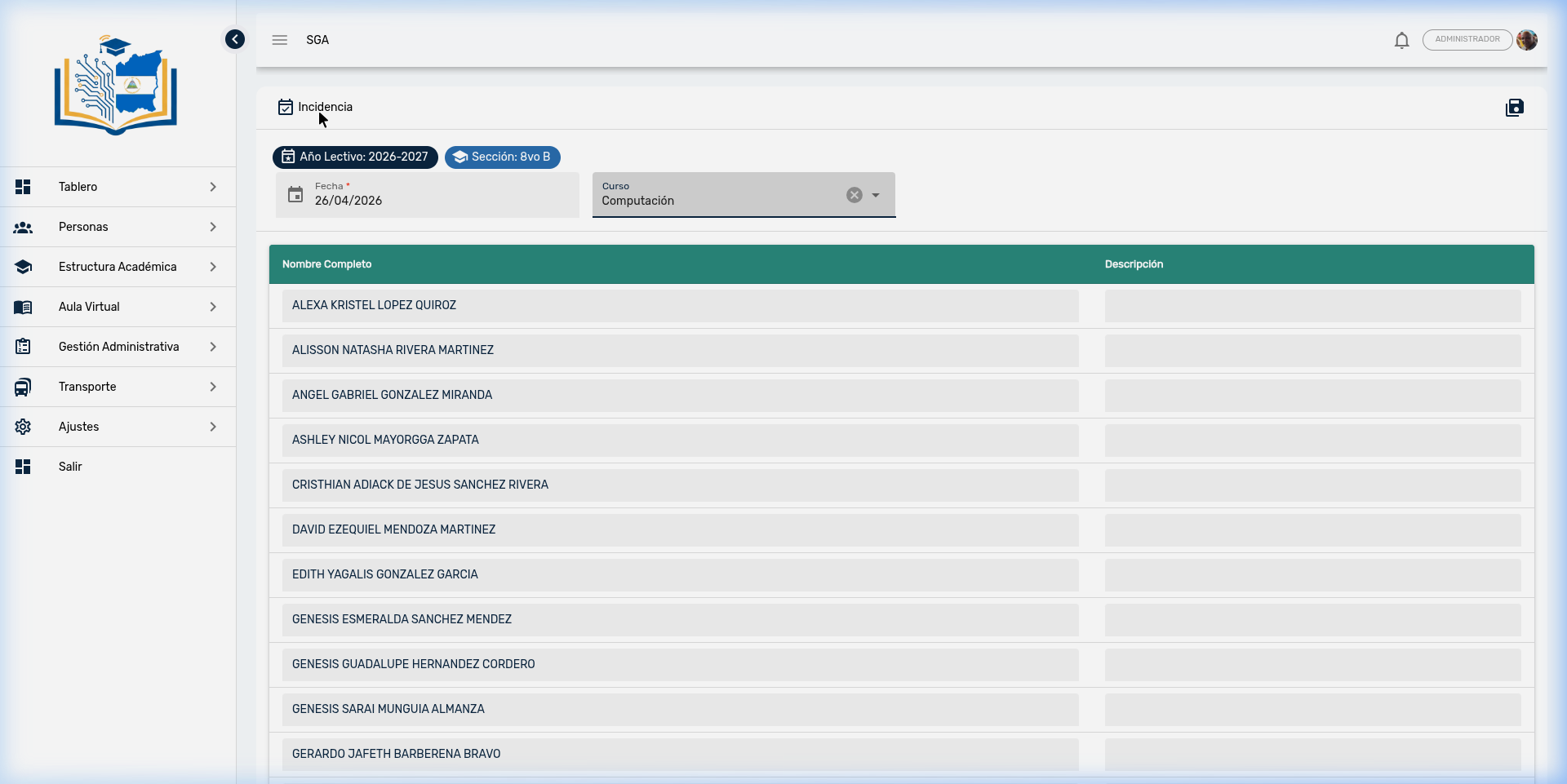
💡 Nota: Solo se guardan los estudiantes que tengan una descripción escrita. Si un estudiante no tiene descripción, se omite del registro. Esto permite reportar incidencias selectivamente.
🔔 Notificaciones Automáticas: Al guardar, el sistema envía automáticamente una notificación push a los tutores de cada estudiante reportado, informándoles sobre la incidencia.
4. Lista de Incidencias
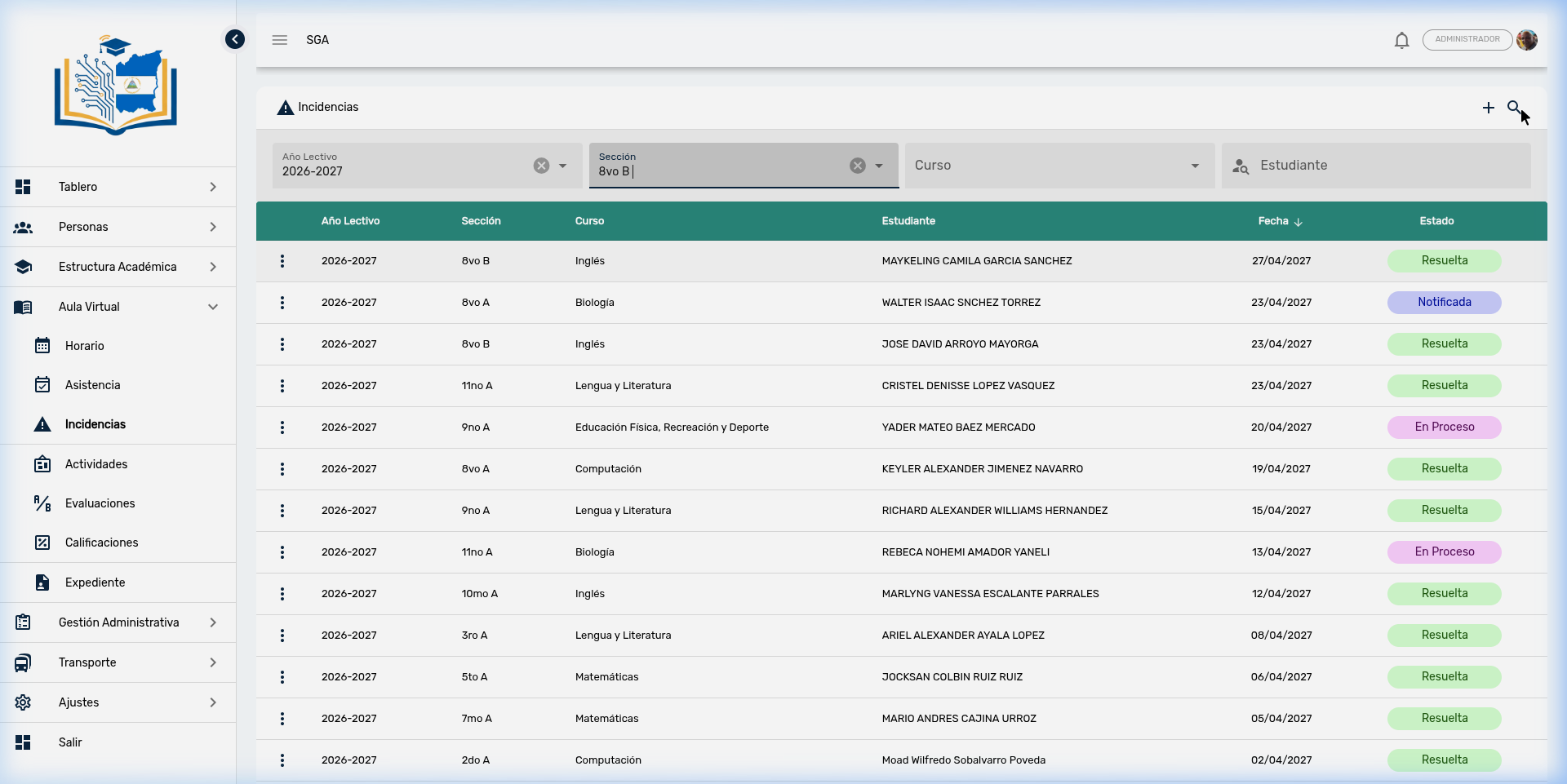
La vista principal muestra todos los reportes en formato de tabla con filtros en cascada:
Columnas de la tabla:
| Columna | Descripción |
|---|---|
| Año Lectivo | Ciclo escolar |
| Sección | Grado y grupo |
| Curso | Materia asociada (puede estar vacío si no se seleccionó) |
| Estudiante | Nombre completo del alumno reportado |
| Fecha | Fecha del reporte |
| Estado | Chip de color con el estado de la incidencia |
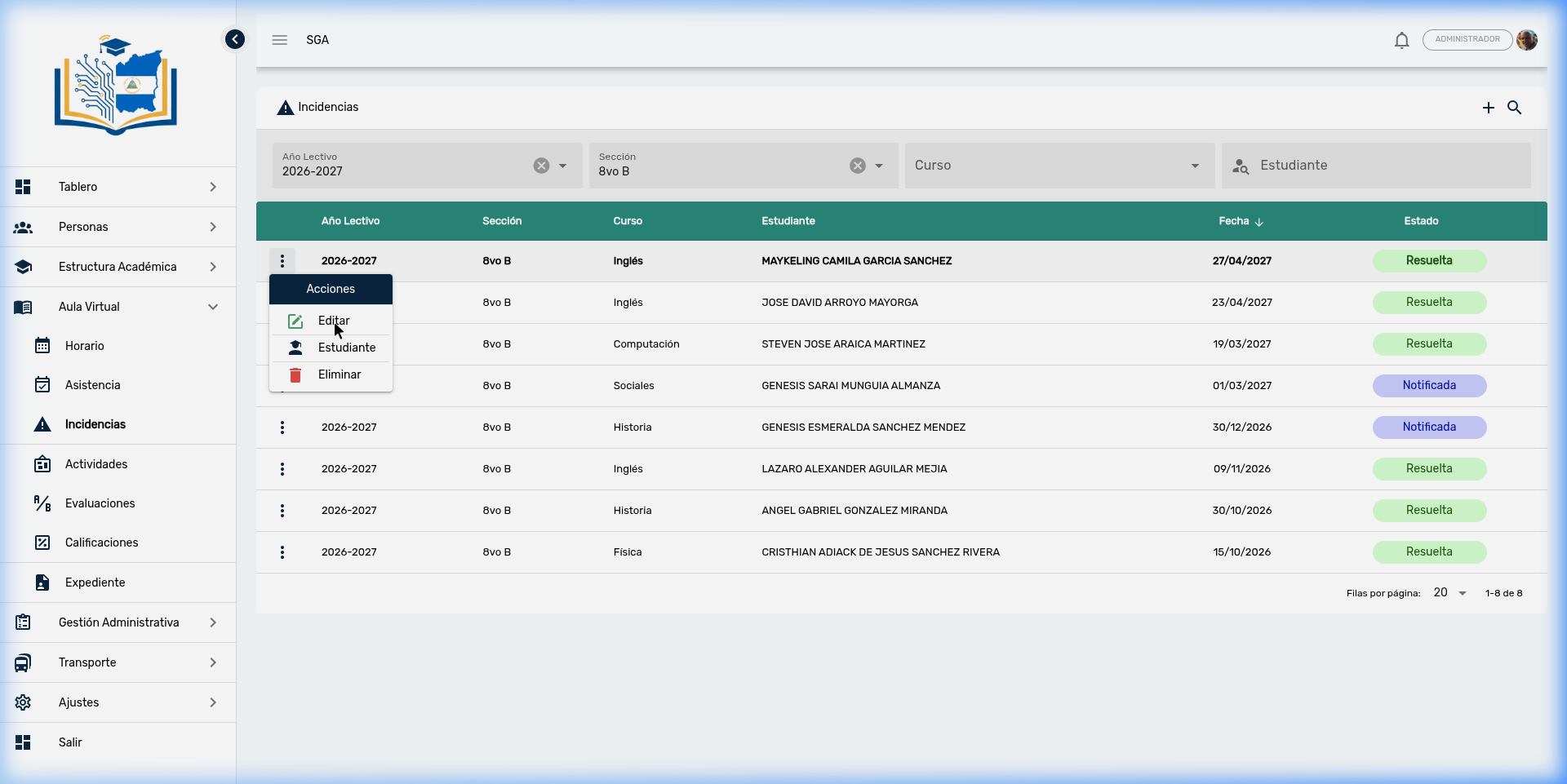
Acciones disponibles por registro (menú de tres puntos):
| Acción | Icono | Descripción |
|---|---|---|
| Editar | ✏️ | Abre un diálogo para cambiar el estado y la descripción del reporte |
| Estudiante | 🎓 | Navegar al expediente completo del estudiante |
| Eliminar | 🗑️ | Borrar el reporte de incidencia (con confirmación) |
5. Edición de una Incidencia
Al seleccionar Editar, se abre un diálogo con dos campos:
| Campo | Descripción |
|---|---|
| Estado | Selector con los estados configurados (Sin notificar → Notificado → Atendido → Resuelto) |
| Descripción | Texto que detalla la incidencia (campo obligatorio) |
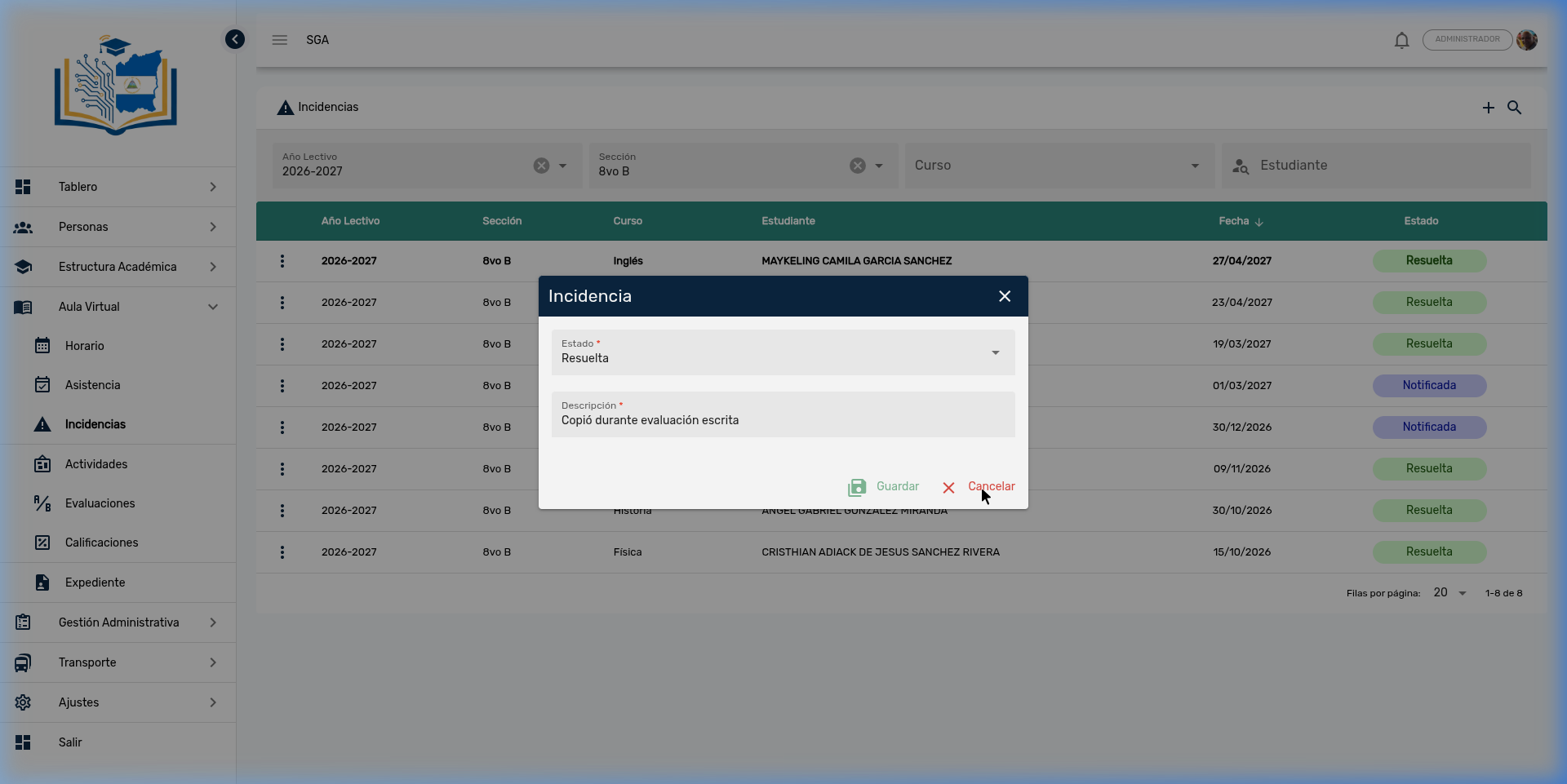
📌 Ciclo de vida típico: Sin notificar → Notificado (se contactó al tutor) → Atendido (reunión realizada) → Resuelto (caso cerrado)
6. Dashboard Analítico de Incidencias
El módulo incluye un panel de análisis visual con gráficos interactivos impulsados por ECharts, similar al dashboard de asistencia.
📍 Ruta de acceso: Menú lateral → Aula Virtual → Panel de Incidencias
Gráficos disponibles:
| Gráfico | Tipo | Descripción |
|---|---|---|
| Incidencias por Estado | Barras | Distribución de reportes agrupados por cada estado |
| Tendencia (30 días) | Línea | Evolución diaria de reportes de incidencia |
| Distribución por Grado | Pastel (Donut) | Proporción de reportes por grado académico |
| Distribución por Nivel | Pastel | Proporción de reportes por nivel educativo |
El dashboard también incluye una tabla de incidencias recientes (últimos 10 reportes) con el nombre del estudiante, sección, curso, fecha y estado con chip de color.
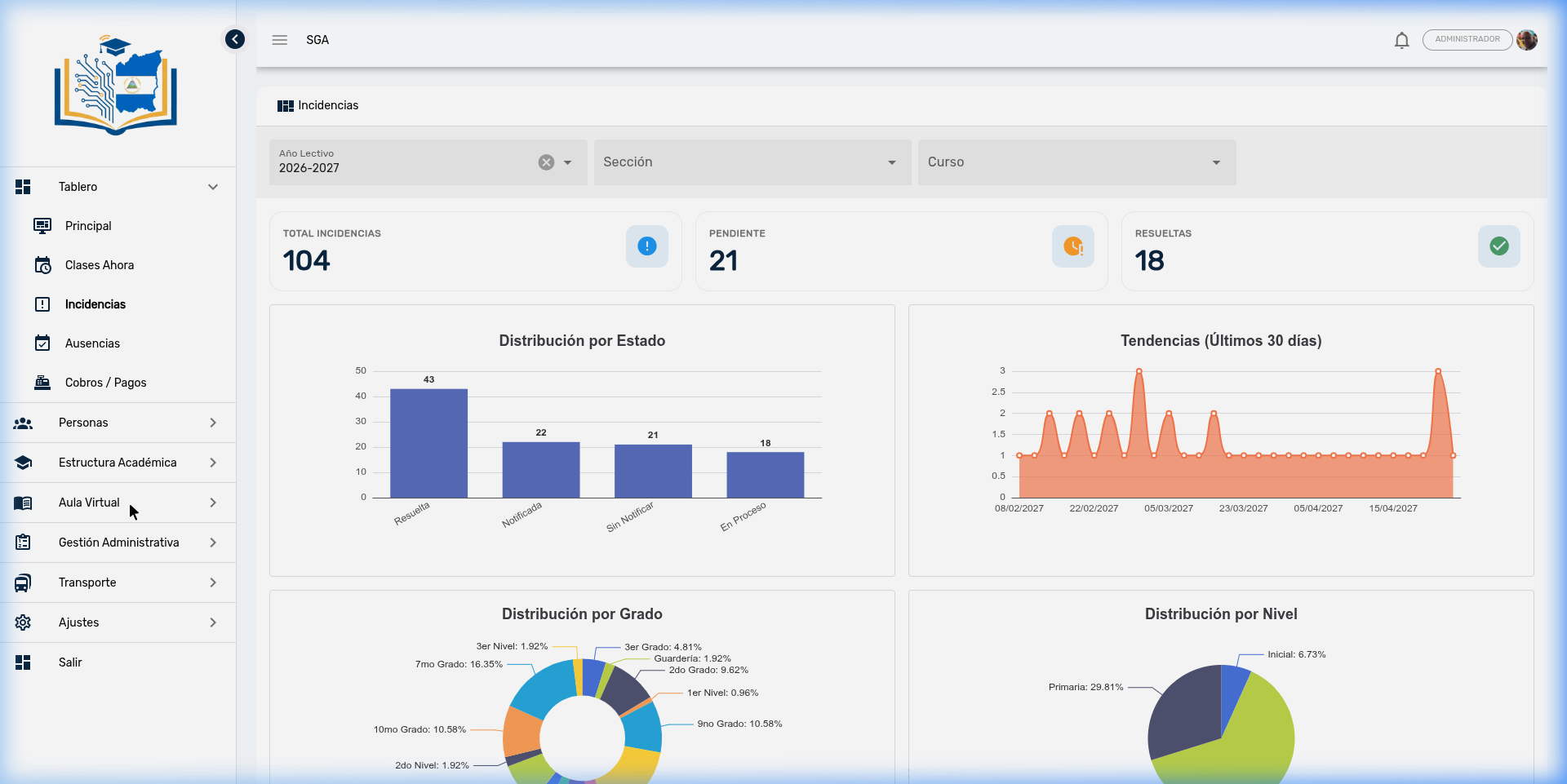
🔍 Filtros del Dashboard: Soporta los mismos filtros en cascada (Año Lectivo → Sección → Curso). Los gráficos se actualizan automáticamente al cambiar cualquier filtro.
7. Resumen de Navegación — Incidencias
| Elemento | Ubicación | Función |
|---|---|---|
| ⚠️ Incidencia (Botón) | Bloque del calendario | Iniciar registro masivo desde el horario |
| ➕ Más | Esquina superior derecha de la lista | Crear incidencias (requiere Año + Sección) |
| 🔍 Buscar | Esquina superior derecha de la lista | Ejecutar búsqueda con los filtros actuales |
| Año Lectivo | Barra de filtros | Filtro principal del selector en cascada |
| Sección | Barra de filtros | Depende del Año Lectivo seleccionado |
| Curso | Barra de filtros | Depende de la Sección seleccionada |
| Estudiante | Barra de filtros | Búsqueda por nombre del estudiante |
| ✏️ Editar | Menú de acciones por fila | Abrir diálogo para modificar estado y descripción |
| 🎓 Estudiante | Menú de acciones por fila | Navegar al expediente del estudiante |
| 🗑️ Eliminar | Menú de acciones por fila | Borrar reporte con confirmación |
| 💾 Guardar | Formulario de registro masivo | Confirmar y almacenar las incidencias |
| 📊 Dashboard | Menú lateral | Acceder al panel analítico con gráficos ECharts |
📊 Evaluaciones
El módulo de Evaluaciones permite a los docentes definir la estructura de cada evaluación que se aplicará a los estudiantes. Aquí se establece qué se va a evaluar, cuántos criterios tendrá la evaluación y en qué fecha se aplicará.
Ruta de acceso: Menú lateral → Aula Virtual → Evaluaciones
⚠️ Concepto Clave — Definición vs. Calificación: El sistema separa estrictamente dos procesos: Definir (crear la evaluación con sus criterios) y Calificar (registrar las notas de los estudiantes). Primero se define la evaluación en este módulo, y luego se capturan las calificaciones desde la acción Calificar o desde el módulo de Calificaciones.
1. Vista de Lista de Evaluaciones
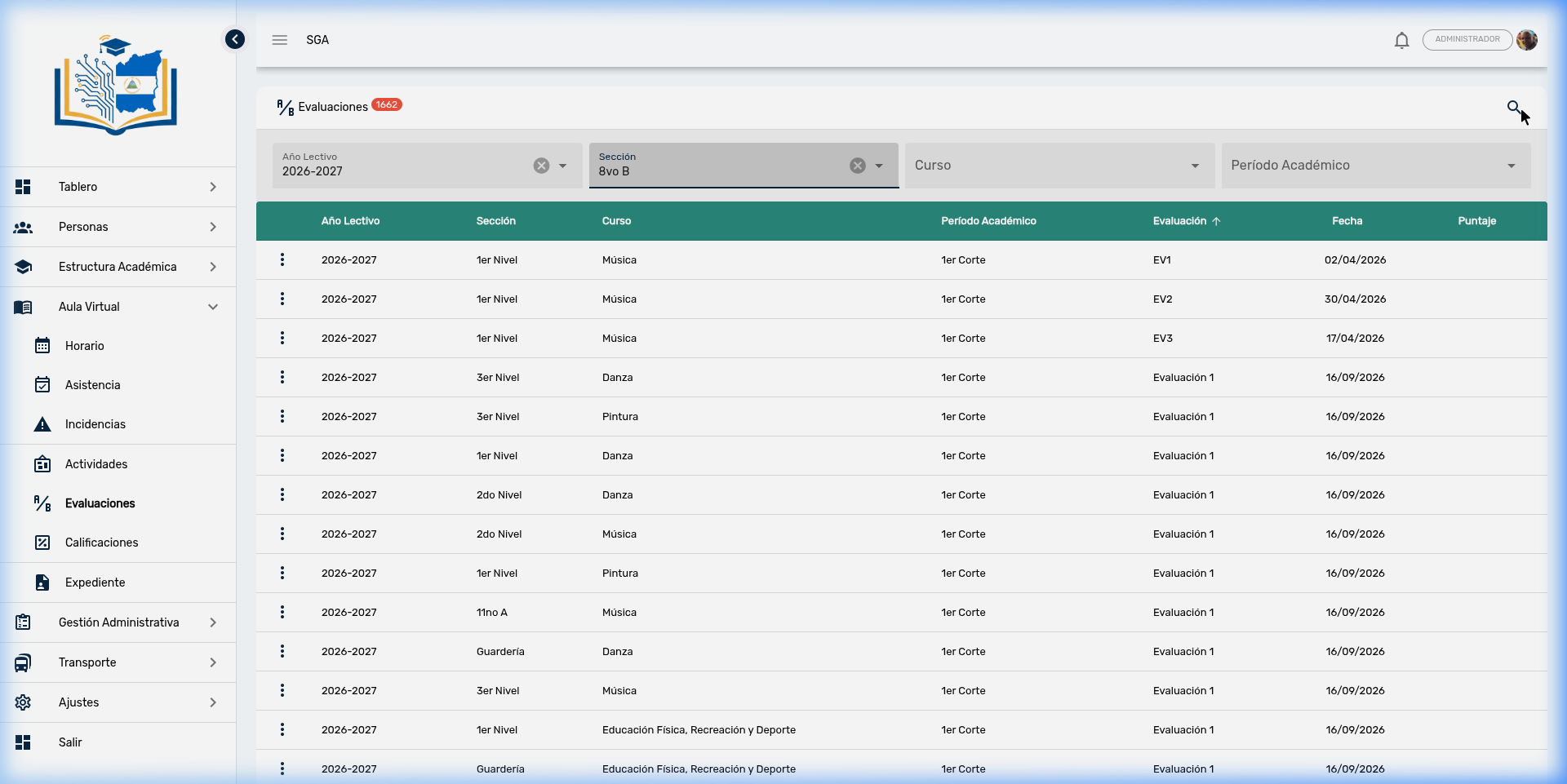
Al ingresar al módulo, se presenta la lista de evaluaciones registradas en el sistema. La tabla muestra las columnas: Año Lectivo, Sección, Curso, Período Académico, Evaluación (nombre), Fecha y Puntaje.
Filtros en Cascada
La lista soporta los mismos filtros jerárquicos utilizados en todo el Aula Virtual:
- Año Lectivo → Filtra todas las evaluaciones del año seleccionado
- Sección → Depende del Año Lectivo (ej: 1er Nivel, 2do Nivel, 3er Nivel)
- Curso → Depende de la Sección (ej: Música, Danza, Pintura)
- Período Académico → Filtra por corte evaluativo (1er Corte, 2do Corte, etc.)
💡 Consejo: Utilice el ícono de búsqueda 🔍 en la esquina superior derecha para ejecutar la consulta con los filtros seleccionados. El botón + aparece cuando los filtros Año Lectivo, Sección, Curso y Período están seleccionados, permitiendo crear una nueva evaluación.
2. Menú de Acciones por Evaluación
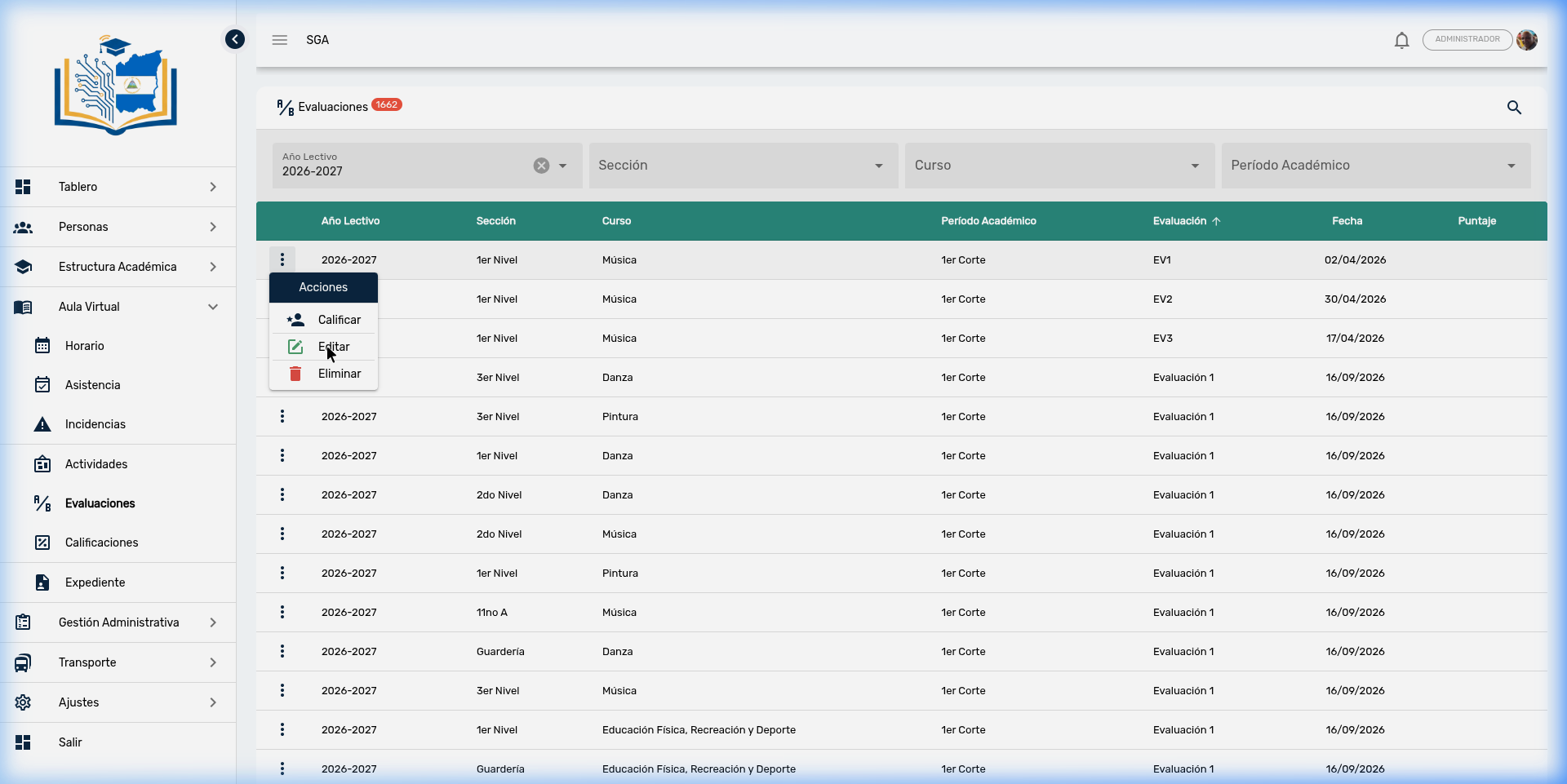
Cada fila de la tabla tiene un menú de acciones (⋮) que ofrece tres operaciones:
| Acción | Función |
|---|---|
| 👥 Calificar | Abre la interfaz de captura de notas para todos los estudiantes de la sección |
| ✏️ Editar | Modifica el nombre, fecha o criterios de la evaluación |
| 🗑️ Eliminar | Elimina la evaluación y sus criterios (con confirmación) |
3. Definición de una Evaluación (Crear/Editar)
Al crear o editar una evaluación, se abre un diálogo modal donde se definen los siguientes campos:
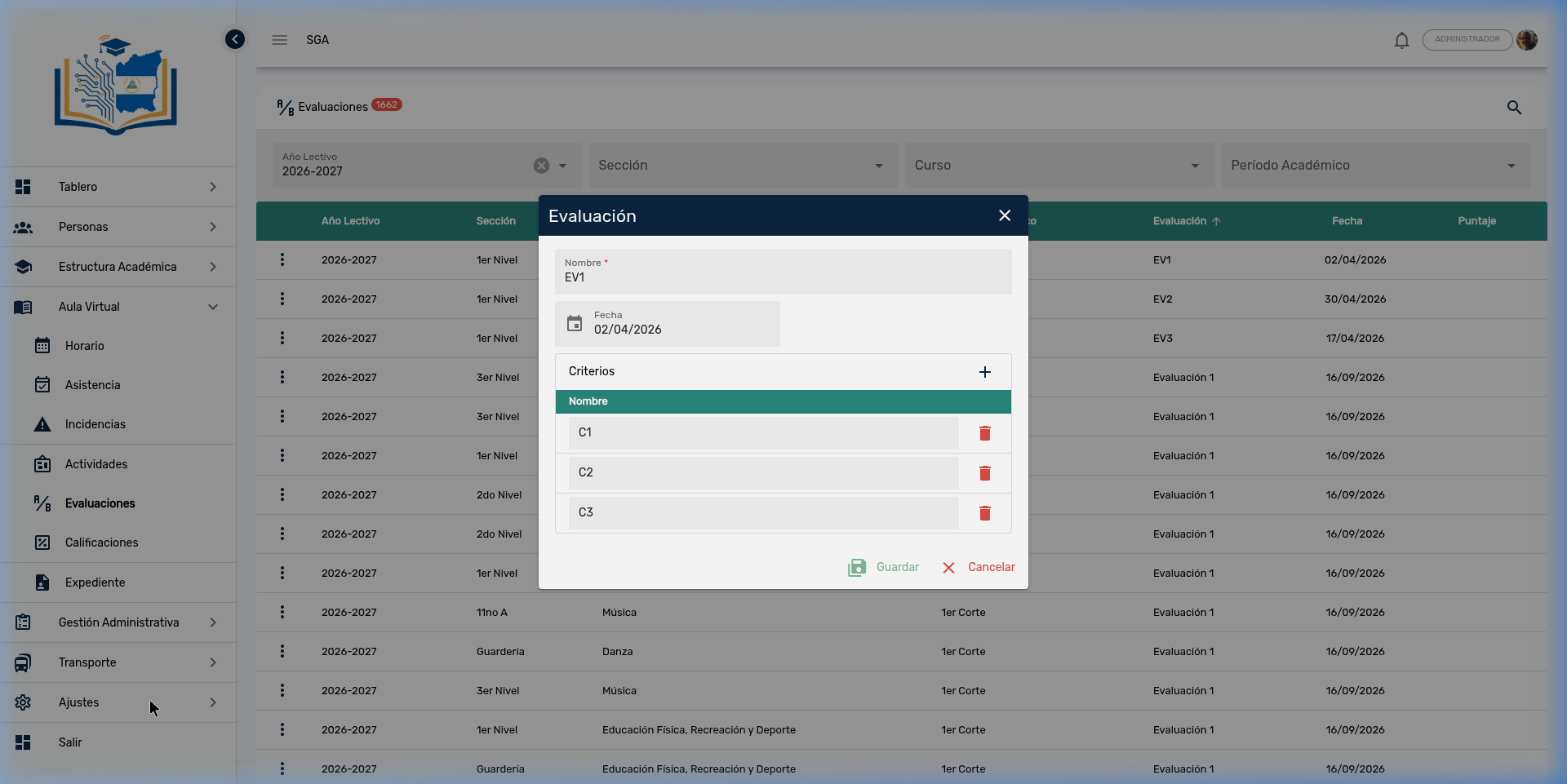
- Nombre (obligatorio): Identificador de la evaluación (ej: EV1, Examen Parcial, Proyecto Final)
- Fecha: Fecha de aplicación de la evaluación
- Criterios: Lista dinámica de criterios que componen la evaluación
Gestión de Criterios
Los criterios son los componentes individuales que conforman una evaluación. Cada criterio tiene un nombre (ej: C1, C2, C3, Participación, Examen Escrito) y puede agregarse o eliminarse dinámicamente:
- Presione + junto a "Criterios" para agregar un nuevo criterio
- Presione el ícono 🗑️ rojo para eliminar un criterio existente
- Presione 💾 Guardar para confirmar los cambios
- Presione ✕ Cancelar para descartar sin guardar
📌 Nota Importante: Los criterios definidos aquí aparecerán como columnas en la interfaz de calificación. Es fundamental nombrar los criterios de forma clara (ej: "Participación", "Examen", "Trabajo Práctico") para que los docentes puedan identificarlos fácilmente al ingresar notas.
4. Interfaz de Calificación (Captura de Notas)
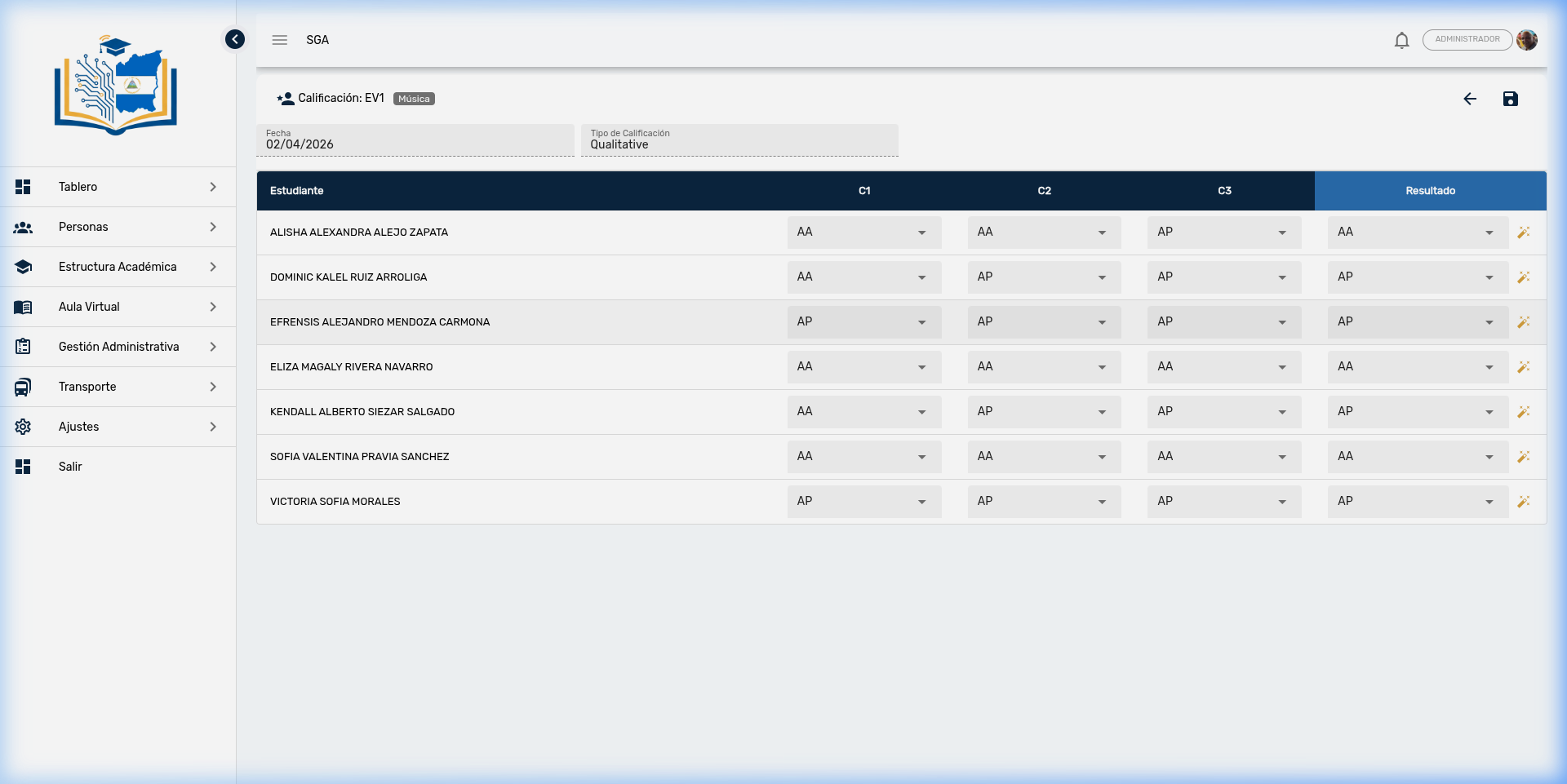
Al seleccionar Calificar desde el menú de acciones de una evaluación, se abre la interfaz de captura de notas. Esta pantalla es el corazón del proceso evaluativo.
Elementos de la Interfaz
- Encabezado: Muestra el nombre de la evaluación (ej: Calificación: EV1), el curso (Música), la fecha y el Tipo de Calificación (Qualitative/Quantitative/Mixed)
- Tabla de Estudiantes: Lista todos los estudiantes matriculados en la sección-curso
- Columnas de Criterios (C1, C2, C3...): Cada criterio tiene un selector desplegable (modo Cualitativo) o un campo numérico (modo Cuantitativo)
- Columna Resultado: Cálculo automático basado en los criterios ingresados
- Botón Guardar 💾: Persiste todas las calificaciones ingresadas
⚡ Cálculo Automático: El sistema calcula el Resultado automáticamente en tiempo real a medida que se ingresan los valores de cada criterio. No es necesario calcular promedios manualmente.
5. Modos de Calificación
El SGA soporta tres modos de calificación que determinan cómo se ingresan y calculan las notas:
| Modo | Entrada | Cálculo del Resultado | Ejemplo |
|---|---|---|---|
| Cualitativo | Selector desplegable con códigos (AA, AP, AE, etc.) | Cada código tiene un peso decimal (0.00–1.00) asignado por la escala de calificación | AA=1.00, AP=0.75, AE=0.50 |
| Cuantitativo | Campo numérico con valor máximo por criterio | Suma directa de los valores ingresados | C1: 25/30 + C2: 18/20 = 43/50 |
| Mixto | Combinación de numérico y cualitativo | Promedio ponderado por pesos asignados a cada criterio | Peso C1: 40%, Peso C2: 60% |
🔒 Regla de Negocio (Cuantitativo): En modo cuantitativo, el sistema aplica un capping individual por criterio. Si un criterio tiene un máximo de 30 puntos, no se puede ingresar un valor mayor a 30. Esto garantiza la integridad de las calificaciones.
6. Escalas de Calificación por Nivel Educativo
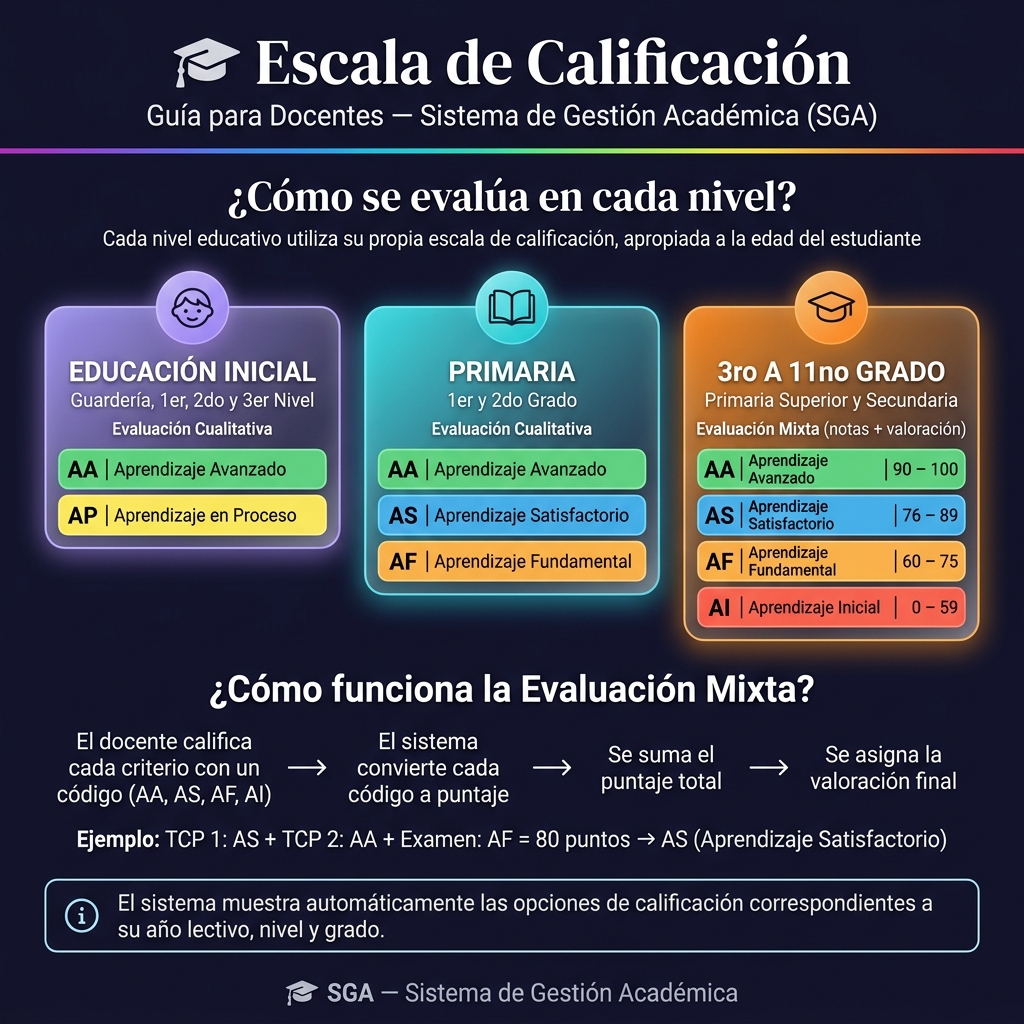
El SGA aplica escalas de calificación diferenciadas según el nivel educativo del estudiante. Es fundamental que cada docente conozca qué códigos y rangos aplican en su grado, ya que el sistema los configura automáticamente.
📗 Educación Inicial (Preescolar) — Evaluación Cualitativa
Los grados de 1er, 2do y 3er Nivel utilizan una escala con dos valoraciones:
| Código | Significado | Tipo |
|---|---|---|
| AA | Aprendizaje Avanzado | Cualitativo |
| AP | Aprendizaje en Proceso | Cualitativo |
📘 Primaria (1ro y 2do Grado) — Evaluación Cualitativa
Los grados 1ro y 2do de primaria utilizan una escala con tres valoraciones:
| Código | Significado | Tipo |
|---|---|---|
| AA | Aprendizaje Avanzado | Cualitativo |
| AS | Aprendizaje Satisfactorio | Cualitativo |
| AF | Aprendizaje Fundamental | Cualitativo |
📙 De 3ro a 11no Grado — Evaluación Mixta
Desde 3er Grado de Primaria hasta 11no Grado de Secundaria, se utiliza una escala con cuatro valoraciones que combina códigos cualitativos con rangos numéricos:
| Código | Significado | Rango de Puntaje |
|---|---|---|
| AA | Aprendizaje Avanzado | 90 — 100 |
| AS | Aprendizaje Satisfactorio | 76 — 89 |
| AF | Aprendizaje Fundamental | 60 — 75 |
| AI | Aprendizaje Inicial | 0 — 59 |
💡 ¿Por qué es importante? El sistema asigna automáticamente la escala correcta según el grado de la sección. Cuando un docente ingresa calificaciones, los selectores desplegables mostrarán solo los códigos que corresponden al nivel del estudiante. Esto evita errores y asegura que las calificaciones cumplan con las normativas del MINED.
📌 Nota para docentes: Si al calificar observa que los códigos disponibles no coinciden con lo esperado para su grado, comuníquese con la administración del sistema. La escala se configura una sola vez y aplica a todos los cursos del mismo grado.
🎯 Calificaciones
El módulo de Calificaciones es la vista consolidada de todas las notas capturadas. Permite consultar los resultados académicos desde cuatro perspectivas diferentes mediante un sistema de pestañas.
Ruta de acceso: Menú lateral → Aula Virtual → Calificaciones
1. Filtros de Consulta
El módulo utiliza cuatro filtros en cascada que deben seleccionarse para visualizar las calificaciones:
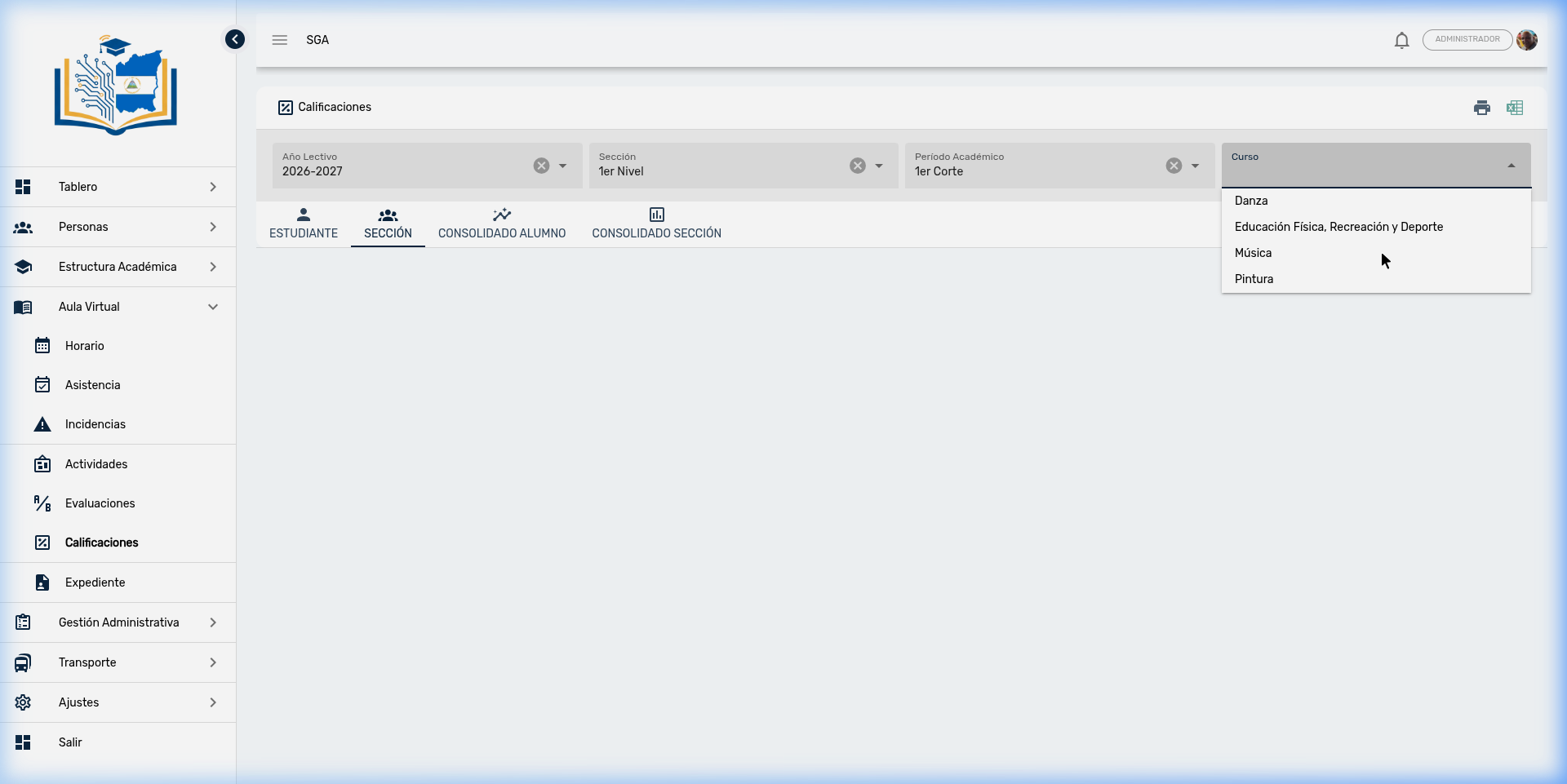
- Año Lectivo → Seleccione el período anual (ej: 2026-2027)
- Sección → Seleccione el grado o nivel (ej: 1er Nivel)
- Período Académico → Seleccione el corte evaluativo (ej: 1er Corte)
- Curso → Seleccione la asignatura (ej: Música, Danza, Pintura)
💡 Consejo: Los íconos de impresión 🖨️ y exportación Excel 📊 en la esquina superior derecha permiten generar reportes impresos y hojas de cálculo directamente desde cualquier vista.
2. Pestaña: SECCIÓN
La vista SECCIÓN muestra las calificaciones de todos los estudiantes de la sección en una tabla comparativa. Cada columna representa una evaluación (Eval 1, Eval 2, Eval 3...) y la columna final muestra el Resultado del período.
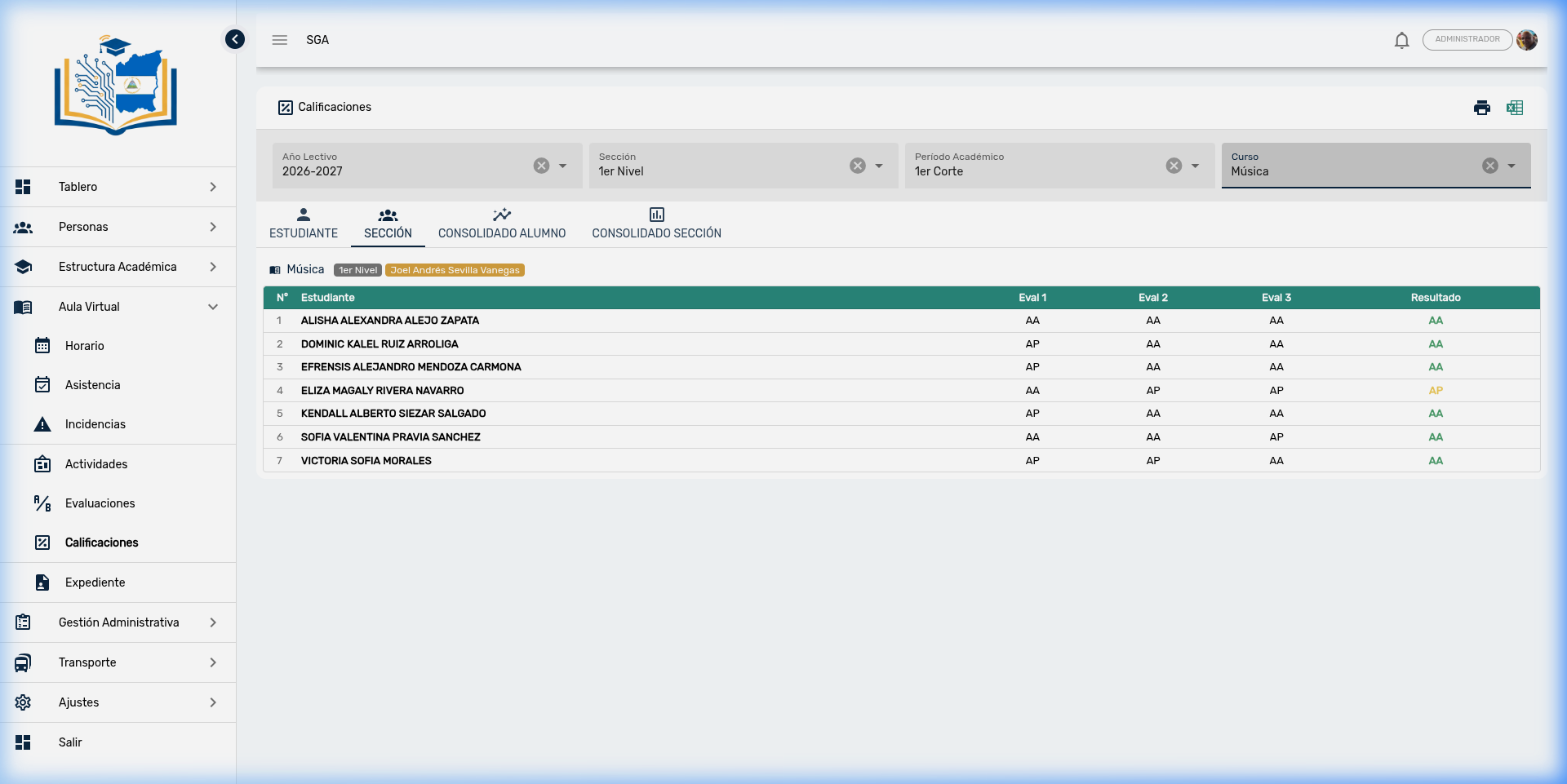
Columnas de la Tabla
| Columna | Descripción |
|---|---|
| N° | Número de orden del estudiante |
| Estudiante | Nombre completo del estudiante matriculado |
| Eval 1, Eval 2... | Resultado de cada evaluación del período (AA, AP, AE o valor numérico) |
| Resultado | Calificación final del período, calculada automáticamente |
📌 Nota: La tabla muestra la información contextual del curso en el encabezado: nombre del curso, sección y docente responsable (badge verde).
3. Pestaña: ESTUDIANTE
La vista ESTUDIANTE permite consultar las calificaciones de un estudiante individual. Al seleccionar esta pestaña, aparece un selector con los nombres de todos los estudiantes matriculados en el curso.
Al elegir un estudiante, se despliega su detalle de calificaciones mostrando todas las evaluaciones del período con el desglose por criterio.
🎯 Caso de Uso: Esta vista es ideal para reuniones con padres de familia, ya que permite mostrar el desempeño detallado de un solo estudiante sin exponer las calificaciones de los demás.
4. Pestaña: CONSOLIDADO SECCIÓN
La vista CONSOLIDADO SECCIÓN ofrece una perspectiva anual completa de toda la sección. Muestra las calificaciones organizadas por semestres (I Semestre y II Semestre), con columnas para cada corte evaluativo y los promedios correspondientes.
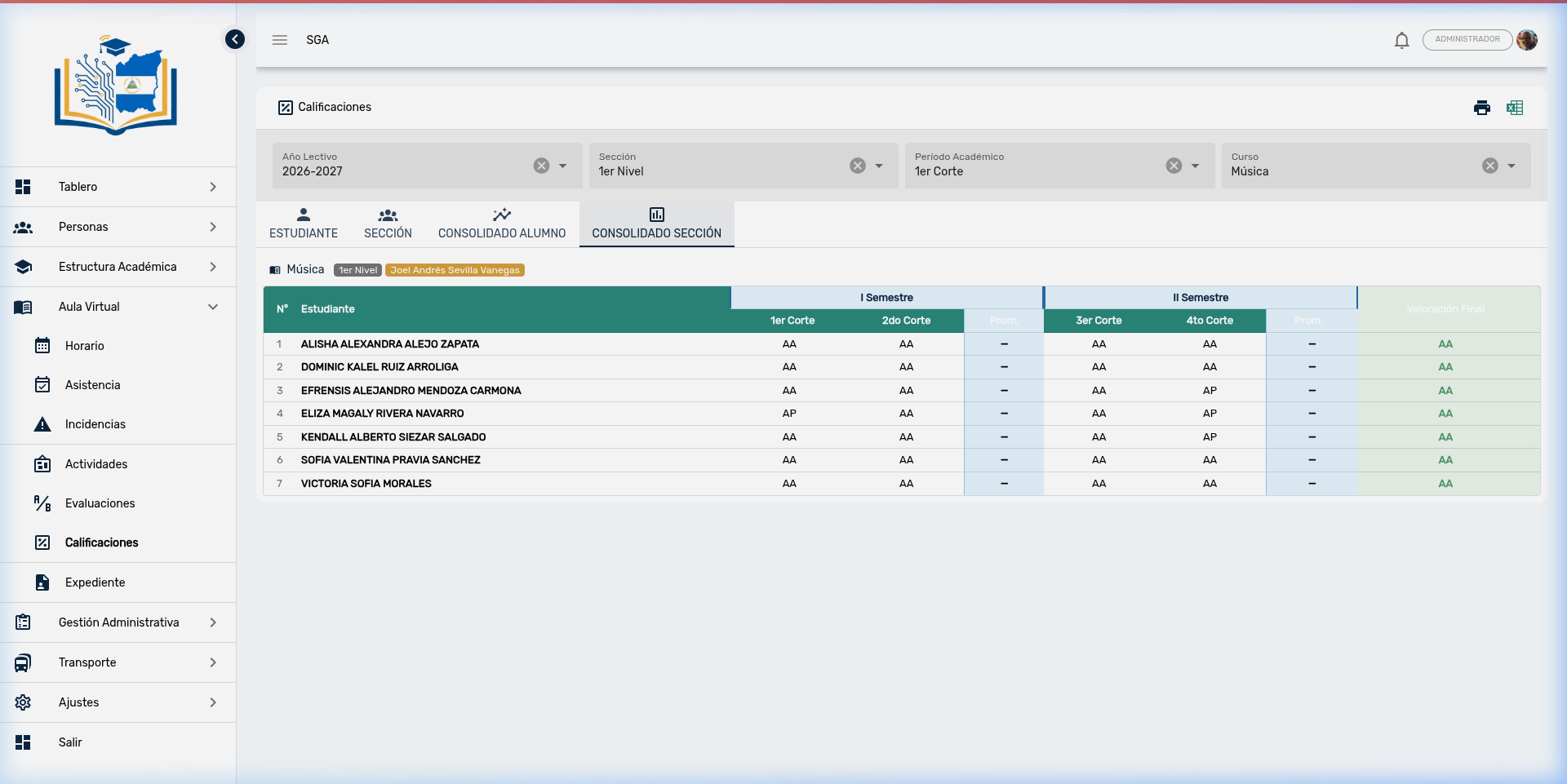
Estructura del Consolidado
| Grupo | Columnas | Descripción |
|---|---|---|
| I Semestre | 1er Corte, 2do Corte, Prom. | Resultados del primer semestre y su promedio |
| II Semestre | 3er Corte, 4to Corte, Prom. | Resultados del segundo semestre y su promedio |
| Valoración Final | — | Calificación definitiva del año lectivo |
📊 Reportes Académicos: Desde esta vista, el botón de impresión 🖨️ genera el Boletín de Notas oficial, y el botón de Excel 📊 genera el Consolidado exportable. Estos documentos son los que se entregan oficialmente a los padres de familia y al Ministerio de Educación (MINED).
5. Pestaña: CONSOLIDADO ALUMNO
Similar al Consolidado Sección, pero enfocado en un estudiante individual. Muestra el historial completo del alumno en todos los cursos del año lectivo, permitiendo una vista panorámica del rendimiento académico.
🎯 Caso de Uso: Ideal para generar el Boletín Individual que se entrega a cada padre de familia al cierre de cada período o al final del año lectivo.
7. Flujo Completo: Evaluación → Calificación → Reporte
El siguiente diagrama resume el flujo de trabajo completo del proceso evaluativo:
| Paso | Módulo | Acción | Resultado |
|---|---|---|---|
| 1 | Evaluaciones | Definir evaluación con criterios | Estructura de evaluación creada |
| 2 | Evaluaciones → Calificar | Ingresar notas por estudiante y criterio | Calificaciones capturadas |
| 3 | Calificaciones → Sección | Consultar resultados del período | Vista comparativa de todos los estudiantes |
| 4 | Calificaciones → Consolidado | Consultar resultados anuales | Boletín de Notas / Consolidado oficial |
⚡ Importante: El paso 1 (Definir) es prerrequisito obligatorio. No es posible calificar estudiantes si no existe una evaluación con criterios definidos previamente.
8. Resumen de Navegación — Evaluaciones y Calificaciones
| Elemento | Ubicación | Función |
|---|---|---|
| 📊 Evaluaciones | Menú lateral → Aula Virtual | Definir estructura de evaluación y criterios |
| ➕ Nuevo | Esquina superior derecha (requiere filtros) | Crear una nueva evaluación |
| 👥 Calificar | Menú de acciones por fila | Abrir la interfaz de captura de notas |
| ✏️ Editar | Menú de acciones por fila | Modificar nombre, fecha y criterios |
| 🗑️ Eliminar | Menú de acciones por fila | Borrar evaluación con confirmación |
| 🎯 Calificaciones | Menú lateral → Aula Virtual | Consultar notas capturadas en todas las vistas |
| 🖨️ Imprimir | Esquina superior derecha (Calificaciones) | Generar Boletín de Notas impreso |
| 📊 Excel | Esquina superior derecha (Calificaciones) | Exportar Consolidado a hoja de cálculo |
| ESTUDIANTE | Pestaña en Calificaciones | Vista individual de un alumno |
| SECCIÓN | Pestaña en Calificaciones | Vista comparativa de todos los estudiantes |
| CONSOLIDADO ALUMNO | Pestaña en Calificaciones | Historial anual de un estudiante |
| CONSOLIDADO SECCIÓN | Pestaña en Calificaciones | Historial anual de toda la sección |
📋 Expediente
El módulo de Expediente es la ficha integral del estudiante. Consolida en una sola pantalla toda la información académica relevante: calificaciones, asistencia e incidencias. Es la herramienta principal para obtener una visión 360° del desempeño de cada alumno.
Ruta de acceso: Menú lateral → Aula Virtual → Expediente
🎯 Propósito: A diferencia de los módulos individuales de Calificaciones, Asistencia e Incidencias —que trabajan a nivel de sección completa—, el Expediente se centra en un solo estudiante, reuniendo toda su información en un único lugar.
1. Filtros de Selección
Para acceder al expediente de un estudiante, se deben completar los filtros en cascada:
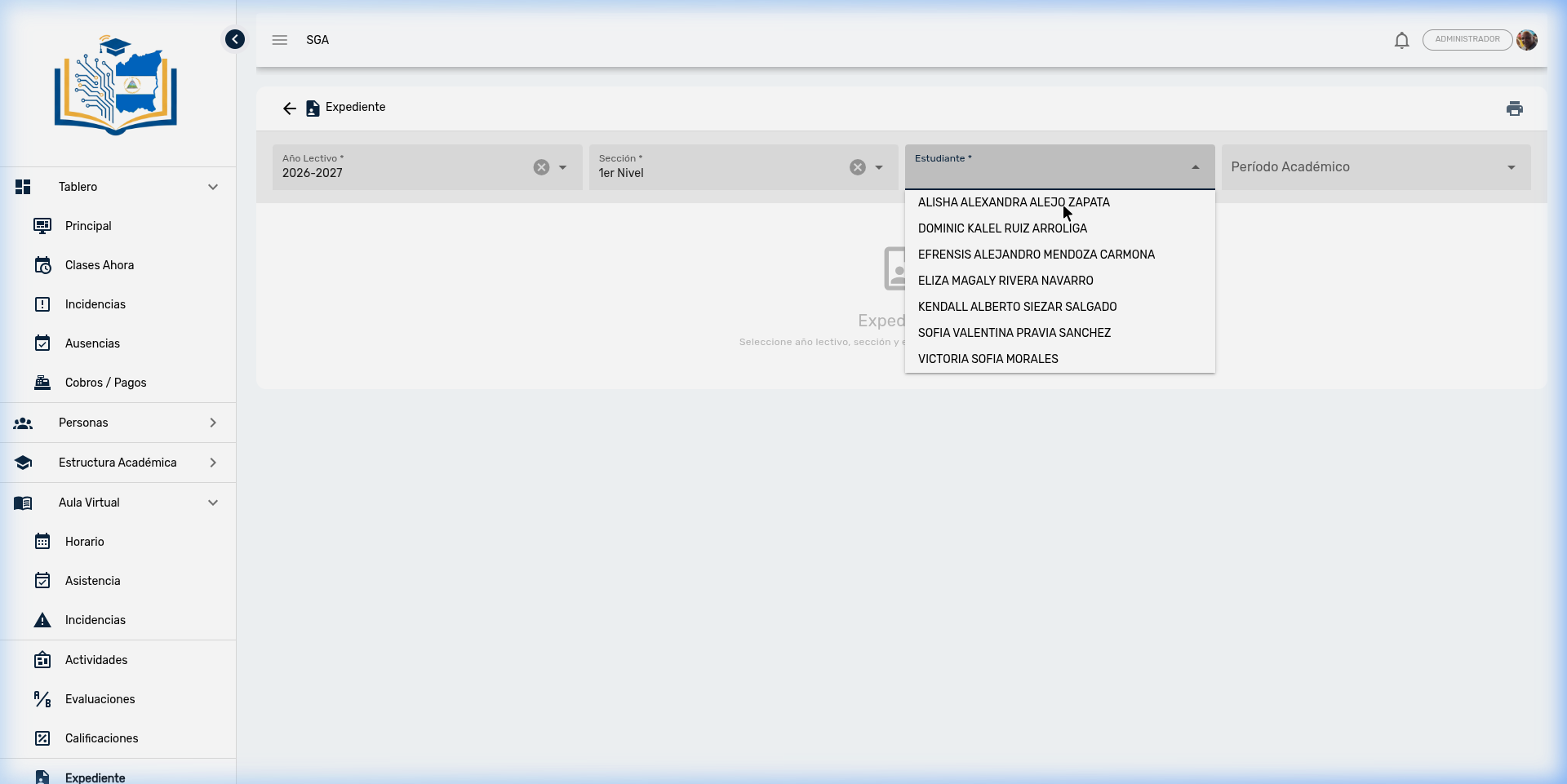
- Año Lectivo → Seleccione el período anual (ej: 2026-2027)
- Sección → Seleccione el grado o nivel (ej: 1er Nivel)
- Estudiante → Se despliega un selector con todos los estudiantes matriculados en la sección seleccionada
- Período Académico (opcional) → Permite filtrar la información por corte específico
💡 Consejo: El selector de Estudiante muestra los nombres completos en orden alfabético. Al seleccionar un estudiante, el expediente se carga automáticamente con sus datos académicos.
2. Panel de Indicadores (KPIs)
Al seleccionar un estudiante, se muestra su ficha de identidad con el nombre completo, la sección y el nivel. Debajo aparecen tres tarjetas de indicadores clave:
| Indicador | Descripción | Ejemplo |
|---|---|---|
| 📅 Tasa de Asistencia | Porcentaje de clases a las que el estudiante ha asistido respecto al total de clases registradas | 57.1% |
| ⚠️ Total Incidencias | Número total de reportes disciplinarios registrados en el período | 0 |
| 📊 Promedio General | Media aritmética de las calificaciones finales en todas las asignaturas | AA (o valor numérico) |
📌 Nota: Estos indicadores se calculan automáticamente a partir de los datos registrados en los módulos de Asistencia, Incidencias y Calificaciones. No requieren ingreso manual.
3. Pestaña: CALIFICACIONES
La pestaña CALIFICACIONES muestra el consolidado académico del estudiante en todas sus asignaturas. La tabla organiza los resultados por semestres:
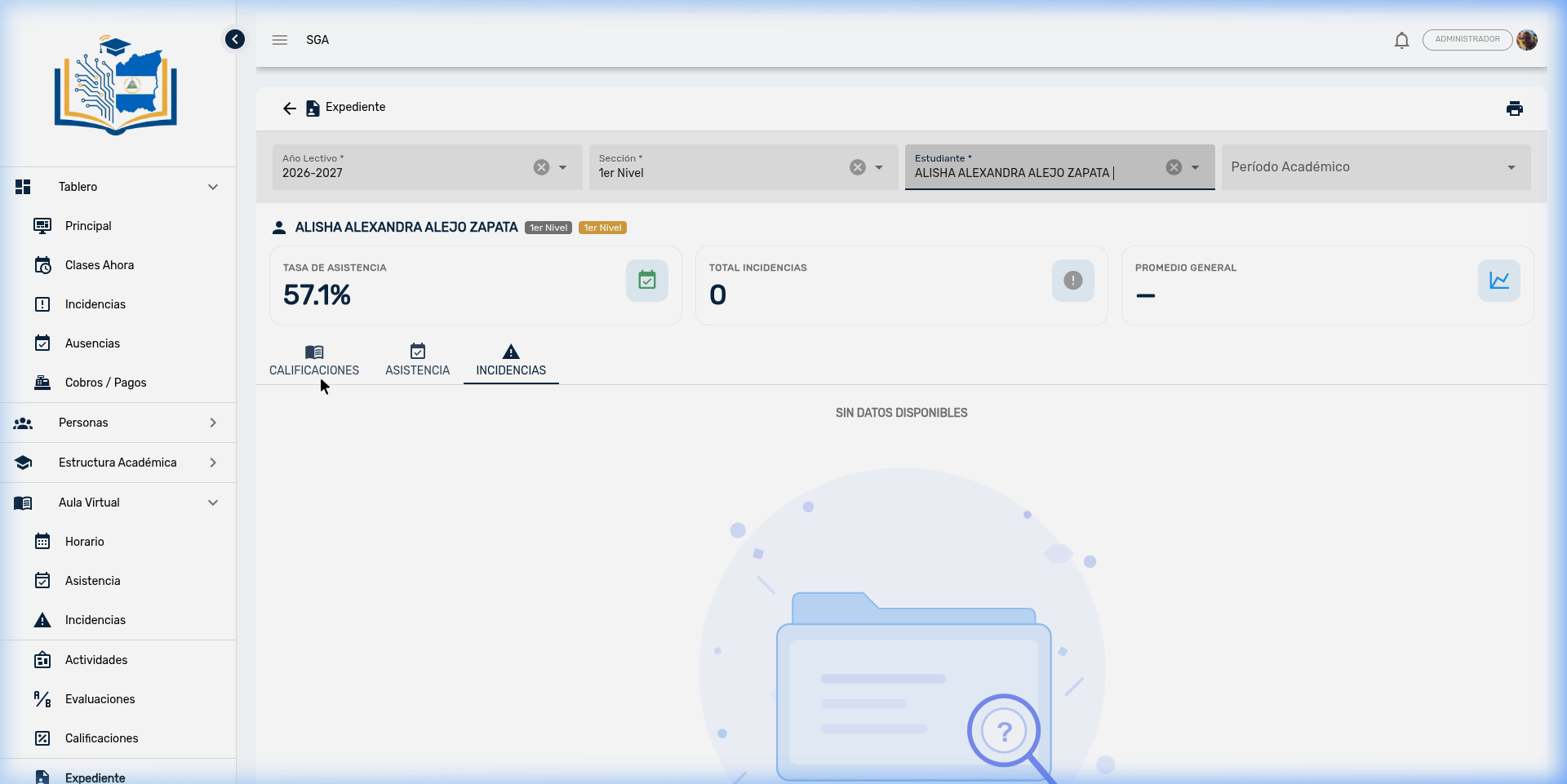
Estructura de la Tabla
| Columna | Descripción |
|---|---|
| Asunto | Nombre del curso (Danza, Educación Física, Música, Pintura) |
| I Semestre (1er Corte, 2do Corte, Prom.) | Calificaciones del primer semestre y promedio |
| II Semestre (3er Corte, 4to Corte, Prom.) | Calificaciones del segundo semestre y promedio |
| Valoración Final | Nota definitiva del año lectivo por asignatura |
🎯 Caso de Uso: Esta vista es el equivalente al Boletín de Notas del estudiante. Es ideal para entregas de notas a padres de familia, ya que muestra todas las asignaturas en una sola pantalla.
4. Pestaña: ASISTENCIA
La pestaña ASISTENCIA presenta el historial completo de registros de asistencia del estudiante. Incluye un resumen visual con badges de colores y una tabla detallada de cada evento.
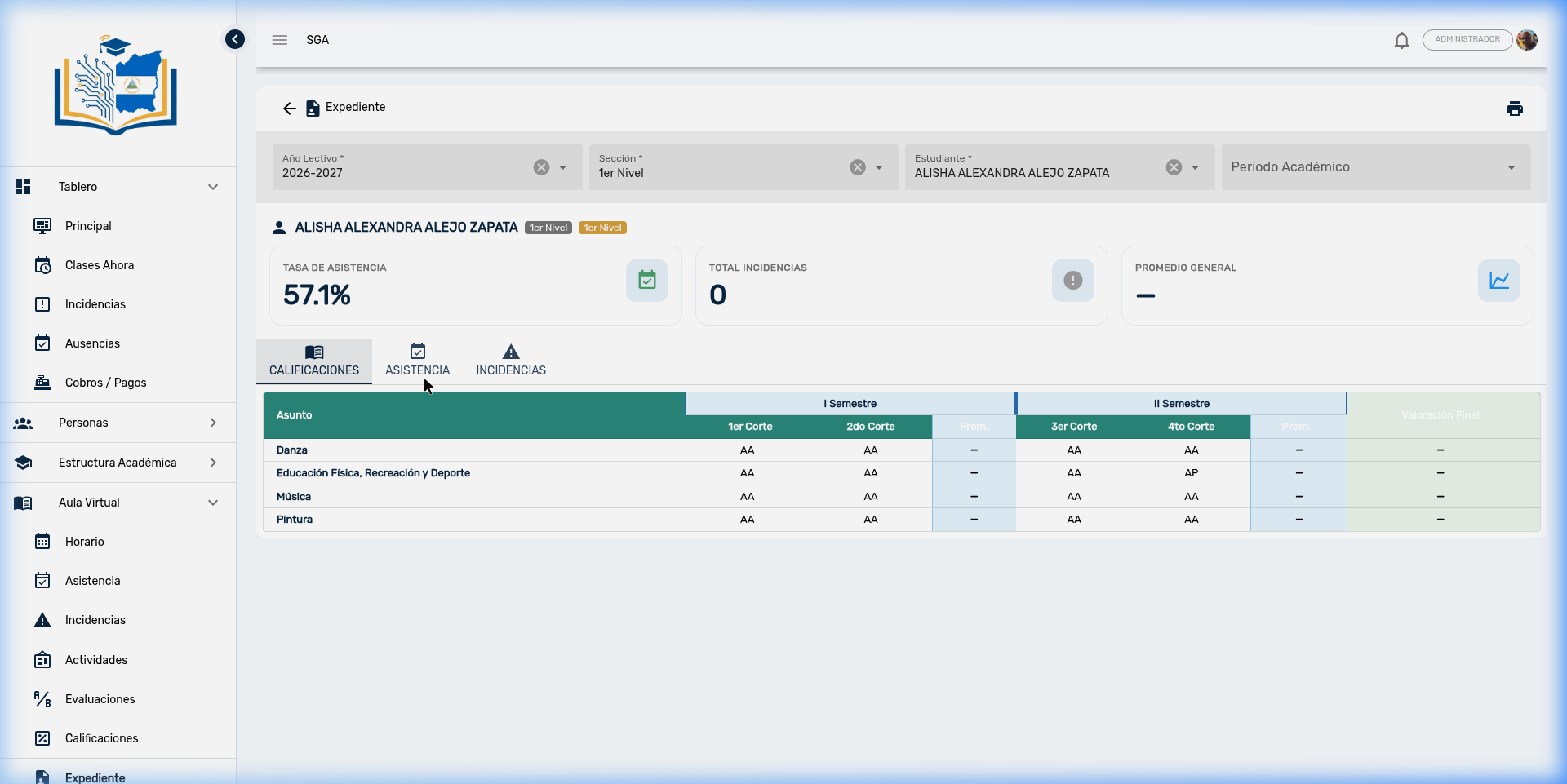
Badges de Resumen
| Badge | Color | Significado |
|---|---|---|
| Presente | 🟢 Verde | Total de asistencias registradas |
| Aus. Injust. | 🔴 Rojo | Ausencias injustificadas |
| Aus. Just. | 🟡 Amarillo | Ausencias con justificación aprobada |
| Tardanzas | 🔵 Azul | Llegadas fuera del horario establecido |
Tabla de Registros
La tabla detallada muestra cada evento de asistencia con las columnas:
- Fecha: Fecha del evento (formato DD/MM/AAAA)
- Asignatura: Curso donde se registró la asistencia
- Estado: Badge con color según el tipo (Ausencia, Asistencia Tardía, Escapada)
📌 Nota: Solo se listan los eventos distintos de "Presente". Si un estudiante asistió normalmente a una clase, no aparecerá un registro en esta tabla. Esto permite enfocarse rápidamente en las excepciones que requieren atención.
5. Pestaña: INCIDENCIAS
La pestaña INCIDENCIAS muestra el historial de reportes disciplinarios del estudiante. Si el alumno no tiene incidencias registradas, se muestra el mensaje "Sin datos disponibles".
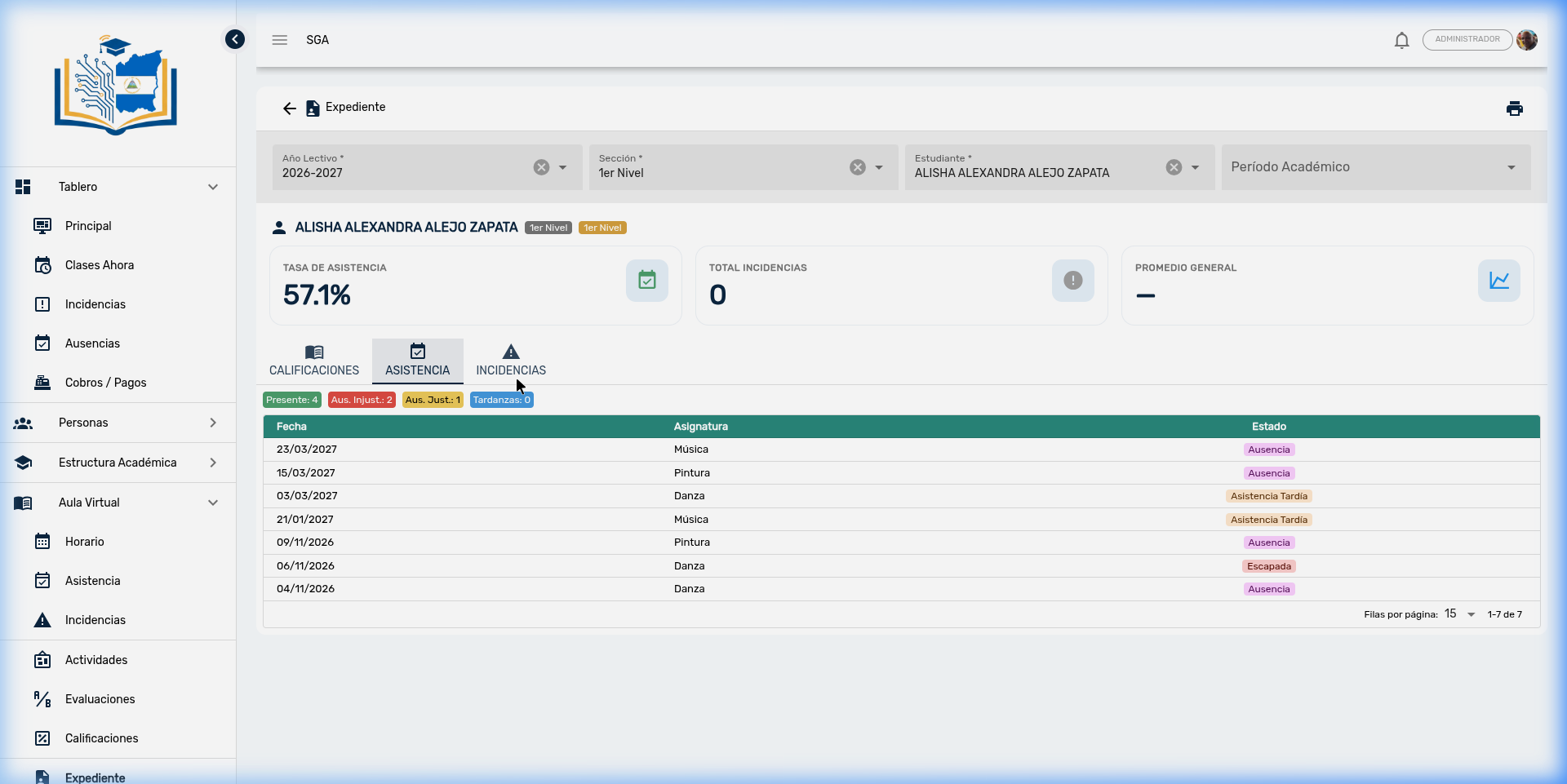
Cuando existen incidencias, la tabla muestra:
- Fecha: Fecha del evento disciplinario
- Tipo: Categoría de la incidencia
- Descripción: Detalle del evento reportado
- Estado: Estado de seguimiento (badge con color)
⚡ Integración: Las incidencias que aparecen aquí son las mismas que se registran desde el módulo de Incidencias del Aula Virtual. El Expediente las filtra automáticamente para mostrar solo las del estudiante seleccionado.
6. Impresión del Expediente
El botón de impresión 🖨️ ubicado en la esquina superior derecha permite generar un reporte impreso del expediente completo del estudiante, incluyendo los indicadores KPI, calificaciones, asistencia e incidencias.
🎯 Caso de Uso: Utilice esta función para preparar los informes individuales que se entregan en las reuniones de padres o que se adjuntan al expediente físico del estudiante.
7. Resumen de Navegación — Expediente
| Elemento | Ubicación | Función |
|---|---|---|
| 📋 Expediente | Menú lateral → Aula Virtual | Ficha integral del estudiante |
| Año Lectivo | Filtro superior | Seleccionar período anual |
| Sección | Filtro superior | Seleccionar grado o nivel |
| Estudiante | Filtro superior (dropdown) | Seleccionar alumno específico |
| Período Académico | Filtro superior (opcional) | Filtrar por corte específico |
| 📅 Tasa de Asistencia | Tarjeta KPI | Porcentaje de asistencia del alumno |
| ⚠️ Total Incidencias | Tarjeta KPI | Conteo de reportes disciplinarios |
| 📊 Promedio General | Tarjeta KPI | Media de calificaciones |
| CALIFICACIONES | Pestaña del expediente | Consolidado de notas por asignatura |
| ASISTENCIA | Pestaña del expediente | Historial de asistencia con badges |
| INCIDENCIAS | Pestaña del expediente | Historial de reportes disciplinarios |
| 🖨️ Imprimir | Esquina superior derecha | Generar reporte impreso del expediente |